
Modelos de campanha
Salve cada campanha padrão uma única vez, agrupe as que você publica juntas e crie-as para qualquer produto com um clique.
Um modelo é uma das suas campanhas padrão, salva uma única vez. Publique-o em qualquer produto e o Gloriads cria essa campanha de novo, com esse produto dentro dela. Cada modelo cria uma campanha de um só tipo: Sponsored Products, Sponsored Brands, Sponsored Display ou Streaming TV. Para criar várias campanhas de uma vez, coloque os modelos delas em um grupo. Abra Kit de ferramentas → Modelos de campanha.
Criar um modelo
Clique em Novo modelo e escolha o tipo de campanha.
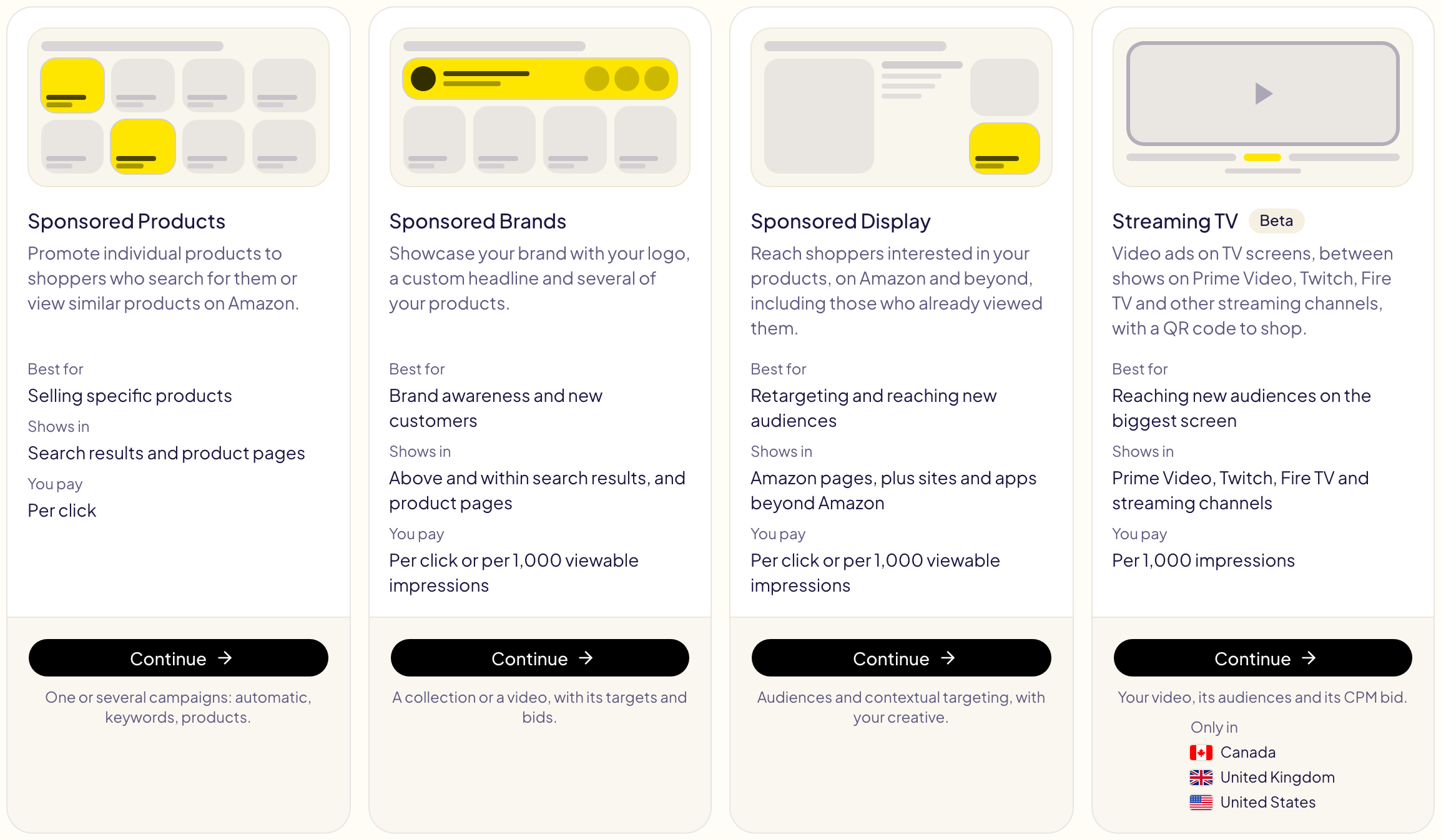
Para Sponsored Products, comece por uma de quatro opções:
| Começar por | O que você obtém |
|---|---|
| Campanha automática | A Amazon escolhe as pesquisas e os produtos a segmentar. O começo mais simples para um produto novo. |
| Campanha de palavras-chave | Suas palavras-chave, por tipo de correspondência. |
| Campanha de segmentação por produto | Os ASINs e as categorias que você segmenta. |
| A partir de uma das suas campanhas | Uma cópia das configurações, palavras-chave e segmentações de uma campanha existente. O Gloriads apenas a lê na Amazon. |
Depois defina o que precisar:
- Campanhas por produto — uma campanha para cada produto, ou uma para todos os produtos que você escolher.
- Nomes — padrões como
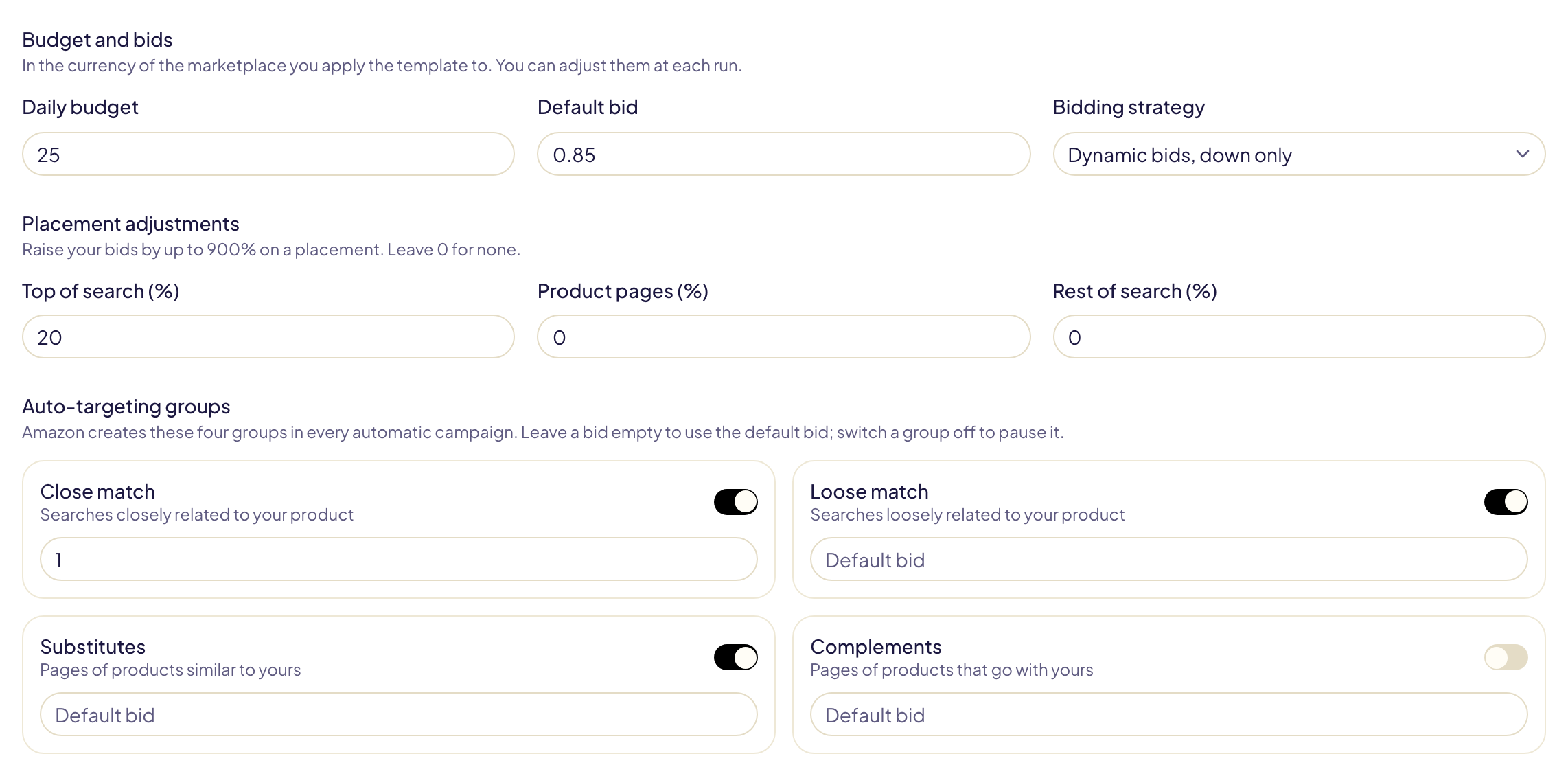
{product} - SP {label}. As variáveis{product},{asin},{sku},{marketplace},{date},{template},{label},{match}e{n}são substituídas a cada lançamento. O nome da campanha precisa conter{product},{asin}ou{sku}, senão as campanhas de todos os produtos recebem o mesmo nome. - Orçamento e lances — orçamento diário, lance padrão, estratégia de lances e ajustes de lance por canal (topo da pesquisa, páginas de produtos, restante da pesquisa).
- Grupos de segmentação automática — o lance de Correspondência aproximada, Correspondência vaga, Substitutos e Complementos, ou pause um deles.
- Palavras-chave, segmentações por produto e negativas — uma por linha, com um lance opcional depois de uma vírgula. Colar uma lista mista aceita uma só lista com títulos em linhas próprias (EXACT, PHRASE, BROAD, ASIN, CATEGORY, NEGATIVE EXACT, NEGATIVE PHRASE, NEGATIVE ASIN) e coloca cada parte na sua caixa. Uma lista colada perde marcadores, numeração e emojis; os acentos são mantidos.
- Portfólio — opcional: as campanhas entram no portfólio com esse nome.
Dividir uma campanha
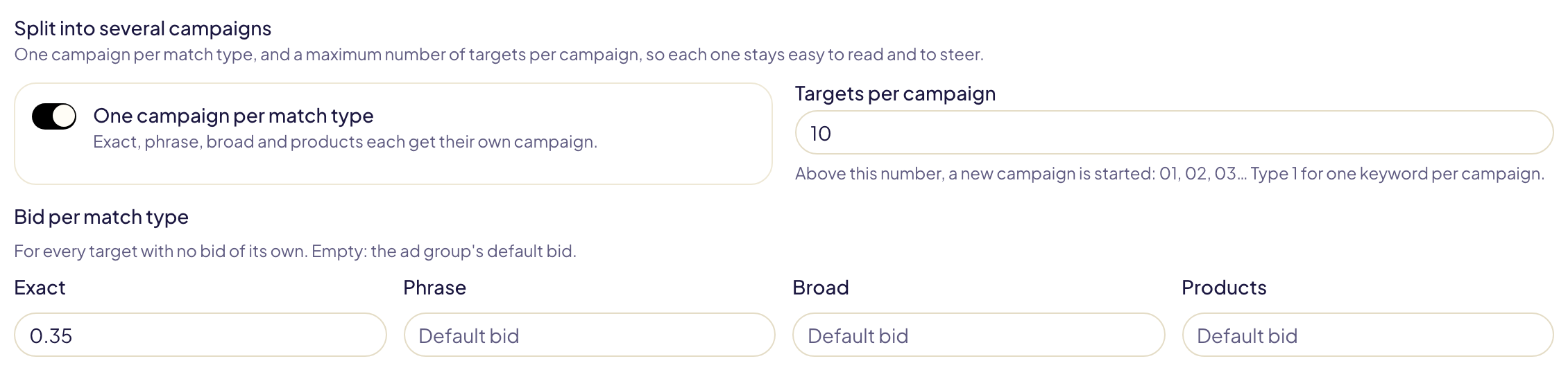
Uma campanha manual pode virar várias, para que cada uma continue fácil de ler e de ajustar:
- Uma campanha por tipo de correspondência: exata, frase, ampla e produtos
recebem cada um a sua própria campanha. O nome precisa conter
{match}, que vira Exact, Phrase, Broad ou Product (sempre em inglês). - Segmentações por campanha: acima desse número começa uma nova campanha,
numerada com
{n}: 01, 02, 03… Digite 1 para ter uma palavra-chave por campanha. - Lance por tipo de correspondência: o lance de toda segmentação sem lance próprio. Em branco, é usado o lance padrão do grupo de anúncios.
Ao ligar uma divisão, {match} ou {n} é adicionado ao nome quando falta. Com
23 palavras-chave exatas e 10 por campanha, {product} - SP {match} {n} gera
“… - SP Exact 01”, “… - SP Exact 02” e “… - SP Exact 03”.
Vincular listas da Biblioteca como negativas
Em Negativas, Vincular uma lista da Biblioteca adiciona à campanha as listas da Biblioteca que você marcar (no máximo 10). Os itens dela são adicionados às negativas a cada lançamento: edite a lista na Biblioteca e os próximos lançamentos usarão a nova versão. Os itens de uma lista de palavras-chave viram frase negativa ou exata negativa; os de uma lista de ASINs, ASINs negativos. Para adicionar uma lista a campanhas que já existem, use Adicionar negativas.
Ainda sem lista? Na Biblioteca, Listas prontas adiciona listas negativas já escritas para o seu nicho, no idioma do seu marketplace (inglês, alemão, francês, espanhol, italiano ou japonês):
| Lista | Mantém seus anúncios longe de |
|---|---|
| Merch: camisetas, moletons, regatas, mangas longas, capas de celular | Os outros produtos Merch: a lista de camisetas exclui hoodie, mug, sticker…, nunca T-shirt |
| Livros KDP | pdf, free books, used, summary, study guide… |
| Produtos novos | used, refurbished, rental, coupon… |
Cada uma vira uma lista normal da sua Biblioteca: edite-a e depois vincule-a como frase negativa. Palavras que também aparecem em buscas boas (« free » em « gluten free ») ficam de fora de propósito, e suas listas Nunca negativar continuam valendo.
Modelos de Sponsored Brands, Display e Streaming TV
A página do modelo é a página Criar campanha desse tipo: configure a campanha como faria para criá-la. O que muda:
- Os nomes são padrões. As variáveis
{product},{asin},{sku},{marketplace},{date}e{template}são substituídas a cada lançamento. - As datas e os produtos não são guardados: cada lançamento escolhe os seus. Os produtos que você escolhe na página só ajudam a Amazon a sugerir palavras-chave e lances.
- Ponto de partida: uma campanha em branco, outro modelo ou uma das suas campanhas.
- As palavras-chave aceitam um quarto tipo de correspondência, Modificador de correspondência ampla, no Sponsored Products e no Sponsored Brands, como na página Criar campanha.
- Salvar modelo substitui Criar campanha. Nada chega à Amazon.
Ao criar uma campanha desses tipos, marque Salvar também estas configurações como modelo para guardar as configurações dela.
Grupos
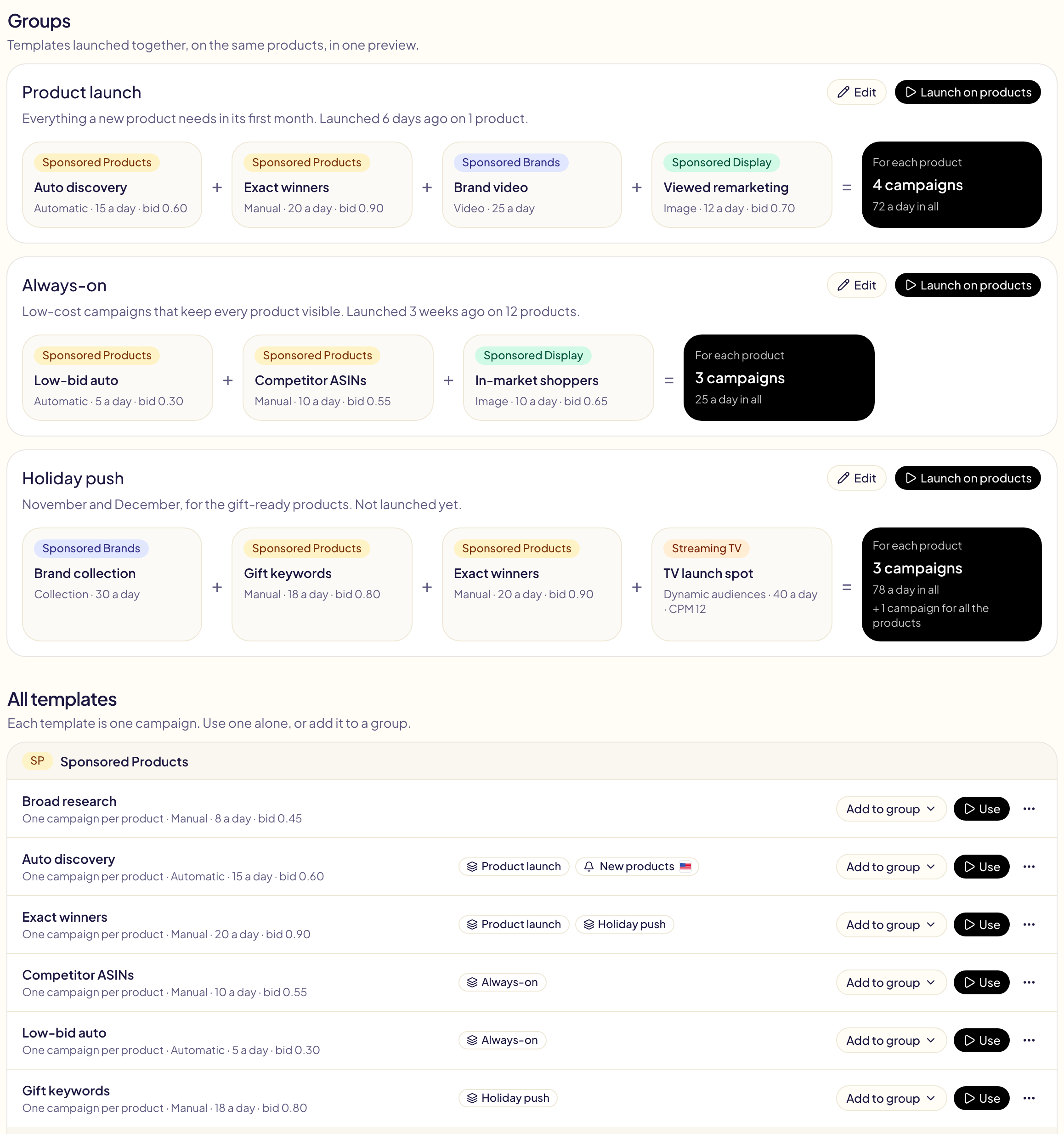
Um grupo publica vários modelos juntos, nos mesmos produtos, em uma única prévia. O “Product launch” pode reunir uma campanha automática, uma campanha exata, um vídeo de Sponsored Brands e uma campanha de remarketing de Display: 4 campanhas para cada produto.
Clique em Novo grupo, dê um nome a ele e marque os modelos. Eles aparecem por tipo, e a parte de baixo da janela mostra o que um produto recebe. Um modelo pode estar em vários grupos. Você também pode adicionar um modelo pelo menu Adicionar a um grupo dele.
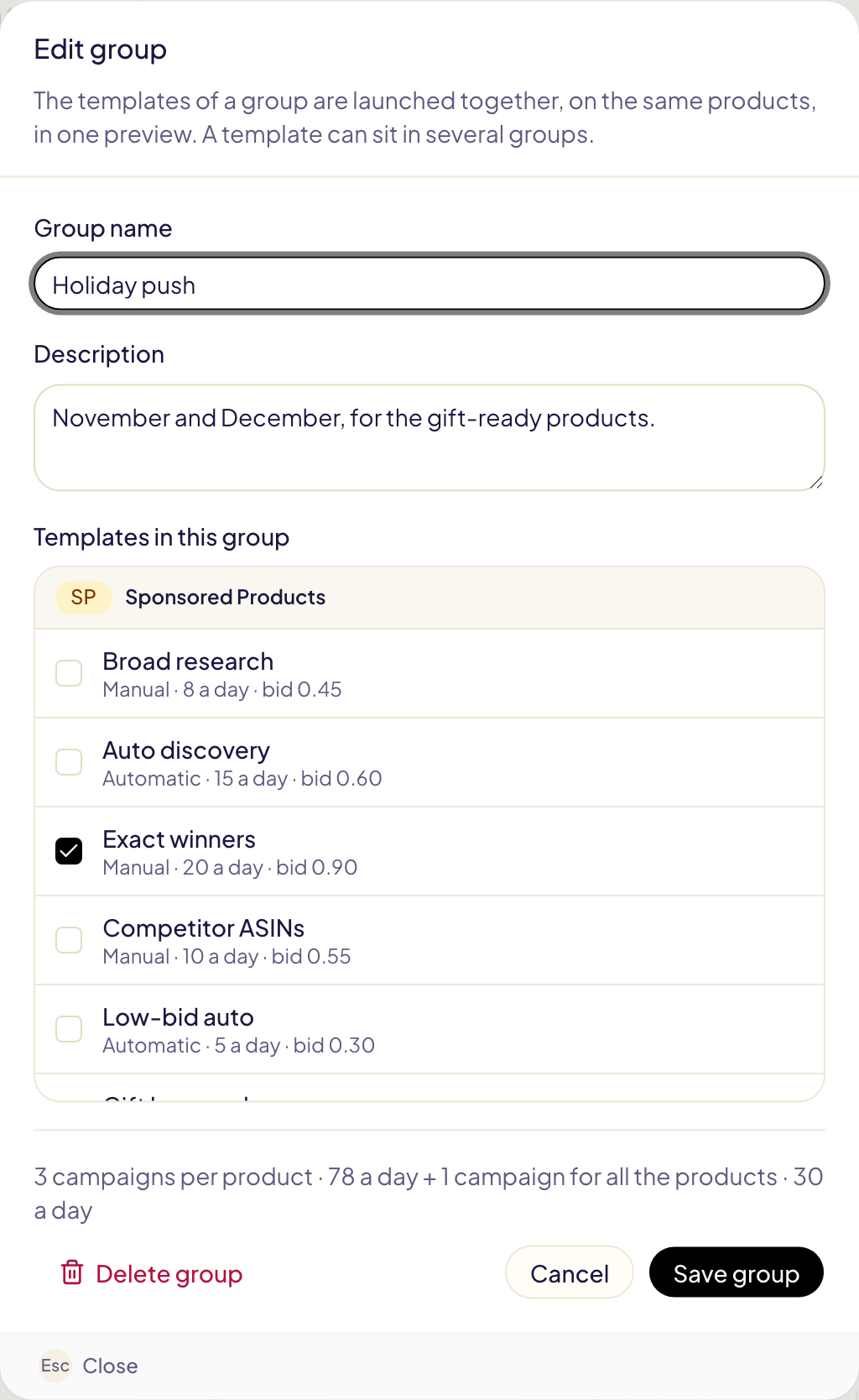
Na página, cada grupo aparece como uma soma: os modelos dele e, depois, o que eles criam para cada produto e o orçamento por dia. Excluir um grupo mantém os modelos dele. Excluir um modelo o tira dos grupos em que ele estava.
Publicar em produtos
Clique em Publicar em produtos em um grupo, ou em Usar em um modelo. Quatro telas vêm em seguida:
Produtos — escolha o marketplace e os produtos.
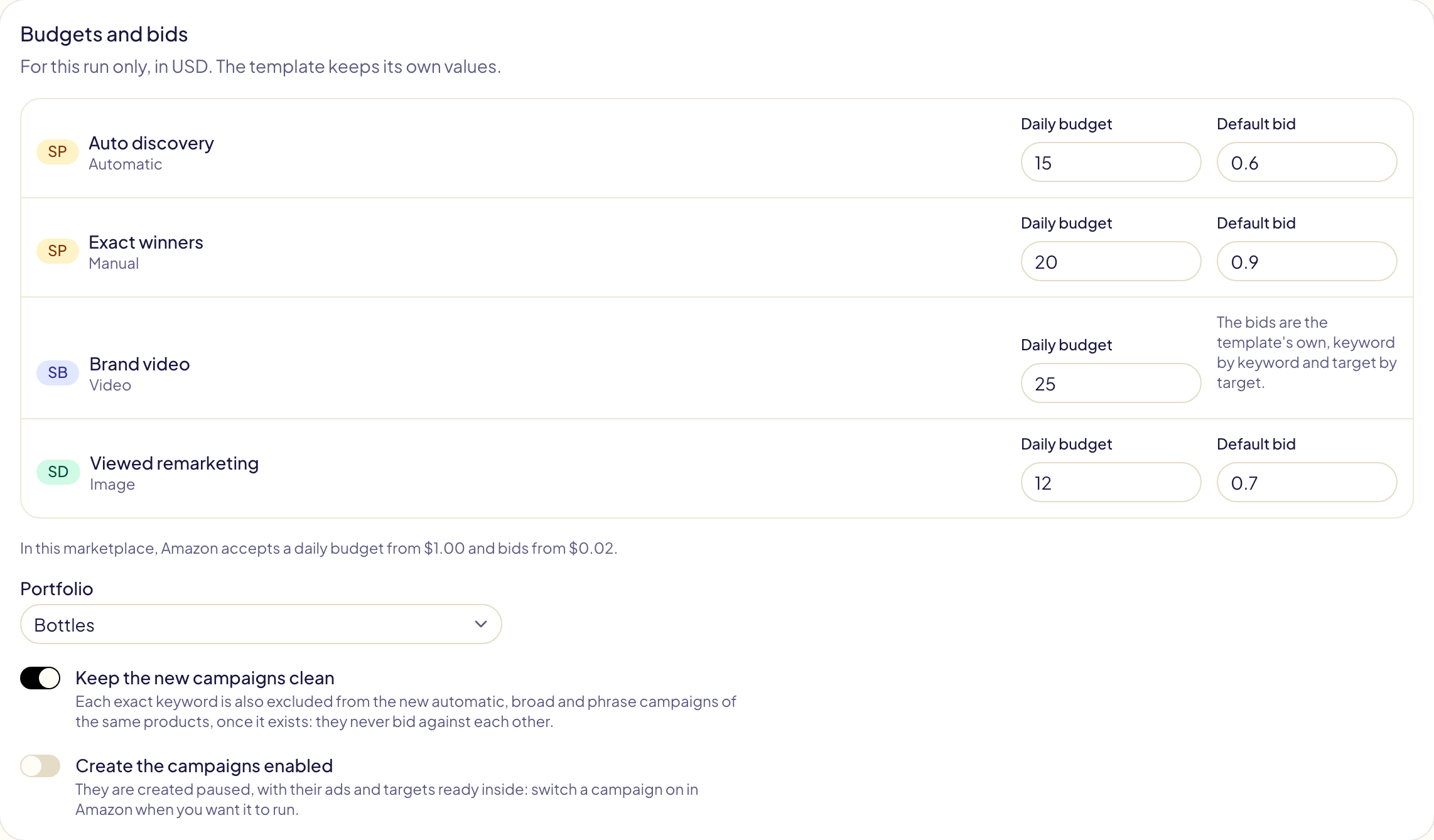
Orçamentos e lances — o orçamento e o lance de cada campanha neste lançamento, o portfólio e se as campanhas são criadas ativas. Os limites da Amazon nesse marketplace aparecem abaixo dos valores.
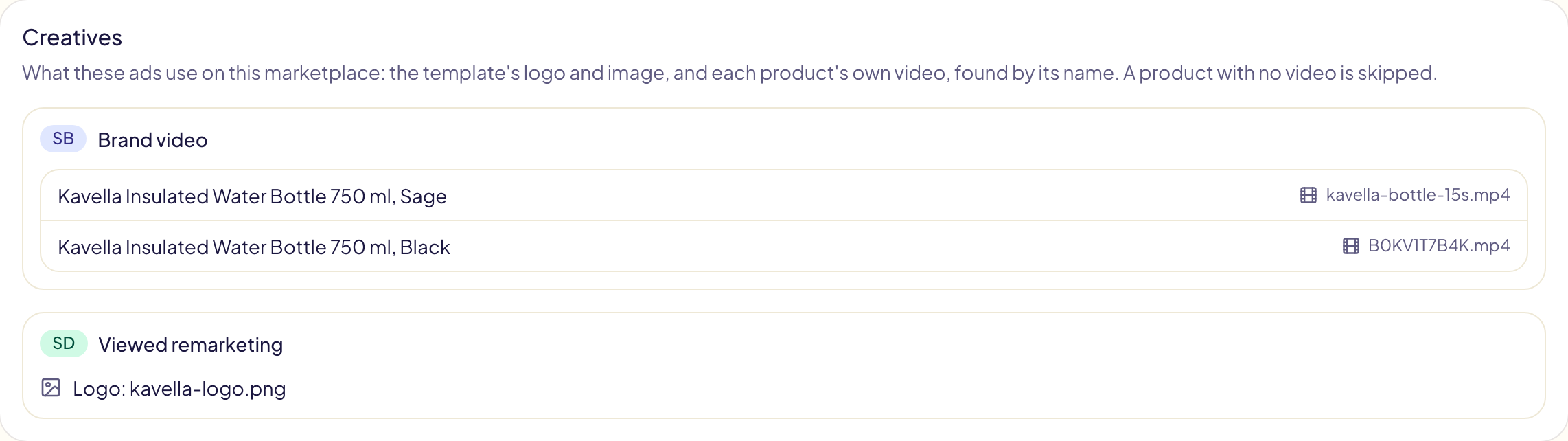
Criativos — só quando uma campanha mostra um logotipo, uma imagem ou um vídeo: o que cada uma usa neste marketplace.
Prévia — o que cada produto recebe, as campanhas a criar, o orçamento por dia no total e tudo o que a Amazon recusaria. Clique em Aprovar e criar.
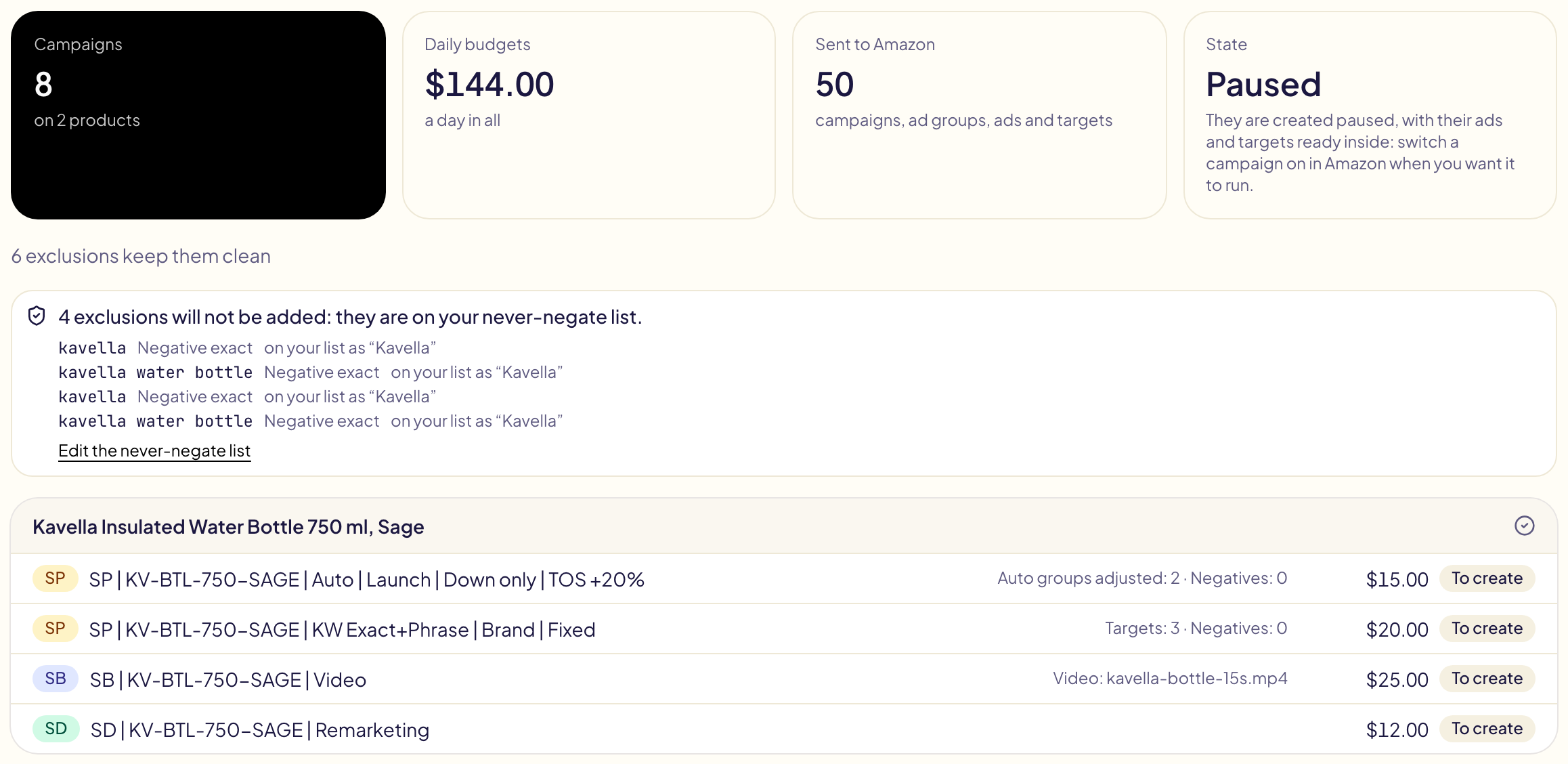
As campanhas são criadas pausadas, com os anúncios e as segmentações já prontos dentro delas, a não ser que você ligue Criar as campanhas ativas. Um nome de campanha que a Amazon já tem fica como está: um lançamento nunca cria a mesma campanha duas vezes. Cada linha é acompanhada em Atividade.
Um lançamento aceita até 2.000 produtos. Acima de 5.000 linhas, ele é enviado em partes, uma a cada 12 horas, como em Lançamento em massa.
Com uma campanha exata e uma campanha automática, ampla ou de frase no mesmo lançamento, Manter as novas campanhas organizadas exclui cada palavra-chave exata das outras campanhas do mesmo produto, assim que ela existir.
Quantas campanhas um modelo cria depende do tipo dele:
| Modelo | Campanhas |
|---|---|
| Sponsored Brands (coleção de produtos) | Uma para todos os produtos escolhidos (de 3 a 10). |
| Sponsored Brands (vídeo), Display (vídeo), Streaming TV | Uma por produto. |
| Display (imagem), Sponsored Products | Uma por produto, ou uma para todos: você escolhe no modelo. |
Um modelo de vídeo usa o vídeo de cada produto. O Gloriads o encontra na
biblioteca de ativos desse marketplace pelo nome (B0XXXXXXXX.mp4) ou, se não,
pelo ASIN que a Amazon associou a ele. Na tela Criativos, você pode escolher
outro vídeo no menu de um produto ou enviar seus arquivos de vídeo para a Amazon,
como em Lançamento em massa.
Um produto sem vídeo fica de fora, e a prévia avisa.
Publicado em outro marketplace que não o de origem, um modelo encontra lá os seus ASINs, categorias, públicos-alvo de Display, marca e logotipo, pela Amazon ou pelo nome. As palavras-chave ficam como foram escritas. O que não tem correspondente fica de fora, e a prévia mostra a lista. Uma página da Store e os locais de Streaming TV pertencem ao país deles: também ficam de fora. Um modelo cujo tipo a Amazon não oferece nesse marketplace fica fora do lançamento.
Automação para novos produtos
Ligue Sugerir este modelo para cada novo produto e escolha os marketplaces a acompanhar. Uma vez por dia, o Gloriads olha o seu catálogo nesses marketplaces.
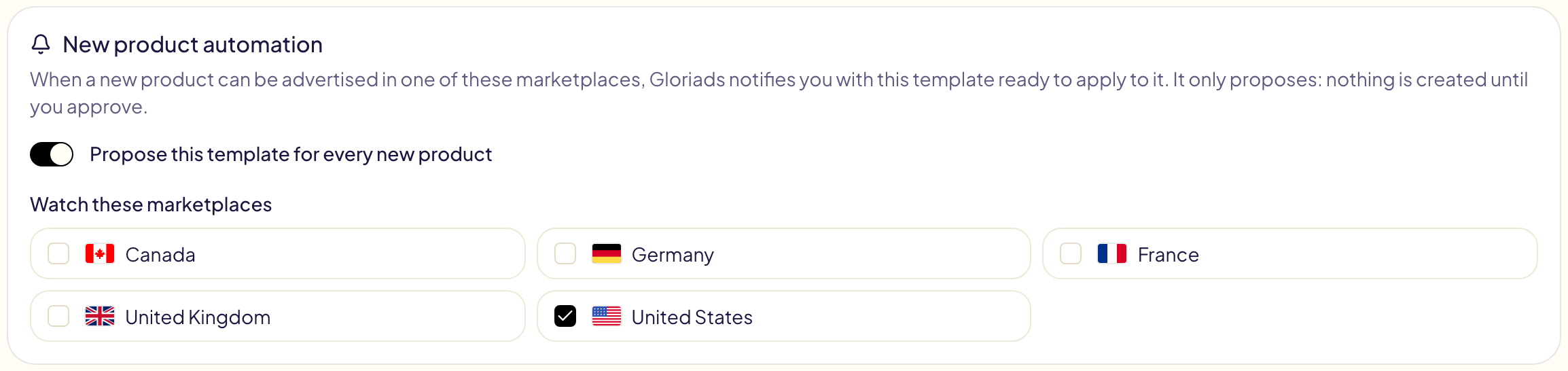
Quando aparece um produto que pode ser anunciado, você recebe uma notificação que abre este modelo pronto para ser publicado nele.
Ela apenas sugere: nada é criado até você aprovar. Os produtos que você já tinha antes de ligá-la não são sugeridos.
Copiar modelos para outra conta
Copie modelos, grupos incluídos, para qualquer outra conta do Gloriads, mesmo uma sem vínculo com a sua: a de um colega, a de um cliente, a do seu segundo negócio.
| Forma | Como |
|---|---|
| Arquivo | Exportar um modelo ou um grupo (no menu …), ou Exportar tudo. Na outra conta, clique em Importar e escolha o arquivo. |
| Link de compartilhamento | Link de compartilhamento no mesmo menu, depois Criar o link e envie-o. Quem abrir vê os modelos, sem precisar de conta, e importa uma cópia para a própria conta. |
Uma cópia mantém as configurações, as palavras-chave, os lances e os grupos de cada modelo, além das listas da Biblioteca que ele vincula como negativas. Ela deixa para trás o que pertence à sua conta da Amazon: a marca, o logotipo, o vídeo, a página da Store e a landing page de um modelo de Sponsored Brands, Display ou Streaming TV. Escolha-os de novo na outra conta. Esse modelo precisa de um marketplace do mesmo país lá, senão fica de fora e é nomeado. Sugerir este modelo para cada novo produto começa desligado.
Um link compartilha os modelos como estavam quando você o criou: mudanças posteriores não entram nele. Parar de compartilhar encerra o link a qualquer momento; as cópias já importadas permanecem. As cópias chegam ao anunciante selecionado na barra lateral.