
Equipe e várias contas da Amazon
Convide as pessoas com quem você trabalha, escolha o que cada uma pode fazer e gerencie várias contas da Amazon Ads em uma só conta do Gloriads.
Uma conta do Gloriads pode ter quantos membros você quiser, sem custo extra: o preço só acompanha o seu investimento em anúncios.
Convidar alguém
- Abra Configurações → Equipe e clique em Convidar.
- Digite o e-mail da pessoa e escolha um papel.
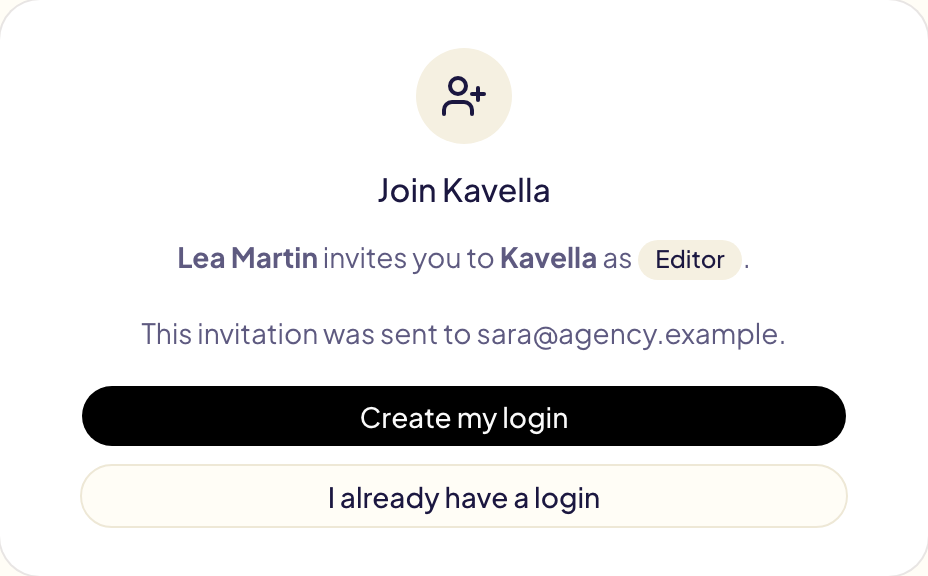
- Ela recebe um e-mail com um link. Entra, ou cria um login gratuito com esse endereço, e clica em Aceitar o convite.
Um convite fica aberto por 7 dias; você pode reenviá-lo ou cancelá-lo na mesma página. Quem entra por um convite não ganha uma conta nem um período de teste próprios: trabalha na sua.
Papéis
| Papel | O que pode fazer |
|---|---|
| Proprietário | Tudo, inclusive a cobrança, a conexão com a Amazon e a exclusão da conta. Há um só proprietário: quem criou a conta. |
| Administrador | Tudo, exceto a cobrança, a conexão com a Amazon e a exclusão da conta. Gerencia a equipe, as chaves de API e as configurações. |
| Editor | Cria e altera campanhas, regras, listas e modelos. Não gerencia a equipe nem a cobrança. |
| Leitor | Vê tudo, não altera nada. Ideal para um sócio, um contador ou um cliente. |
Cada alteração em Atividade mostra quem a aprovou.
Limitar alguém a alguns anunciantes
Quando o seu login da Amazon alcança vários anunciantes, você pode limitar um editor ou um leitor a alguns deles: um funcionário da agência aos seus clientes, um cliente à própria marca. Em Configurações → Equipe, abra o menu do membro, escolha Editar papel e anunciantes e depois Somente estes anunciantes.
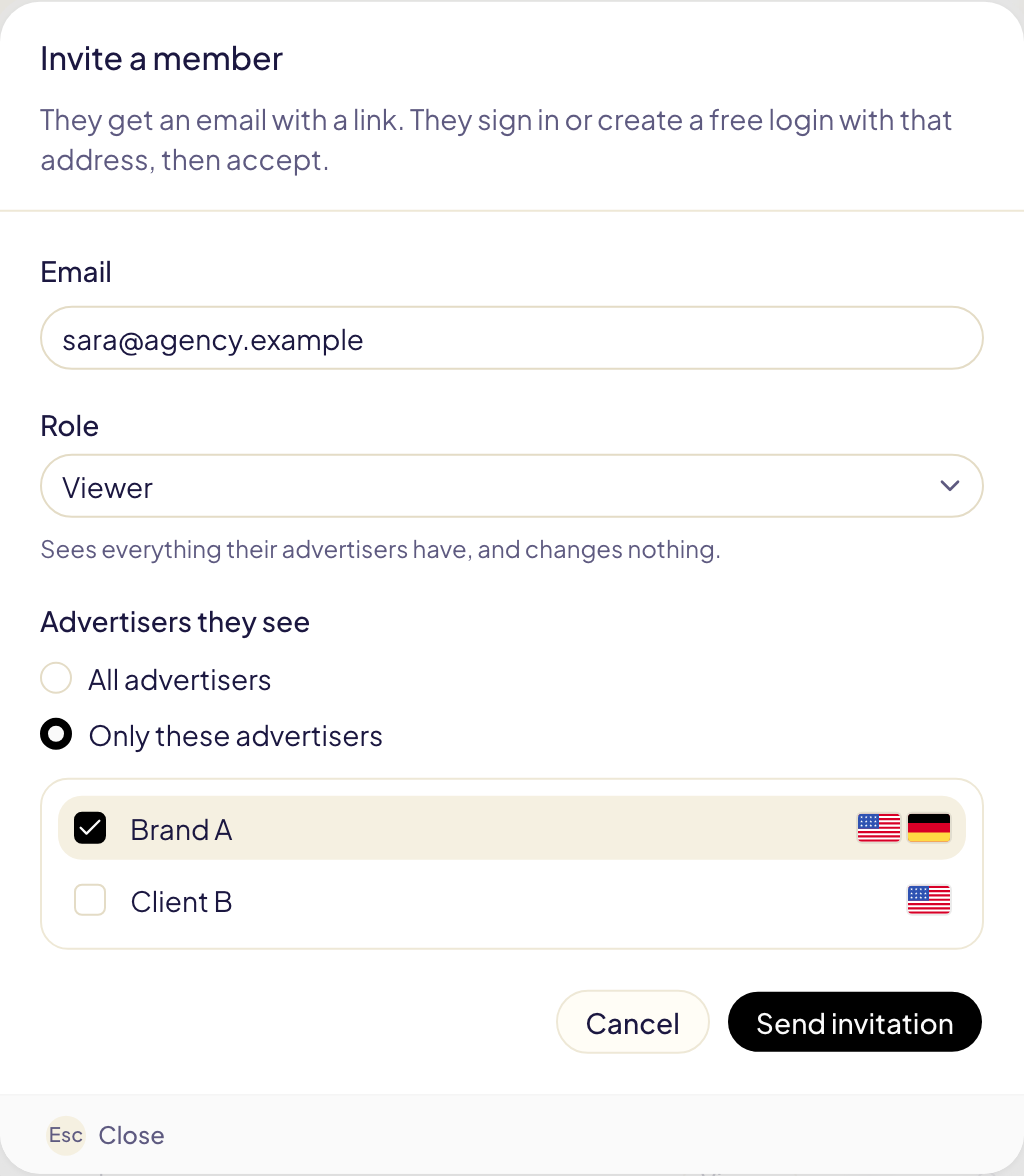
A pessoa passa a ver só os marketplaces, campanhas, regras, listas, modelos, Atividade e números desses anunciantes.
Várias contas da Amazon Ads
Uma conta do Gloriads conecta um login da Amazon. Para operar várias contas da Amazon Ads, reúna-as antes atrás de um só login, na Amazon:
- No console do Amazon Ads, crie uma conta de gerente (Administração → Acesso e configurações da conta → Contas → Adicionar conta).
- Vincule cada conta de publicidade a ela com acesso de Editor. Só um administrador da conta pode vinculá-la.
- No Gloriads, conecte-se com um login que pertença a essa conta de gerente ou, se já estiver conectado, clique em Atualizar marketplaces.
O Gloriads passa então a listar todos os anunciantes, e o seletor de marketplaces agrupa os marketplaces sob o nome de cada um. O preço acompanha o seu gasto total em anúncios em todos eles.
Uma conta vinculada com acesso de Leitor não aparece, e o Gloriads não pode alterar nada nela. Vincule-a como Editor.
As regras da própria Amazon continuam valendo para as suas contas: o KDP e o Merch on Demand, por exemplo, permitem uma conta por pessoa.
Mostrar um anunciante de cada vez
Quando o seu login alcança dois ou mais anunciantes, um seletor de Anunciante aparece no topo da barra lateral. O Gloriads trabalha com um anunciante de cada vez, como se cada um tivesse a própria conta: o painel, as campanhas, Produtos, as regras, os orçamentos, Atividade, as notificações e todos os seletores de marketplace mostram o anunciante que você escolher, e nada dos outros. Uma regra se aplica aos marketplaces de um único anunciante.
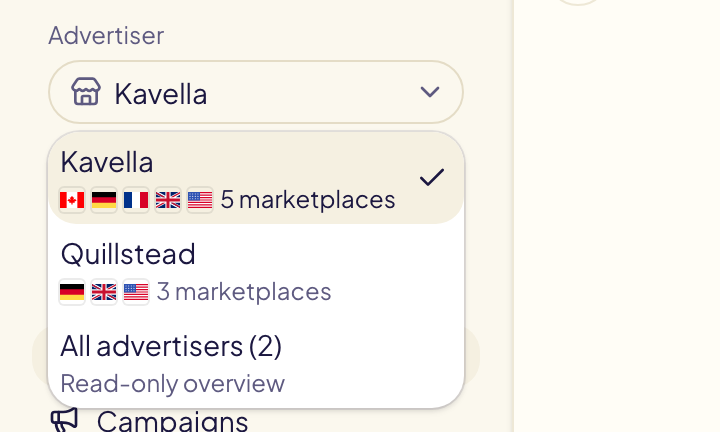
Todos os anunciantes é uma visão geral somente leitura para o proprietário e os admins: o painel da agência abaixo e as configurações. Para mudar qualquer coisa, escolha um anunciante.
O Gloriads lembra a sua escolha para cada conta, neste navegador.
O painel da agência
Com Todos os anunciantes escolhido, o painel mostra o que uma agência precisa acompanhar, cliente por cliente, a partir de números que o Gloriads já tem:
| Bloco | O que mostra |
|---|---|
| Requer atenção | Nos últimos 7 dias: operações para verificar ou que falharam, execuções de regras que falharam, anúncios que a Amazon recusou, marketplaces que não puderam ser lidos e um acesso à Amazon prestes a terminar. Abrir leva direto à página certa desse cliente. |
| Seus clientes | Gasto de cada cliente, parcela do gasto, vendas, ACOS em relação ao ACOS alvo, compras, campanhas ativas e pausadas, e campanhas que o Gloriads criou ou alterou. Clique em uma coluna para ordenar, na seta para ver os marketplaces, em um cliente para abrir o painel dele. Exportar CSV baixa a tabela do período. |
| Cada cliente ao longo do tempo | Uma linha por cliente, gasto ou vendas. |
| Orçamentos mensais | Cada orçamento do mês: gasto até agora e o fim do mês nesse ritmo. Aparece quando um cliente tem um. |
| Regras | As regras ativas de cada cliente, as alterações que fizeram nos últimos 7 dias e as execuções com falha. |
Os totais no topo somam todos os clientes.
Cada anunciante tem as próprias listas
O que você cria à mão pertence ao anunciante escolhido no momento da criação, como se cada um tivesse a própria conta:
- a Biblioteca: suas listas, suas pastas e as duas listas “nunca negativar”;
- os modelos de campanha e seus grupos;
- os grupos de produtos, as palavras nunca traduzidas, os modelos de regra e os filtros salvos.
Escolha outro anunciante e você vê as listas dele. Uma regra, um modelo ou uma cópia lê as listas do anunciante cujo marketplace ela atende: as listas “nunca negativar” da Marca A protegem as buscas da Marca A, nunca as da Marca B.
Para reutilizar uma lista em outro anunciante, use Exportar na Biblioteca, escolha o outro anunciante e depois Importar o arquivo. O que você tinha criado antes de os anunciantes terem listas próprias pertence ao primeiro do seletor.
Participar de várias contas do Gloriads
Uma agência pode ser convidada para a conta do Gloriads de cada cliente, e um cliente pode convidar a agência. Quando você participa de mais de uma, um seletor de Conta aparece no topo da barra lateral.
Para sair de uma conta para a qual foi convidado, abra Configurações → Equipe e clique em Sair. O proprietário não pode sair: ele exclui a conta.