
Criar uma campanha
Crie uma campanha de Sponsored Products, Sponsored Brands, Display ou Streaming TV, com anúncios em vídeo, verificada antes de qualquer coisa chegar à Amazon.
Clique em Criar campanha no topo da barra lateral. Você preenche uma única página, vê exatamente o que será criado, e nada chega à Amazon até você aprovar.
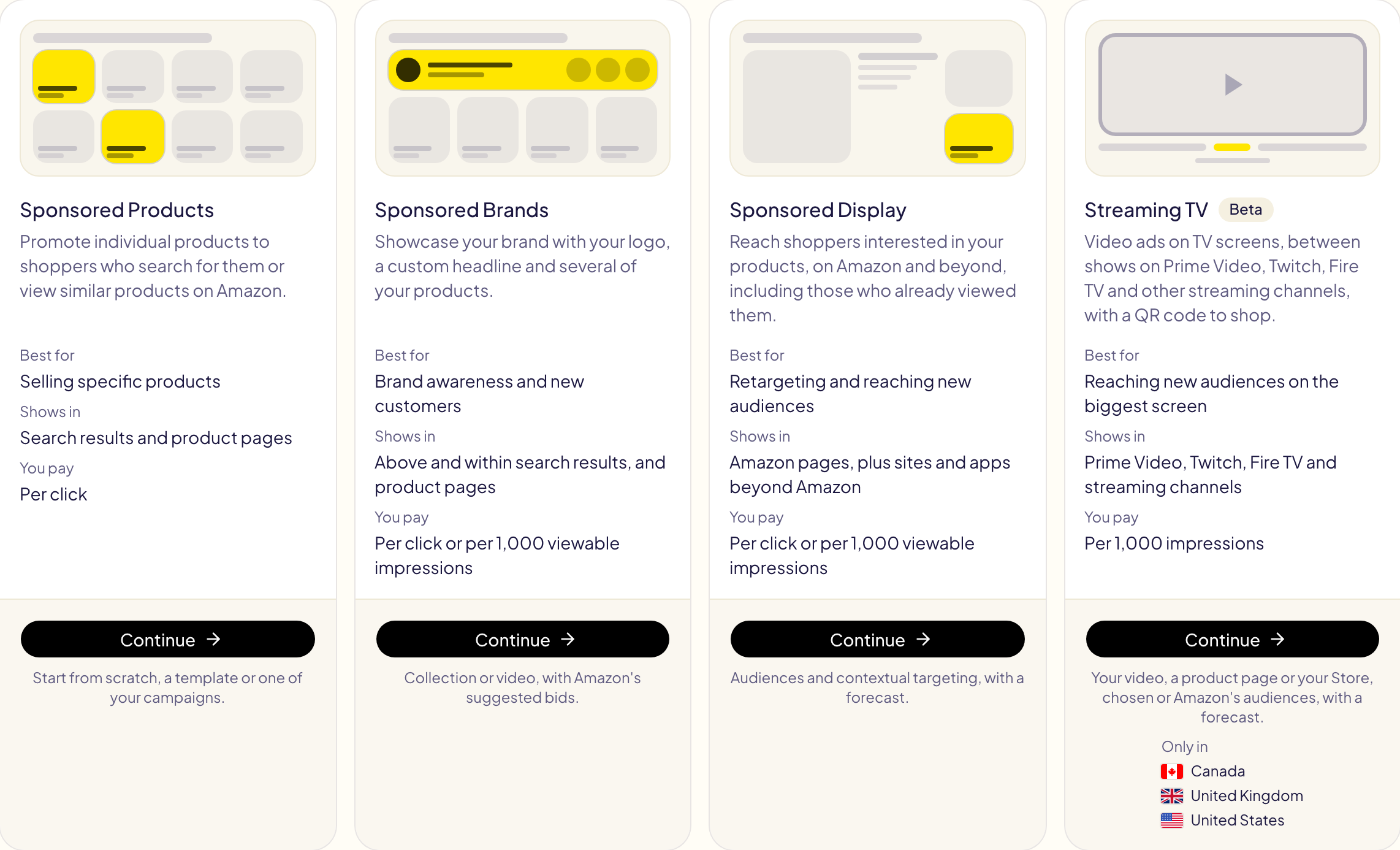
Escolher o tipo de campanha
Escolha um dos quatro cartões e clique em Continuar.
| Tipo | Aparece em | Você paga |
|---|---|---|
| Sponsored Products | Resultados de busca e páginas de produto | Por clique |
| Sponsored Brands | Acima e dentro dos resultados de busca, e em páginas de produto | Por clique ou por 1.000 impressões visíveis |
| Sponsored Display | Páginas da Amazon, além de sites e apps fora da Amazon | Por clique ou por 1.000 impressões visíveis |
| Streaming TV (beta) | Prime Video, Twitch, Fire TV e canais de streaming | Por 1.000 impressões |
A Amazon não oferece todos os tipos a todas as contas. Um tipo que ela recusa em todos os lugares aparece esmaecido, marcado como Indisponível, com o motivo (por exemplo, Sponsored Brands exige o Registro de Marca, e o Streaming TV não é oferecido a autores do KDP). Um tipo oferecido apenas em alguns dos seus marketplaces lista esses marketplaces em Somente em.
As etapas
Todos os tipos seguem a mesma página, de cima para baixo:
- Marketplace — onde a campanha é criada. Um marketplace em que a Amazon não oferece o tipo aparece esmaecido.
- Ponto de partida — uma campanha em branco, um dos seus modelos ou uma das suas campanhas (as configurações dela são lidas na Amazon, nada muda lá). Depois, altere o que precisar.
- Configurações, grupo de anúncios, anúncio e segmentação — as mesmas escolhas do console do Amazon Ads, com os limites da Amazon mostrados abaixo de cada valor.
- Prévia e criação — clique em Prévia: o Gloriads verifica a campanha com as regras da Amazon e lista tudo o que a Amazon recusaria. Depois, clique em Criar campanha.
A campanha é criada em pausa, com seus anúncios e alvos já dentro, a menos que você ative Criar a campanha ativa. Marque Salvar também estas configurações como modelo para reutilizá-las. Depois da aprovação, você chega em Atividade, que acompanha a criação e mostra a resposta da Amazon.
Sponsored Products também pode criar a mesma campanha nos seus outros marketplaces de uma só vez (Publicar em outros marketplaces), com os produtos correspondentes e as palavras-chave traduzidas.
Palavras-chave de Sponsored Products
Digite as palavras-chave na caixa de cada tipo: Exata, Frase, Ampla e
Modificador de correspondência ampla, uma por linha, com um lance depois de uma
vírgula se quiser. Digite as palavras-chave com modificador de correspondência
ampla sem o « + »: o Gloriads coloca um antes de cada palavra (+kids +shoes),
então todas as palavras devem estar na busca do comprador. A Amazon documenta o
modificador de correspondência ampla apenas para o Sponsored Brands: no Sponsored
Products, em uma conta que medimos, cerca de 1 busca em 15 ainda correspondeu sem
todas as palavras com « + », contra 1 em 2 para uma palavra-chave ampla comum. Ao
partir de uma das suas campanhas, as palavras-chave com modificador de
correspondência ampla são mantidas.
Palavras-chave de Sponsored Brands
Marque os tipos de correspondência a adicionar: Ampla, Frase, Exata e
Modificador de correspondência ampla, que a Amazon documenta para o Sponsored Brands. Um
modificador de correspondência ampla é uma palavra-chave ampla com « + » antes de
cada palavra (+kids +shoes): todas as palavras devem estar na busca do
comprador, em qualquer ordem. O lance sugerido é o da palavra-chave ampla: a
Amazon não sugere um lance próprio para ele.
Em Inserir lista ou Enviar arquivo, escreva bmm depois de uma
palavra-chave (kids shoes, bmm, 0.70) ou digite o « + » dela (+kids +shoes).
Ao partir de uma das suas campanhas, as palavras-chave com modificador de
correspondência ampla são mantidas como estão.
Anúncios em vídeo
Três tipos podem exibir um vídeo:
| Anúncio em vídeo | Onde aparece | O que anuncia |
|---|---|---|
| Vídeo de Sponsored Brands | Nos resultados de busca, na Amazon | Um produto; um clique abre a página dele |
| Vídeo de Display | Páginas da Amazon, além de sites e apps fora da Amazon | Um produto, em um vídeo com reprodução automática |
| Streaming TV | Telas de TV, entre programas de streaming | A página de um produto ou sua Loja, por um código QR |
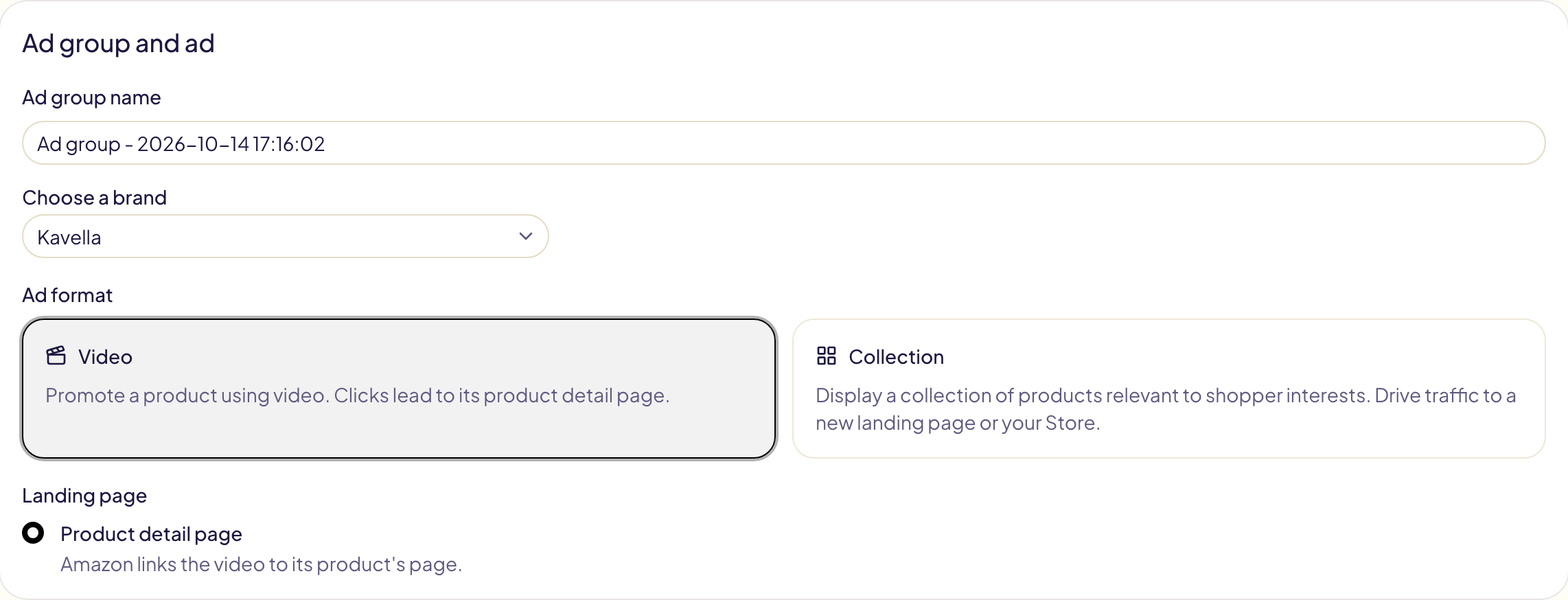
Vídeo de Sponsored Brands
- Escolha Sponsored Brands.
- Em Grupo de anúncios e anúncio, escolha sua marca e depois o formato Vídeo. O anúncio leva à página do produto.
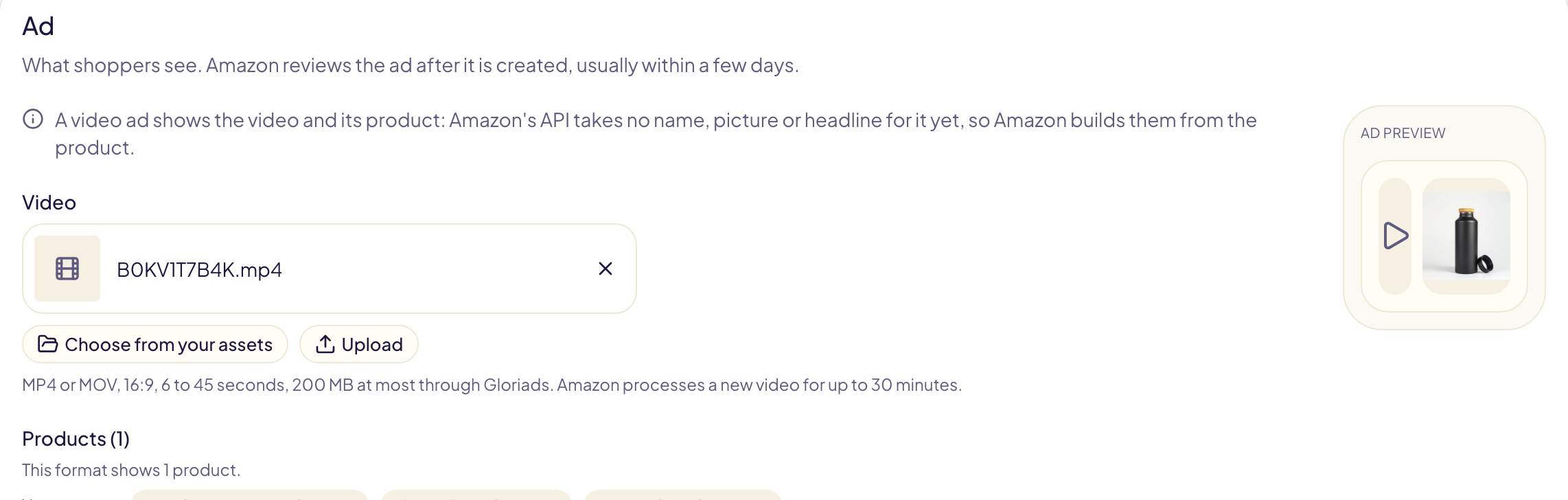
- Em Anúncio, escolha o vídeo (veja abaixo) e adicione um produto.
- Escolha as palavras-chave ou os produtos a segmentar, depois Prévia e Criar campanha.
A Amazon monta o nome, a imagem e o título do anúncio a partir do produto: a API dela ainda não aceita nenhum desses campos em um anúncio em vídeo. A otimização automática de lances e os ajustes de posicionamento não se aplicam a anúncios em vídeo.
Vídeo de Display
- Escolha Sponsored Display.
- Em Criar um grupo de anúncios, escolha o formato Vídeo e adicione um produto.
- Em Criativo, escolha o vídeo. Um título (50 caracteres no máximo) e um logotipo são opcionais; Sugerir títulos pede ideias à Amazon.
- Escolha a otimização e a segmentação, depois Prévia e Criar campanha.
Streaming TV
O Streaming TV exibe seu vídeo em telas de TV, entre programas. Os compradores escaneiam um código QR na tela, que a própria Amazon adiciona. É oferecido nos Estados Unidos, no Canadá, no México, no Brasil e no Reino Unido, e está em beta no Gloriads.
- Escolha Streaming TV.
- Defina um orçamento diário: a Amazon aceita de US$ 20 a US$ 50.000 por dia.
- Página de destino: a página de um produto ou uma página da sua Loja da Marca.
- Vídeo: escolha ou envie. As regras da Amazon estão listadas sob o campo: 15 ou 30 segundos, pelo menos 1920 × 1080, sua marca visível por 3 segundos, sem preço, sem « Comprar agora ».
- Grupo de anúncios: o custo médio máximo por 1.000 impressões (CPM).
- Públicos-alvo: os públicos dinâmicos da Amazon (recomendados para uma primeira campanha) ou os que você escolher. Locais é opcional.
- Prévia e Criar campanha.
A Amazon analisa o vídeo depois que a campanha é criada, na maioria das vezes em até 24 horas, no máximo em 3 dias úteis.
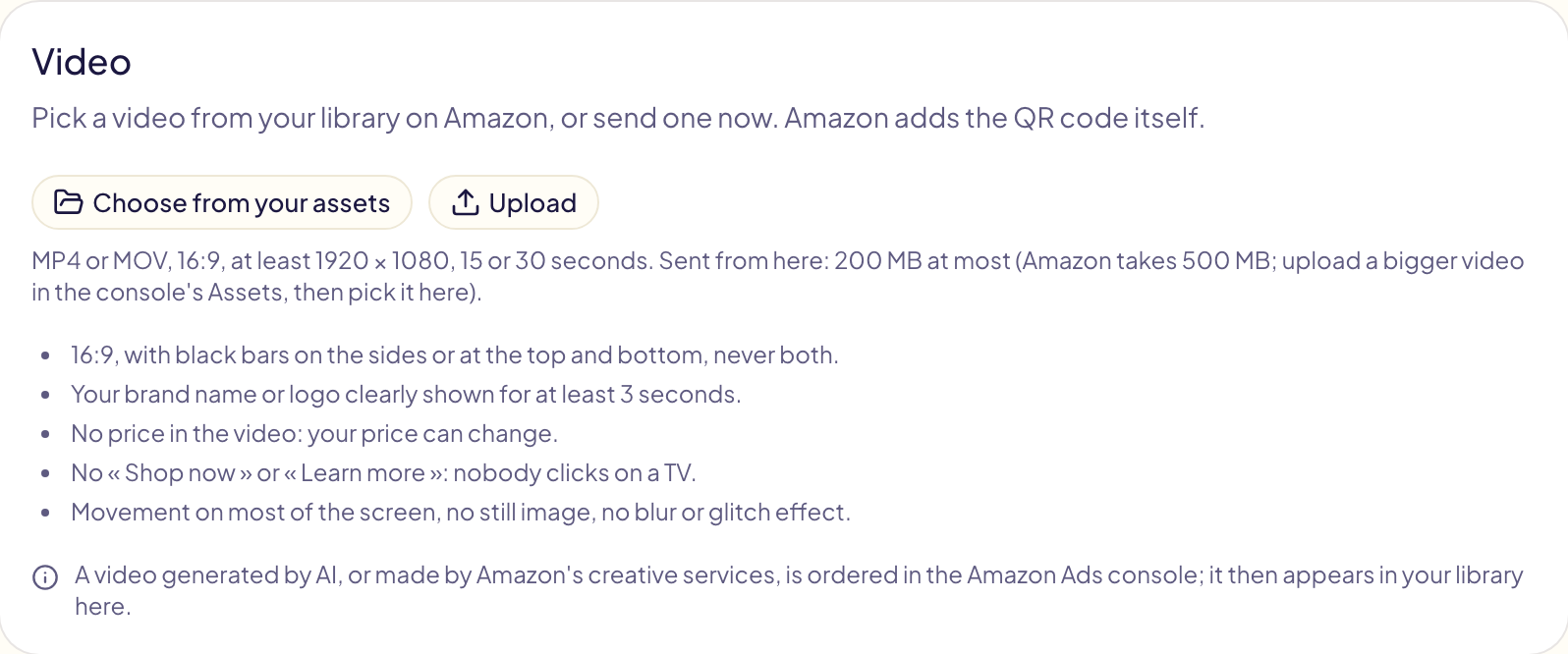
Escolher ou enviar o vídeo
O vídeo vem da sua biblioteca do Amazon Ads para aquele marketplace:
- Escolher entre seus ativos lista os vídeos que já estão na sua biblioteca. Um vídeo que a Amazon ainda está processando aparece como Em processamento e só pode ser escolhido quando estiver pronto.
- Enviar manda um arquivo de vídeo do seu computador para essa biblioteca: MP4 ou MOV, 16:9, 200 MB no máximo pelo Gloriads. A Amazon leva até 30 minutos para processar um vídeo novo.
| Anúncio | Duração | Tamanho |
|---|---|---|
| Vídeo de Sponsored Brands | 6 a 45 segundos | — |
| Vídeo de Display | 6 a 45 segundos (a Amazon recomenda 15 no máximo) | Pelo menos 1920 × 1080 |
| Streaming TV | 15 ou 30 segundos | Pelo menos 1920 × 1080 |
Um arquivo maior é enviado no console do Amazon Ads (Ativos) e depois escolhido aqui. A Amazon guarda todos os vídeos da sua biblioteca: depois não é possível excluí-los.
Anúncios em vídeo em vários produtos
Para dar a cada um de vários produtos a sua própria campanha de vídeo, use o
Lançamento em massa
(vídeo de Sponsored Brands) ou um modelo
de vídeo (vídeo de Sponsored Brands, vídeo de Display, Streaming TV). Os dois
encontram o vídeo de cada produto pelo nome (B0XXXXXXXX.mp4) e podem enviar
seus arquivos para a Amazon.