
Termos de pesquisa e n-gramas
Veja o que os compradores digitaram na Amazon antes de ver seus anúncios, encontre as palavras que custam sem vender e adicione-as como negativas em dois cliques.
Termos de pesquisa mostra o que os compradores digitaram na Amazon antes de ver seus anúncios, com o que cada pesquisa custou e vendeu. A página também corta cada pesquisa em palavras, para você ver quais palavras custam dinheiro sem nunca vender.
O que esta página mostra
Abra Termos de pesquisa na barra lateral: ela mostra o marketplace inteiro. Para ver só as pesquisas de algumas campanhas, marque-as em Campanhas e clique em Termos de pesquisa na barra que aparece.
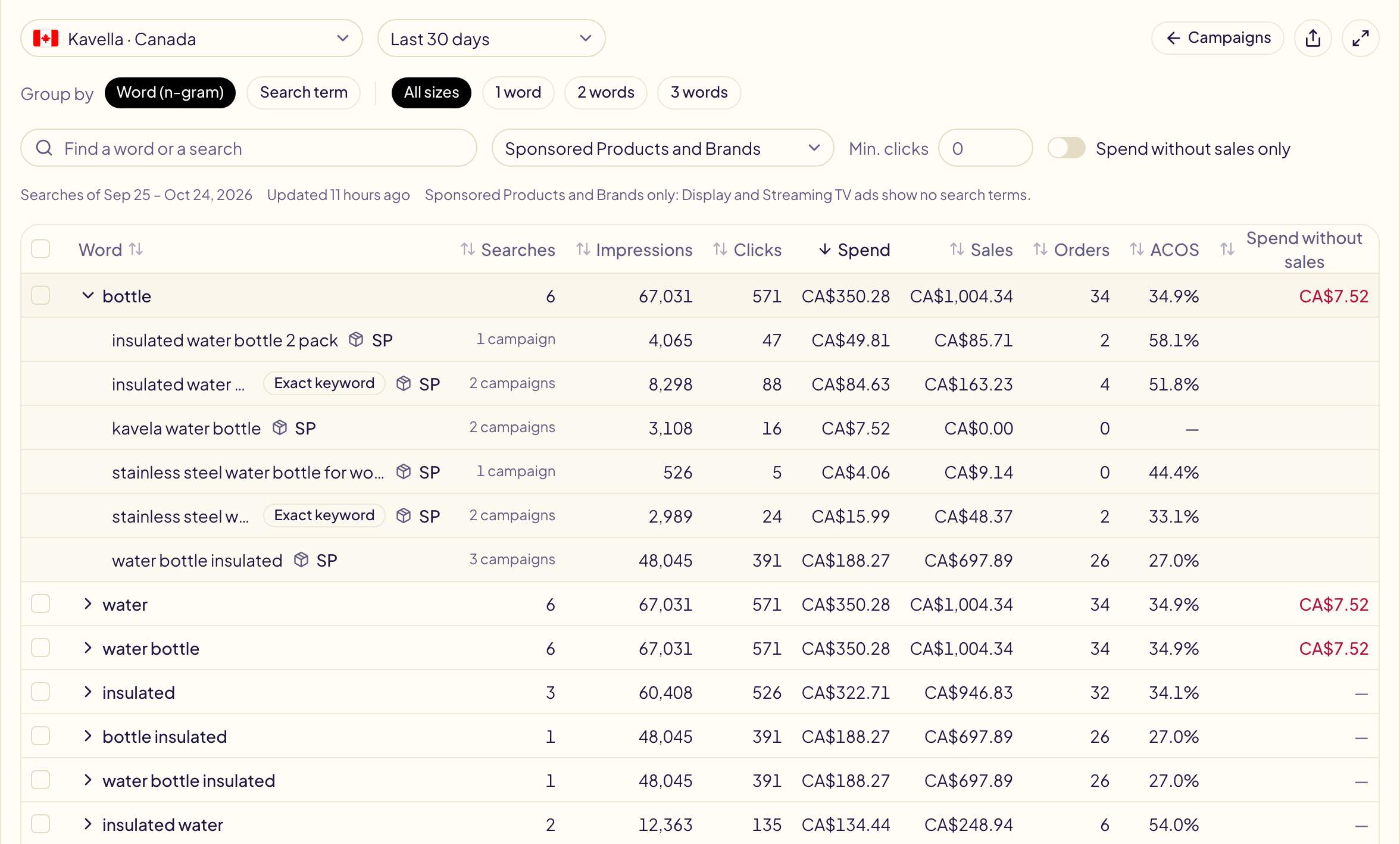
- Um marketplace por vez: os valores estão na moeda dele.
- Somente Sponsored Products e Sponsored Brands. Os anúncios de Display e Streaming TV não aparecem em pesquisas, então a Amazon não fornece termos de pesquisa para eles.
- Palavra-chave exata ao lado de uma pesquisa: ela já é uma palavra-chave exata em um dos grupos de anúncios que a exibiram. ASIN: o comprador chegou por uma página de produto.
- Clique no número de campanhas de uma pesquisa (“9 campanhas”) para vê-las, com o gasto, os cliques, as vendas e o ACOS dessa pesquisa em cada uma. O nome de uma campanha a abre no console do Amazon Ads.
Palavras, pares e trios (n-gramas)
Agrupar por: Palavra (n-grama) corta cada pesquisa em palavras, pares de palavras e trios (chamados de n-gramas) e soma todas as pesquisas que contêm o mesmo pedaço.
| Pesquisa | Gasto | Vendas |
|---|---|---|
| red dragon book | US$ 12 | US$ 0 |
| red dragon coloring | US$ 9 | US$ 0 |
| dragon book for kids | US$ 8 | US$ 15 |
Olhando pesquisa por pesquisa, nada se destaca. Como palavras, red custou US$ 21 em 2 pesquisas sem uma venda, enquanto dragon vendeu.
- A seta antes de uma palavra abre as pesquisas que a contêm.
- 1 palavra, 2 palavras, 3 palavras mostram um só tamanho. Um pedaço mais longo quase sempre é uma única pesquisa: você a encontra com Agrupar por: Termo de pesquisa.
- Uma pesquisa conta uma só vez em uma palavra, mesmo quando a palavra aparece duas vezes nela.
Encontre as palavras que custam sem vender
- Gasto sem vendas (última coluna) é o que as pesquisas que nunca venderam custaram. Ordene por ela clicando no título.
- Somente gasto sem vendas mantém as linhas que custaram e nunca venderam.
- Mín. de cliques oculta as linhas com poucos cliques para avaliar.
Adicione negativas em dois cliques
Marque as linhas e clique em Adicionar como negativa:
- uma palavra vira uma negativa de frase: toda pesquisa futura que a contenha é bloqueada, não só as já vistas;
- uma pesquisa inteira vira uma negativa exata.
Adicionar negativas abre já preenchido com as palavras, o marketplace e os grupos de anúncios onde essas pesquisas apareceram. A prévia mostra cada linha antes de qualquer coisa ser enviada à Amazon.
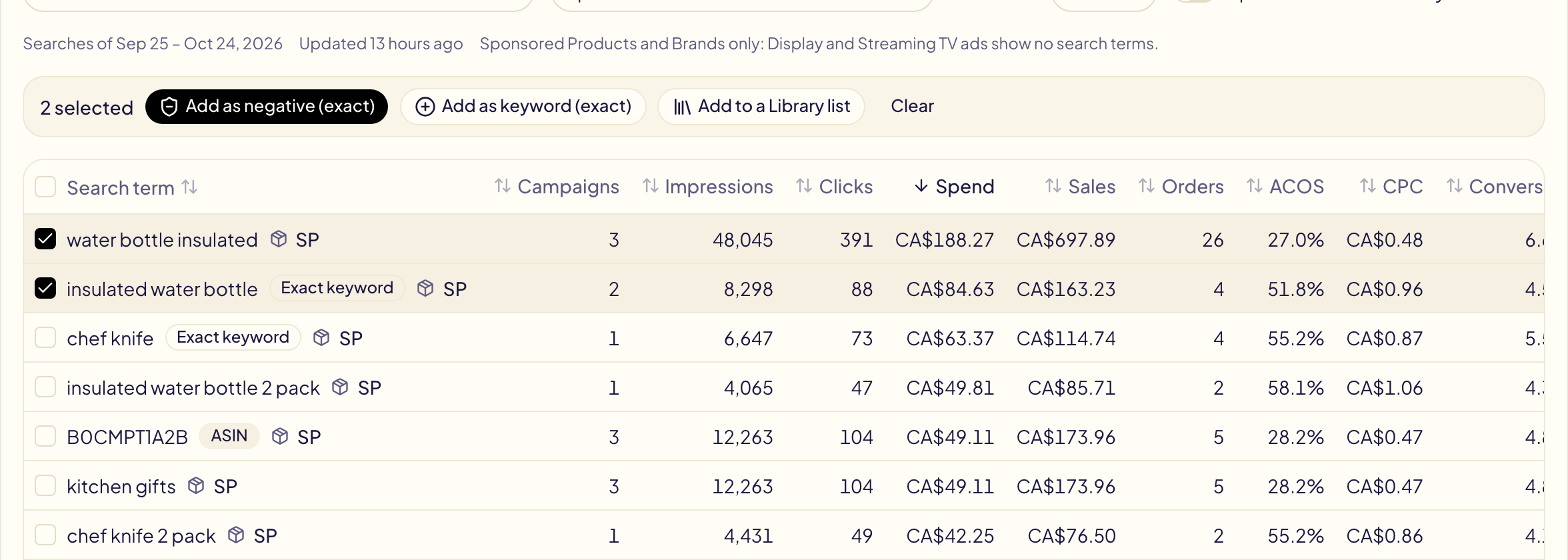
Adicionar como palavra-chave faz o oposto para uma pesquisa que vende: abre Adicionar segmentações preenchido da mesma forma (uma pesquisa como palavra-chave exata, uma palavra como palavra-chave de frase, uma pesquisa de ASIN como segmentação ASIN), onde você adiciona um lance.
Uma linha com cadeado não pode ser marcada: ela contém uma palavra da sua lista “Nunca negativar”, como a sua marca.
Adicionar a uma lista da Biblioteca abre uma nova lista da sua Biblioteca, preenchida com as palavras marcadas: dê um nome a ela e salve.
O período
| Opção | O que custa |
|---|---|
| Últimos 30 dias (padrão) | Pronto na hora: é o mesmo relatório da Amazon usado pelas suas regras e pela página Produtos. |
| Últimos 90 dias, Últimos 12 meses, Todo o histórico (até 6 anos) | Pedido à Amazon na primeira vez que você o escolhe a cada dia: alguns minutos, até uma hora para todo o histórico. |
Todo o histórico volta até seus primeiros anúncios, no máximo 6 anos: é o que a Amazon guarda.
Enquanto a Amazon prepara um período, clique em Me avisar quando estiver pronto na mensagem e saia da página: a página Notificações avisa quando as pesquisas estiverem prontas, ou se a Amazon não conseguiu prepará-las.
Os números são atualizados uma vez por dia enquanto você abre a página. Um período muito grande lista só as pesquisas que mais custam, e a página avisa.
O cartão Gasto desperdiçado do painel mostra as palavras que mais custaram em 30 dias, na aba Palavras de pesquisa.