
Regras
Automatize suas campanhas de Amazon Ads (Sponsored Products, Sponsored Brands, Sponsored Display ou Streaming TV) com regras programadas – SE estas condições, ENTÃO estas ações –, de hora em hora até de 3 em 3 meses.
Uma regra acompanha suas campanhas e age por você, no ritmo que você definir. Ela se lê como uma frase: SE estas condições forem atendidas, ENTÃO faça estas ações. Abra Regras na barra lateral.
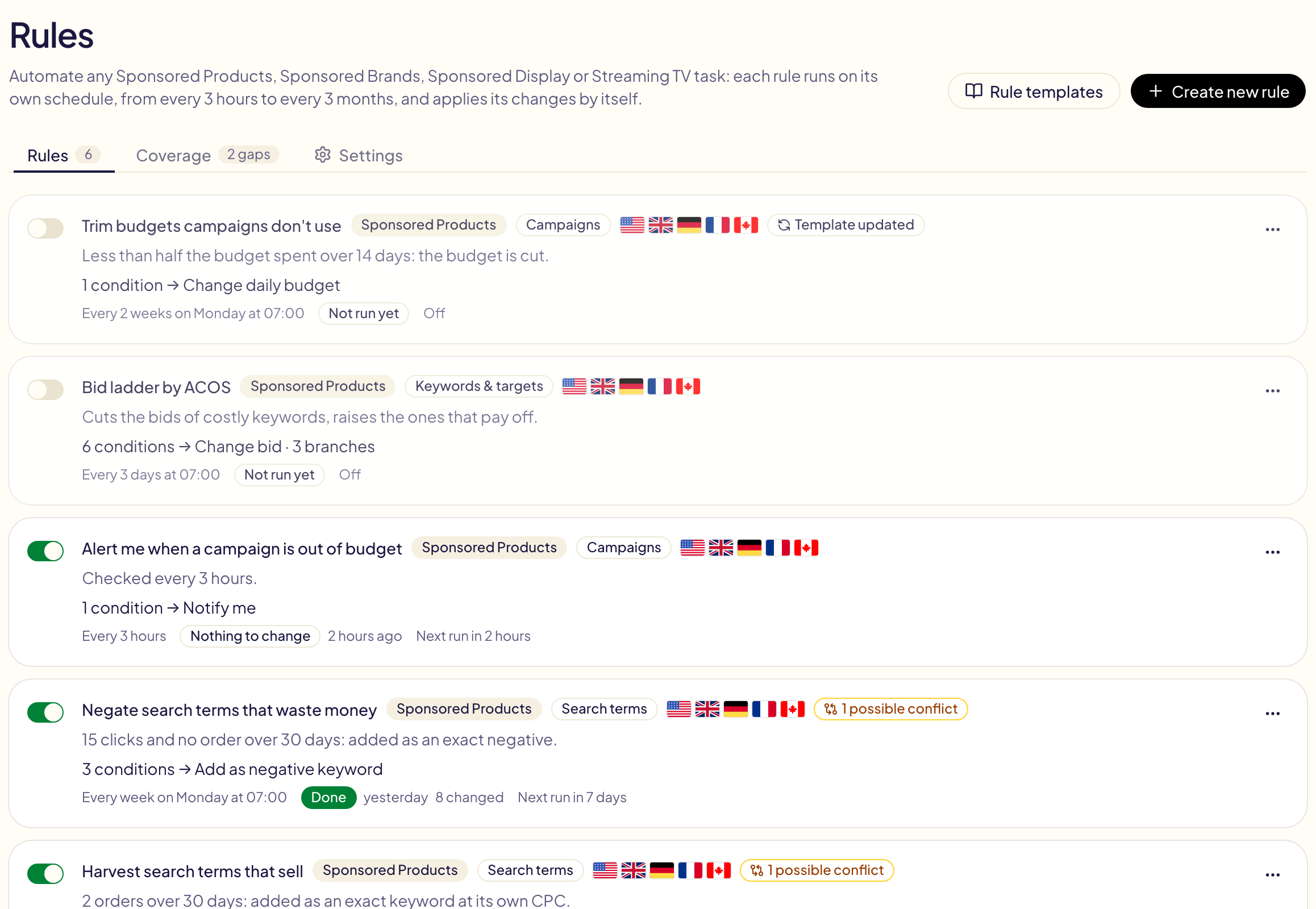
Uma regra ativada (chave verde) aplica suas alterações sozinha a cada execução. Uma regra desativada não faz nada.
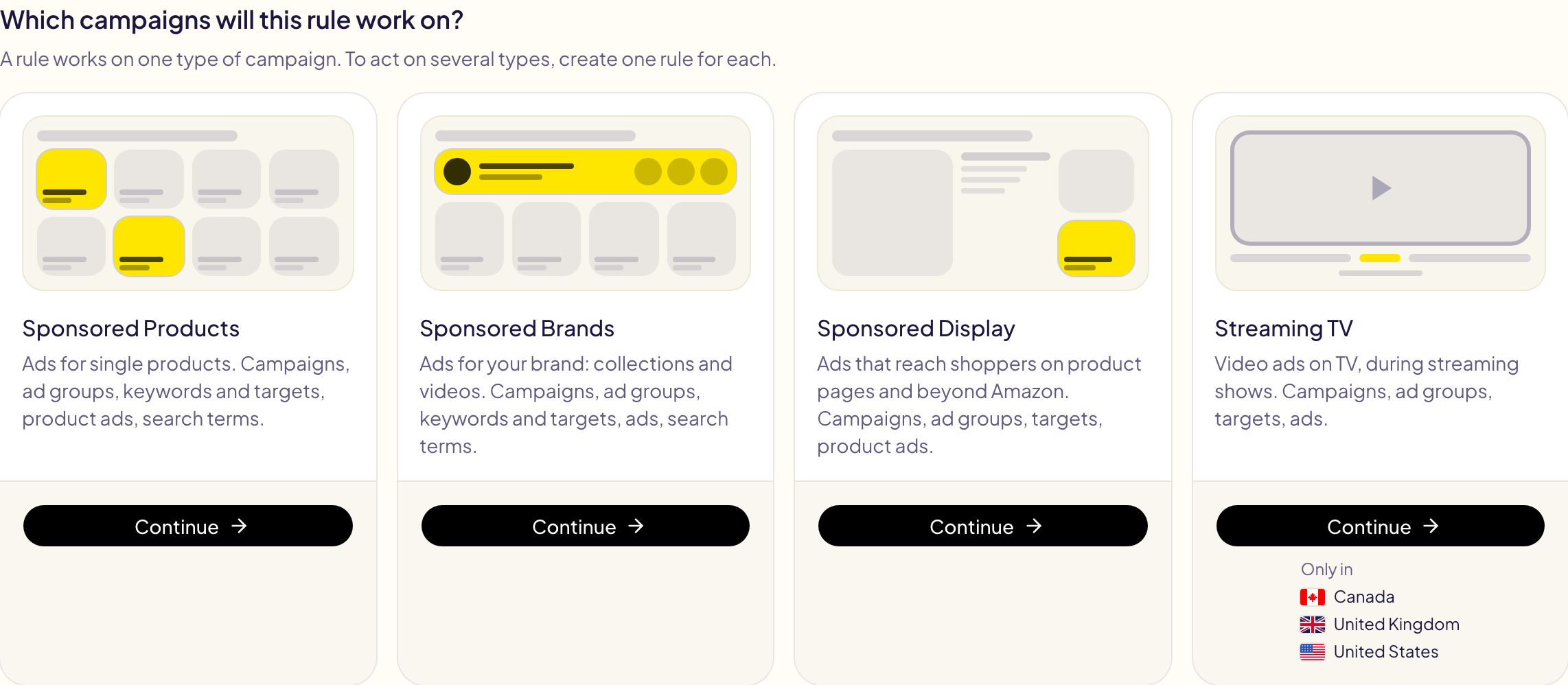
Uma regra atua em um tipo de campanha: Sponsored Products, Sponsored Brands, Sponsored Display ou Streaming TV. Para atuar em vários tipos, crie uma regra para cada um. Campanhas globais (uma campanha para vários marketplaces) e campanhas arquivadas sempre ficam de fora.
Criar uma regra
Clique em Criar nova regra e escolha as campanhas em que ela atua. Essa escolha não pode ser alterada depois.
O Gloriads pergunta à Amazon quais tipos sua conta pode usar em cada marketplace:
- Um tipo que a Amazon não oferece em nenhum dos seus marketplaces aparece desativado, marcado como Não oferecido, com o motivo, que cita o seu tipo de conta (por exemplo, Streaming TV não é oferecido a autores do KDP, e Display não é oferecido às contas de anúncios de vendedores do Merch on Demand).
- Um tipo oferecido só em alguns marketplaces os lista abaixo do seu botão (Somente em). Os outros não podem ser marcados em Onde para essa regra.
O mesmo vale para Criar campanha.
Você também pode começar por um dos modelos de regras. O editor vai de cima para baixo: nome, Frequência, O que ela analisa, Onde, Quando e o quê, Segurança, Teste.
Tudo o que falta aparece listado em Teste (um nome, um marketplace, um valor…). Quando a lista estiver vazia, salve com Salvar e ativar ou Salvar desativada.
Frequência
Com que frequência o Gloriads verifica a regra e age quando as condições dela são atendidas.
| A cada | Permitido | Quando |
|---|---|---|
| Horas | 1 a 24 | A partir do horário que você escolher, depois a cada N horas |
| Dias | 1 a 90 | No horário que você escolher |
| Semanas | 1 a 13 | No dia e no horário que você escolher |
| Meses | 1 a 3 | Em um dia de 1 a 28, no horário que você escolher |
Os horários são de quarto em quarto de hora (:00, :15, :30, :45), no seu fuso horário: suas regras previstas para o mesmo momento rodam juntas. Um valor fora do intervalo fica vermelho.

A frequência não é o período de uma condição: “todo dia” e “cliques nos últimos 30 dias” formam uma regra que verifica, toda manhã, os 30 dias anteriores.
O que ela analisa
Uma regra lê e altera um tipo de objeto. Em Sponsored Products:
| Nível | Ações |
|---|---|
| Campanhas | Pausar ou ativar, definir ou alterar o orçamento diário, a estratégia de lances, os ajustes de lance por canal. |
| Grupos de anúncios | Pausar ou ativar, definir ou alterar o lance padrão. |
| Palavras-chave e segmentações | Pausar ou ativar, definir ou alterar o lance (palavras-chave, segmentações por ASIN e por categoria, grupos de segmentação automática). |
| Anúncios de produtos | Pausar ou ativar. |
| Termos de pesquisa | Adicionar como palavra-chave ou segmentação por produto (no mesmo grupo de anúncios, em outro que você escolher ou em um grupo de anúncios da mesma campanha; com o lance do grupo de anúncios, um lance fixo ou o próprio CPC), ou como palavra-chave negativa ou ASIN negativo (no grupo de anúncios ou na campanha). |
Todo nível também pode Me notificar: você recebe uma notificação com o que a regra encontrou, e nada é alterado.
Modificador de correspondência ampla: “Adicionar como palavra-chave” pode
adicionar o termo de pesquisa como palavra-chave ampla, com “+” antes de cada
palavra (+kids +shoes), de modo que todas as palavras devem estar na pesquisa
do comprador. Em Sponsored Products, a Amazon não documenta isso: em uma conta
que medimos, cerca de 1 pesquisa em 15 ainda correspondia sem todas as palavras
com “+”, contra 1 em 2 para uma palavra-chave ampla comum. “Tipo de
correspondência é Modificador de correspondência ampla” encontra as
palavras-chave que você já escreveu assim.
Um grupo de anúncios segmenta palavras-chave ou produtos, nunca os dois: uma palavra-chave nunca é adicionada a um grupo de anúncios que segmenta ASINs. Para transformar os termos de pesquisa de um grupo de anúncios com segmentação por ASIN em palavras-chave, escolha Em um grupo de anúncios da mesma campanha: a palavra-chave vai para o grupo de anúncios que você indicar, dentro da própria campanha do termo de pesquisa. Se ele não existir, o Gloriads o cria ali, ativado ou pausado, como você escolher, com os mesmos produtos, o mesmo lance padrão e as mesmas palavras-chave negativas e ASINs negativos do grupo de anúncios de onde veio o termo de pesquisa (exceto uma negativa que bloquearia o próprio termo de pesquisa). Nada é criado em uma campanha automática.
Em Negativas para cada grupo de anúncios que ela criar, vincule uma ou mais listas da sua Biblioteca: cada grupo de anúncios que a regra criar também recebe as entradas delas como negativas, frase negativa ou exata negativa para uma lista de palavras-chave, ASINs negativos para uma lista de ASINs. A lista continua vinculada, então os próximos grupos de anúncios usam a sua versão mais recente. Um grupo de anúncios que já existe não recebe nada.
Em Sponsored Brands
Os mesmos níveis, com os limites da própria Amazon:
| Nível | O que muda |
|---|---|
| Campanhas | Sem ajustes de lance por canal. Estratégia de lances: lances fixos, ou aumento e redução. Uma campanha com orçamento vitalício mantém o orçamento. |
| Grupos de anúncios | Apenas pausar ou ativar: um grupo de anúncios de Sponsored Brands não tem lance. |
| Palavras-chave e segmentações | Temas também (“palavras-chave relacionadas à sua marca”). |
| Anúncios | Coleções e vídeos, pausados ou ativados. |
| Termos de pesquisa | Uma palavra-chave ou segmentação que você adiciona precisa de um lance próprio: fixo, ou a partir do seu CPC. Uma negativa vai para o grupo de anúncios. Um grupo de anúncios segmenta palavras-chave ou produtos, nunca os dois, então só recebe o seu próprio tipo. Sem segmentação por produto na Holanda e na Austrália. |
Bom saber:
- As condições podem ler o Formato do anúncio do grupo de anúncios: vídeo do produto, vídeo da marca, coleção ou Store spotlight. “Formato do anúncio é Vídeo do produto” mantém uma regra nos seus anúncios em vídeo.
- Modificador de correspondência ampla: documentado pela Amazon para Sponsored Brands, onde todas as palavras precisam estar na pesquisa do comprador.
- Em um grupo de anúncios da mesma campanha: a palavra-chave vai para o grupo de anúncios que você indicar, dentro da própria campanha do termo de pesquisa. Se ele não existir, o Gloriads o cria ali, ativado ou pausado, como você escolher, com uma cópia do anúncio de onde veio o termo de pesquisa (o vídeo ou a coleção) e das negativas desse grupo de anúncios (exceto uma que bloquearia o próprio termo de pesquisa). É assim que um termo de pesquisa encontrado por segmentação por produto vira uma palavra-chave ao lado dela. As listas da Biblioteca vinculadas também adicionam as entradas delas (Negativas para cada grupo de anúncios que ela criar): um grupo de anúncios de palavras-chave recebe só listas de palavras-chave, um grupo de anúncios de produtos só listas de ASINs.
- Campanhas criadas antes de 2024 aceitam só um grupo de anúncios: nada é criado nelas, e o teste avisa. Um anúncio de vídeo da marca ou de Store spotlight também não pode ser copiado.
Colher os termos de pesquisa da segmentação por produto dos anúncios em vídeo, como palavras-chave de frase e de modificador de correspondência ampla, em um novo grupo de anúncios da mesma campanha:
| Parte | Escolha |
|---|---|
| Nível | Termos de pesquisa |
| SE | Formato do anúncio é Vídeo do produto, E Tipo de correspondência é ASIN ou ASIN, expandido, E Termo de pesquisa é um ASIN: Não, E Pedidos em 30 dias pelo menos 2 |
| ENTÃO | Adicionar como palavra-chave: Frase e Modificador de correspondência ampla, Em um grupo de anúncios da mesma campanha, um lance fixo ou o CPC do termo de pesquisa |
Em Sponsored Display
| Nível | Ações |
|---|---|
| Campanhas | Pausar ou ativar, definir ou alterar o orçamento diário. Sem estratégia de lances e sem ajustes de lance por canal. |
| Grupos de anúncios | Pausar ou ativar, definir ou alterar o lance padrão. |
| Segmentações | Pausar ou ativar, definir ou alterar o lance (produtos, categorias, produtos semelhantes, públicos-alvo da Amazon, remarketing de visualizações e de compras). |
| Anúncios de produtos | Pausar ou ativar. |
Bom saber:
- Não há termos de pesquisa: ninguém digita nada antes de ver um anúncio de Display.
- O lance segue o tipo de custo da campanha: por clique (CPC), ou por 1.000 impressões visíveis (vCPM), que começa em US$ 1 nos Estados Unidos. As condições podem ler o tipo de custo e a segmentação: contextual ou por públicos-alvo.
- As vendas e os pedidos de Display contam as compras feitas até 14 dias depois de um clique ou de uma visualização.
- Onde a Amazon não oferece Display à sua conta (para autores do KDP, fora dos Estados Unidos), uma regra de Display não encontra nada.
Em Streaming TV
Anúncios de vídeo na TV, durante programas de streaming, pagos por 1.000 impressões (CPM).
| Nível | Ações |
|---|---|
| Campanhas | Pausar ou ativar, definir ou alterar o orçamento diário. |
| Grupos de anúncios | Pausar ou ativar, definir ou alterar o lance de CPM: o máximo que você paga por 1.000 impressões. |
| Segmentações | Pausar ou ativar (gêneros de TV, categorias de produtos, públicos-alvo da Amazon). Uma segmentação não tem lance próprio: usa o do seu grupo de anúncios. |
| Anúncios | Pausar ou ativar. |
Bom saber:
- Ninguém clica em uma TV: avalie o tráfego pelas impressões, não pelos cliques. Uma nova regra de Streaming TV começa com “impressões no mínimo 20.000”.
- Um período cobre 90 dias no máximo: a Amazon guarda cerca de 95 dias de números de Streaming TV. Nada de ano passado nem datas fixas.
- A Amazon não dá números por anúncio, então uma regra de Anúncios lê apenas o que o anúncio é: seu status, nomes, segmentação, produto.
- As condições podem ler a segmentação da campanha: dinâmica (a Amazon escolhe os públicos-alvo) ou manual, e o que é uma segmentação: um gênero, uma categoria ou um público-alvo.
- Onde a Amazon não oferece Streaming TV à sua conta (autores do KDP, e marketplaces onde ele não é vendido), a regra não encontra nada ali, e o teste dela indica “marketplace ignorado”.
Onde ela atua
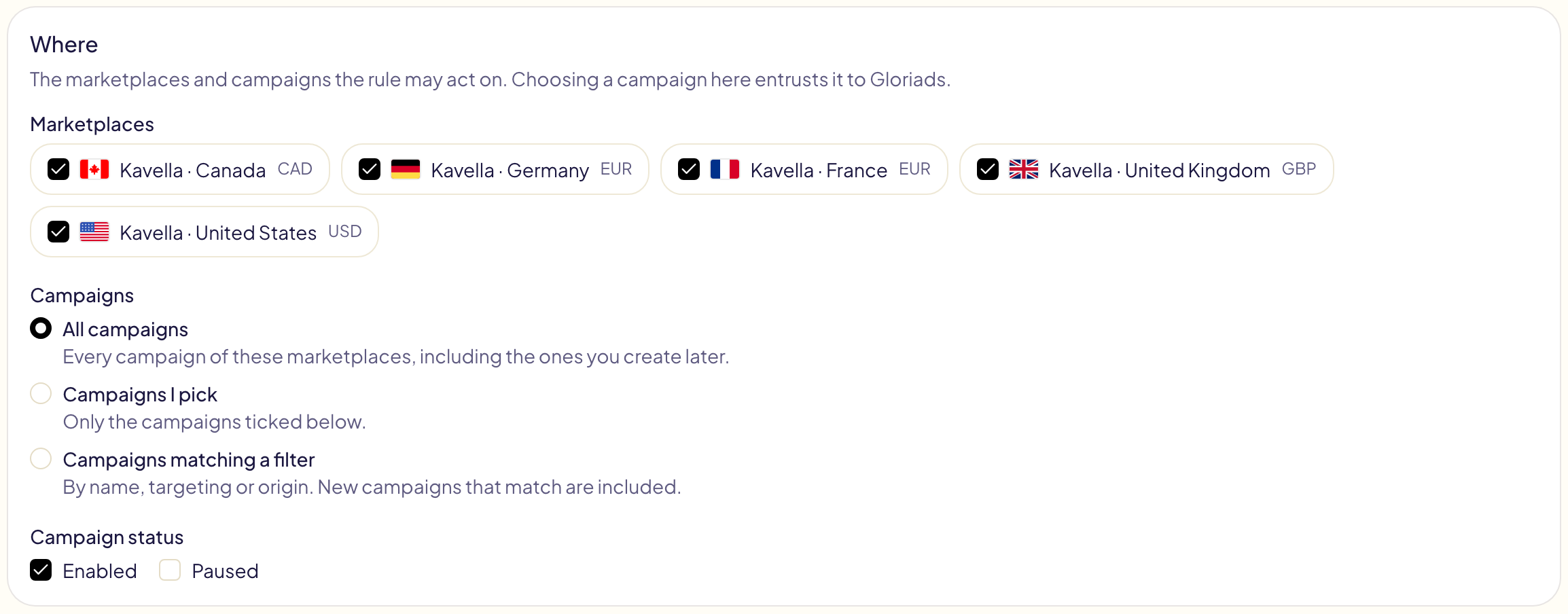
Marque os marketplaces (nenhum vem marcado em uma regra nova). Depois escolha as campanhas: todas, incluindo as que você criar mais tarde; as que você marcar; ou as que correspondem a um filtro (nome, automática ou manual, criada pelo Gloriads). Escolha também o status delas: ativas, pausadas ou ambas. Escolher uma campanha aqui é confiá-la ao Gloriads.
Quando e o quê
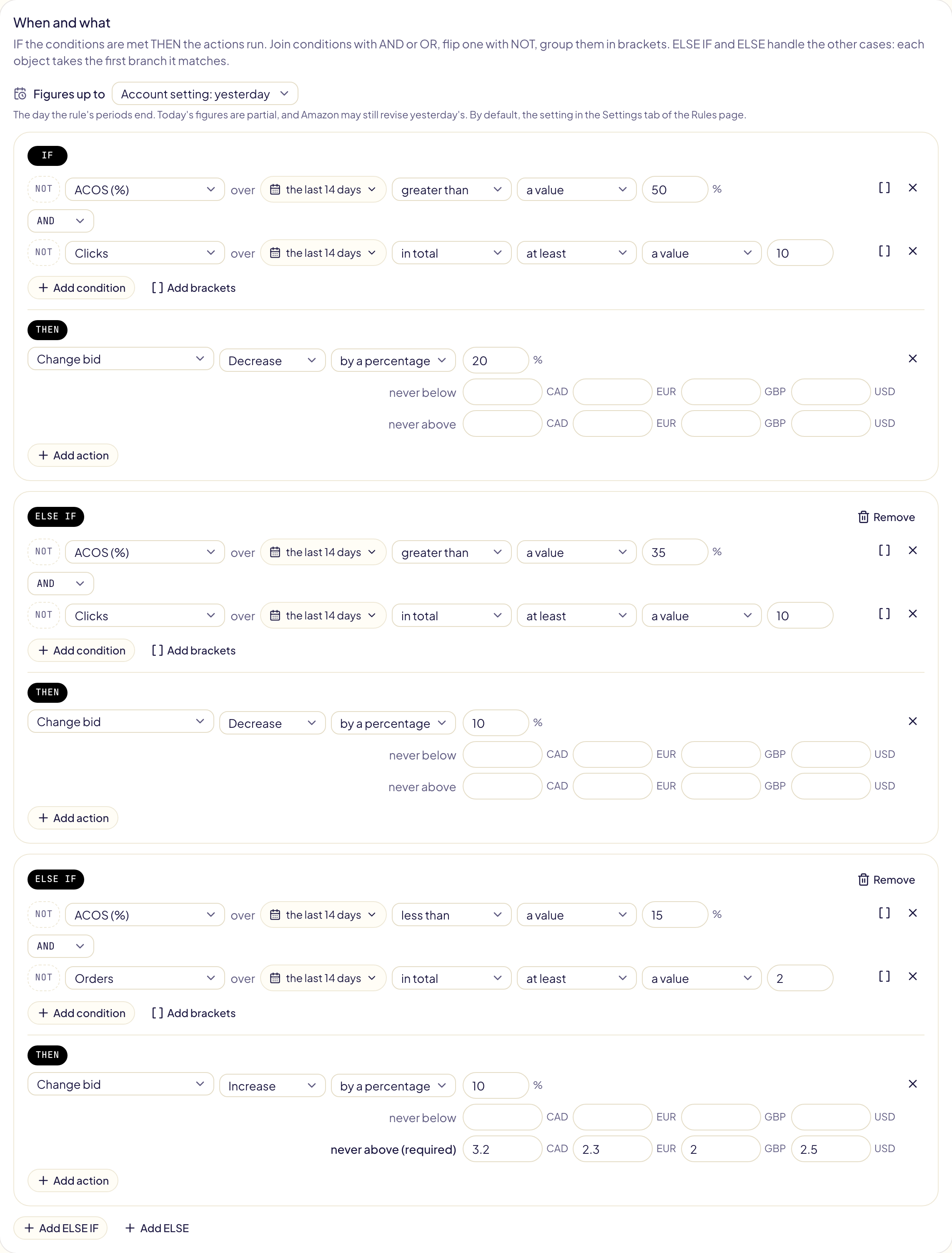
Cada condição lê um número em um período (impressões, cliques, gasto, vendas, pedidos, unidades, CTR, CPC, taxa de conversão, ACOS, ROAS) ou algo do próprio objeto (status, lance, orçamento, tipo de correspondência, nomes, sem orçamento), ou a hora do dia (0 a 23) e o dia da semana, no horário do próprio marketplace no momento em que a regra roda. Compare-o com um valor, um montante ou outro número: “CPC maior que 1,2 × lance”.
- E / OU unem as condições. E é lido antes de OU: “A E B OU C” significa “(A E B) OU C”. Use parênteses para qualquer outro caso.
- NÃO inverte uma condição.
- SENÃO SE acrescenta outro caso, SENÃO trata todo o resto. Cada objeto segue o primeiro ramo ao qual corresponde.
Bom saber:
- Por padrão, um período é formado por dias completos terminando ontem: as vendas de hoje ainda não foram creditadas.
- Números até, no topo de Quando e o quê, muda esse fim: para Hoje até agora (números parciais: uma venda é creditada depois do clique, então o ACOS parece mais alto), ou para anteontem enquanto a Amazon completa ontem. Por padrão, uma regra segue As regras leem os números até, na aba Configurações da página Regras, onde Ontem é o recomendado.
- Os valores são informados na moeda de cada marketplace (dólares e euros para uma regra nos Estados Unidos e na Alemanha). O Gloriads nunca os converte.
- ACOS, ROAS, CPC, CTR e taxa de conversão não têm valor quando não há nada pelo que dividir: uma palavra-chave sem venda não tem ACOS. Para encontrar o que gasta sem vender, use Pedidos igual a 0 com um limite de cliques ou de gasto.
- Uma regra sem condição atua em todos os objetos que abrange, a cada execução. Para pausar campanhas todas as noites, ou aumentar lances em certas horas, o dayparting é mais simples: uma grade só, e tudo volta ao normal no fim de cada faixa.
Escolher o período
Cada número lê um período. Clique nele (“os últimos 30 dias”) para mudá-lo:
| Aba | Escolha | Exemplo |
|---|---|---|
| Móvel | Os últimos 1 a 90 dias, 180 ou 365 dias, ou todo o histórico (até 6 anos) | ACOS dos últimos 365 dias maior que 40 % |
| Comparar | O mesmo número de dias logo antes, ou os mesmos dias do ano passado | Vendas dos últimos 30 dias menores que Vendas × 0,8 dos mesmos 30 dias do ano passado |
| Datas fixas | Um primeiro e um último dia | Pedidos de 20 de novembro a 31 de dezembro de 2025 |
Sob as abas, Deixar dias de fora tira dias do período: uma ruptura de estoque, um evento de promoção. Eles não são contados, e por dia divide pelos dias que são. O painel termina com os dias que o período lê.
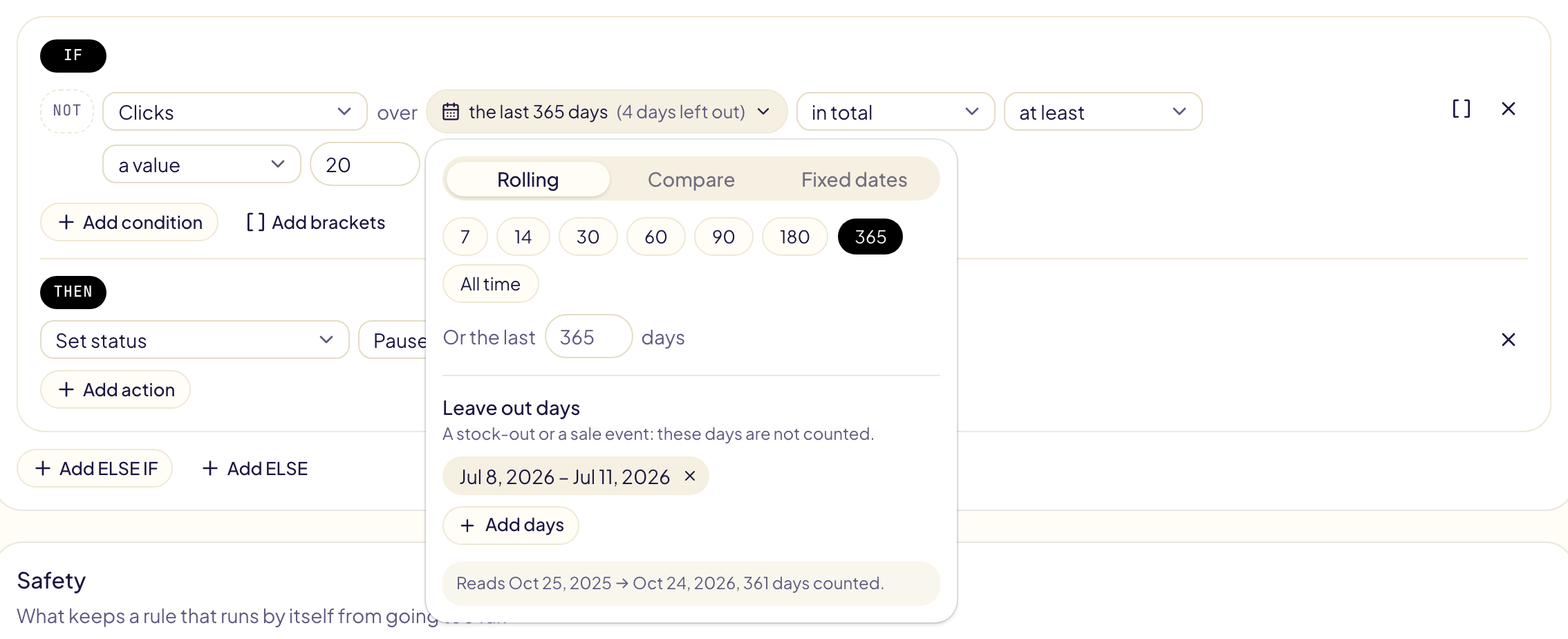
- Os mesmos dias do ano passado lê as mesmas datas um ano antes: com “30 dias” em 25 de outubro de 2026, de 25 de setembro a 24 de outubro de 2025. 29 de fevereiro vira 28 de fevereiro.
- Datas fixas voltam até 6 anos. Um período que ainda não terminou lê até o último dia que a regra lê.
- Deixar dias de fora funciona em qualquer período, até 10 intervalos de dias por condição.
- 180 dias, 365 dias e todo o histórico demoram mais no primeiro teste do dia: a Amazon prepara um relatório maior.
Comparar com os dias anteriores
Comparar e depois Logo antes dos últimos dias lê o mesmo número de dias logo antes dos últimos N, sem sobreposição. Compare um número com ele mesmo nos dias anteriores para perceber o que mudou, e não só onde ele está.
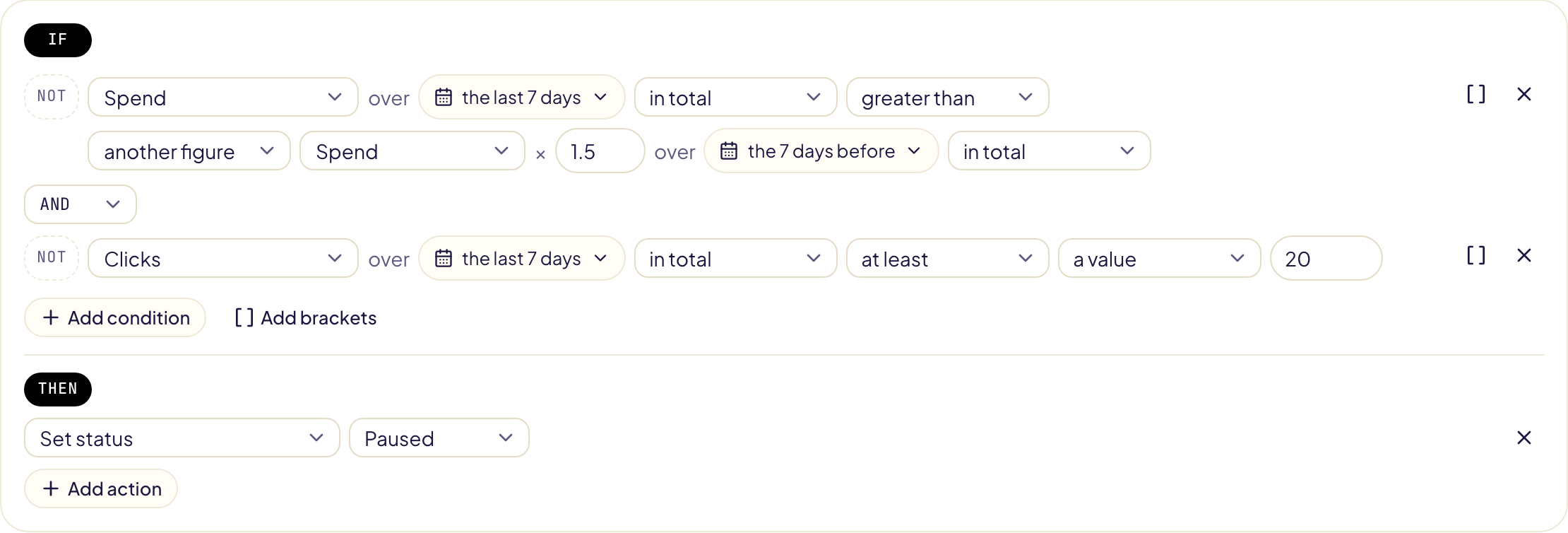
| Você quer saber se | Condição |
|---|---|
| O gasto está disparando | Gasto dos últimos 7 dias maior que Gasto × 1,5 dos 7 dias anteriores |
| As vendas estão caindo | Vendas dos últimos 14 dias menores que Vendas × 0,5 dos 14 dias anteriores, E pedidos dos 14 dias anteriores no mínimo 4 |
| Uma palavra-chave parou de vender | Pedidos dos últimos 14 dias igual a 0, E pedidos dos 14 dias anteriores no mínimo 3 |
| O ACOS está piorando | ACOS dos últimos 7 dias maior que ACOS × 1,3 dos 7 dias anteriores |
| Uma temporada está mais fraca que no ano passado | Vendas dos últimos 30 dias menores que Vendas × 0,8 dos mesmos 30 dias do ano passado |
- Para comparar, escolha outro número à direita, depois o período dele em Comparar.
- Os dias anteriores funcionam com qualquer duração, inclusive 365 dias comparados aos 365 anteriores (45 dias em Streaming TV).
- Hoje não conta, a menos que Números até esteja em Hoje: com “7 dias” em 9 de outubro, os últimos 7 dias vão de 2 a 8 de outubro, e os 7 dias anteriores vão de 25 de setembro a 1º de outubro.
Mais números e informações
| Você pode ler | O que é |
|---|---|
| Valor médio do pedido, custo por pedido, receita por clique, ROI | Vendas ÷ pedidos, gasto ÷ pedidos, vendas ÷ cliques, (vendas − gasto) ÷ gasto. |
| Por dia | Um total como a sua média por dia, para comparar 7 dias com 30: “impressões por dia nos últimos 7 dias menores que impressões por dia nos últimos 30 dias × 0,6”. |
| Todo o período | Até 6 anos em um único total, o período mais longo que a Amazon informa. |
| Em um posicionamento | Os números de uma campanha de Sponsored Products ou Sponsored Brands no topo da pesquisa, no restante da pesquisa ou nas páginas de produto. A Amazon conta o restante da pesquisa junto com os seus outros posicionamentos na Amazon. |
| Páginas KENP, royalties do KU, ACOS com KENP | Para autores do KDP: as páginas do Kindle Unlimited lidas graças aos seus anúncios, os royalties estimados delas e o ACOS que as conta: gasto ÷ (vendas + royalties do KU). |
| Idade da campanha | Dias desde o início da campanha. |
| Dias desde uma alteração manual | Dias desde que uma pessoa alterou o objeto pela última vez: no Gloriads ou no console do Amazon Ads (Sponsored Products e Brands, últimos 30 dias). Nenhuma vista: conta como antiga. |
| Margem, fase, estoque e etiqueta do produto | O que você informa na página do produto (Produtos), lido pelo único produto que o objeto anuncia. Vários produtos, ou nada informado: sem valor. “Em estoque” só é oferecido a contas de fornecedor: em uma conta do KDP, Merch on Demand ou FBA/FBM, a Amazon já para os anúncios de um produto sem estoque ou indisponível, que assim não gastam nada (Estoque). |
Um número em um posicionamento, de todo o período ou com KENP precisa de um relatório próprio da Amazon: o primeiro teste de uma regra assim demora mais.
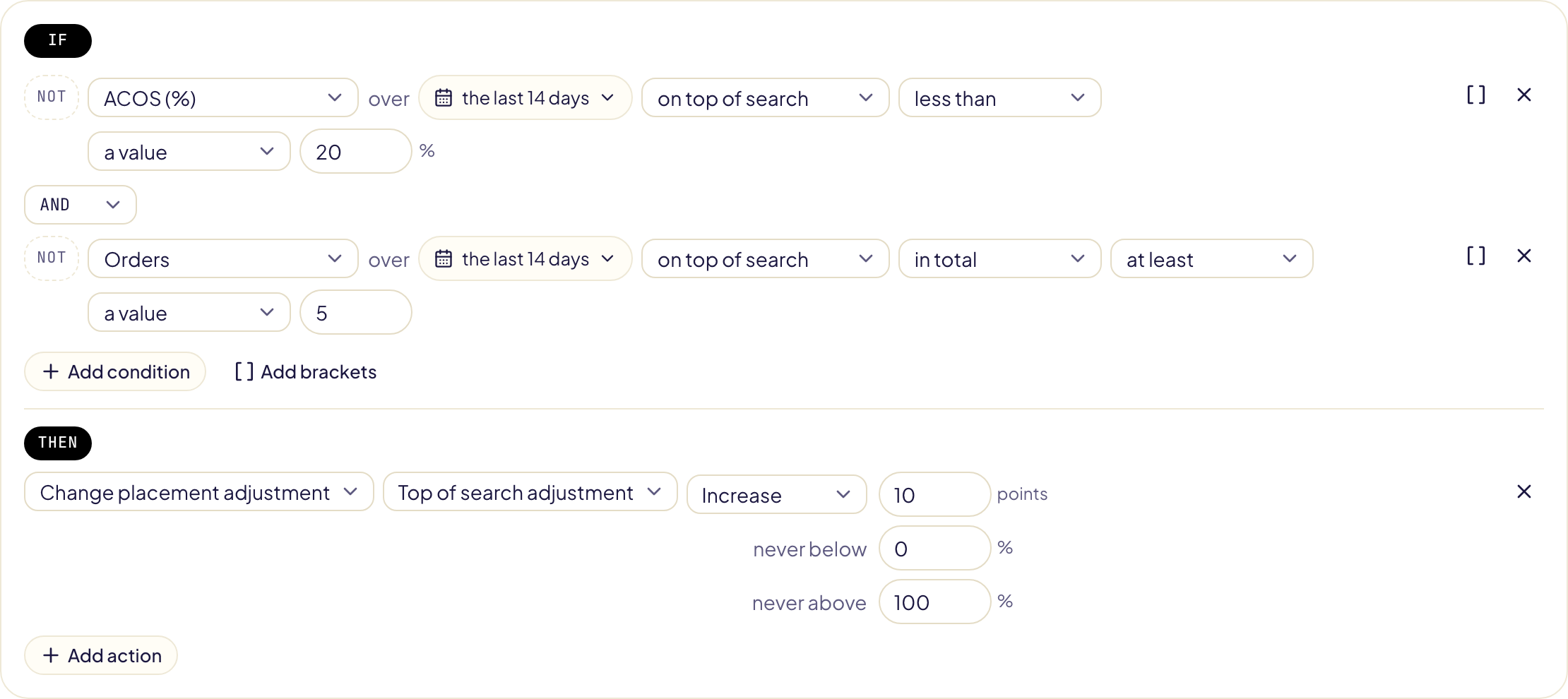
ACOS alvo
Informe a sua meta de ACOS para cada marketplace na aba Configurações da página Regras. Uma caixa vazia significa que não há meta nesse marketplace; O mesmo alvo em todo lugar preenche todas as caixas de uma vez, e Salvar ACOS alvo as guarda.
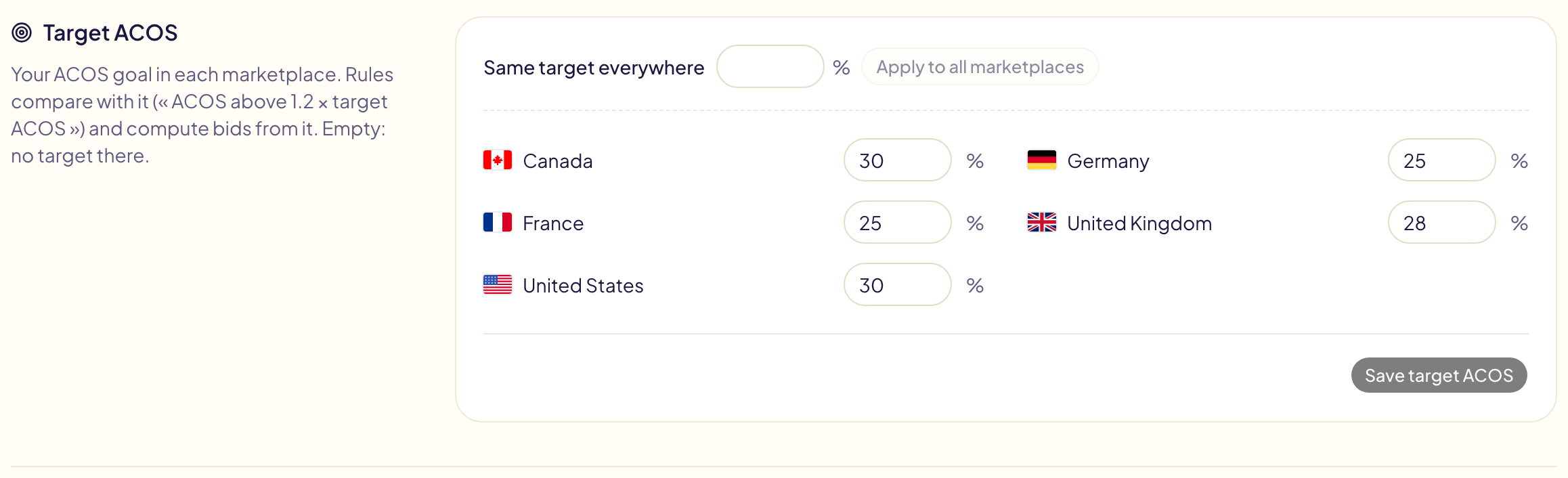
- Em uma condição, escolha o ACOS alvo à direita e depois um fator: “ACOS dos últimos 30 dias maior que o ACOS alvo × 1,2”.
- Um marketplace sem meta nunca atende uma condição assim, e o editor avisa.
- Uma campanha pode ter a sua própria meta, definida na página Campanhas: nela, as regras usam essa meta em vez da do marketplace. Veja Metas de campanha.
Lances e orçamentos calculados com os seus números
| Ação | Novo valor |
|---|---|
| Definir lance pelo ACOS alvo | Vendas por clique no período × o ACOS alvo. US$ 40 de vendas em 12 cliques com uma meta de 30%: US$ 1,00. |
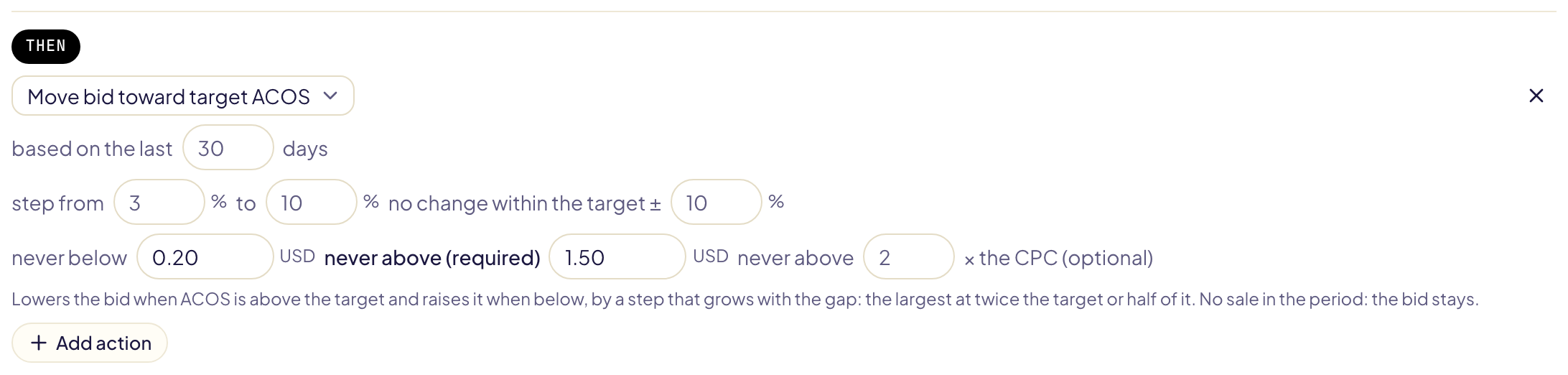
| Aproximar o lance do ACOS alvo | Mais baixo quando o ACOS passa da meta, mais alto quando fica abaixo, em um passo que cresce com a diferença: o maior no dobro da meta ou na metade dela. Perto da meta: nenhuma alteração. |
| Definir orçamento pelo gasto | Gasto por dia no período × o fator (1,3 por padrão), entre o seu mínimo e o seu teto. |
- Um teto é sempre obrigatório; um orçamento também precisa de um mínimo.
- Nunca acima de … × o CPC mantém um lance calculado abaixo de um múltiplo do CPC do mesmo período.
- Nenhuma venda no período, ou nenhuma meta no marketplace: o lance fica como está, e a execução informa.
Segurança
Uma regra que age sozinha respeita os seus limites de segurança:
- Todo aumento precisa de um teto (“nunca acima de”), em cada moeda.
- Uma pausa depois de cada alteração: 72 horas por padrão, para que uma regra executada a cada poucas horas não altere o mesmo lance em toda execução.
- Nenhum limite por execução, e nenhuma surpresa: uma execução altera todos os objetos que correspondem à regra, começando pelos que mais gastam. O teste sempre informa o número exato de alterações e avisa de forma bem visível quando uma execução faria mais de 1.000.
- Um valor que já está aplicado não é enviado de novo; uma palavra-chave ou negativa que já existe não é adicionada duas vezes.
- Uma negativa que está nas suas listas “Nunca negativar” (sua marca em Palavras-chave, seus próprios produtos em ASINs) nunca é adicionada: o teste e a Atividade a mostram como mantida de fora.
Avisar quando algo for alterado (ativado por padrão) envia uma notificação depois de cada execução que alterou alguma coisa.
Deixe as campanhas novas em paz
Uma campanha nova precisa de tempo para reunir números. Na aba Configurações da página Regras, ative Nenhuma regra age em uma campanha nova e defina por quantos dias uma campanha continua nova (de 1 a 90; 7 por padrão).

- Nenhuma regra altera nem relata nada em uma campanha nova: nem a campanha, nem seus grupos de anúncios, alvos, anúncios ou termos de pesquisa.
- Os dias contam a partir da data de início da campanha. Com 7, uma campanha que começou há 6 dias é deixada em paz, e uma que começou há 7 dias não é.
- Uma campanha cuja data de início a Amazon não informa conta como já lançada.
- O teste e cada execução informam quantos itens foram deixados em paz porque a campanha deles é nova.
Para deixar as campanhas novas em paz em uma única regra, adicione a ela a condição NOT Idade da campanha menor que 7 (Mais números e informações).
Quando duas regras discordam
Duas regras podem agir sobre o mesmo item: uma reduz um lance, a outra o aumenta. O Gloriads avisa você e nunca bloqueia uma regra.
Antes de rodarem
O Gloriads compara cada regra com as suas regras ativas. Na página Regras, as regras envolvidas mostram possível conflito; a página de uma regra diz o quê e onde.
| O Gloriads vê | Por exemplo |
|---|---|
| Alterações opostas no mesmo momento | Uma regra reduz um lance, outra o aumenta |
| Alterações de ida e volta | Reduzir acima de 30% de ACOS, aumentar abaixo de 29%: os limites estão próximos demais |
| Uma pausa, depois um aumento | Anúncios pausados: as segmentações deles não recebem mais impressões, e outra regra aumenta os lances |
| Uma anula a outra | Uma negativa adicionada por uma regra bloqueia uma palavra-chave adicionada pela outra |
| Alterações que se somam | Duas regras aumentam o mesmo lance |

- Combinar em uma só regra cria uma regra com etapas (SE … SENÃO SE …): cada item segue só a primeira etapa que atende, e as duas não podem mais puxá-lo em sentidos opostos. Ao salvar, as duas regras são desativadas.
- Deixar “…” vencer decide para esse par de regras, seja qual for a sua configuração.
- Abrir a outra regra para alterá-la.
Uma regra sobre palavras-chave e segmentações também pode verificar o Status do grupo de anúncios e o Status da campanha: o modelo Aumente os lances que não recebem impressões só aumenta segmentações cujo grupo de anúncios e campanha estão ativos. Uma palavra-chave ou segmentação de produto que uma negativa do grupo de anúncios ou da campanha já bloqueia não é adicionada; uma negativa que também bloquearia uma palavra-chave exata do grupo de anúncios é adicionada, e o teste avisa.
A cada execução
Quando uma regra desfaria o que outra regra alterou há pouco, a sua configuração na aba Configurações da página Regras decide:
| Configuração | O que acontece |
|---|---|
| A alteração mais prudente vence (padrão) | Uma pausa, uma redução de lance ou de orçamento feita por uma regra nunca é desfeita por outra. Um aumento pode ser. |
| A primeira alteração permanece | Nenhuma regra desfaz a alteração de outra. |
| Deixar cada regra agir, só me avisar | Cada regra age. |
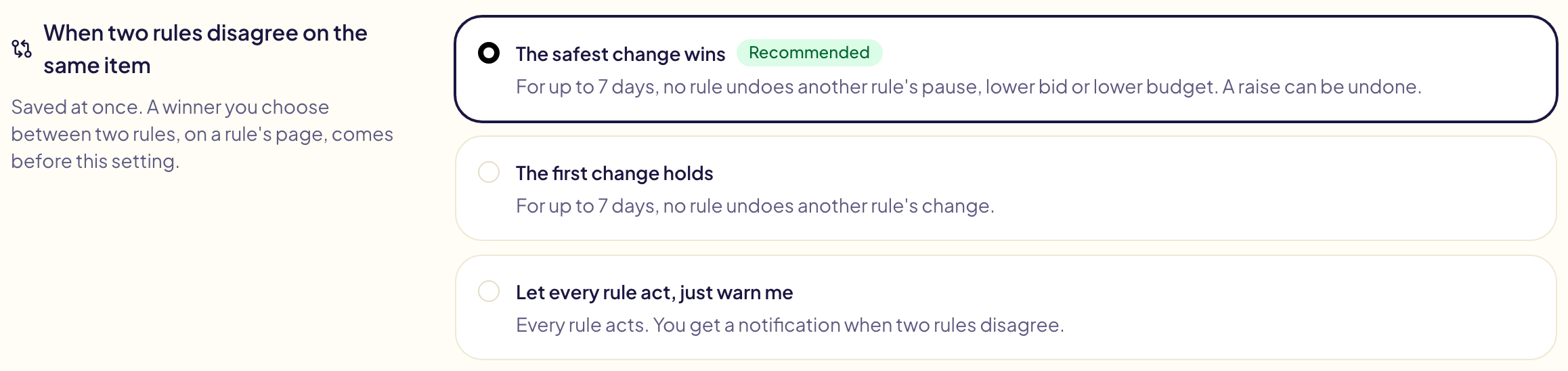
- Há pouco quer dizer: dentro da maior das pausas após uma alteração das duas regras, no máximo 7 dias.
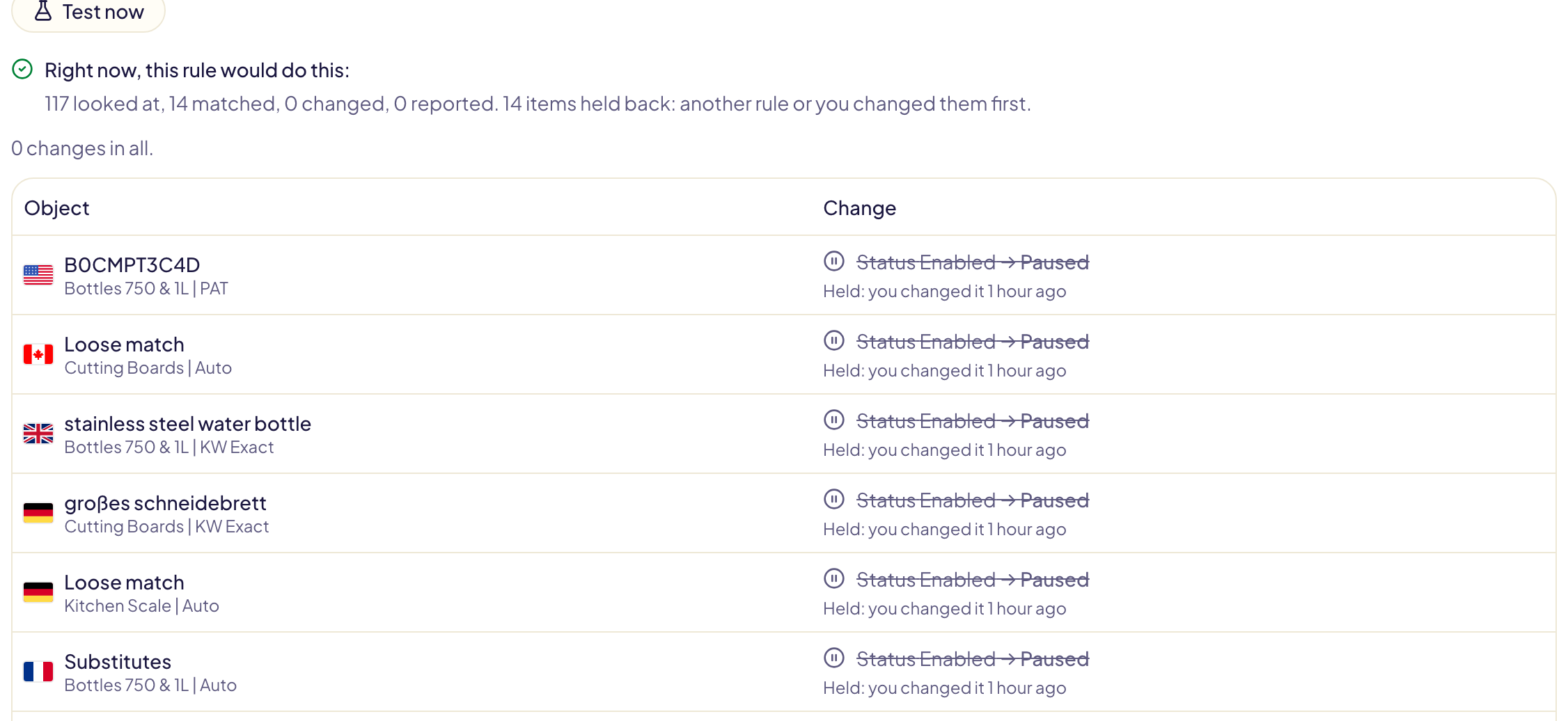
- Uma alteração que espera aparece como Retido no teste e na Atividade, com o que ela respeitou.
- Duas alterações no mesmo sentido (dois aumentos) são aplicadas.
- Uma vez por dia, uma notificação nomeia as regras que discordaram, foram e voltaram ou se somaram, em quantos itens, e o gasto em jogo.
Suas próprias alterações vêm primeiro
Quando você clica em Desfazer na alteração de uma regra na Atividade, a confirmação pergunta por quanto tempo as regras deixam o item em paz:
- Por 7 dias, todas as regras (padrão);
- Nunca mais deixar “…” mexer nisso: essa regra deixa o item em paz para sempre. A página dela lista esses itens em Itens que esta regra deixa em paz, cada um com Deixar esta regra mexer de novo.
Um valor alterado fora do Gloriads (no console do Amazon Ads, por exemplo) é visto na execução seguinte: todas as regras o deixam em paz por 7 dias.
Em Atividade, essa linha mostra Retido. Clique nela para ver quem alterou o item, o valor atual na Amazon, o que a regra queria (nunca enviado) e o dia em que as regras poderão alterá-lo de novo. Deixar as regras agirem agora encerra a espera: suas regras poderão alterá-lo a partir da próxima execução.
Teste antes de ativar
Testar agora mostra o que a regra alteraria neste momento, com os seus números reais, esteja ela salva ou não. Nada é alterado na Amazon. O primeiro teste pode levar alguns minutos: a Amazon prepara os números.
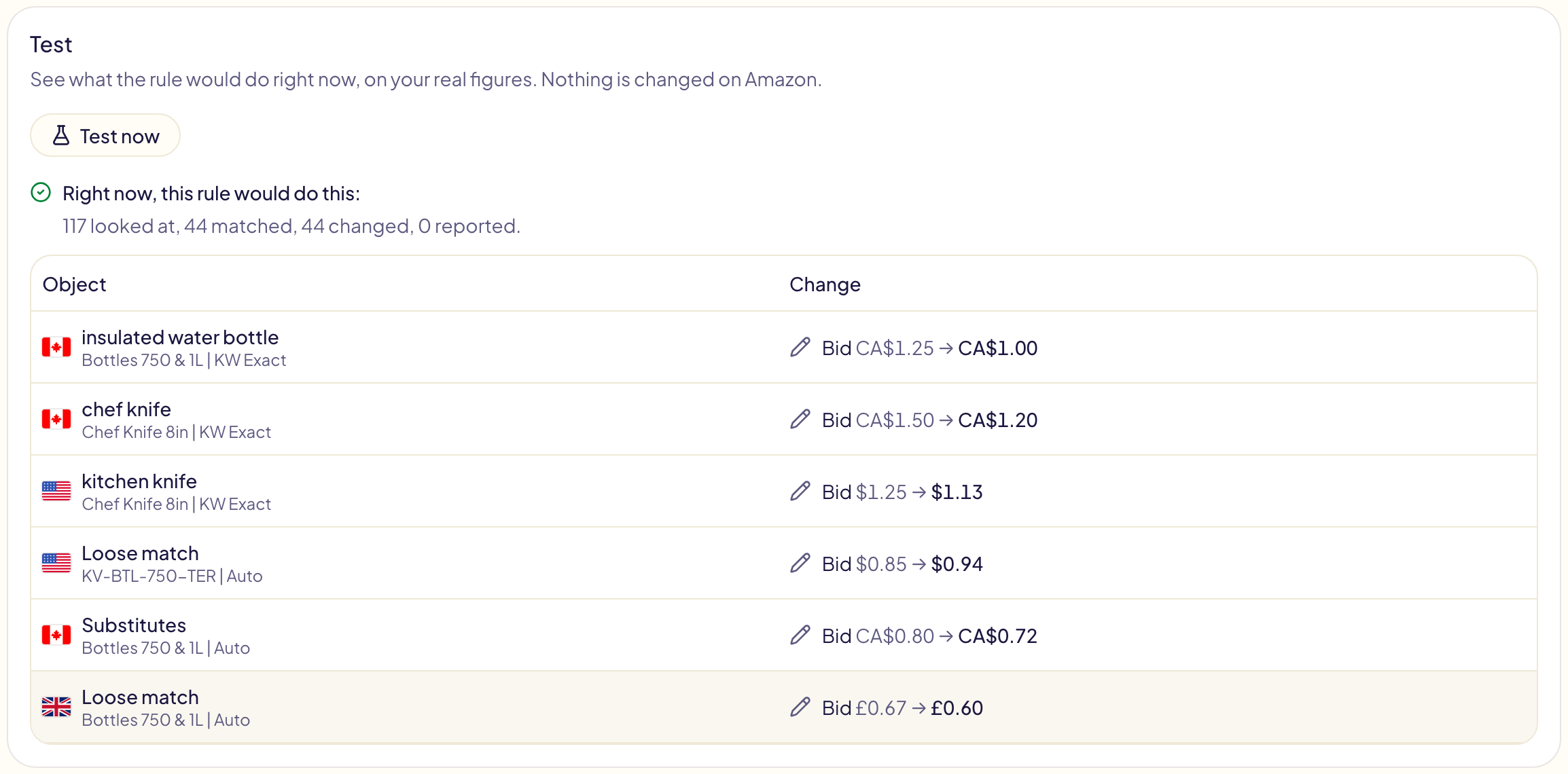
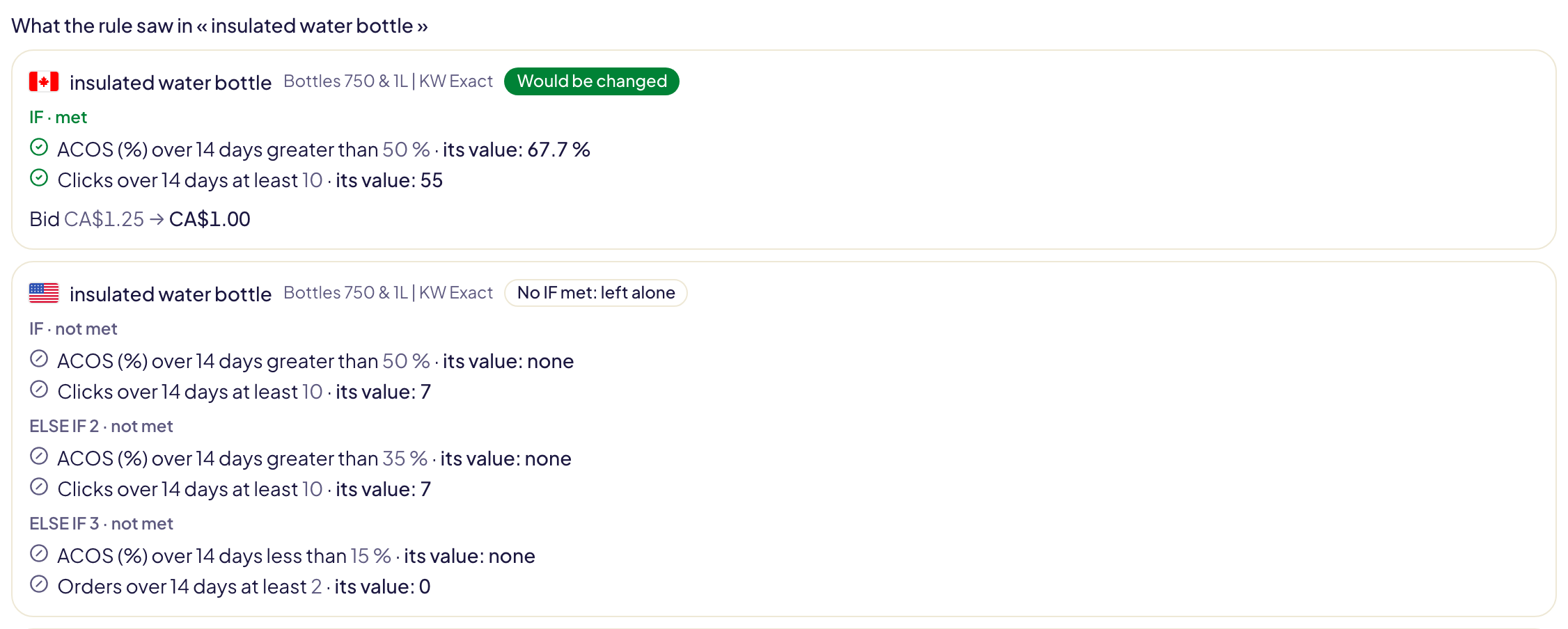
Não sabe por que uma palavra-chave ficou sem alteração? Digite algumas das palavras dela ao lado de Testar agora (“Por que minha regra não mexeu em…”). Para cada objeto que elas indicam, o teste mostra cada condição com o valor do objeto, o ramo seguido e o que mudaria, ou por que não.
Gerenciar suas regras
- A chave ativa ou desativa uma regra.
- O menu ⋯ de uma regra: Editar; Executar agora, que a executa na hora de verdade, alterações incluídas; Duplicar, uma cópia desativada; Salvar como modelo; Excluir.
- Se o Gloriads perder o acesso à sua conta Amazon Ads, suas regras ficam em espera e voltam a funcionar assim que você reconectar.
O que suas regras cobrem
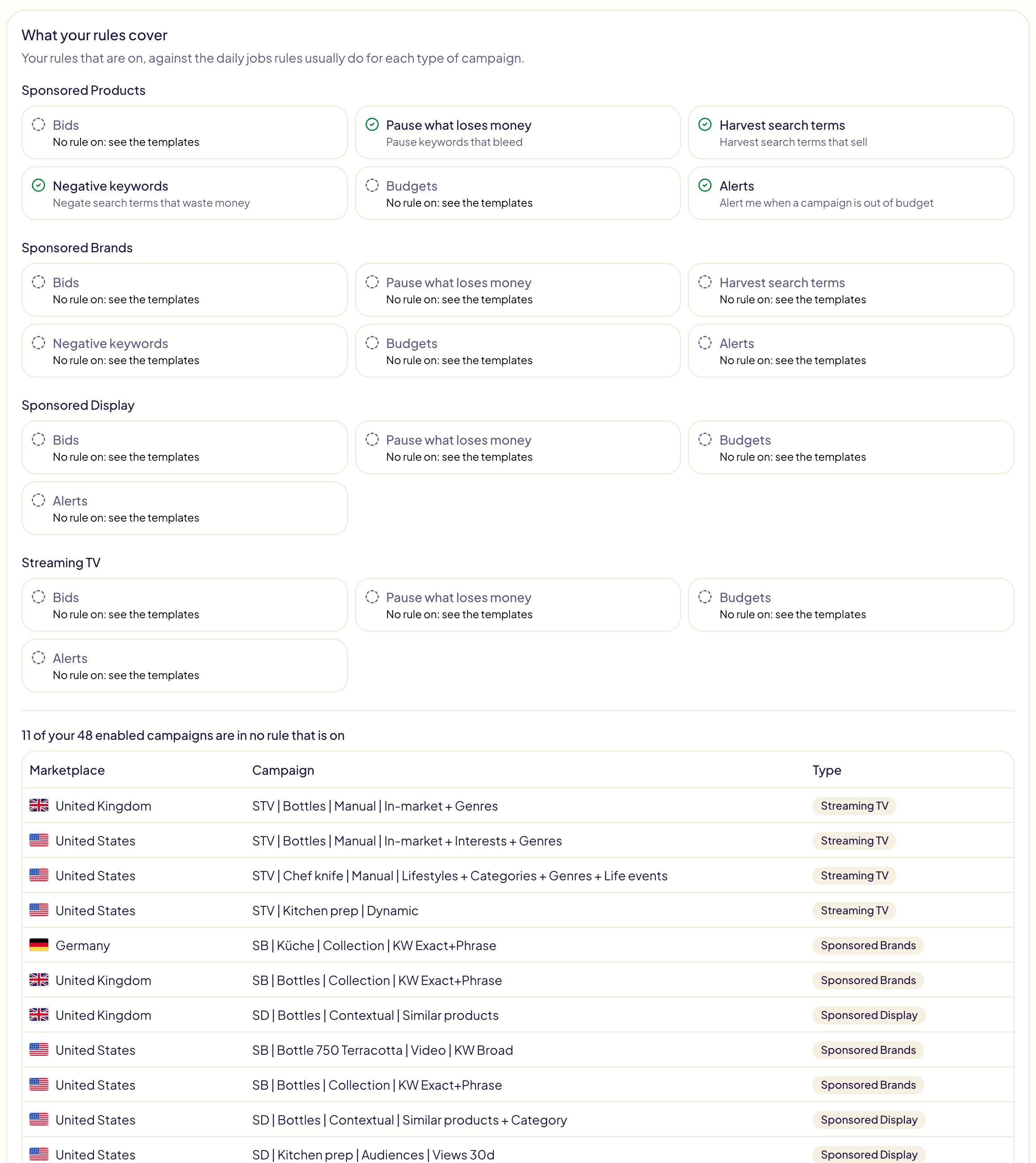
Na aba Cobertura da página Regras, para cada tipo de campanha, as tarefas que as regras costumam fazer todo dia: lances, pausar o que perde dinheiro, colher termos de pesquisa, palavras-chave negativas, orçamentos e alertas (só as que o tipo permite). Uma tarefa fica marcada quando uma regra ativa a faz, e mostra o nome dessa regra; senão, leva aos modelos que a fazem. O nome da aba mostra quantas tarefas nenhuma regra faz ainda.
Encontrar as campanhas que nenhuma regra olha lista suas campanhas ativas que nenhuma regra ativa cobre, com o marketplace e o tipo. É o mesmo teste de uma execução: entra na lista toda campanha fora de Onde ela atua de cada regra. As campanhas de Streaming TV são lidas na Amazon; as outras, nas suas listas de campanhas.
Modelos de regras
Regras prontas por tema. Usar abre um modelo como nova regra, para o tipo de campanha que você escolher (um modelo que não serve para todos os tipos avisa: os de termos de pesquisa não servem para Sponsored Display nem para Streaming TV, os de lances de segmentações não servem para Streaming TV): marque seus marketplaces e preencha os valores, deixados vazios de propósito.
| Tema | Modelos |
|---|---|
| Lances e pausas | Pause as palavras-chave que dão prejuízo, também por tipo de correspondência · Reduza os lances que gastam sem vender · Escada de lances por ACOS · Aproxime os lances do seu ACOS alvo · Recupere impressões das palavras-chave que vendem · Aumente os lances, ou os dos grupos de anúncios, que não recebem impressões · Ajuste o topo da pesquisa pelo ACOS · Mude para “somente redução” quando o ACOS estiver alto · Pause os anúncios que nunca vendem, ou vendem com prejuízo · Dê o lance que um clique vale · Baixe os lances acima do ponto de equilíbrio de cada produto |
| Termos de pesquisa | Colete os termos de pesquisa que vendem: no próprio grupo, na campanha exata do produto ou no grupo que você escolher, com o termo negativado de onde veio · Colete os ASINs que vendem · Negative os termos de pesquisa que só gastam, vendem com prejuízo ou quase não recebem cliques · Negative os ASINs que só gastam |
| Orçamentos | Aumente o orçamento das campanhas que dão retorno, ou que se esgotam enquanto o ACOS se mantém · Dê a cada orçamento pelo menos 5 cliques por dia · Reduza o orçamento das campanhas que perdem dinheiro · Corte os orçamentos não usados · Orçamentos do fim de semana e dos dias úteis |
| Alertas | Sem orçamento · Campanha parada · Anúncio que parou de aparecer · Gasto que dispara, e as palavras-chave por trás dele · ACOS que dispara · Cliques mais caros · Gasto sem venda · Vendas que caem pela metade |
| Tarefas agendadas | Pause as campanhas à noite ou no fim de semana; retome-as pela manhã ou na segunda-feira |
Coletar na campanha exata de um produto exige os papéis que você confirmou na página Produtos. Os modelos que leem o seu ACOS alvo precisam que ele esteja informado na aba Configurações da página Regras; “Baixe os lances acima do ponto de equilíbrio de cada produto” lê as margens da página Produtos.
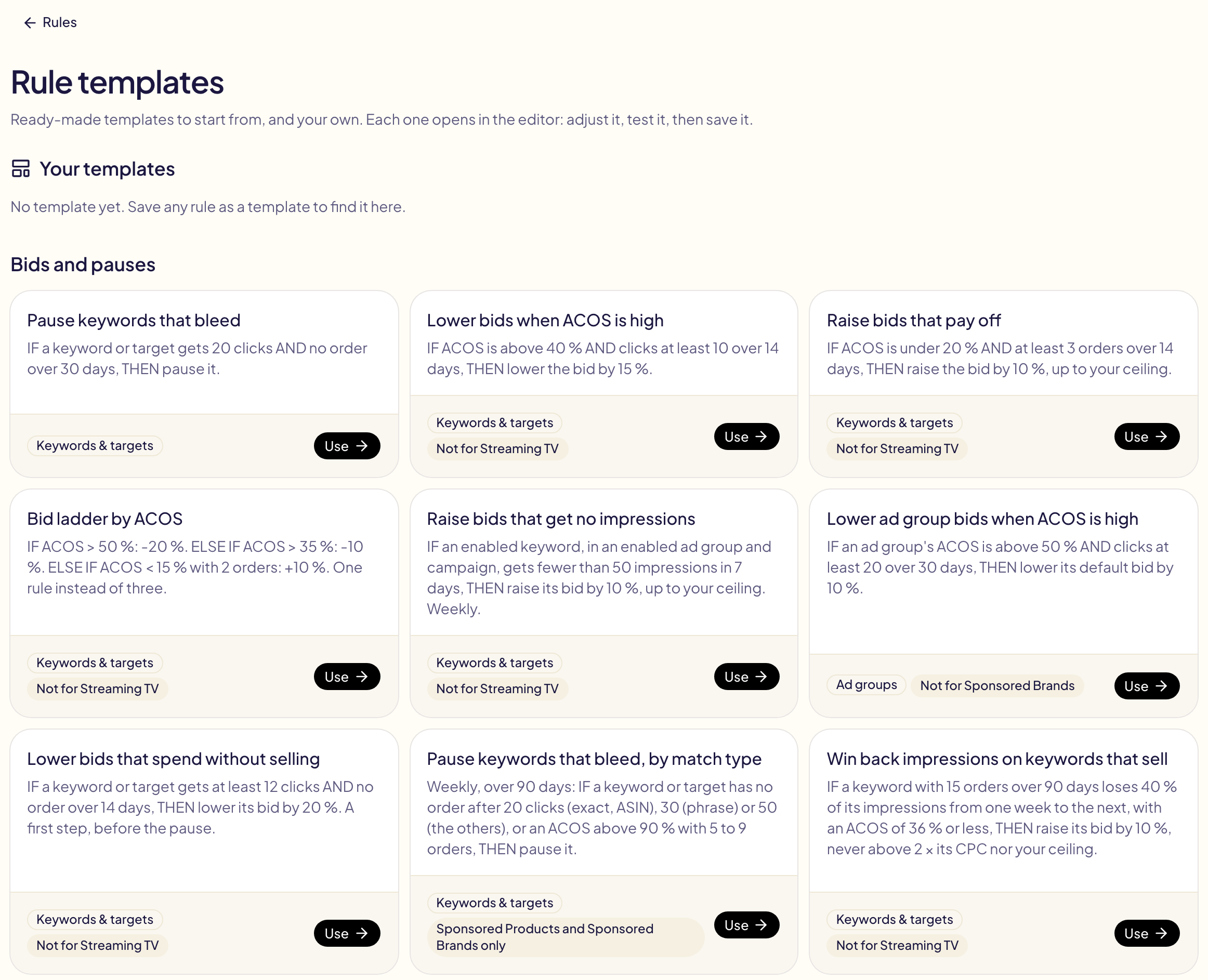
Salvar como modelo guarda qualquer regra em Seus modelos, pronta para começar uma nova.
Quando um modelo muda
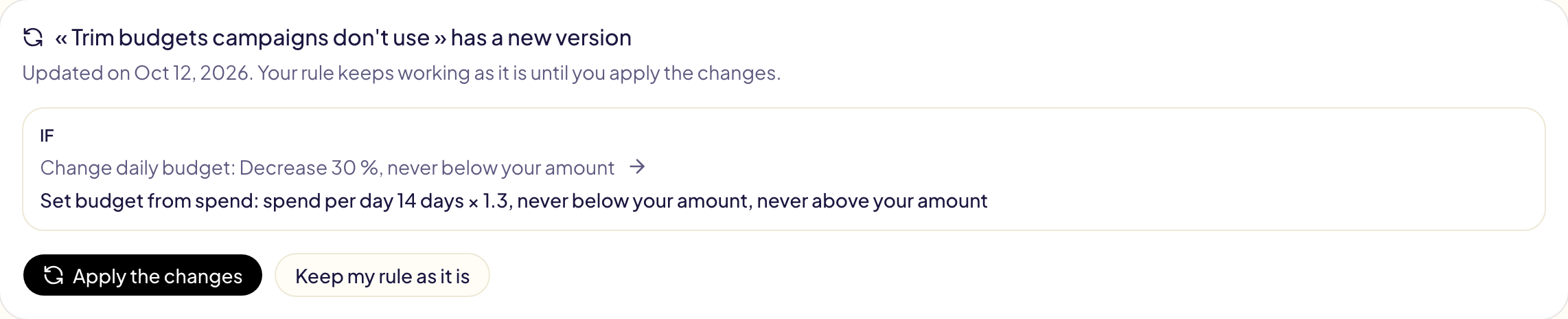
Os modelos melhoram. Quando o modelo de onde uma regra veio ganha uma nova versão, a regra mostra Modelo atualizado na lista, e a página dela lista cada mudança: a linha riscada sai, a seguinte entra.
- Aplicar as mudanças coloca as mudanças na regra, abaixo, para você conferir e salvar. O que você mesmo mudou fica como você escreveu, e seus valores são mantidos.
- Manter minha regra como está esconde o aviso desta versão.
Enquanto você não salva, sua regra continua funcionando como está.
Acompanhar as execuções
A página de uma regra lista as suas execuções: quando, o que ela analisou, o que alterou. Em uma conta muito grande, uma regra lê só os objetos cujos números poderiam atender às suas condições, e uma regra que precisa olhar todos os objetos (“sem impressões em 30 dias”) lê um marketplace depois do outro, em várias etapas: a execução avisa isso. Toda alteração feita pelas suas regras também está em Atividade, no filtro Regras: uma linha por execução, depois cada alteração com o seu marketplace e o valor antes e depois, ao lado de cada regra que você criou, editou, ativou, desativou ou excluiu. Um Me notificar que encontrou algo e uma execução que falhou sempre aparecem nas suas notificações.