
Produtos
Os resultados dos seus anúncios produto por produto, as campanhas de cada produto com sua função e as pesquisas pelas quais várias delas competem, corrigidas com um clique.
Produtos mostra os resultados dos seus anúncios produto por produto (ASIN ou SKU), em todos os marketplaces, em vez de campanha por campanha. Abra pela barra lateral.
A lista
Uma linha por produto: gasto, vendas, ACOS, compras e cliques no período que você escolher, cada um com sua variação em relação ao período de comparação (o mesmo Comparar com do painel). A página sempre abre nos últimos 30 dias, seja qual for o período exibido no painel. Filtre por marketplace ou por tipo de anúncio, ou pesquise um ASIN ou qualquer palavra do título de um produto. Clique na bandeira de um produto para abrir a página dele na Amazon daquele marketplace, em uma nova aba.
Clique no nome de uma coluna para ordenar a lista por ela, e clique de novo para inverter a ordem. A lista abre ordenada por gasto, do maior para o menor. Estrutura coloca primeiro os produtos com mais campanhas a confirmar.
A lista mostra 50 produtos por página. Abaixo da tabela, escolha 25, 50 ou 100 linhas por página, digite um número de página ou use as setas. Uma nova pesquisa, um novo filtro ou uma nova ordenação volta para a página 1.
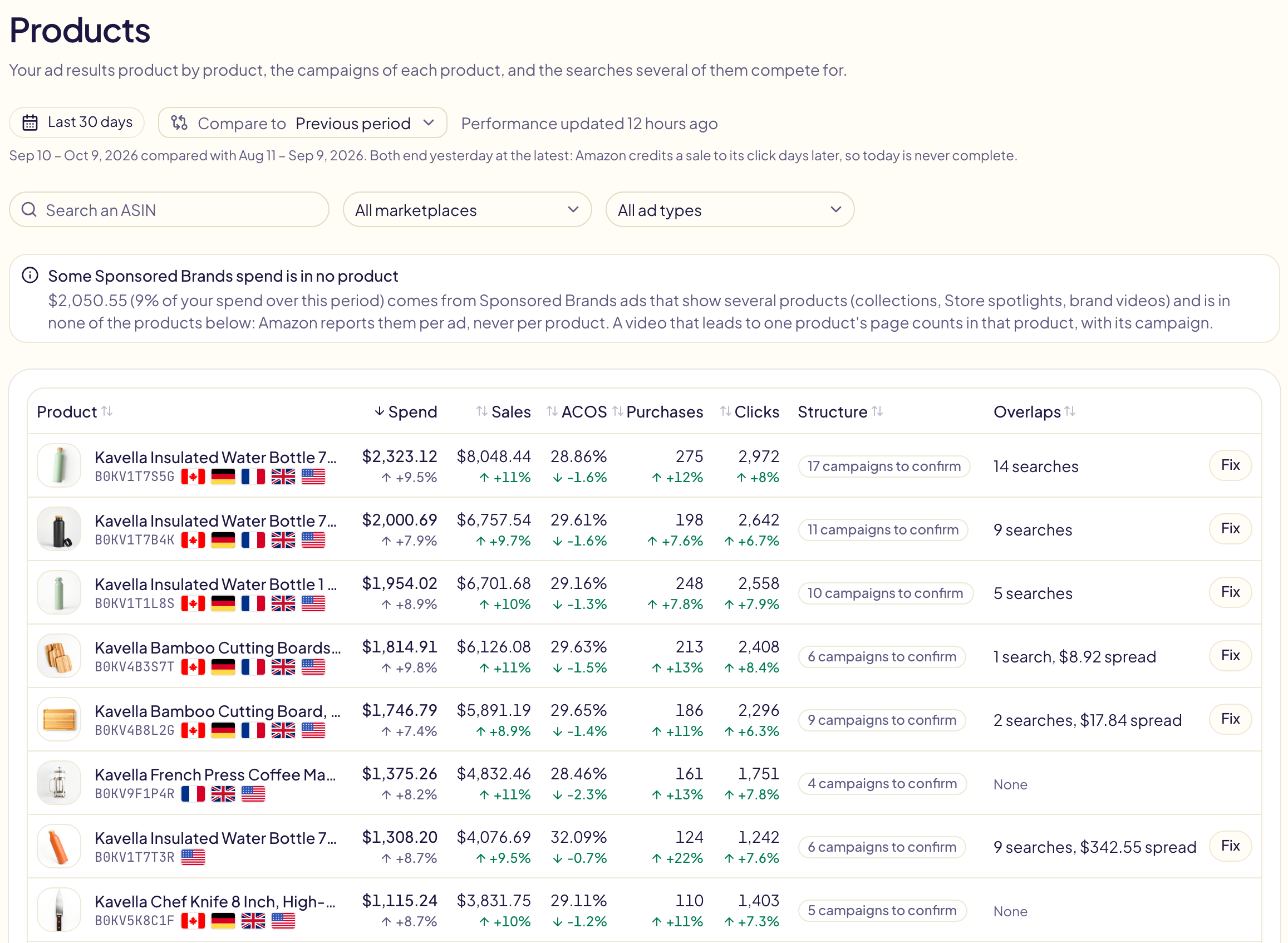
Mais duas colunas:
| Coluna | Significado |
|---|---|
| Estrutura | “17 campanhas a confirmar” até você confirmar a função das campanhas do produto, depois “Funções confirmadas”, ou “Mantida organizada” quando o botão abaixo está ativado. |
| Sobreposições | Quantas pesquisas são disputadas por várias campanhas deste produto, e o dinheiro dividido entre elas. Corrigir abre o produto nessas pesquisas. |
Alguns anúncios de Sponsored Brands mostram vários produtos ao mesmo tempo: a Amazon não liga o gasto deles a um único produto, então a página o conta à parte, em uma linha abaixo da lista.
Quando os números são atualizados
Na primeira vez que você abre a página, o Gloriads lê na Amazon os seus resultados por produto: os últimos 30 dias chegam em poucos minutos, depois o histórico mais antigo. A partir daí, os números são atualizados uma vez por dia. Atualizar consulta a Amazon de novo, no máximo uma vez por hora. Se ninguém abrir a página por 14 dias, o Gloriads para de ler esses números até que ela seja aberta de novo.
A página de um produto
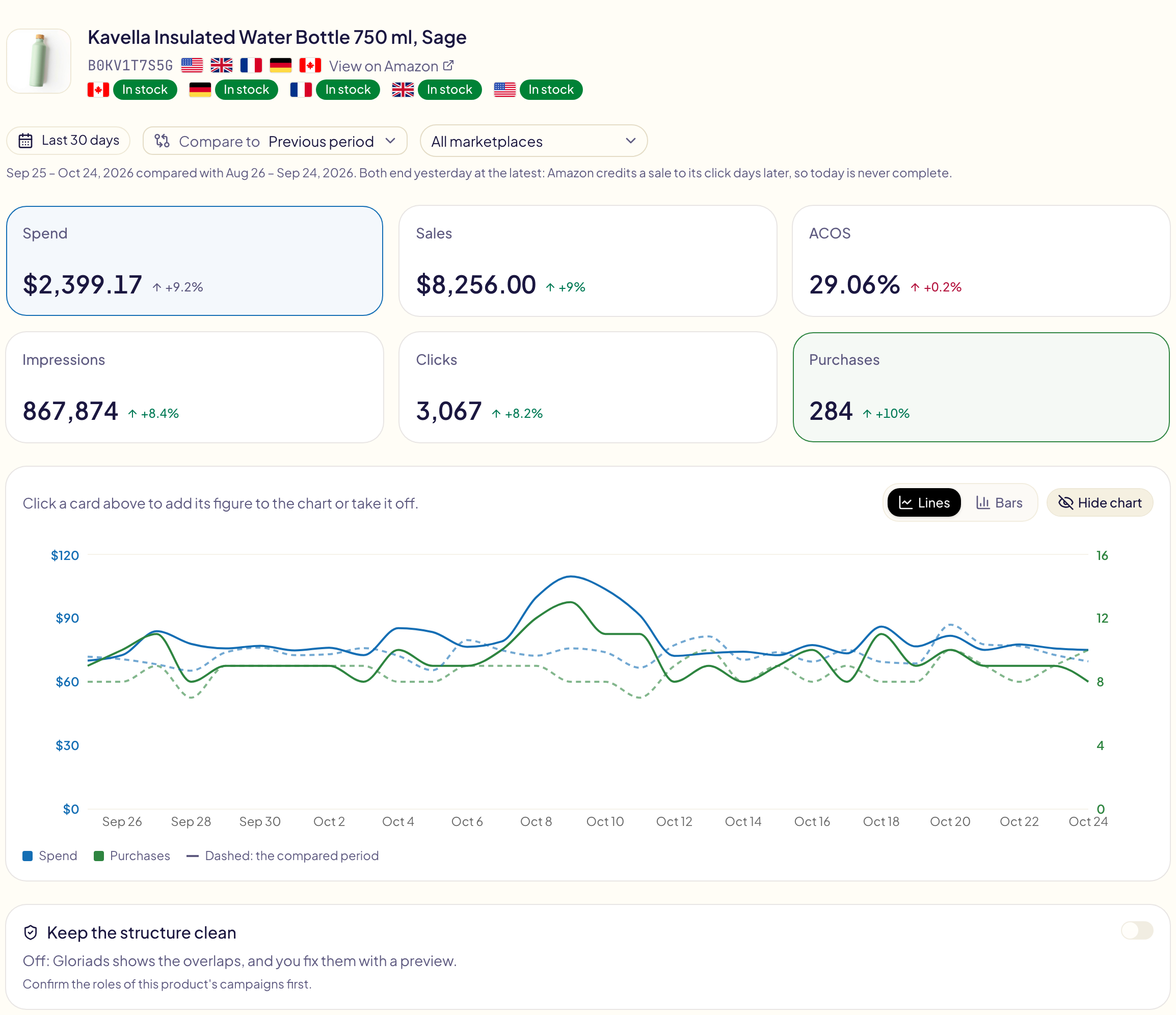
Clique em um produto para ver os números dele, com suas variações, um gráfico deles ao longo do período e o botão “Manter a estrutura organizada”.
O gráfico mostra Gasto e Compras ao abrir a página, dia a dia (mês a mês em um período longo). Clique em um cartão para incluir o número dele no gráfico ou tirá-lo. Enquanto você compara, o período comparado é desenhado tracejado. “Ocultar gráfico” recolhe o gráfico.
“Linhas” e “Barras” mudam a forma de desenhar os números. Em barras, o período comparado é a barra mais clara ao lado de cada uma, e ACOS e Cliques continuam em linhas. As impressões são sempre barras, mesmo em linhas. O gráfico comporta no máximo 2 linhas e 2 barras: marcar mais um cartão desmarca o mais antigo desenhado da mesma forma.
Quando a Amazon tem números do produto em vários dos seus marketplaces, uma lista de marketplaces aparece ao lado do período. Escolha um para ver só os números, o gráfico e as campanhas dele; “Todos os marketplaces” soma todos.
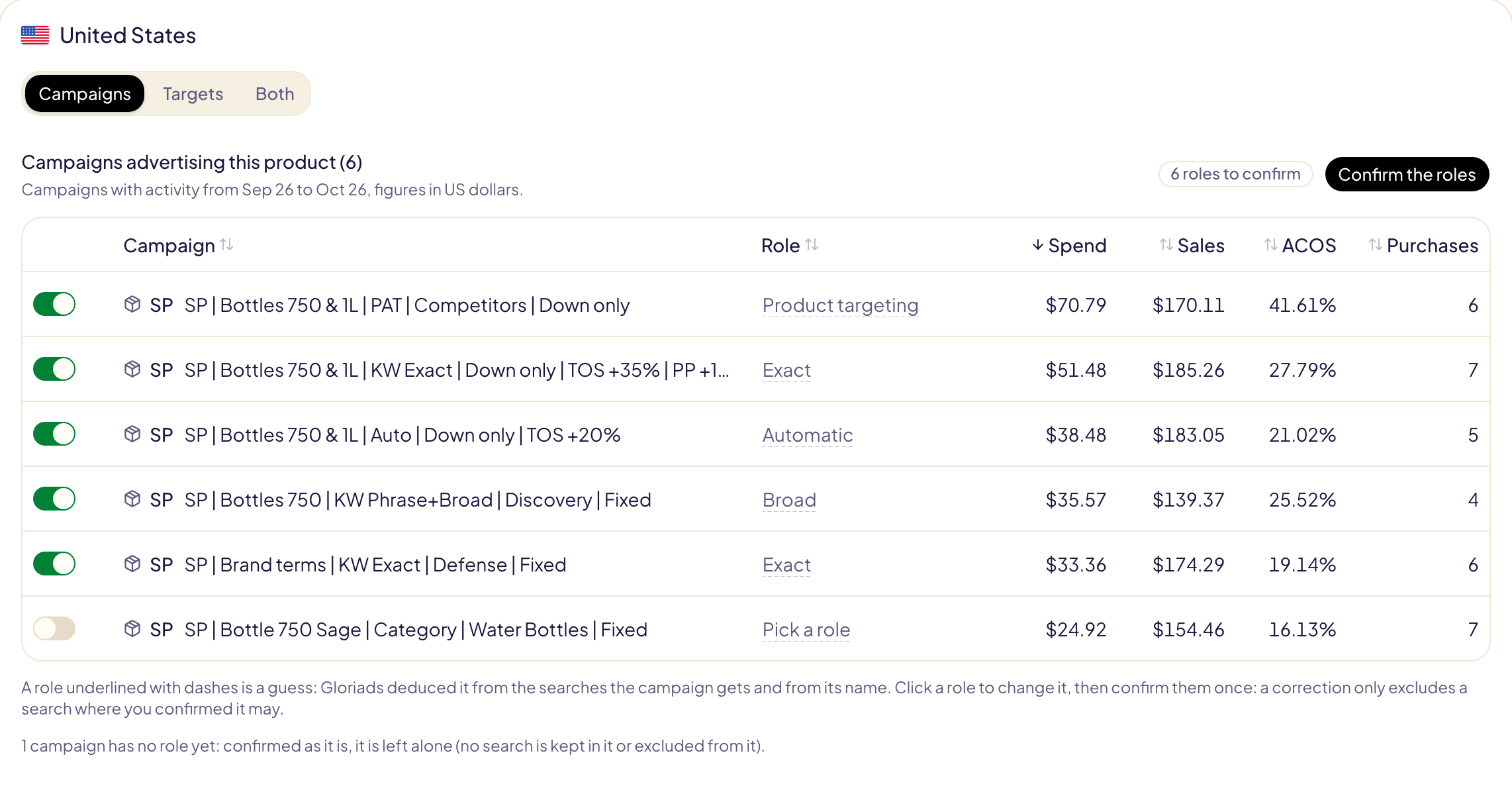
Em seguida, um cartão por marketplace, com as campanhas que anunciaram o produto nos últimos 30 dias, da que mais gastou para a que menos gastou. Clique no nome de uma coluna para ordená-las por ela: campanha, função, gasto, vendas, ACOS ou compras. O botão liga/desliga no início de cada linha ativa ou pausa uma campanha na Amazon, como na página Campanhas.
Segmentações e lances
Acima das campanhas, um seletor alterna o cartão entre Campanhas (a tabela acima), Segmentações (todas as segmentações dessas campanhas, uma por linha) e Ambos (cada campanha seguida das suas segmentações). São listadas as palavras-chave, as segmentações de ASIN e de categoria e os grupos de segmentação automática, lidos na Amazon ao abrir a visualização; as segmentações negativas não, pois não têm lance.
- 7 dias, 14 dias, 30 dias: o período dos números das segmentações (gasto, vendas, ACOS, compras). Ele não segue o período da página: o Gloriads guarda os números de cada segmentação apenas nesses três períodos, atualizados uma vez por dia.
- Filtros: Sponsored Products ou Brands, e os tipos de segmentação (ASIN, Exata, Frase, Ampla, Categorias, Segmentação automática), vários ao mesmo tempo, além de uma busca pela segmentação ou pela campanha. Clique no nome de uma coluna para ordenar por ela.
- Marque as segmentações a alterar. Em Ambos, a caixa de uma campanha marca todas as suas segmentações exibidas.
Depois escolha a alteração na barra acima da tabela: + ou − um valor, + ou − uma porcentagem, ou Definir um lance, com um Nunca acima de ou Nunca abaixo de opcional. A coluna Novo lance mostra o novo lance de cada segmentação marcada antes de qualquer envio. Revisar abre a mesma prévia de uma edição em massa, que também aplica o mínimo e o máximo da Amazon e os limites de lance da própria campanha; Aplicar a envia, e cada alteração pode ser desfeita em Atividade. Pausar pausa as segmentações marcadas, e o botão liga/desliga de cada linha ativa ou pausa uma segmentação.
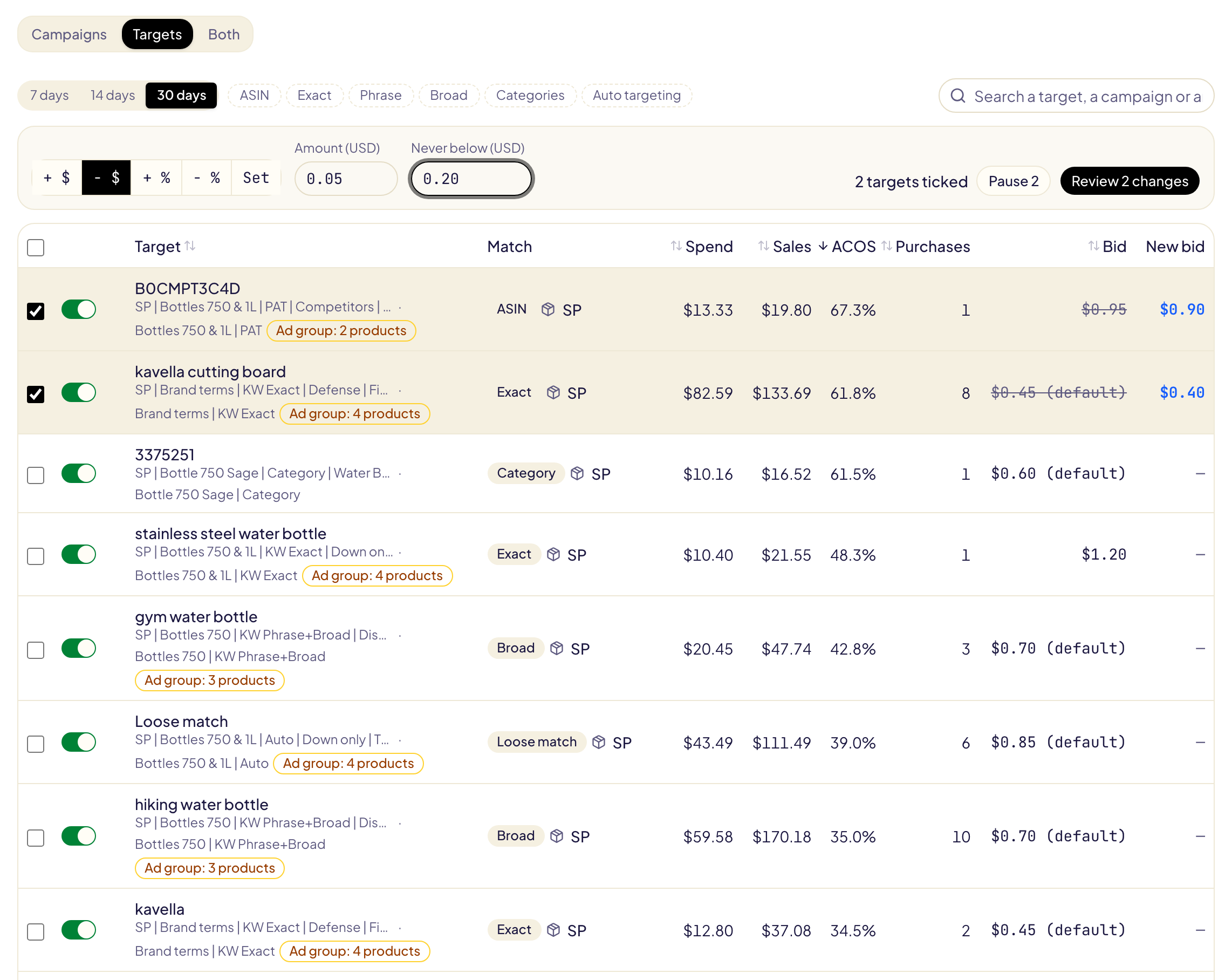
Os números de uma segmentação são os da própria segmentação, para todos os produtos do seu grupo de anúncios: a Amazon não os divide por produto. Quando o grupo de anúncios anuncia também outros produtos, a linha indica Grupo de anúncios: N produtos.
Estoque
Abaixo do nome, a página de um produto mostra, para cada marketplace onde ele foi anunciado, se está Em estoque, Sem estoque, em Pré-venda ou Indisponível ali, como a Amazon informa. Passe o mouse sobre o selo para ver de onde vem a resposta.

| Sua conta | De onde vem a resposta |
|---|---|
| Autor do KDP, vendedor FBA/FBM, fornecedor | O catálogo da Amazon |
| Merch on Demand | Os anúncios do produto, porque o catálogo da Amazon não informa nada para o Merch. Quando a Amazon os para porque falta título, imagem ou preço na página do produto, ele mostra Indisponível |
Você não precisa fazer nada quando um produto esgota: a Amazon para sozinha os anúncios de Sponsored Products e Display dele, que assim não gastam nada, e os retoma quando ele volta. No console do Amazon Ads, eles ainda podem mostrar “Em veiculação”: olhe as impressões. Um anúncio de Sponsored Brands que mostra vários produtos continua rodando (Os anúncios da Amazon param sem estoque? FBA, FBM, KDP e Merch).
O estoque é lido quando você abre a página e fica guardado por uma hora. No Merch on Demand, a Gloriads lê os anúncios das campanhas que divulgaram o produto nos últimos 30 dias: um produto sem atividade de anúncios nesse período não mostra estoque.
Funções das campanhas
Cada campanha tem uma função na estrutura do produto:
| Função | A campanha |
|---|---|
| Automática | deixa a Amazon escolher as pesquisas (segmentação automática) |
| Ampla | segmenta palavras-chave com correspondência ampla |
| Frase | segmenta palavras-chave com correspondência de frase |
| Exata | segmenta palavras-chave com correspondência exata |
| Segmentação por produto | segmenta produtos (ASINs) |
| Outra (não alterada) | qualquer outra coisa, como uma campanha de categoria ou de Display: o Gloriads nunca mantém uma pesquisa nela nem exclui uma pesquisa dela |
O Gloriads deduz cada função a partir das pesquisas que a campanha recebe e do nome dela. Uma função deduzida aparece sublinhada com tracejado. Confira uma vez: clique em uma função errada para alterá-la e depois em Confirmar as funções. Nada é feito automaticamente com base em uma função deduzida. Uma campanha criada a partir de um modelo recebe a função definida no modelo.
Sobreposições: pesquisas pelas quais várias campanhas competem
Quando duas campanhas do mesmo produto atendem à mesma pesquisa, elas dão lances uma contra a outra: a Amazon escolhe qual aparece, nem sempre a que tem o lance que você escolheu, e os resultados da pesquisa ficam divididos, então cada campanha é avaliada com metade da história.
Abaixo das funções, cada uma dessas pesquisas aparece com as campanhas que a atenderam (gasto e pedidos em cada uma), a campanha que deve ficar com ela e o dinheiro dividido entre as outras.
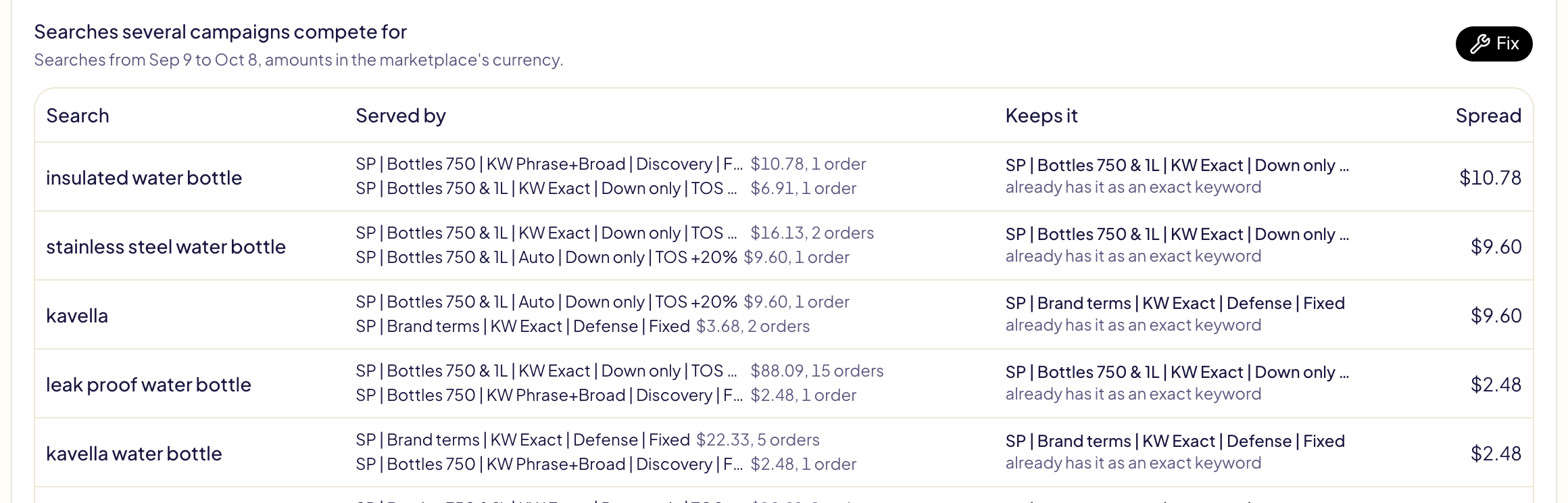
A campanha que fica com uma pesquisa é, nesta ordem:
- uma campanha que já a tem como palavra-chave exata;
- senão, a campanha exata do produto, onde ela é adicionada como palavra-chave exata;
- senão, a campanha que melhor a vendeu.
Corrigir as sobreposições
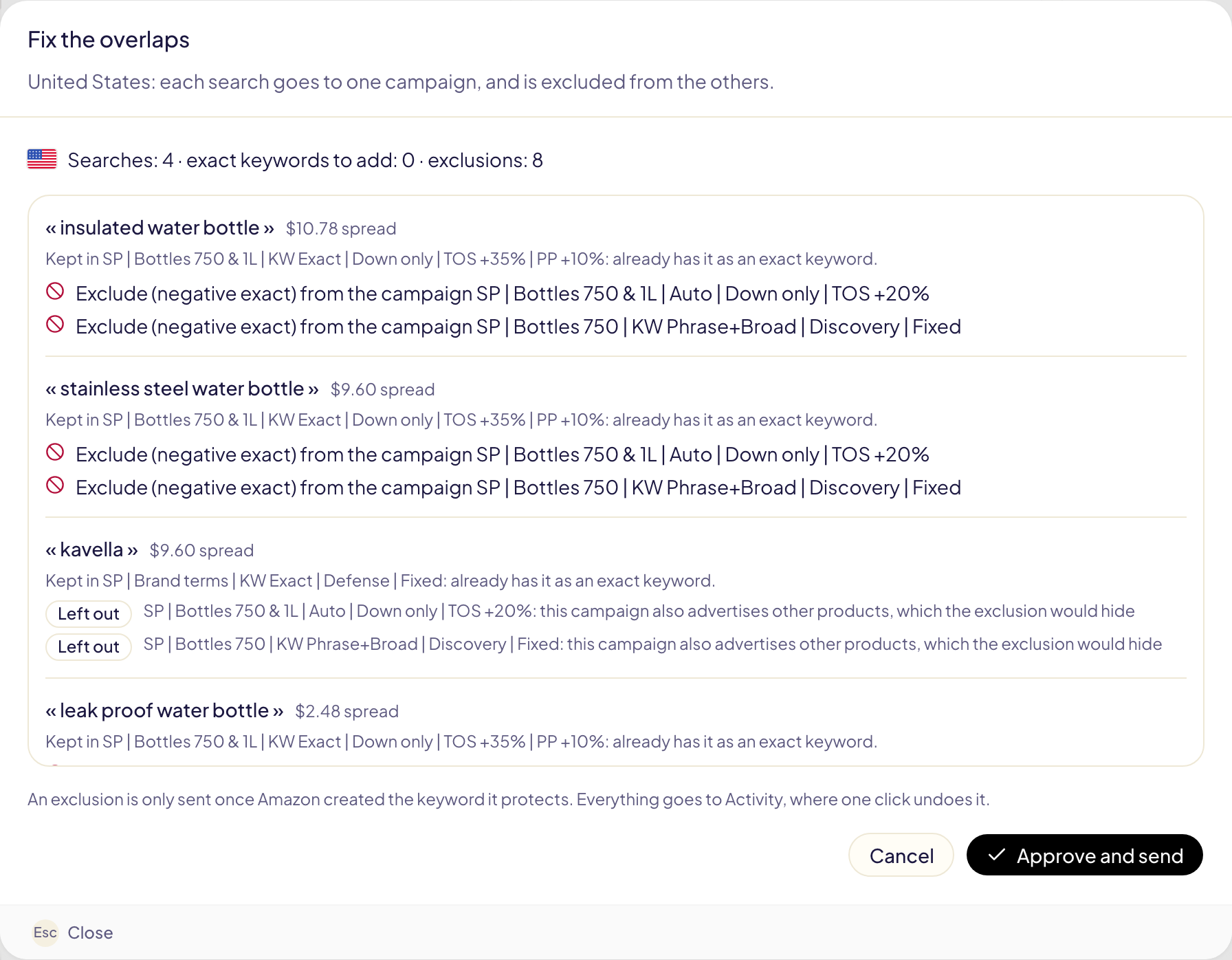
Corrigir mostra todas as alterações antes de qualquer envio:
- a pesquisa é adicionada como palavra-chave exata na campanha que fica com ela, se ainda não estiver lá;
- ela é excluída, como palavra-chave exata negativa, das outras campanhas do produto que a atenderam ou que podem capturá-la (automática, ampla, frase): da campanha em Sponsored Products, dos grupos de anúncios dela em Sponsored Brands.
O Gloriads nunca:
- envia uma exclusão antes de a Amazon criar a palavra-chave que ela protege (se a palavra-chave falhar, a exclusão não é enviada);
- exclui uma pesquisa de uma campanha que também anuncia outros produtos: isso os esconderia também (a linha diz Deixada de fora);
- exclui o que as suas listas “Nunca negativar” protegem;
- adiciona uma exclusão que já existe.
Uma correção trata no máximo 200 pesquisas, as mais divididas primeiro; o restante fica para a próxima. Aprovar e enviar envia a correção. Ela aparece em Atividade como “Correção de estrutura”, onde Desfazer arquiva todas as palavras-chave e exclusões que ela criou (a Amazon nunca as exclui: o arquivamento é definitivo).
Manter a estrutura organizada
O botão na página de um produto, desativado por padrão:
- Desativado: o Gloriads mostra as sobreposições, e você as corrige pela prévia.
- Ativado: o Gloriads corrige sozinho as sobreposições deste produto, uma vez por dia, com as mesmas regras de Corrigir. Cada alteração fica em Atividade e é desfeita com um clique.
Ele só pode ser ativado depois que as funções das campanhas do produto estiverem confirmadas, e só age nas campanhas cuja função está confirmada: uma campanha que aparecer depois espera por você.
As pesquisas da sua marca
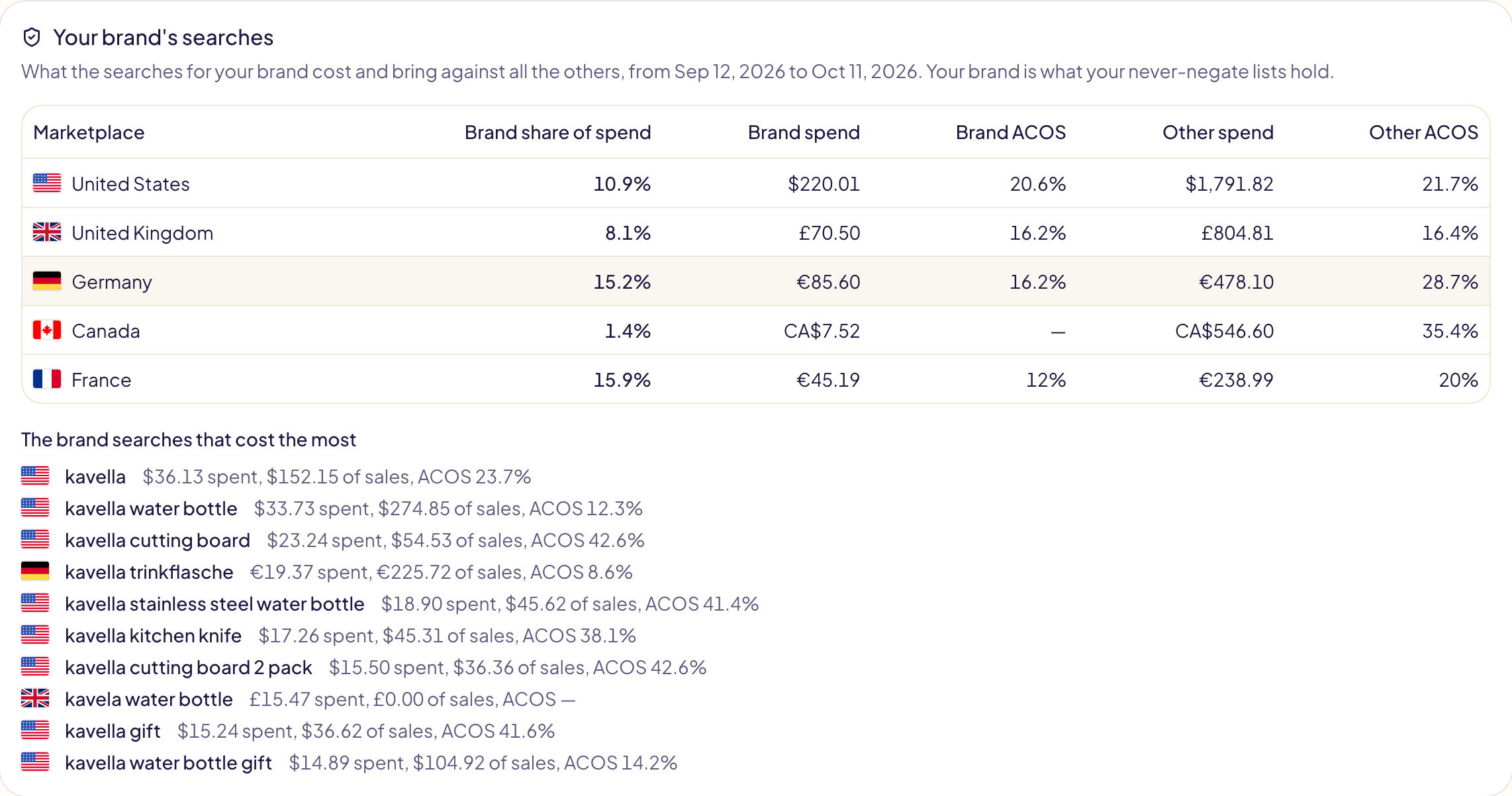
No fim da página, quanto custam e quanto trazem as pesquisas da sua marca frente a todas as outras, por marketplace: a parte da marca no gasto, o gasto e o ACOS dela, o gasto e o ACOS das outras, e depois as pesquisas de marca que mais custam.
Sua marca é o que as suas listas “Nunca negativar” contêm: uma pesquisa é de marca quando contém um dos termos delas (sua marca, um nome de autor, os erros de digitação) ou um dos ASINs delas. Sem lista, o cartão leva até elas. Os números vêm do mesmo relatório de termos de pesquisa das sobreposições, nos mesmos dias.
Dados do negócio
Na página de um produto, Dados do negócio guarda o que só você sabe: a margem (a parte do preço que sobra depois de todos os custos, exceto a publicidade, ou seja, o ACOS de equilíbrio), a fase (lançamento, crescimento ou colheita), se ele está em estoque e uma etiqueta sua. Todos os campos são opcionais.
Em estoque só aparece para contas de fornecedor. Em uma conta do KDP, Merch on Demand ou FBA/FBM, a Amazon informa o estoque ela mesma: a página o mostra abaixo do nome do produto (Estoque).
As regras os leem pelo único produto que um objeto anuncia: “ACOS dos últimos 30 dias maior que margem do produto × 1” encontra cada palavra-chave acima do ponto de equilíbrio do próprio produto.

Nas regras e nos modelos
- Regras: “Adicionar como palavra-chave” pode enviar uma pesquisa para a campanha exata do produto, identificada pelas funções confirmadas. Se o produto é mantido organizado, a pesquisa também é excluída das outras campanhas dele que podem capturá-la. Veja Regras.
- Modelos: quando você publica modelos com uma campanha exata e uma campanha automática, ampla ou de frase, Manter as novas campanhas organizadas exclui cada palavra-chave exata das novas campanhas automáticas, amplas e de frase dos mesmos produtos, assim que ela existir.
Limites
- As sobreposições são lidas nos últimos 30 dias completos, até ontem.
- Os vídeos de Sponsored Brands contam por produto; os outros anúncios de Sponsored Brands, não. Um vídeo que leva à página de um produto mostra só esse produto, então o gasto e a campanha dele contam nesse produto, como uma campanha de Sponsored Products. As coleções, os Store spotlights e os vídeos de marca mostram vários produtos: a Amazon os informa por anúncio, nunca por produto, então eles não entram em nenhum produto. Um aviso no topo da lista mostra o total deles.
- As campanhas de Sponsored Display contam nos números de um produto, mas a função delas é sempre “Outra”: nenhuma pesquisa por palavra-chave chega até elas. Streaming TV não aparece nesta página, assim como no painel.
- Na demonstração, todas as telas funcionam, mas nada é enviado à Amazon.