
Campanhas
Suas campanhas de Sponsored Products, Sponsored Brands e Display com gasto, vendas e ACOS, um marketplace ou todos, e quais delas o Gloriads criou ou alterou.
Campanhas lista suas campanhas com os números delas, um marketplace de cada vez ou todos juntos. Escolha o marketplace no topo.
Quando a lista é atualizada
O Gloriads lê suas campanhas na Amazon e guarda uma cópia, para que a lista abra na hora. Ao lado de Atualizar, “Atualizado há 3 minutos” indica quando a Amazon foi lida pela última vez.
- A lista é lida de novo a cada 30 minutos, enquanto você usa o Gloriads.
- As campanhas que o Gloriads cria aparecem na hora.
- Uma campanha que você cria no console do Amazon Ads aparece em até 30 minutos. Clique em Atualizar para vê-la agora.
Números
Cada campanha mostra seu Gasto, suas Vendas, seu ACOS, seu ROAS, seus Pedidos e seus Cliques no período, na moeda da própria campanha. Uma linha Total no topo soma todas as campanhas que os seus filtros mantêm, em todas as páginas.
Sob Total, a linha também conta essas campanhas: quantas são, quantas estão ativas e pausadas, seus grupos de anúncios e anúncios (e seus marketplaces, em Todos os marketplaces). A coluna Gloriads conta quantas o Gloriads criou e alterou, e a coluna Segmentação quantas segmentam de forma automática e manual. Essas contagens não dependem do período.
- Clique no botão do período (“Últimos 30 dias”) para escolher hoje, ontem, os últimos 7, 14 ou 30 dias, este mês ou datas suas.
- Os números cobrem os últimos 31 dias. Para um período mais antigo, use o painel.
- Eles são atualizados junto com o seu painel, pelo menos uma vez por dia. Atualizar pede números novos quando os atuais têm mais de uma hora.
- Os números de hoje ainda estão chegando: a Amazon credita uma venda até vários dias depois do clique.
- Pedidos conta os pedidos. Quando uma campanha vendeu mais unidades do que pedidos (um pedido de 3 exemplares = 1 pedido e 3 unidades), as unidades vendidas aparecem abaixo dos pedidos.
- O ACOS fica verde quando está igual ou abaixo do ACOS alvo da campanha e vermelho quando está acima. Defina um alvo na coluna Metas: veja Metas de campanha.
Abra uma campanha com a seta na frente dela para ver os mesmos números de cada um dos seus grupos de anúncios. Os números dos grupos de anúncios são atualizados uma vez por dia.
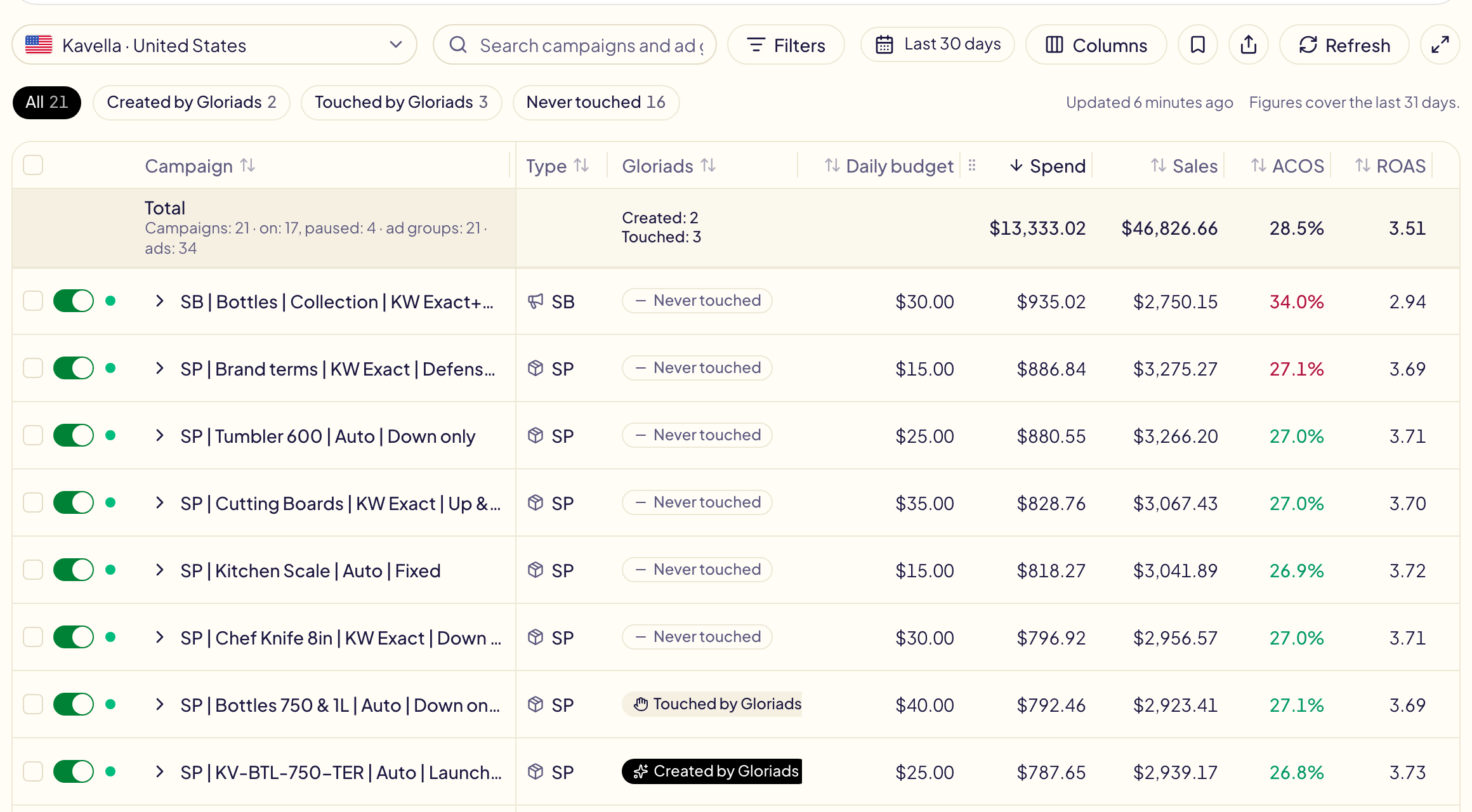
Gráfico de desempenho
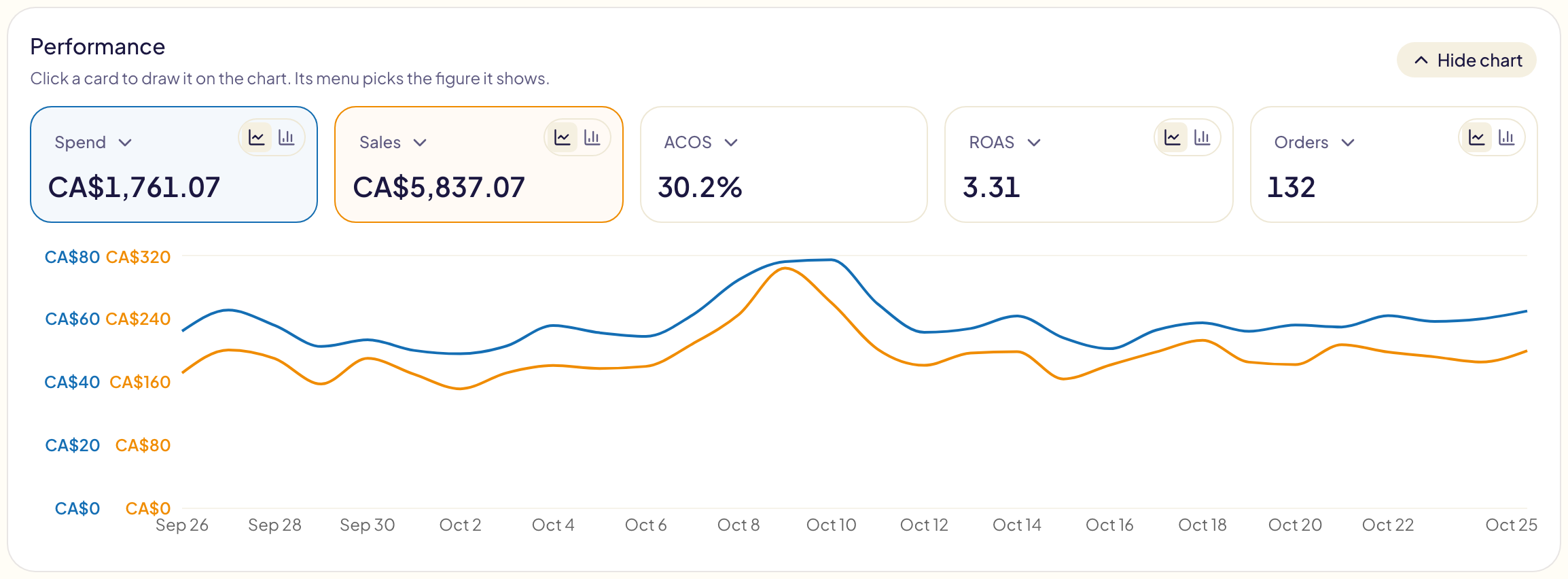
No topo da página, Desempenho soma as campanhas que seus filtros mantêm, no período, em cinco cartões, e as desenha dia a dia.
- Escolher o que um cartão mostra: abra o menu no topo do cartão. Cada cartão pode mostrar gasto, vendas, ACOS, ROAS, pedidos, unidades vendidas, impressões, cliques, CTR, CPC ou taxa de conversão.
- Desenhar um cartão no gráfico: clique no cartão. Clique de novo para tirá-lo. Cada cartão mantém a sua cor no gráfico.
- Linha ou barras: os dois botões pequenos no canto de um cartão o desenham como linha ou como barras. As impressões são sempre barras e o ACOS sempre uma linha: os cartões deles não têm botões.
- Recolher: Ocultar gráfico recolhe o cartão inteiro. Mostrar gráfico o traz de volta.
Os cartões somam o mesmo que a linha Total da tabela. A Gloriads lembra dos seus cartões neste navegador.
Ordenar e escolher colunas
Clique no nome de uma coluna para ordenar por ela, dos maiores números para os menores. Clique de novo para inverter a ordem. Clique em Campanha para ordenar por nome.
- Mover uma coluna: arraste o título dela e solte onde quiser.
- Deixá-la mais larga ou mais estreita: arraste a borda no fim do título. Clique duas vezes na borda para devolver a largura habitual.
- Mostrar ou ocultar colunas: o botão Colunas. Além dos números, você pode adicionar Impressões, CTR, CPC, Conversão, Segmentação, Grupos de anúncios, Estratégia de lances, Portfólio, Data de início e Data de término. Colunas padrão restaura as colunas, a ordem e as larguras.
- Ver o máximo possível: o botão de tela cheia, o último à direita depois de Atualizar, dá à tabela a janela inteira. O gráfico de desempenho continua acima: Ocultar gráfico deixa todo o espaço para a tabela. Clique de novo para sair.
O Gloriads lembra das suas colunas neste navegador.
Todos os marketplaces
Escolha Todos os marketplaces no topo da lista de marketplaces para ver as campanhas de todos eles em uma só lista, cada uma com a bandeira do seu marketplace antes do nome.
- A linha Total é em dólares americanos, convertidos pelas cotações diárias da Amazon.
- Ordenar por um valor também compara os valores em dólares americanos.
- Para alterar várias campanhas de uma vez, escolha um só marketplace: a marcação funciona em um marketplace por vez. O botão liga/desliga, o orçamento e as metas de cada campanha continuam funcionando.
Status e filtros
O ponto logo depois do botão liga/desliga de cada campanha diz se a Amazon está exibindo os anúncios dela. Passe o mouse sobre ele para ler o status e, se os anúncios não estiverem sendo exibidos, o motivo:
| Ponto | Status | Significado |
|---|---|---|
| Verde | Em veiculação | Os anúncios dela estão sendo exibidos. |
| Laranja | Sem orçamento | Ela gastou o orçamento diário ou o do portfólio. Volta amanhã. |
| Vermelho | Sem veiculação | Os anúncios dela não estão sendo exibidos: data de término atingida, aguardando a revisão da Amazon, rejeitada… |
| Cinza | Sem veiculação | Ela está pausada ou arquivada. |
Os grupos de anúncios também têm o próprio ponto.
O status é lido junto com a lista (veja “Quando a lista é atualizada”).
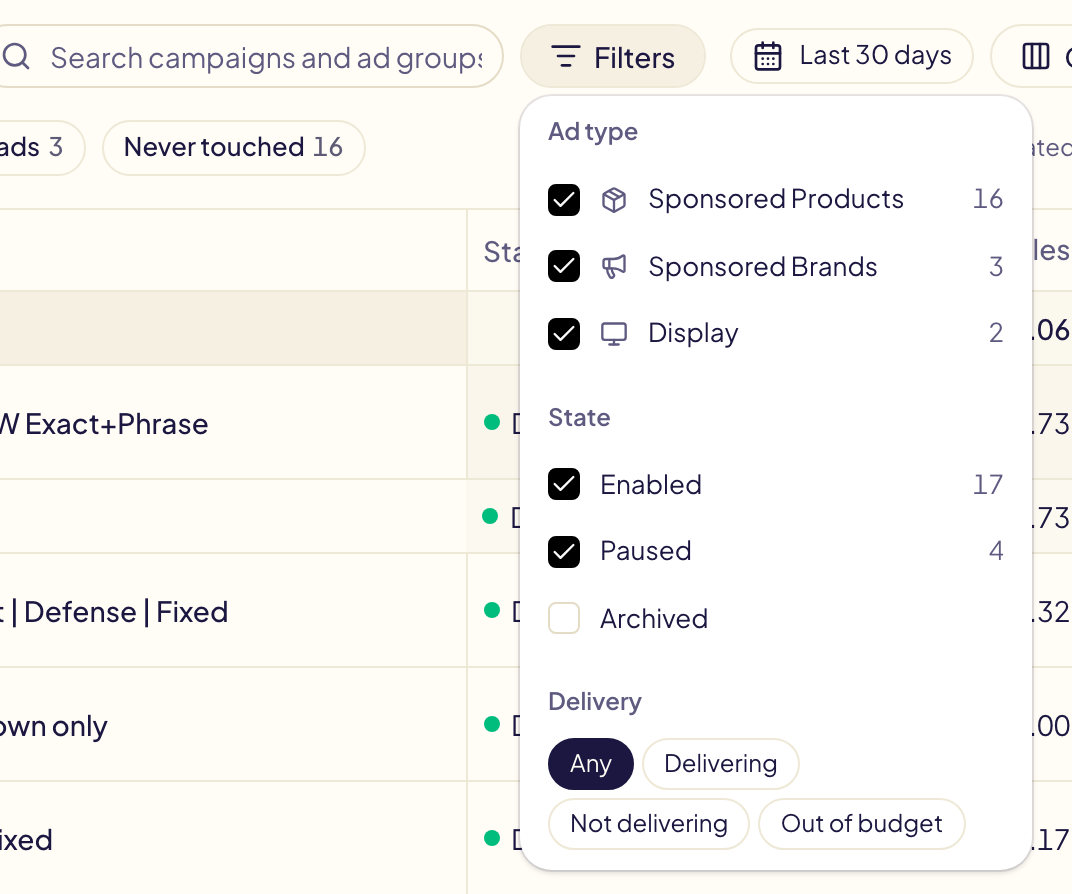
O botão Filtros reúne três filtros:
- Tipo de anúncio: veja “Tipos de campanha” mais abaixo.
- Estado: Ativo, Pausado e Arquivado. As campanhas arquivadas ficam ocultas até você marcar Arquivado; o Gloriads então as lê na Amazon, uma vez por dia. Uma campanha arquivada não pode ser reativada nem alterada.
- Veiculação: apenas as campanhas em exibição, sem exibição ou sem orçamento.
Regras e última alteração
- Regras diz quantas das suas regras ativas atuam sobre a campanha. Clique nela para ver os nomes e a próxima execução delas, e para abrir uma.
- Última alteração nomeia a última alteração que o Gloriads fez na campanha (o nome de uma regra ou a ferramenta) e quando. Clique nela para abri-la em Atividade. Desfazer reverte a alteração, depois de pedir sua confirmação. A alteração de uma regra é desfeita junto com toda a execução, na página da execução.
Os filtros, a pesquisa, a ordem e o período ficam guardados no endereço da página: compartilhe o link, ou volte a ele, e a mesma vista abre.
Grupos de anúncios
A seta na frente de uma campanha abre os grupos de anúncios logo abaixo dela, com o botão liga/desliga e o lance padrão de cada um. Clique na seta de novo para fechá-los.
Clique no nome de uma campanha ou de um grupo de anúncios para abri-lo no console do Amazon Ads, em uma nova aba. No caso do Sponsored Brands, ele abre a sua lista de campanhas e copia o nome da campanha: cole-o em Search by name or ID. O console da Amazon só abre uma campanha do Sponsored Brands a partir dos IDs próprios dela, que a Amazon não compartilha com outras ferramentas.
Ativar ou pausar uma campanha ou um grupo de anúncios
Cada campanha e cada grupo de anúncios tem um botão liga/desliga no início da sua linha: ligado (verde) significa ativo, desligado significa pausado. Clique nele para mudar o estado na Amazon.
- O botão muda na hora, e uma mensagem confirma quando a Amazon fez a alteração.
- Se a Amazon recusar, o botão volta à posição anterior e a mensagem diz o motivo.
- Cada alteração aparece em Atividade como “Botão liga/desliga”, onde Desfazer traz de volta o estado anterior.
Uma campanha global (uma campanha para vários marketplaces) é ativada ou pausada no console do Amazon Ads: o botão dela aparece em cinza.
Alterar várias de uma vez
A caixa antes de cada botão liga/desliga marca a linha. Marque várias campanhas ou grupos de anúncios para ativá-los, pausá-los ou alterar o orçamento ou o lance padrão deles de uma só vez, ou para abrir as segmentações deles: veja Edição em massa.
A coluna Metas guarda o ACOS alvo e os limites de lance próprios de uma campanha, que as suas regras seguem: veja Metas de campanha.
Tipos de campanha
A coluna Tipo indica o tipo de cada campanha:
| Tipo | Significado |
|---|---|
| SP | Sponsored Products |
| SB | Sponsored Brands |
| SD | Sponsored Display |
O botão Filtros lista cada tipo com o seu número de campanhas: desmarque um tipo para escondê-lo, e deixe marcados quantos quiser. Um tipo do qual você não tem nenhuma campanha aparece em cinza, com 0.
A segmentação (automática ou manual) só existe em Sponsored Products: os outros tipos mostram um traço.
Quem alterou o quê
Toda campanha tem um destes três selos:
| Selo | Significado |
|---|---|
| Criada pelo Gloriads | O Gloriads a criou, depois da sua aprovação. |
| Alterada pelo Gloriads | Uma campanha sua que o Gloriads alterou pelo menos uma vez (por exemplo, ao adicionar um produto). |
| Nunca alterada | O Gloriads nunca alterou nada nela. |
Filtre por um selo, ou pesquise uma campanha pelo nome dela ou pelo nome de um dos seus grupos de anúncios. Uma campanha encontrada por um grupo de anúncios se abre sozinha, com o texto correspondente destacado. Clique em um selo Criada pelo Gloriads ou Alterada pelo Gloriads para abrir Atividade nessa campanha: cada alteração que o Gloriads fez nela, incluindo a criação.
Filtros salvos
Filtros salvos, ao lado de Atualizar, guarda uma vista com um nome: o marketplace, o selo, os tipos de campanha, os estados, a exibição, a busca, a ordem e o período. Escolha Salvar os filtros atuais…; depois, um clique no nome a aplica de novo. Em Gerenciar filtros salvos…, defina um como Padrão: a página abre com ele. Funciona como os filtros salvos da Atividade, e cada página guarda os seus.
Listas longas
A lista mostra 100 campanhas por página. Abaixo da tabela, escolha 25, 50 ou 100 linhas por página, digite um número de página ou use as setas. Uma nova pesquisa ou um novo filtro volta para a página 1.
Salvar uma campanha como modelo
O ícone de modelo em uma linha de Sponsored Products salva as configurações, as palavras-chave e as segmentações dessa campanha como um modelo, para criá-la de novo para outros produtos. O Gloriads só lê a campanha: nada muda na Amazon.