
Modèles de campagnes
Enregistrez une fois chacune de vos campagnes Amazon Ads types, regroupez celles que vous lancez ensemble et créez-les pour n'importe quel produit en un clic.
Un modèle, c'est l'une de vos campagnes types, enregistrée une fois pour toutes. Lancez-le sur n'importe quel produit et Gloriads recrée cette campagne, avec ce produit dedans. Chaque modèle crée une seule campagne, d'un seul type : Sponsored Products, Sponsored Brands, Sponsored Display ou Streaming TV. Pour créer plusieurs campagnes à la fois, réunissez leurs modèles dans un groupe. Ouvrez Boîte à outils → Modèles de campagnes.
Créer un modèle
Cliquez sur Nouveau modèle, puis choisissez le type de campagne.
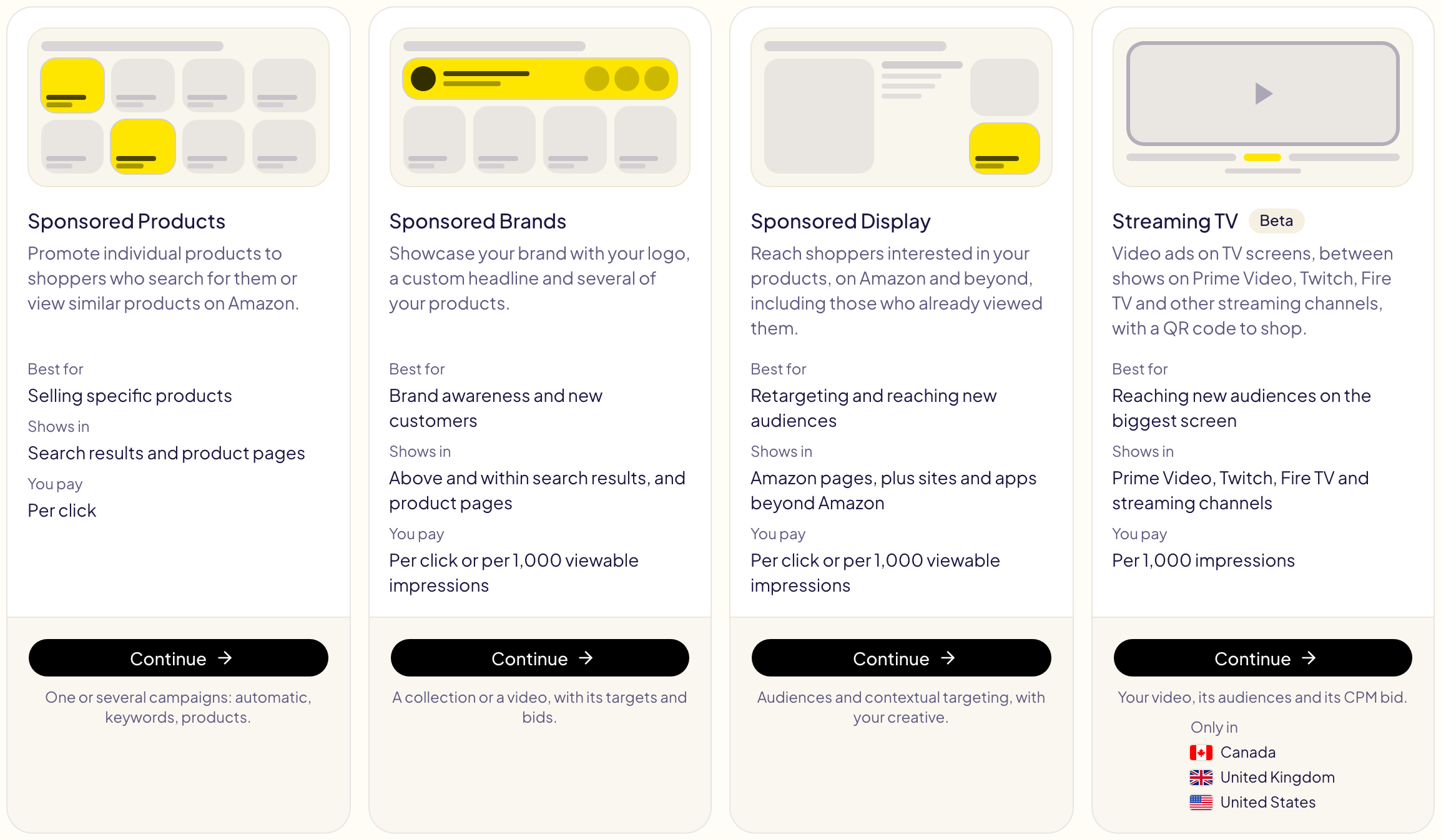
Pour Sponsored Products, partez de l'un de ces quatre points de départ :
| Point de départ | Ce que vous obtenez |
|---|---|
| Campagne automatique | Amazon choisit les recherches et les produits à cibler. Le départ le plus simple pour un nouveau produit. |
| Campagne par mots-clés | Vos mots-clés, par type de correspondance. |
| Campagne de ciblage par produits | Les ASIN et les catégories que vous ciblez. |
| À partir d'une de vos campagnes | Une copie des paramètres, des mots-clés et des cibles d'une campagne existante. Gloriads se contente de la lire sur Amazon. |
Réglez ensuite ce dont vous avez besoin :
- Campagnes par produit – une campagne pour chaque produit, ou une seule pour tous les produits choisis.
- Noms – des modèles de nom comme
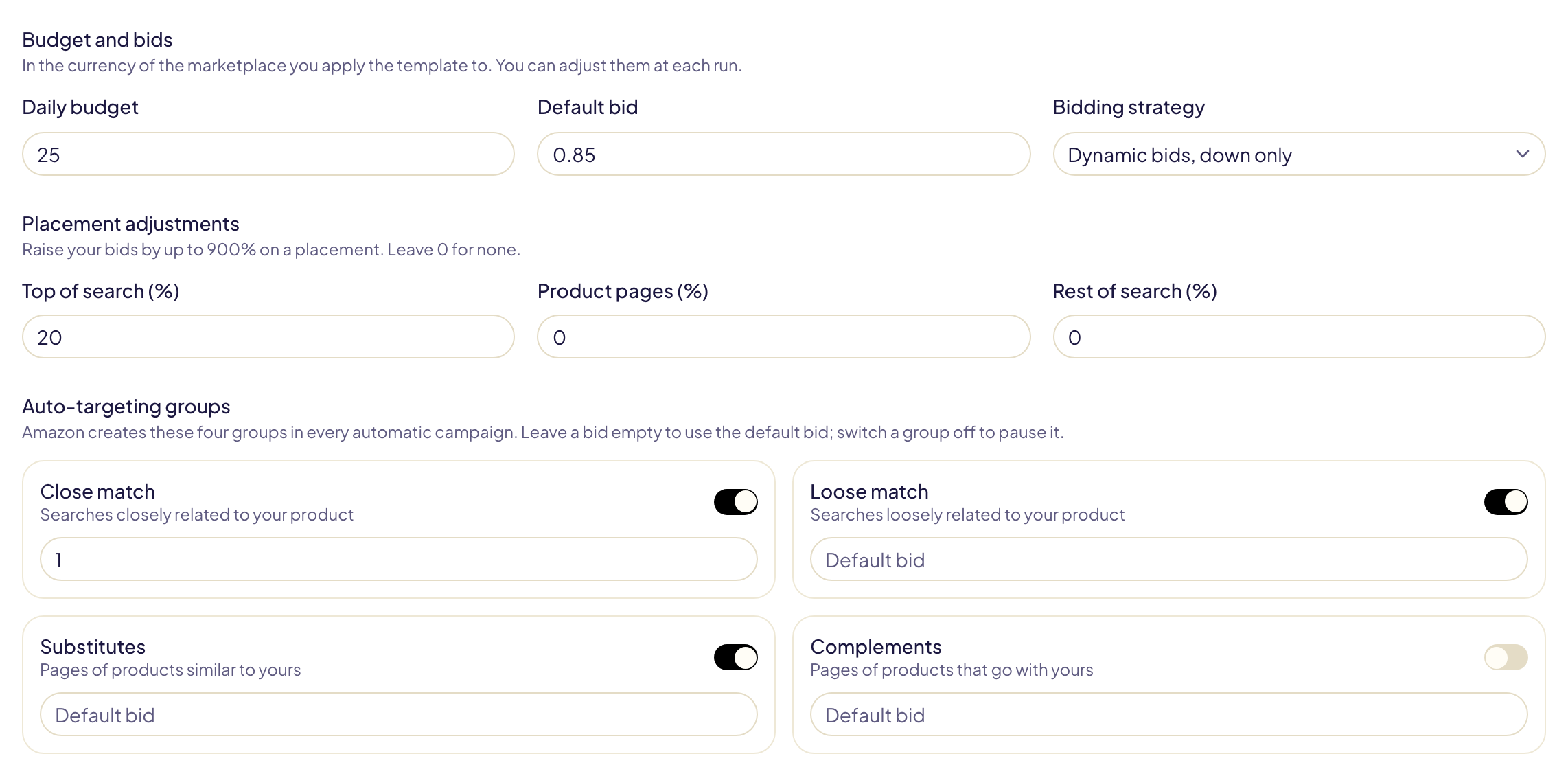
{product} - SP {label}. Les variables{product},{asin},{sku},{marketplace},{date},{template},{label},{match}et{n}sont remplacées à chaque lancement. Le nom de la campagne doit contenir{product},{asin}ou{sku}, sinon les campagnes de tous les produits portent le même nom. - Budget et enchères – budget quotidien, enchère par défaut, stratégie d'enchères et ajustements par emplacement (premiers résultats de recherche, pages produit, reste de la recherche).
- Groupes de ciblage automatique – l'enchère de Correspondance proche, Correspondance large, Substituts et Compléments, ou la mise en pause de l'un d'eux.
- Mots-clés, cibles produit et ciblages négatifs – un par ligne, avec une enchère facultative après une virgule. Coller une liste mélangée prend une seule liste dont les titres sont chacun sur leur propre ligne (EXACT, PHRASE, BROAD, ASIN, CATEGORY, NEGATIVE EXACT, NEGATIVE PHRASE, NEGATIVE ASIN) et range chaque partie dans sa case. Une liste collée perd ses puces, ses numéros et ses émojis ; les accents sont conservés.
- Portefeuille – facultatif : les campagnes rejoignent le portefeuille de ce nom.
Répartir une campagne
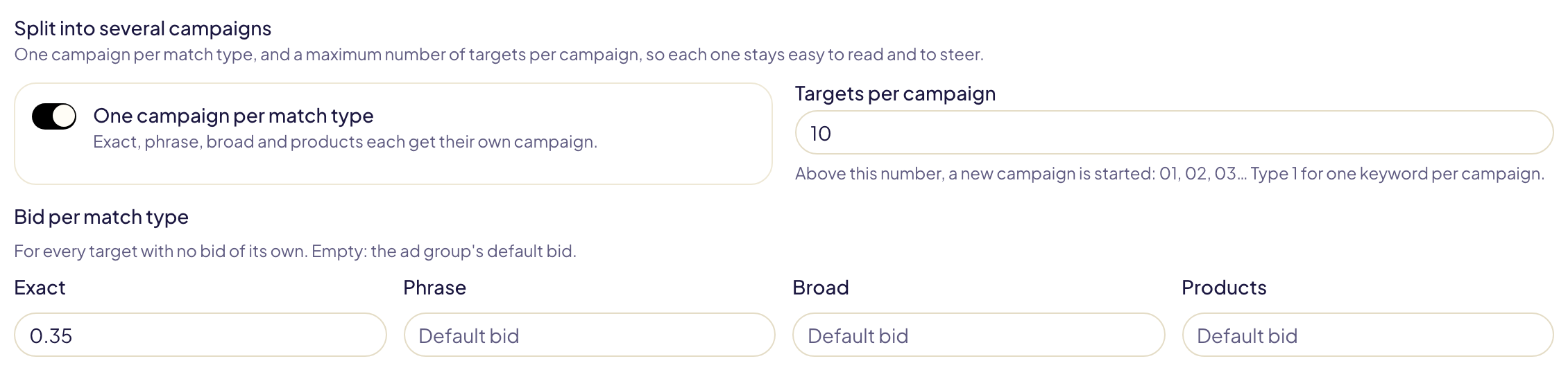
Une campagne manuelle peut devenir plusieurs campagnes, pour que chacune reste facile à lire et à piloter :
- Une campagne par type de correspondance : exacte, expression, large et
produits ont chacun leur propre campagne. Le nom doit contenir
{match}, qui devient Exact, Phrase, Broad ou Product (ces mots restent en anglais). - Cibles par campagne : au-delà de ce nombre, une nouvelle campagne commence,
numérotée avec
{n}: 01, 02, 03… Saisissez 1 pour un mot-clé par campagne. - Enchère par type de correspondance : l'enchère de chaque cible sans enchère propre. Si elle reste vide, c'est l'enchère par défaut du groupe de publicités qui s'applique.
Activer une répartition ajoute {match} ou {n} au nom s'il ne le contient pas.
Avec 23 mots-clés en correspondance exacte et 10 par campagne,
{product} - SP {match} {n} donne « … - SP Exact 01 », « … - SP Exact 02 » et
« … - SP Exact 03 ».
Associer des listes de la Bibliothèque en ciblages négatifs
Sous Ciblages négatifs, Associer une liste de la Bibliothèque ajoute à la campagne les listes de la Bibliothèque que vous cochez (10 au maximum). Ses entrées sont ajoutées aux ciblages négatifs à chaque lancement : modifiez la liste dans Bibliothèque et les lancements suivants utilisent la nouvelle version. Les entrées d'une liste de mots-clés deviennent des expressions négatives ou des exacts négatifs, celles d'une liste d'ASIN des ASIN négatifs. Pour ajouter une liste à des campagnes qui existent déjà, utilisez Ajouter des ciblages négatifs.
Pas encore de liste ? Dans Bibliothèque, Listes toutes faites ajoute des listes négatives déjà rédigées pour votre métier, dans la langue de votre marketplace (anglais, allemand, français, espagnol, italien ou japonais) :
| Liste | Évite que vos annonces apparaissent sur |
|---|---|
| Merch : T-shirts, sweats à capuche, débardeurs, manches longues, coques de téléphone | Les autres produits Merch : une liste T-shirt exclut sweat, mug, autocollant…, jamais T-shirt |
| Livres KDP | pdf, livres gratuits, occasion, résumé, guide d'étude… |
| Produits neufs | occasion, reconditionné, location, code promo… |
Chacune devient une liste normale de votre Bibliothèque : modifiez-la, puis associez-la en expression négative. Les mots qui figurent aussi dans de bonnes recherches (« free » dans « gluten free ») sont écartés exprès, et vos listes Ne jamais exclure continuent de s'appliquer.
Modèles Sponsored Brands, Display et Streaming TV
La page du modèle est la page Créer une campagne de ce type : réglez la campagne comme si vous la créiez. Ce qui change :
- Noms – des modèles de nom. Les variables
{product},{asin},{sku},{marketplace},{date}et{template}sont remplacées à chaque lancement. - Dates et produits – ils ne sont pas conservés : chaque lancement choisit les siens. Les produits choisis sur la page servent seulement à Amazon pour suggérer des mots-clés et des enchères.
- Point de départ – une campagne vierge, un autre modèle ou une de vos campagnes.
- Les mots-clés acceptent un quatrième type de correspondance, Modificateur de correspondance large, sur Sponsored Products et Sponsored Brands, comme sur la page Créer une campagne.
- Enregistrer le modèle remplace Créer une campagne. Rien n'est envoyé à Amazon.
Quand vous créez une campagne de l'un de ces types, cochez Enregistrer aussi ces paramètres comme modèle pour garder ses réglages.
Groupes
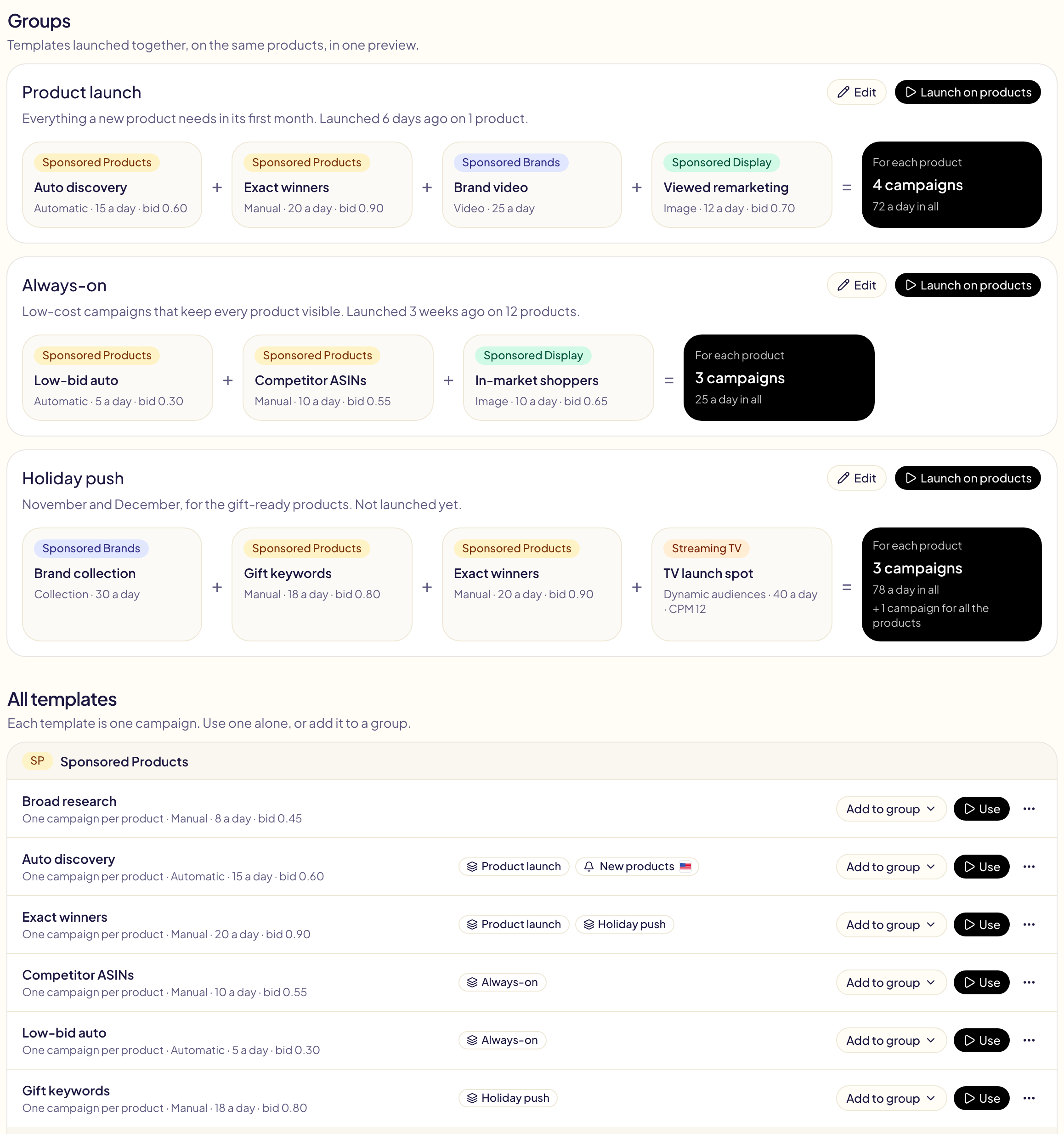
Un groupe lance plusieurs modèles ensemble, sur les mêmes produits, dans un seul aperçu. « Product launch » peut réunir une campagne automatique, une campagne exacte, une campagne Sponsored Brands vidéo et une campagne Display de remarketing : 4 campagnes pour chaque produit.
Cliquez sur Nouveau groupe, nommez-le et cochez ses modèles. Ils sont classés par type, et le bas de la fenêtre indique ce que reçoit un produit. Un modèle peut appartenir à plusieurs groupes. Vous pouvez aussi ajouter un modèle depuis son menu Ajouter à un groupe.
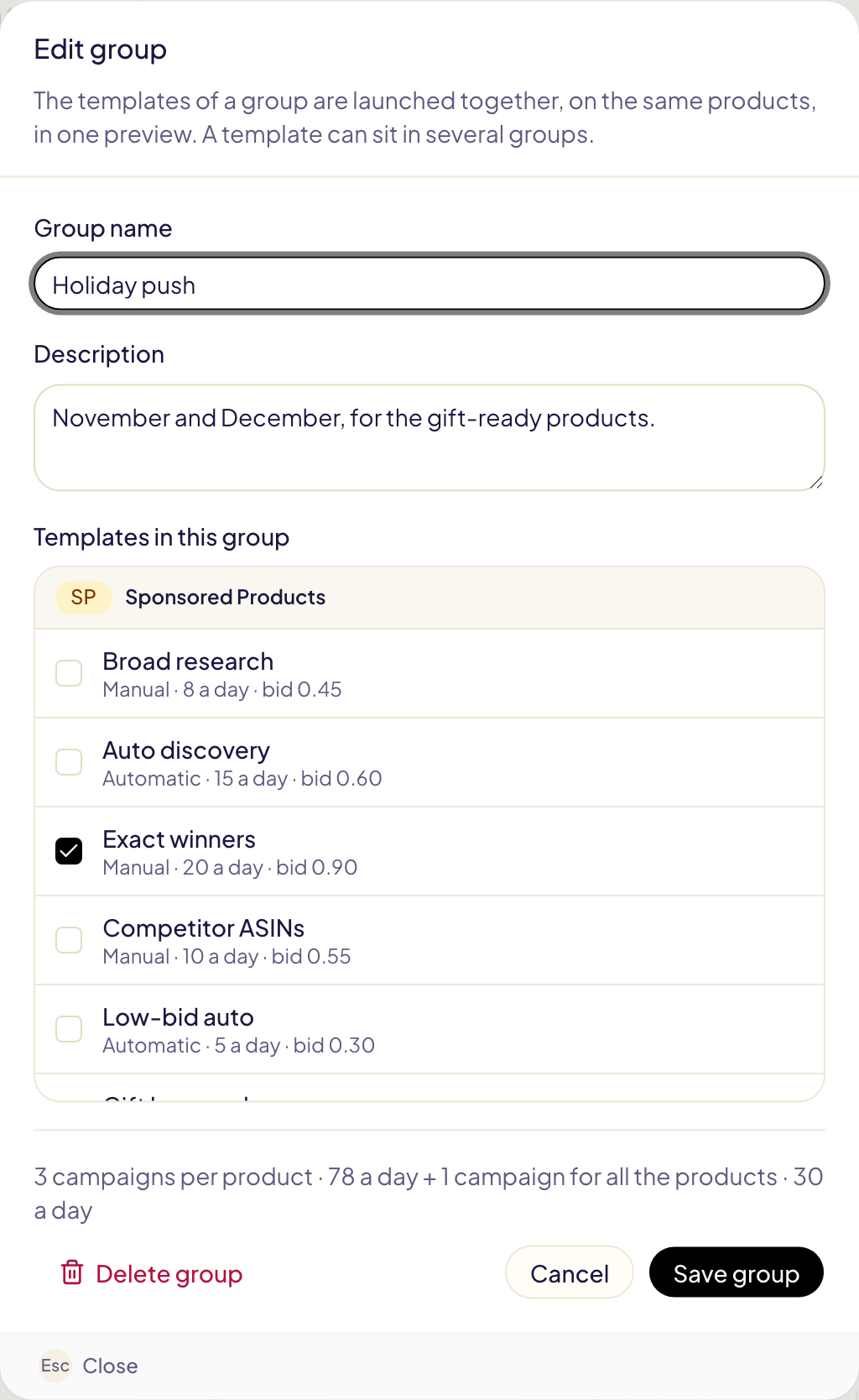
Sur la page, chaque groupe se lit comme une somme : ses modèles, puis ce qu'ils créent pour chaque produit et leur budget par jour. Supprimer un groupe conserve ses modèles. Supprimer un modèle le retire de ses groupes.
Lancer sur des produits
Cliquez sur Lancer sur des produits sur un groupe, ou sur Utiliser sur un modèle. Quatre écrans suivent :
- Produits – choisissez la marketplace et les produits.
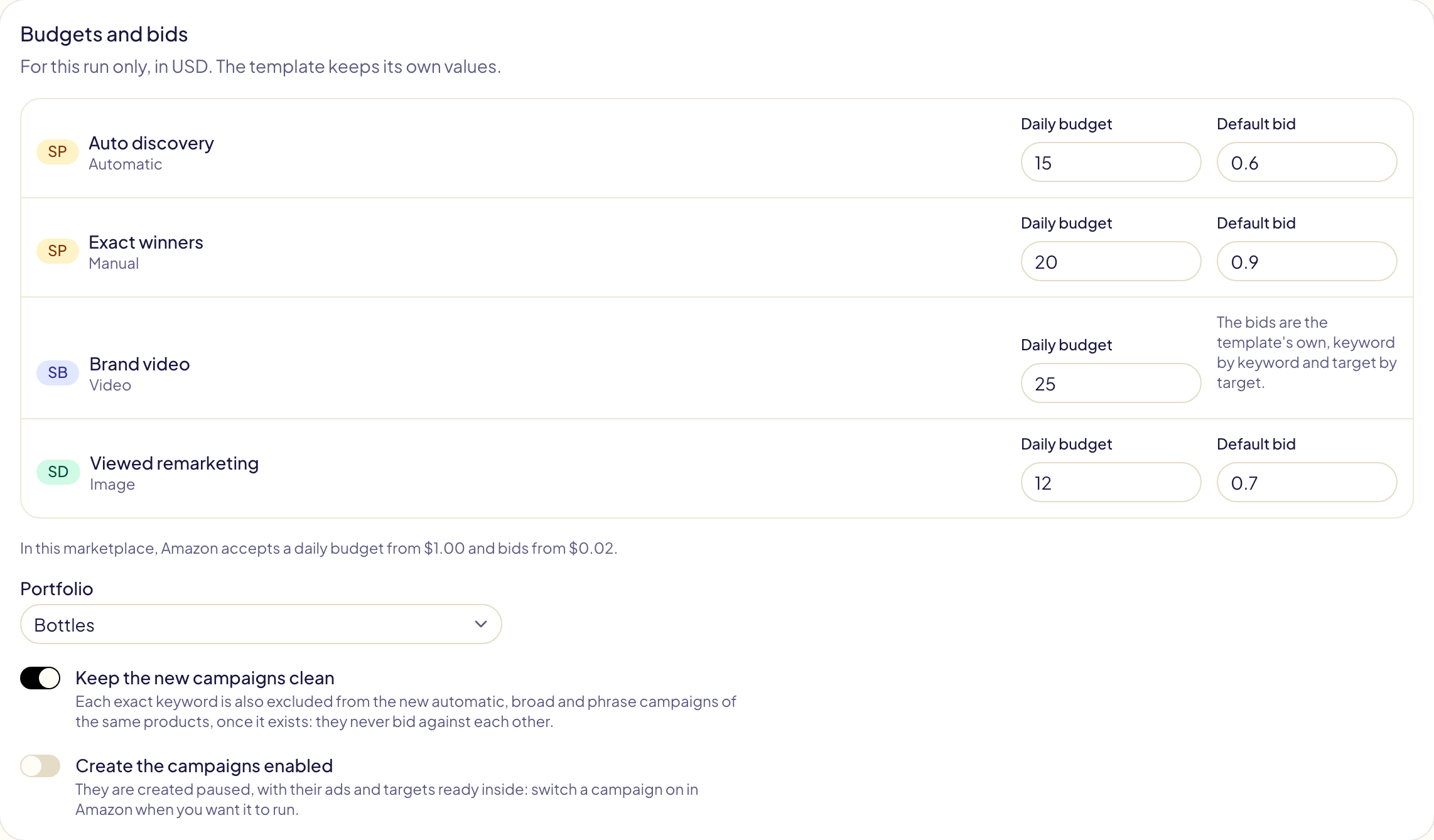
- Budgets et enchères – le budget et l'enchère de chaque campagne pour ce lancement, le portefeuille, et si les campagnes sont créées activées. Les limites d'Amazon sur cette marketplace s'affichent sous les montants.
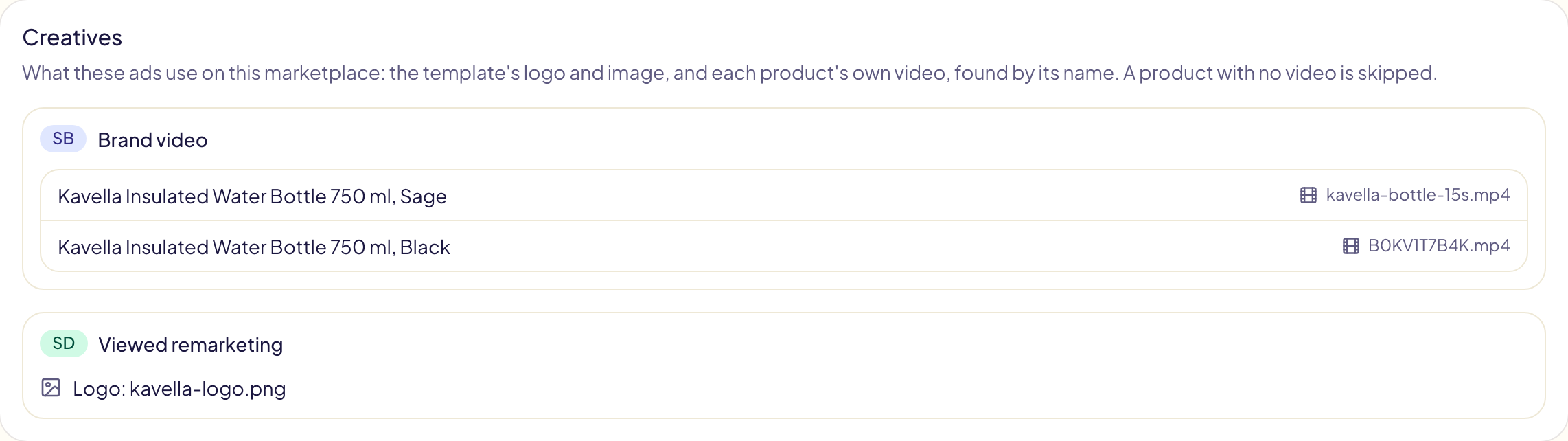
- Créations – seulement quand une campagne affiche un logo, une image ou une vidéo : ce que chacune utilise sur cette marketplace.
- Aperçu – ce que reçoit chaque produit, les campagnes à créer, le budget par jour au total, et tout ce qu'Amazon refuserait. Cliquez sur Valider et créer.
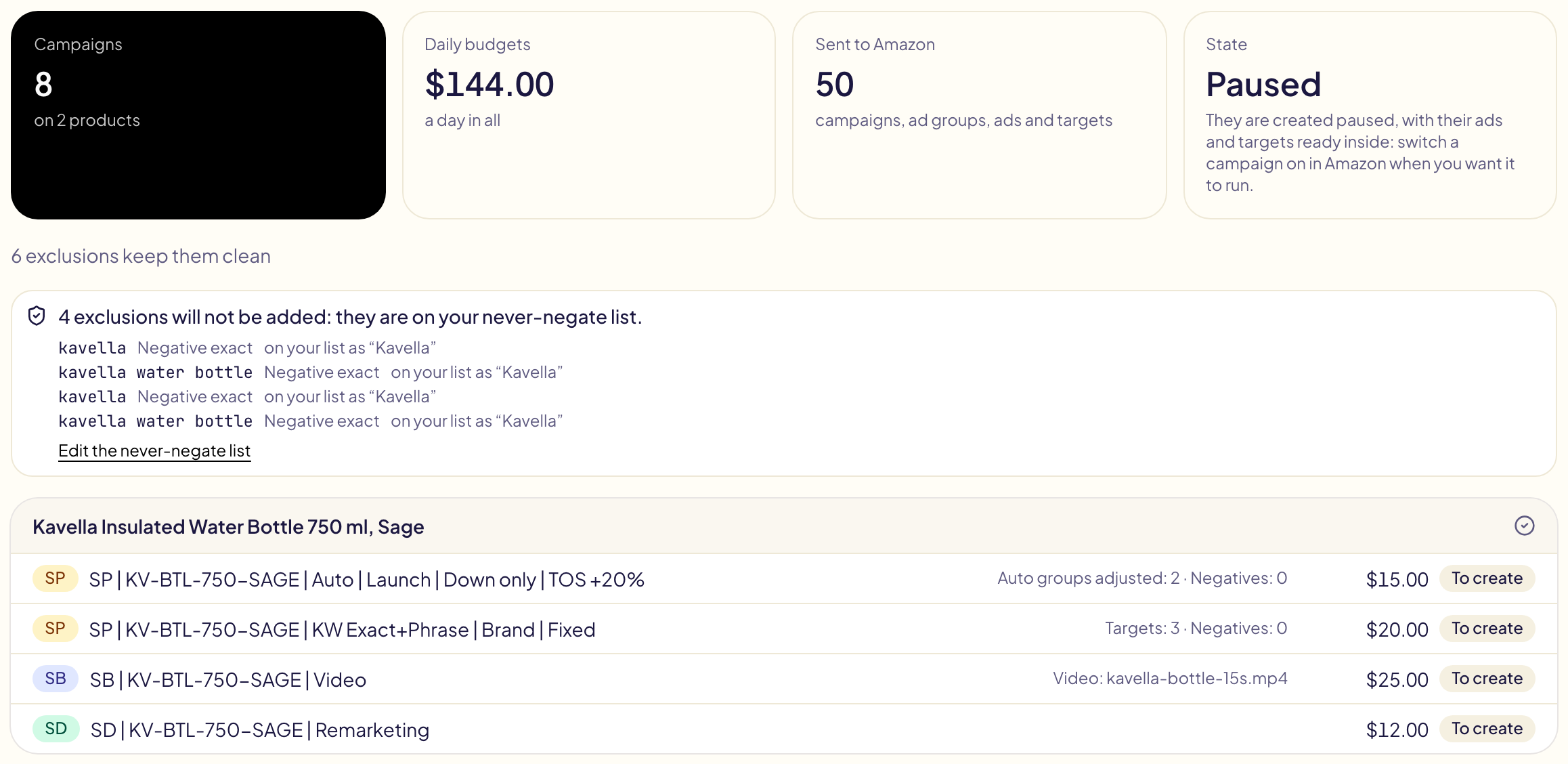
Les campagnes sont créées en pause, avec leurs publicités et leurs cibles prêtes à l'intérieur, sauf si vous activez Activer les campagnes dès leur création. Une campagne dont Amazon a déjà le nom est laissée telle quelle : un lancement ne crée jamais une campagne deux fois. Chaque ligne se suit dans l'Activité.
Un lancement accepte jusqu'à 2 000 produits. Au-delà de 5 000 lignes, il est envoyé en parties, une toutes les 12 heures, comme dans Lancement en masse.
Avec une campagne exacte et une campagne automatique, large ou d'expression dans le même lancement, Éviter que les nouvelles campagnes se concurrencent exclut chaque mot-clé exact des autres campagnes du même produit, dès qu'il existe.
Le nombre de campagnes que crée un modèle dépend de son type :
| Modèle | Campagnes |
|---|---|
| Sponsored Brands (sélection de produits) | Une pour tous les produits choisis (de 3 à 10). |
| Sponsored Brands vidéo, Display vidéo, Streaming TV | Une par produit. |
| Display image, Sponsored Products | Une par produit, ou une pour tous : vous choisissez dans le modèle. |
Un modèle vidéo utilise la vidéo propre à chaque produit. Gloriads la trouve
dans la bibliothèque de ressources de cette marketplace par son nom
(B0XXXXXXXX.mp4), sinon par l'ASIN qu'Amazon lui a associé. Sur l'écran Créations, vous pouvez
choisir une autre vidéo dans le menu d'un produit, ou envoyer vos fichiers vidéo à
Amazon, comme dans Lancement en masse.
Un produit sans vidéo est écarté, et l'aperçu le signale.
Lancé sur une autre marketplace que celle où il a été créé, un modèle y retrouve ses ASIN, ses catégories, ses audiences Display, sa marque et son logo, grâce à Amazon ou par leur nom. Les mots-clés restent tels qu'ils sont écrits. Ce qui n'a pas d'équivalent est laissé de côté, et l'aperçu le liste. Une page Store et les lieux de Streaming TV appartiennent à leur pays : ils sont laissés de côté eux aussi. Un modèle dont Amazon ne propose pas le type sur cette marketplace est écarté du lancement.
Automatisation des nouveaux produits
Activez Proposer ce modèle pour chaque nouveau produit et choisissez les marketplaces à surveiller. Une fois par jour, Gloriads y examine votre catalogue.
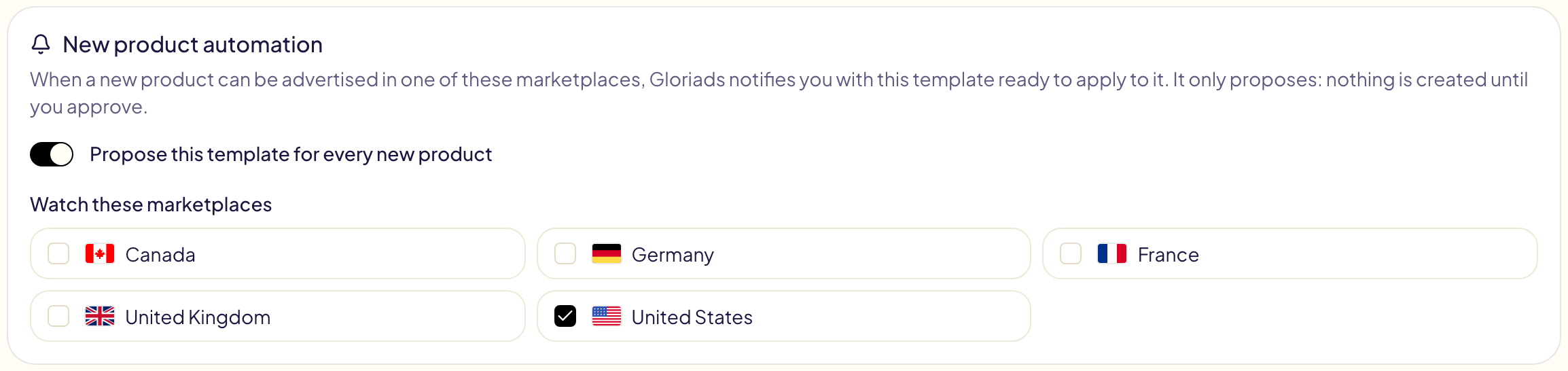
Quand un produit pouvant faire l'objet d'une publicité apparaît, vous recevez une notification qui ouvre ce modèle prêt à être lancé sur ce produit.
Elle ne fait que proposer : rien n'est créé tant que vous n'avez pas validé. Les produits que vous aviez avant de l'activer ne sont pas proposés.
Copier des modèles vers un autre compte
Copiez des modèles, groupes compris, vers n'importe quel autre compte Gloriads, même sans lien avec le vôtre : celui d'un collègue, d'un client, de votre deuxième activité.
| Méthode | Comment |
|---|---|
| Fichier | Exportez un modèle ou un groupe (son menu …), ou Tout exporter. Dans l'autre compte, cliquez sur Importer et choisissez le fichier. |
| Lien de partage | Lien de partage dans le même menu, puis Créer le lien et envoyez-le. Quiconque l'ouvre voit les modèles, sans compte, puis en importe une copie dans le sien. |
Une copie conserve les réglages, mots-clés, enchères et groupes de chaque modèle, ainsi que les listes de la Bibliothèque qu'il lie comme exclusions. Elle laisse de côté ce qui appartient à votre compte Amazon : la marque, le logo, la vidéo, la page Store et la page de destination d'un modèle Sponsored Brands, Display ou Streaming TV. Choisissez-les à nouveau dans l'autre compte. Un tel modèle exige là-bas une marketplace du même pays, sinon il est écarté et nommé. Proposer ce modèle pour chaque nouveau produit est désactivé au départ.
Un lien partage les modèles tels qu'ils étaient à sa création : les changements ultérieurs n'y figurent pas. Arrêter le partage y met fin à tout moment ; les copies déjà importées restent. Les copies arrivent chez l'annonceur choisi dans la barre latérale.