
Produits
Vos résultats publicitaires produit par produit, les campagnes de chaque produit avec leur rôle, et les recherches que plusieurs d'entre elles se disputent, corrigées en un clic.
Produits affiche vos résultats publicitaires produit par produit (ASIN ou SKU), sur toutes les marketplaces, et non plus campagne par campagne. Ouvrez la page depuis la barre latérale.
La liste
Une ligne par produit : dépenses, ventes, ACOS, achats et clics sur la période que vous choisissez, chacun avec son évolution par rapport à la période de comparaison (le même Comparer à que sur le tableau de bord). La page s'ouvre sur les 30 derniers jours à chaque visite, quelle que soit la période affichée sur le tableau de bord. Filtrez par marketplace ou par type de publicité, ou recherchez un ASIN ou n'importe quel mot du titre d'un produit. Cliquez sur le drapeau d'un produit pour ouvrir sa page produit sur le site Amazon de cette marketplace, dans un nouvel onglet.
Cliquez sur le nom d'une colonne pour trier la liste selon celle-ci, et cliquez à nouveau pour inverser l'ordre. La liste s'ouvre triée par dépenses, les plus élevées en premier. Structure place en tête les produits qui ont le plus de campagnes à confirmer.
La liste affiche 50 produits par page. Sous le tableau, choisissez 25, 50 ou 100 lignes par page, saisissez un numéro de page ou utilisez les flèches. Une nouvelle recherche, un nouveau filtre ou un nouveau tri repart de la page 1.
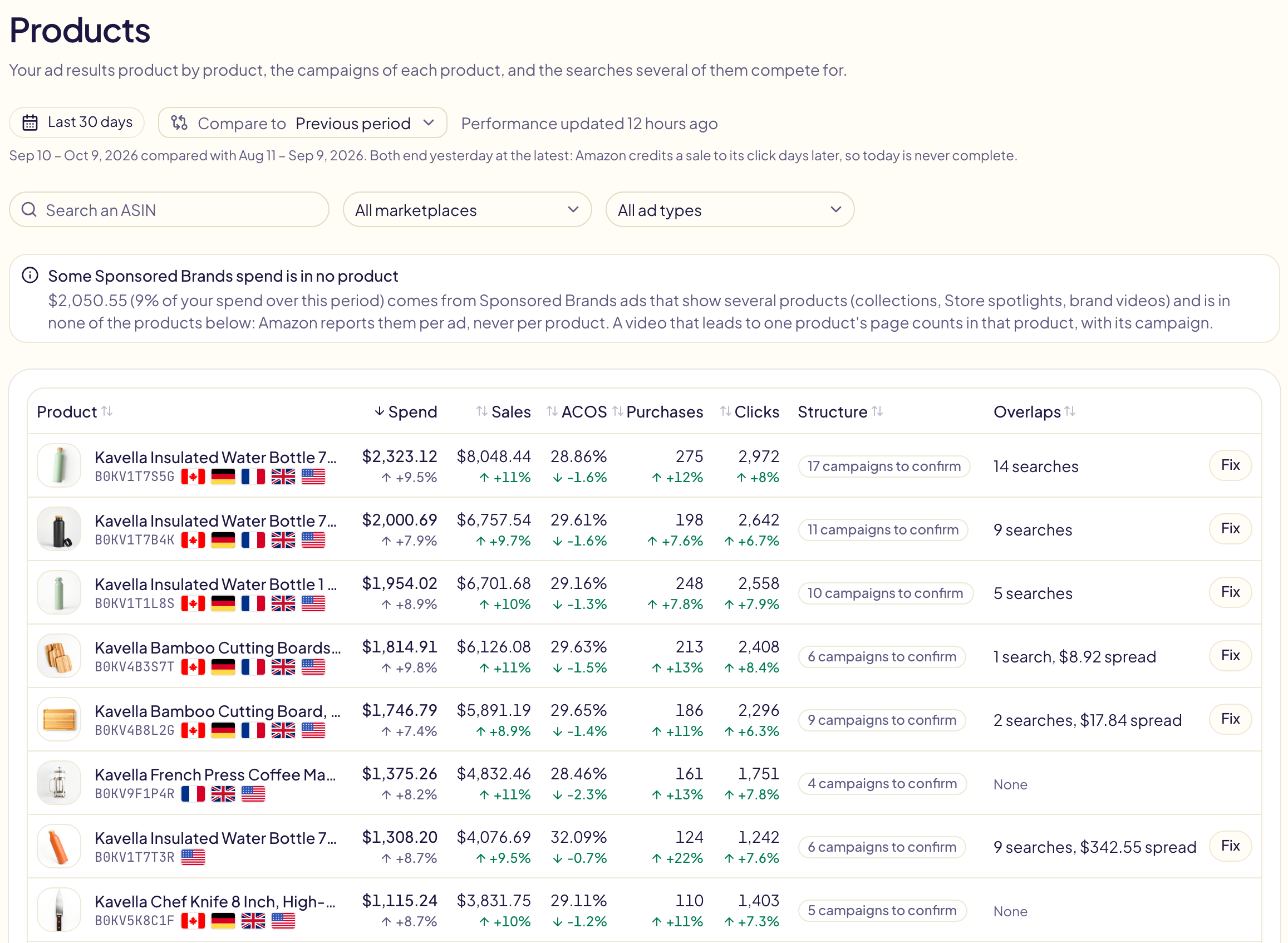
Deux colonnes de plus :
| Colonne | Signification |
|---|---|
| Structure | « 17 campagnes à confirmer » tant que vous n'avez pas confirmé le rôle des campagnes du produit, puis « Rôles confirmés », ou « Maintenue propre » quand l'interrupteur décrit plus bas est activé. |
| Chevauchements | Le nombre de recherches que plusieurs campagnes de ce produit se disputent, et l'argent dispersé entre elles. Corriger ouvre le produit sur ces recherches. |
Certaines publicités Sponsored Brands montrent plusieurs produits à la fois : Amazon ne rattache pas leurs dépenses à un seul produit, la page les compte donc à part, sur une ligne sous la liste.
Fraîcheur des chiffres
La première fois que vous ouvrez la page, Gloriads lit vos résultats par produit chez Amazon : les 30 derniers jours arrivent en quelques minutes, puis l'historique plus ancien. Ensuite, les chiffres sont mis à jour une fois par jour. Actualiser interroge à nouveau Amazon, au plus une fois par heure. Si personne n'ouvre la page pendant 14 jours, Gloriads cesse de lire ces chiffres jusqu'à la prochaine ouverture.
La page d'un produit
Cliquez sur un produit pour voir ses chiffres, avec leur évolution, un graphique de ces chiffres sur la période, et l'interrupteur « Garder la structure propre ».
Au chargement de la page, le graphique montre les Dépenses et les Achats, jour par jour (mois par mois sur une longue période). Cliquez sur une carte pour ajouter son chiffre au graphique ou l'en retirer. Pendant une comparaison, la période comparée est tracée en pointillés. « Masquer le graphique » le replie.
« Lignes » et « Barres » changent la façon de dessiner les chiffres. En barres, la période comparée est la barre plus pâle à côté de chacune, et l'ACOS et les Clics restent des lignes. Les impressions sont toujours des barres, même en lignes. Le graphique contient au plus 2 lignes et 2 barres : cocher une carte de plus décoche la plus ancienne dessinée de la même façon.
Quand Amazon a des chiffres du produit sur plusieurs de vos marketplaces, une liste de marketplaces apparaît à côté de la période. Choisissez-en une pour ne voir que ses chiffres, son graphique et ses campagnes ; « Toutes les marketplaces » les additionne.
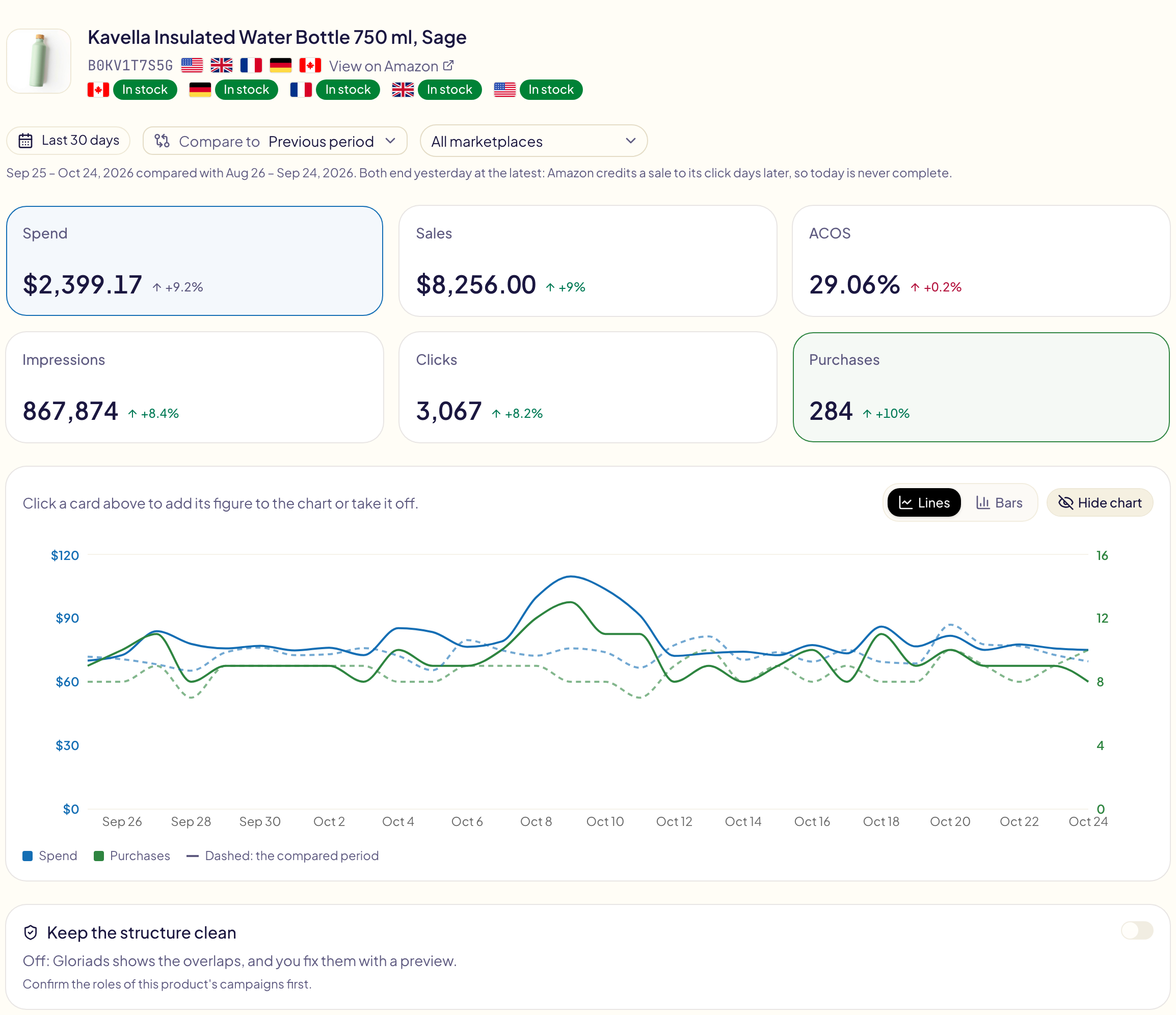
Ensuite, une carte par marketplace, avec les campagnes qui ont fait la promotion du produit sur les 30 derniers jours, la plus dépensière en premier. Cliquez sur le nom d'une colonne pour les trier selon celle-ci : campagne, rôle, dépenses, ventes, ACOS ou achats. L'interrupteur au début de chaque ligne active ou met en pause une campagne sur Amazon, comme sur la page Campagnes.
Cibles et enchères
Au-dessus des campagnes, un sélecteur fait passer la carte de Campagnes (le tableau ci-dessus) à Cibles (toutes les cibles de ces campagnes, une par ligne) ou Les deux (chaque campagne suivie de ses cibles). Les mots-clés, les cibles ASIN et catégories et les groupes de ciblage automatique sont listés, lus chez Amazon à l'ouverture de la vue ; les cibles négatives ne le sont pas, car elles n'ont pas d'enchère.
- 7 jours, 14 jours, 30 jours : la période des chiffres des cibles (dépenses, ventes, ACOS, achats). Elle ne suit pas la période de la page : Gloriads ne conserve les chiffres de chaque cible que sur ces trois périodes, mis à jour une fois par jour.
- Filtres : Sponsored Products ou Brands, et les types de cible (ASIN, Exacte, Expression, Large, Catégories, Ciblage automatique), plusieurs à la fois, plus une recherche sur la cible ou la campagne. Cliquez sur le nom d'une colonne pour trier dessus.
- Cochez les cibles à modifier. Dans Les deux, la case d'une campagne coche toutes ses cibles affichées.
Choisissez ensuite le changement dans la barre au-dessus du tableau : + ou − un montant, + ou − un pourcentage, ou Fixer une enchère, avec un Jamais au-dessus de ou Jamais en dessous de facultatif. La colonne Nouvelle enchère montre la nouvelle enchère de chaque cible cochée avant que rien ne soit envoyé. Vérifier ouvre le même aperçu qu'une modification groupée, qui applique aussi le minimum et le maximum d'Amazon et les limites d'enchère propres à la campagne ; Appliquer l'envoie, et chaque changement peut être annulé dans Activité. Mettre en pause met en pause les cibles cochées, et l'interrupteur de chaque ligne active ou met en pause une cible.
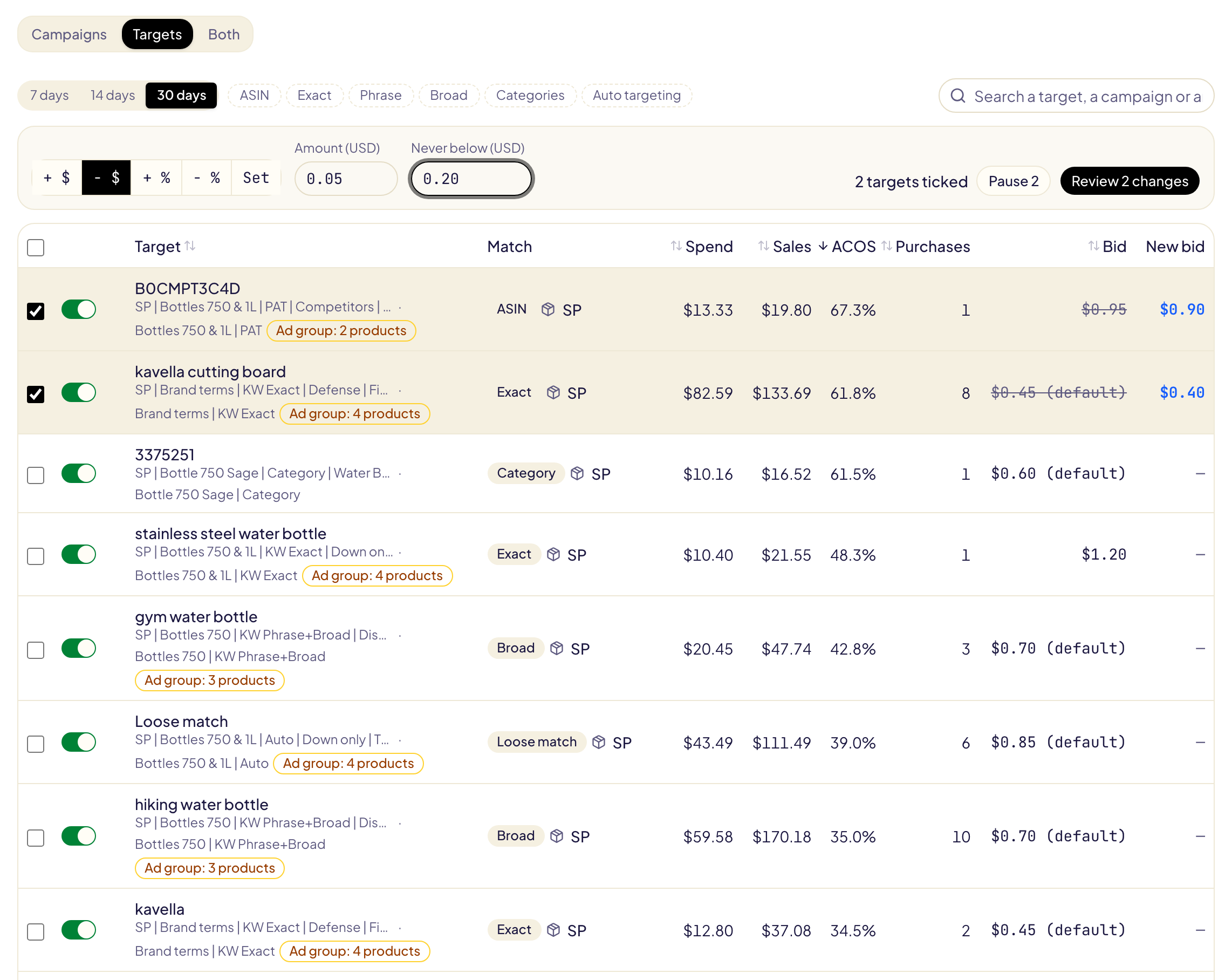
Les chiffres d'une cible sont ceux de la cible, pour tous les produits de son groupe de publicités : Amazon ne les répartit pas par produit. Quand son groupe de publicités en promeut d'autres, la ligne indique Groupe de publicités : N produits.
Stock
Sous son nom, la page d'un produit indique, pour chaque marketplace où il a eu des publicités, s'il y est En stock, En rupture de stock, en Précommande ou Indisponible, tel qu'Amazon le dit. Survolez le badge pour voir d'où vient la réponse.

| Votre compte | D'où vient la réponse |
|---|---|
| Auteur KDP, vendeur FBA/FBM, fournisseur | Le catalogue d'Amazon |
| Merch on Demand | Les publicités du produit, car le catalogue d'Amazon ne donne rien pour Merch. Quand Amazon les arrête parce qu'il manque à la page du produit son titre, son image ou son prix, le produit indique Indisponible |
Vous n'avez rien à faire quand un produit est en rupture : Amazon arrête de lui-même ses publicités Sponsored Products et Display, qui ne dépensent donc rien, et les relance quand il revient. Elles peuvent encore afficher « En diffusion » dans la console Amazon Ads : regardez leurs impressions. Une publicité Sponsored Brands qui montre plusieurs produits continue de tourner (Amazon Ads et rupture de stock : vos publicités s'arrêtent-elles ?).
Le stock est lu à l'ouverture de la page, puis gardé une heure. Sur Merch on Demand, Gloriads lit les publicités des campagnes qui ont fait la promotion du produit ces 30 derniers jours : un produit sans activité publicitaire sur cette période n'affiche pas de stock.
Rôles des campagnes
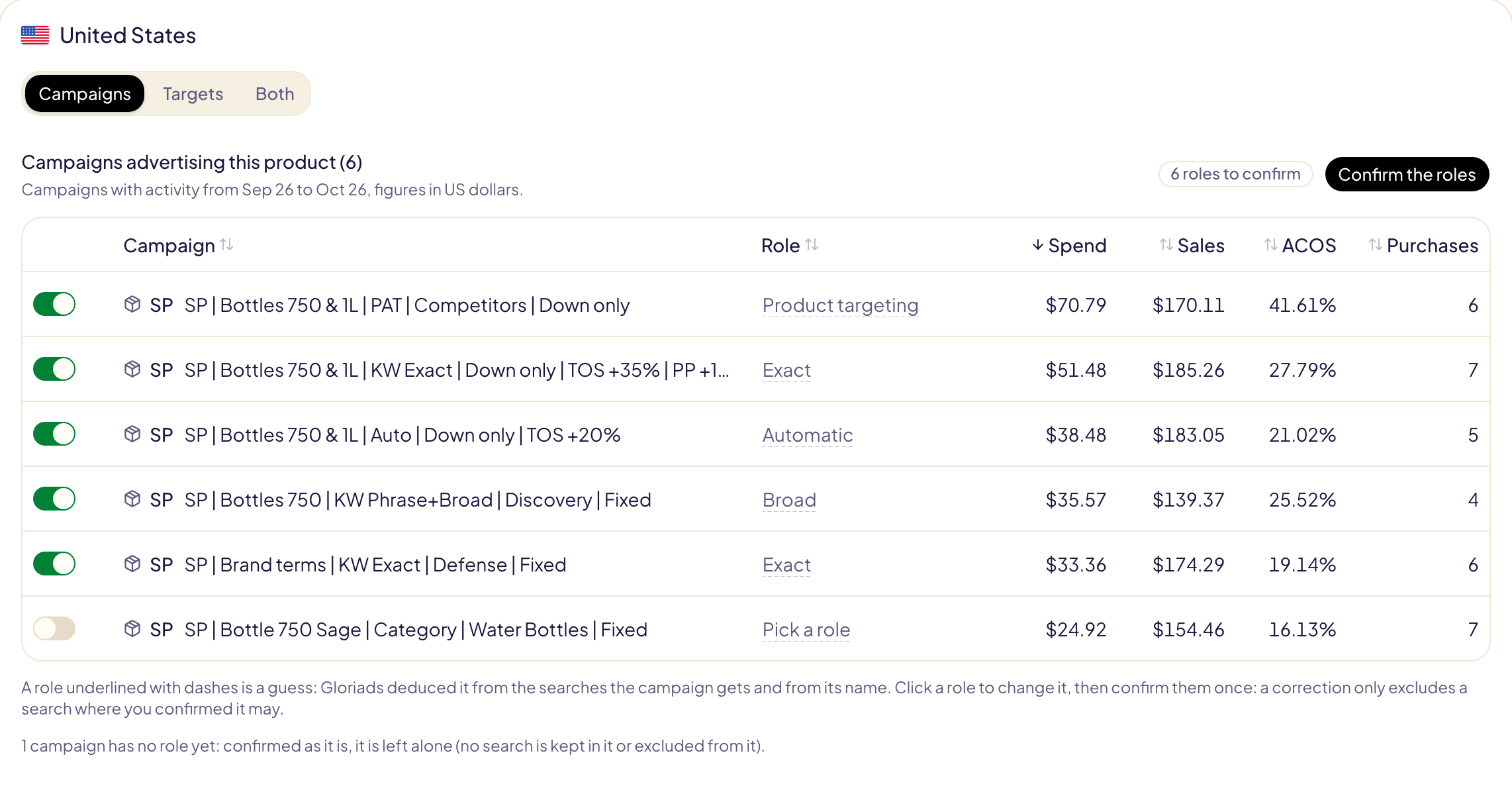
Chaque campagne a un rôle dans la structure du produit :
| Rôle | La campagne |
|---|---|
| Automatique | laisse Amazon choisir les recherches (ciblage automatique) |
| Large | cible des mots-clés en correspondance large |
| Expression | cible des mots-clés en correspondance d'expression |
| Exacte | cible des mots-clés en correspondance exacte |
| Ciblage par produits | cible des produits (ASIN) |
| Autre (laissée telle quelle) | tout le reste, par exemple une campagne par catégorie ou Display : Gloriads n'y garde jamais une recherche et n'en exclut jamais aucune |
Gloriads déduit chaque rôle des recherches que reçoit la campagne et de son nom. Un rôle déduit est souligné en pointillés. Vérifiez-les une fois : cliquez sur un rôle faux pour le changer, puis cliquez sur Confirmer les rôles. Rien n'est jamais fait automatiquement sur un rôle déduit. Une campagne créée à partir d'un modèle reçoit son rôle du modèle.
Chevauchements : les recherches que plusieurs campagnes se disputent
Quand deux campagnes du même produit sont diffusées sur la même recherche, elles enchérissent l'une contre l'autre : c'est Amazon qui choisit laquelle s'affiche, pas toujours celle dont vous avez choisi l'enchère, et les résultats de la recherche sont répartis, si bien que chaque campagne n'est jugée que sur la moitié de l'histoire.
Sous les rôles, chacune de ces recherches est listée avec les campagnes qui y ont été diffusées (dépenses et commandes de chacune), la campagne qui doit la garder, et l'argent dispersé entre les autres.
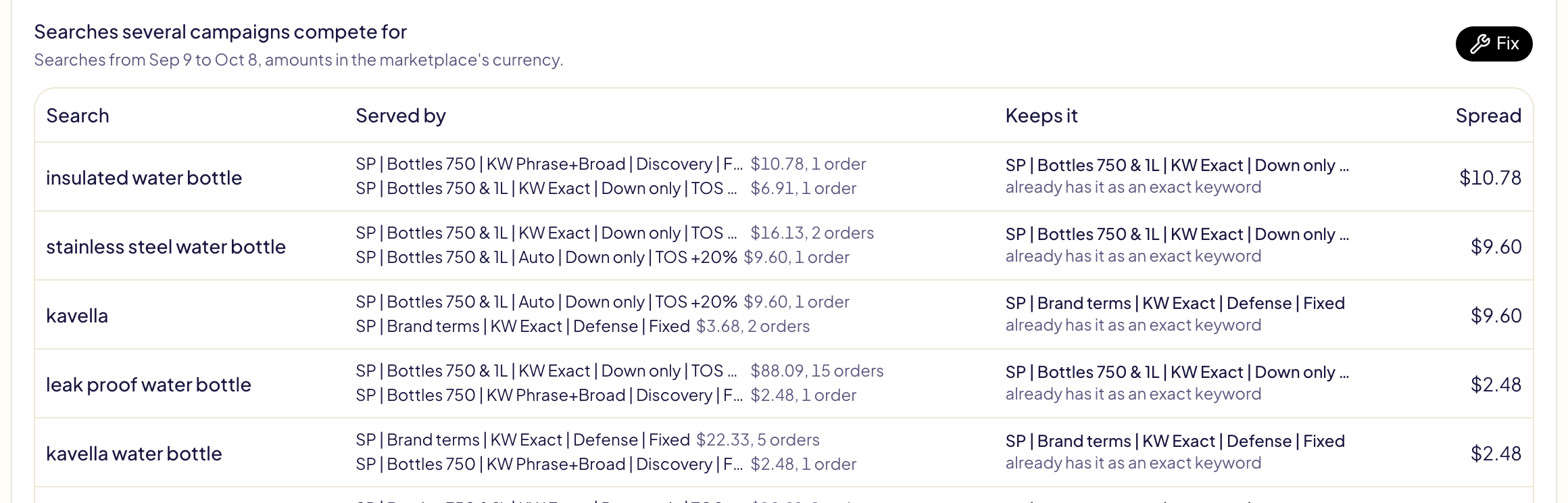
La campagne qui garde une recherche est, dans cet ordre :
- une campagne qui l'a déjà comme mot-clé exact ;
- sinon, la campagne exacte du produit, où elle est ajoutée comme mot-clé exact ;
- sinon, la campagne qui l'a le mieux vendue.
Corriger les chevauchements
Corriger affiche chaque modification avant tout envoi :
- la recherche est ajoutée comme mot-clé exact dans la campagne qui la garde, si elle n'y figure pas encore ;
- elle est exclue, comme mot-clé exact négatif, des autres campagnes du produit qui y ont été diffusées ou qui peuvent la capter (automatique, large, expression) : au niveau de la campagne en Sponsored Products, de ses groupes de publicités en Sponsored Brands.
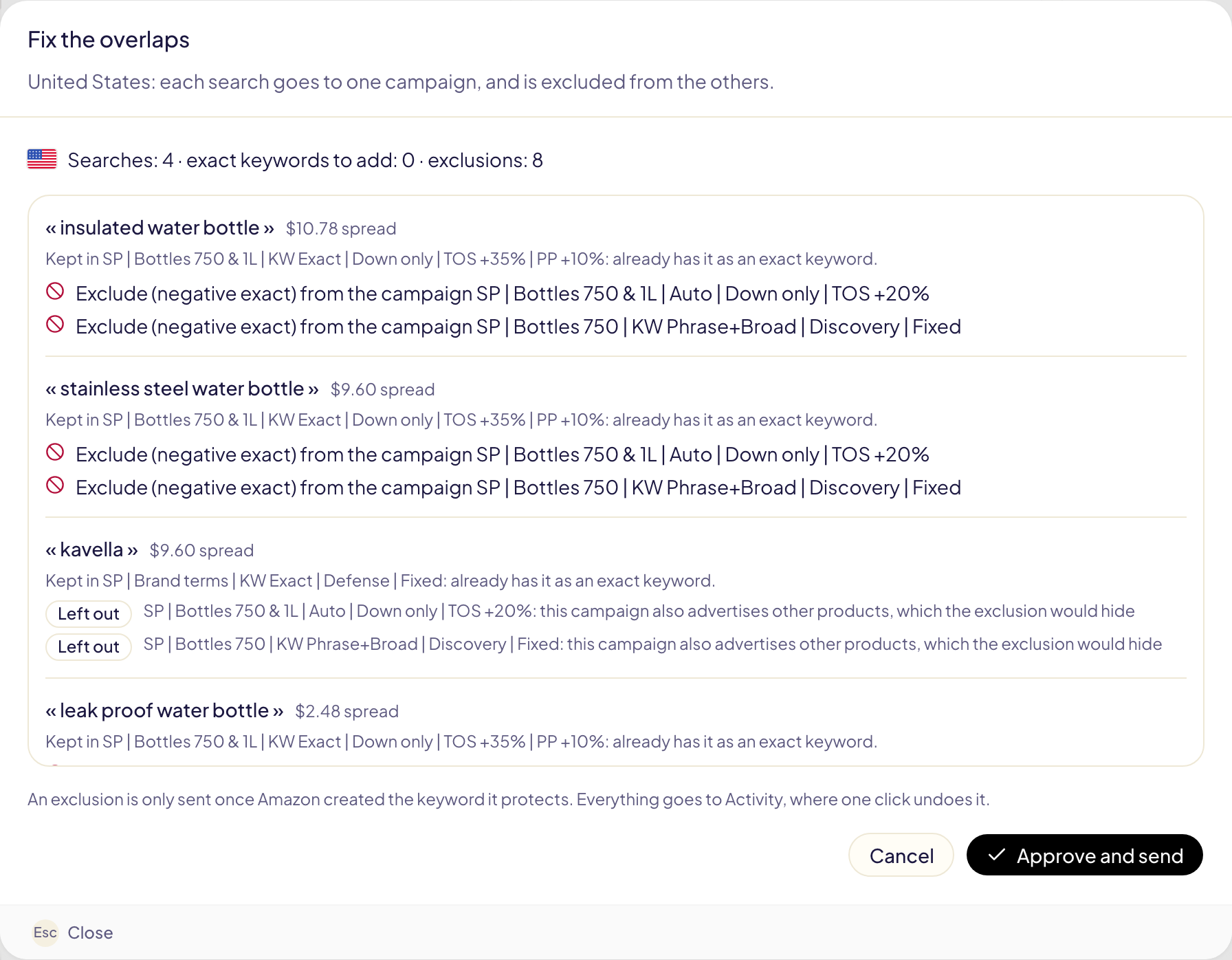
Gloriads ne fait jamais les choses suivantes :
- envoyer une exclusion avant qu'Amazon ait créé le mot-clé qu'elle protège (si le mot-clé échoue, l'exclusion n'est pas envoyée) ;
- exclure une recherche d'une campagne qui fait aussi la promotion d'autres produits : elle les masquerait eux aussi (la ligne indique Écartée) ;
- exclure ce que protègent vos listes « Ne jamais exclure » ;
- ajouter une exclusion qui existe déjà.
Une correction traite 200 recherches au plus, les plus dispersées en premier ; le reste passe à la suivante. Valider et envoyer l'envoie. Elle apparaît dans l'Activité sous le nom « Correction de structure », où Annuler archive chaque mot-clé et chaque exclusion qu'elle a créés (Amazon ne les supprime jamais : l'archivage est définitif).
Garder la structure propre
L'interrupteur de la page d'un produit, désactivé par défaut :
- Désactivé : Gloriads affiche les chevauchements, et vous les corrigez avec l'aperçu.
- Activé : Gloriads corrige tout seul les chevauchements de ce produit, une fois par jour, avec les mêmes règles que Corriger. Chaque modification figure dans l'Activité et s'annule en un clic.
Il ne peut être activé qu'une fois les rôles des campagnes du produit confirmés, et il n'agit que sur les campagnes dont le rôle est confirmé : une campagne qui apparaît plus tard vous attend.
Les recherches de votre marque
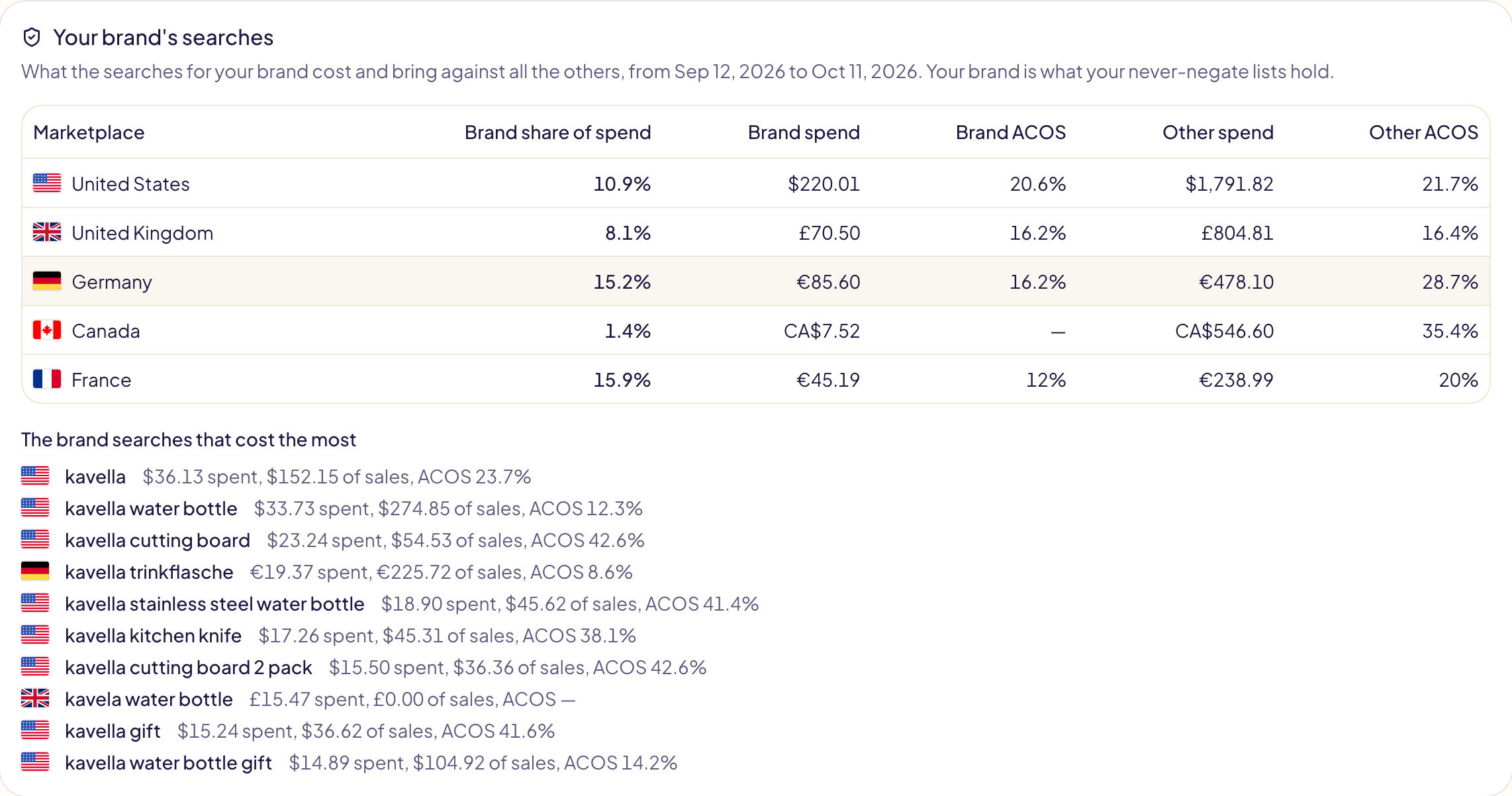
En bas de la page, ce que coûtent et rapportent les recherches de votre marque face à toutes les autres, par marketplace : la part de la marque dans la dépense, sa dépense et son ACOS, la dépense et l'ACOS des autres, puis les recherches de marque qui coûtent le plus.
Votre marque, c'est ce que contiennent vos listes « Ne jamais exclure » : une recherche est une recherche de marque quand elle contient l'un de leurs termes (votre marque, un nom d'auteur, leurs fautes de frappe) ou l'un de leurs ASIN. Sans liste, la carte renvoie vers elles. Les chiffres viennent du même rapport des termes de recherche que les chevauchements, sur les mêmes jours.
Informations commerciales
Sur la page d'un produit, Informations commerciales garde ce que vous seul savez : sa marge (la part du prix qui reste après tous les coûts sauf la publicité, donc son ACOS de rentabilité), sa phase (lancement, croissance ou rentabilité), s'il est en stock, et une étiquette à vous. Chaque champ est facultatif.
En stock n'est proposé qu'aux comptes fournisseurs. Sur un compte KDP, Merch on Demand ou FBA/FBM, Amazon donne le stock lui-même : la page l'affiche sous le nom du produit (Stock).
Les règles les lisent via le produit unique qu'un objet annonce : « ACOS sur les 30 derniers jours supérieur à la marge du produit × 1 » trouve chaque mot-clé au-delà du seuil de rentabilité de son propre produit.

Dans les règles et les modèles
- Règles : « Ajouter comme mot-clé » peut envoyer une recherche vers la campagne exacte du produit, déduite des rôles confirmés. Si la structure du produit est maintenue propre, la recherche est aussi exclue de ses autres campagnes qui peuvent la capter. Voir Règles.
- Modèles : quand vous lancez des modèles comportant une campagne exacte et une campagne automatique, large ou d'expression, Éviter que les nouvelles campagnes se concurrencent exclut chaque mot-clé exact des nouvelles campagnes automatiques, larges et d'expression des mêmes produits, dès qu'il existe.
Limites
- Les chevauchements sont lus sur les 30 derniers jours complets, jusqu'à hier.
- Les vidéos Sponsored Brands comptent par produit ; les autres publicités Sponsored Brands, non. Une vidéo qui mène à la page d'un produit montre ce seul produit : ses dépenses et sa campagne comptent donc pour ce produit, comme une campagne Sponsored Products. Les sélections de produits, les Store Spotlight et les vidéos de marque montrent plusieurs produits : Amazon les rapporte par publicité, jamais par produit, elles ne figurent donc dans aucun produit. Un avertissement en haut de la liste donne leur total.
- Les campagnes Sponsored Display comptent dans les chiffres d'un produit, mais leur rôle est toujours « Autre » : aucune recherche par mot-clé ne les atteint. Streaming TV ne figure pas sur cette page, comme sur le tableau de bord.
- Dans la démo, tous les écrans fonctionnent, mais rien n'est envoyé à Amazon.