
Campagnes
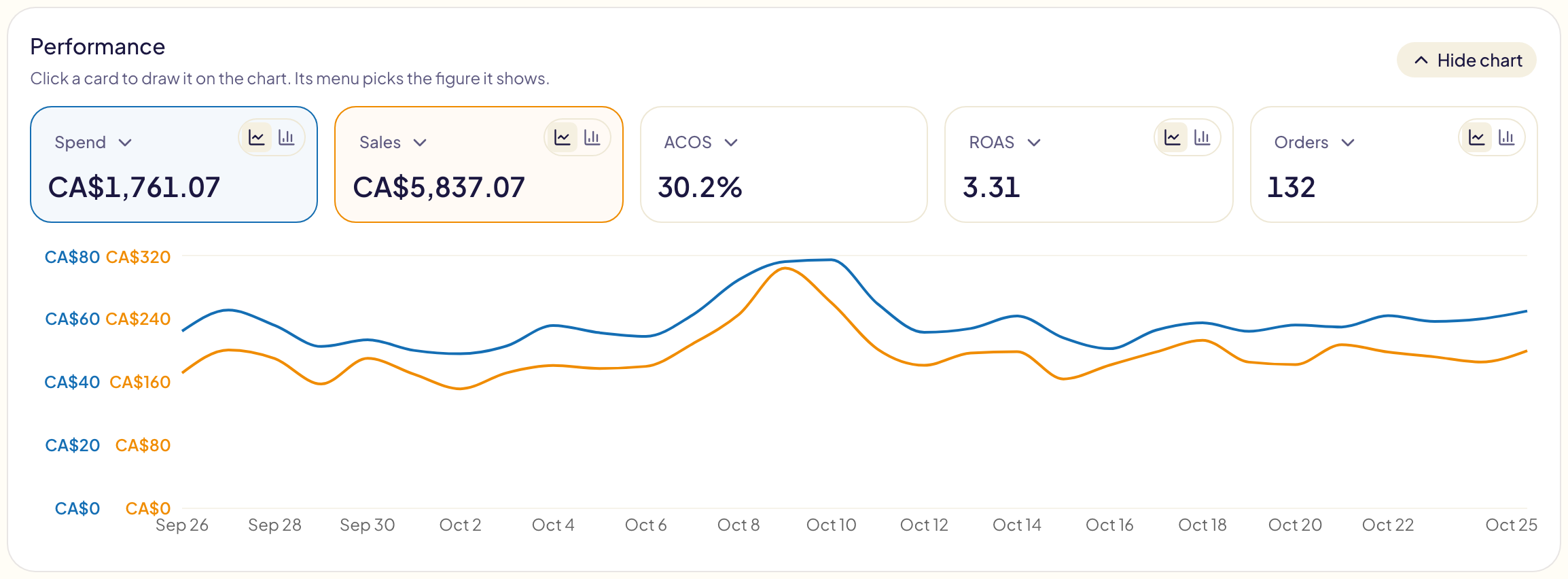
Vos campagnes Sponsored Products, Sponsored Brands et Display avec leurs dépenses, leurs ventes et leur ACOS, une marketplace ou toutes, et celles que Gloriads a créées ou modifiées.
Campagnes liste vos campagnes avec leurs chiffres, une marketplace à la fois ou toutes ensemble. Choisissez la marketplace en haut de la page.
Fraîcheur de la liste
Gloriads lit vos campagnes chez Amazon et en garde une copie : la liste s'ouvre donc immédiatement. À côté d'Actualiser, « Mis à jour il y a 3 minutes » indique quand Amazon a été lu pour la dernière fois.
- La liste est relue toutes les 30 minutes, tant que vous utilisez Gloriads.
- Les campagnes créées par Gloriads apparaissent aussitôt.
- Une campagne créée dans la console Amazon Ads apparaît sous 30 minutes. Cliquez sur Actualiser pour la voir tout de suite.
Chiffres
Chaque campagne affiche ses Dépenses, ses Ventes, son ACOS, son ROAS, ses Commandes et ses Clics sur la période, dans la devise de la campagne. Une ligne Total en haut additionne toutes les campagnes que vos filtres retiennent, sur toutes les pages.
Sous Total, la ligne compte aussi ces campagnes : combien il y en a, combien sont activées et en pause, leurs groupes de publicités et leurs publicités (et leurs marketplaces, sur Toutes les marketplaces). La colonne Gloriads compte combien Gloriads en a créées et modifiées, et la colonne Ciblage combien ciblent automatiquement et manuellement. Ces totaux ne dépendent pas de la période.
- Cliquez sur le bouton de période (« 30 derniers jours ») pour choisir aujourd'hui, hier, les 7, 14 ou 30 derniers jours, ce mois-ci, ou vos propres dates.
- Les chiffres couvrent les 31 derniers jours. Pour une période plus ancienne, utilisez le tableau de bord.
- Ils sont mis à jour avec votre tableau de bord, au moins une fois par jour. Actualiser en demande de nouveaux quand ils ont plus d'une heure.
- Les chiffres du jour sont encore en cours d'arrivée : Amazon attribue une vente jusqu'à plusieurs jours après le clic.
- Commandes compte les commandes. Quand une campagne a vendu plus d'unités que de commandes (une commande de 3 exemplaires = 1 commande et 3 unités), les unités vendues s'affichent sous ses commandes.
- L'ACOS est vert lorsqu'il est égal ou inférieur à l'ACOS cible de la campagne, rouge lorsqu'il le dépasse. Définissez une cible dans la colonne Objectifs : voir Objectifs de campagne.
Ouvrez une campagne avec la flèche devant elle pour voir les mêmes chiffres pour chacun de ses groupes de publicités. Les chiffres des groupes de publicités sont mis à jour une fois par jour.
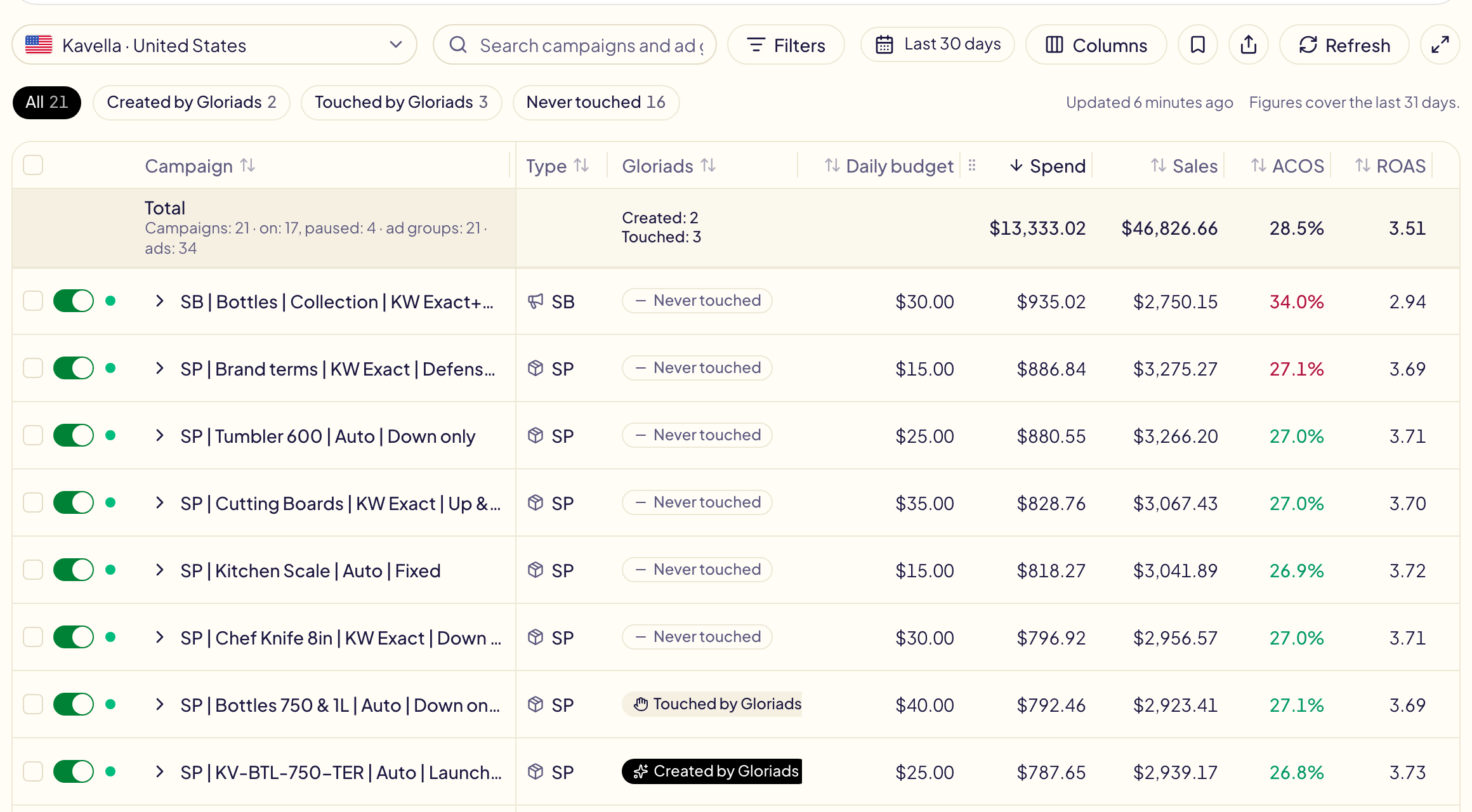
Graphique de performance
En haut de la page, Performance additionne les campagnes que vos filtres gardent, sur la période, dans cinq cartes, et les trace jour par jour.
- Choisir ce qu'affiche une carte : ouvrez le menu en haut de la carte. Chaque carte peut afficher les dépenses, les ventes, l'ACOS, le ROAS, les commandes, les unités vendues, les impressions, les clics, le CTR, le CPC ou le taux de conversion.
- Tracer une carte sur le graphique : cliquez sur la carte. Cliquez à nouveau pour la retirer. Chaque carte garde sa couleur sur le graphique.
- Ligne ou barres : les deux petits boutons dans le coin d'une carte la tracent en ligne ou en barres. Les impressions sont toujours en barres et l'ACOS toujours en ligne : leurs cartes n'ont pas de boutons.
- La replier : Masquer le graphique replie toute la carte. Afficher le graphique la fait revenir.
Les cartes s'additionnent comme la ligne Total du tableau. Gloriads mémorise vos cartes dans ce navigateur.
Trier et choisir les colonnes
Cliquez sur le nom d'une colonne pour trier dessus, les plus gros chiffres d'abord. Cliquez à nouveau pour inverser l'ordre. Cliquez sur Campagne pour trier par nom.
- Déplacer une colonne : faites glisser son titre et déposez-le où vous voulez.
- L'élargir ou la rétrécir : faites glisser le bord à la fin de son titre. Double-cliquez sur le bord pour lui rendre sa largeur habituelle.
- Afficher ou masquer des colonnes : le bouton Colonnes. Outre les chiffres, vous pouvez ajouter Impressions, CTR, CPC, Conversion, Ciblage, Groupes de publicités, Stratégie d'enchères, Portefeuille, Date de début et Date de fin. Colonnes par défaut remet les colonnes, leur ordre et leurs largeurs d'origine.
- Voir un maximum de choses : le bouton plein écran, tout à droite après Actualiser, donne au tableau toute la fenêtre. Le graphique Performance reste au-dessus : Masquer le graphique laisse toute la place au tableau. Cliquez à nouveau pour quitter.
Gloriads mémorise vos colonnes dans ce navigateur.
Toutes les marketplaces
Choisissez Toutes les marketplaces en haut de la liste des marketplaces pour voir les campagnes de toutes les marketplaces dans une seule liste, chacune avec le drapeau de sa marketplace devant son nom.
- La ligne Total est en dollars américains, convertis aux taux quotidiens d'Amazon.
- Le tri sur un montant compare lui aussi les montants en dollars américains.
- Pour modifier plusieurs campagnes à la fois, choisissez une seule marketplace : la sélection par cases fonctionne une marketplace à la fois. L'interrupteur, le budget et les objectifs de chaque campagne fonctionnent toujours.
Statut et filtres
Le point juste après l'interrupteur de chaque campagne indique si Amazon diffuse ses publicités. Survolez-le pour lire le statut et, si elles ne sont pas diffusées, pourquoi :
| Point | Statut | Signification |
|---|---|---|
| Vert | En diffusion | Ses publicités sont diffusées. |
| Orange | Budget épuisé | Elle a dépensé son budget quotidien, ou celui de son portefeuille. Elle repart demain. |
| Rouge | Non diffusée | Ses publicités ne sont pas diffusées : date de fin atteinte, en attente de la validation d'Amazon, refusée… |
| Gris | Non diffusée | Elle est en pause ou archivée. |
Les groupes de publicités ont aussi leur point.
Le statut est lu avec la liste (voir « Fraîcheur de la liste »).
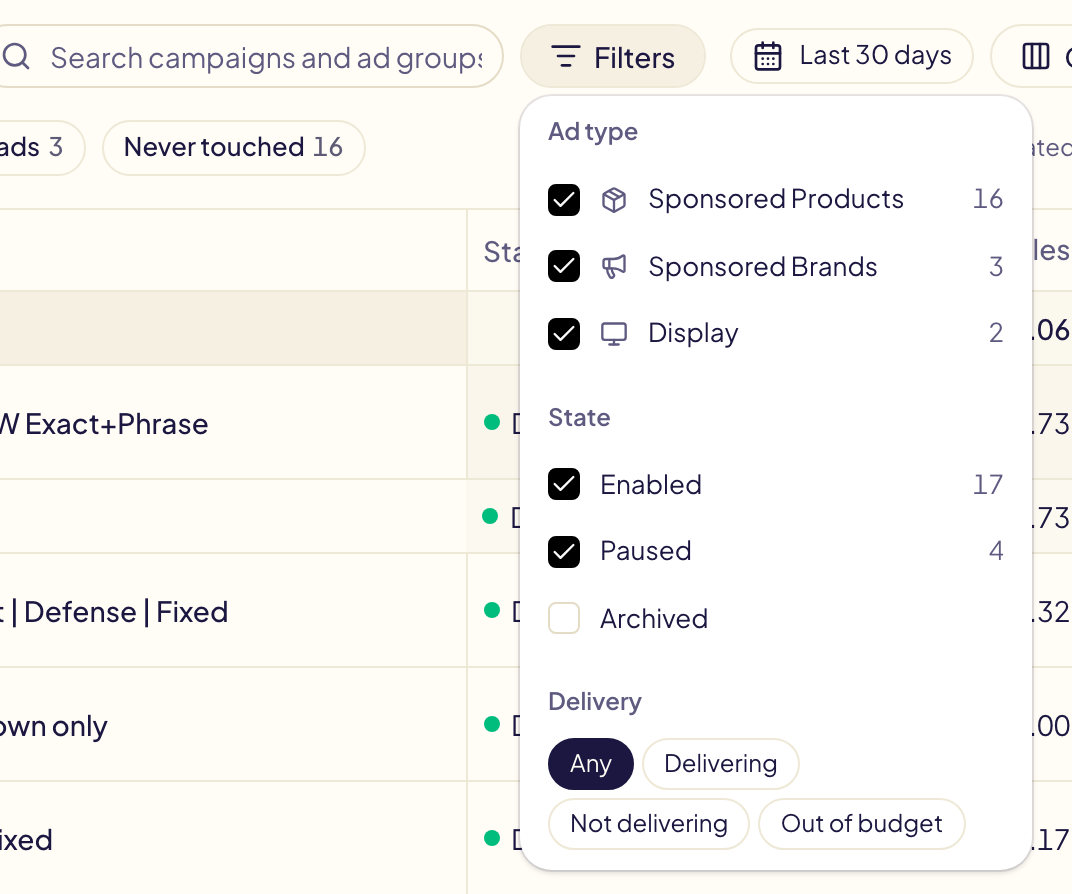
Le bouton Filtres contient trois filtres :
- Type de publicité : voir « Types de campagnes » plus bas.
- État : Activée, En pause et Archivé. Les campagnes archivées sont masquées tant que vous ne cochez pas Archivé ; Gloriads les lit alors chez Amazon, une fois par jour. Une campagne archivée ne peut plus être réactivée ni modifiée.
- Diffusion : uniquement les campagnes en diffusion, sans diffusion, ou à budget épuisé.
Règles et dernière modification
- Règles indique combien de vos règles activées agissent sur la campagne. Cliquez dessus pour voir leurs noms et leur prochaine exécution, et pour en ouvrir une.
- Dernière modification nomme la dernière modification que Gloriads a faite dans la campagne (le nom d'une règle, ou l'outil) et quand. Cliquez dessus pour l'ouvrir dans l'Activité. Annuler la reprend, après vous avoir demandé confirmation. La modification d'une règle s'annule avec toute son exécution, depuis la page de l'exécution.
Les filtres, la recherche, le tri et la période sont conservés dans l'adresse de la page : partagez le lien, ou revenez-y, et la même vue s'ouvre.
Groupes de publicités
La flèche devant une campagne affiche ses groupes de publicités en dessous, avec leur interrupteur et leur enchère par défaut. Cliquez à nouveau sur la flèche pour les masquer.
Cliquez sur le nom d'une campagne ou d'un groupe de publicités pour l'ouvrir dans la console Amazon Ads, dans un nouvel onglet. Pour Sponsored Brands, cela ouvre votre liste de campagnes et copie le nom de la campagne : collez-le dans Search by name or ID. La console d'Amazon n'ouvre une campagne Sponsored Brands qu'à partir de ses propres identifiants, qu'Amazon ne partage pas avec d'autres outils.
Activer ou mettre en pause une campagne ou un groupe de publicités
Au début de sa ligne, chaque campagne et chaque groupe de publicités a un interrupteur : activé (vert), la campagne ou le groupe est actif ; désactivé, il est en pause. Cliquez dessus pour changer son état sur Amazon.
- L'interrupteur bascule aussitôt, et un message confirme quand Amazon a appliqué la modification.
- Si Amazon refuse, l'interrupteur revient à sa position d'avant et le message indique pourquoi.
- Chaque modification figure dans l'Activité sous le nom « Activation ou mise en pause », où Annuler rétablit l'état précédent.
Une campagne globale (une même campagne sur plusieurs marketplaces) s'active ou se met en pause dans la console Amazon Ads : son interrupteur est grisé.
Modifier plusieurs éléments à la fois
La case devant chaque interrupteur coche la ligne. Cochez plusieurs campagnes ou groupes de publicités pour les activer, les mettre en pause, ou changer ensemble leur budget ou leur enchère par défaut, ou pour ouvrir leurs cibles : voir Modification en masse.
La colonne Objectifs contient l'ACOS cible propre à une campagne et ses limites d'enchères, que suivent vos règles : voir Objectifs de campagne.
Types de campagnes
La colonne Type indique la nature de chaque campagne :
| Type | Signification |
|---|---|
| SP | Sponsored Products |
| SB | Sponsored Brands |
| SD | Sponsored Display |
Le bouton Filtres liste chaque type avec son nombre de campagnes : décochez un type pour le masquer, et gardez-en cochés autant que vous voulez. Un type sans aucune campagne est grisé, avec 0.
Le ciblage (automatique ou manuel) n'existe que pour Sponsored Products : les autres types affichent un tiret.
Qui a modifié quoi
Chaque campagne porte l'un de ces trois badges :
| Badge | Signification |
|---|---|
| Créée par Gloriads | Gloriads l'a créée, après votre validation. |
| Modifiée par Gloriads | Votre propre campagne, que Gloriads a modifiée au moins une fois (par exemple en y ajoutant un produit). |
| Jamais modifiée | Gloriads n'y a jamais rien modifié. |
Filtrez sur un badge, ou recherchez une campagne par son nom ou par le nom de l'un de ses groupes de publicités. Une campagne trouvée par un groupe de publicités s'ouvre d'elle-même, le texte correspondant surligné. Cliquez sur un badge Créée par Gloriads ou Modifiée par Gloriads pour ouvrir l'Activité sur cette campagne : chaque modification que Gloriads y a faite, sa création comprise.
Filtres enregistrés
Filtres enregistrés, à côté de Actualiser, garde une vue sous un nom : la marketplace, le badge, les types de campagne, les états, la diffusion, la recherche, le tri et la période. Choisissez Enregistrer les filtres actuels…, puis un clic sur son nom l'applique de nouveau. Dans Gérer les filtres enregistrés…, faites-en un filtre Par défaut : la page s'ouvre avec lui. Cela fonctionne comme les filtres enregistrés de l'Activité, chaque page gardant les siens.
Listes longues
La liste affiche 100 campagnes par page. Sous le tableau, choisissez 25, 50 ou 100 lignes par page, saisissez un numéro de page ou utilisez les flèches. Une nouvelle recherche ou un nouveau filtre repart de la page 1.
Enregistrer une campagne comme modèle
L'icône de modèle sur une ligne Sponsored Products enregistre les paramètres, les mots-clés et les cibles de cette campagne comme modèle, pour la recréer pour d'autres produits. Gloriads se contente de lire la campagne : rien ne change sur Amazon.