
Règles
Automatisez vos campagnes Amazon Ads Sponsored Products, Sponsored Brands, Sponsored Display ou Streaming TV avec des règles planifiées – SI ces conditions, ALORS ces actions –, à une fréquence allant d'une heure à 3 mois.
Une règle surveille vos campagnes et agit pour vous, selon son propre calendrier. Elle se lit comme une phrase : SI ces conditions sont remplies, ALORS effectuer ces actions. Ouvrez Règles dans la barre latérale.
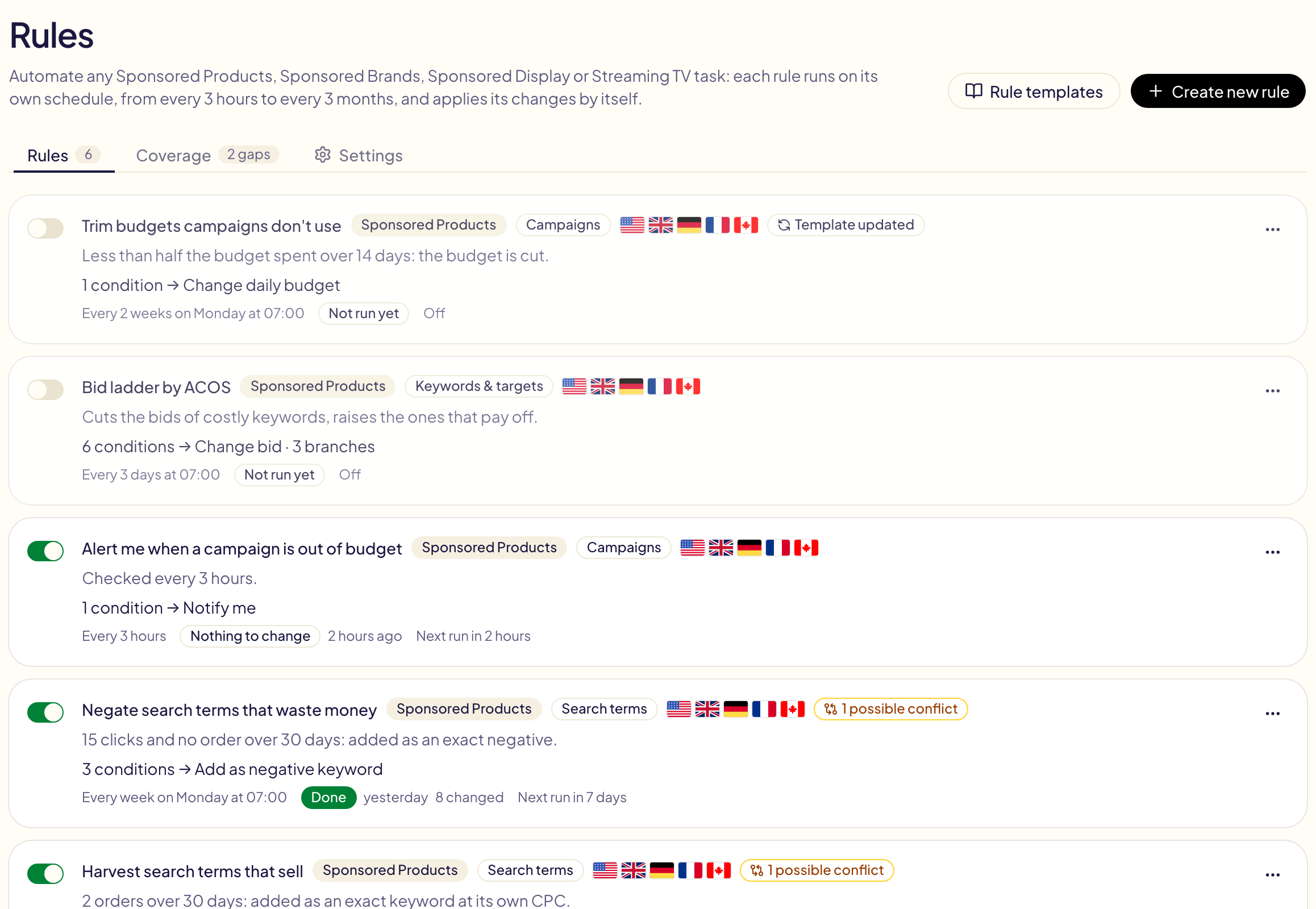
Une règle activée (interrupteur vert) applique elle-même ses modifications à chaque exécution. Une règle désactivée ne fait rien.
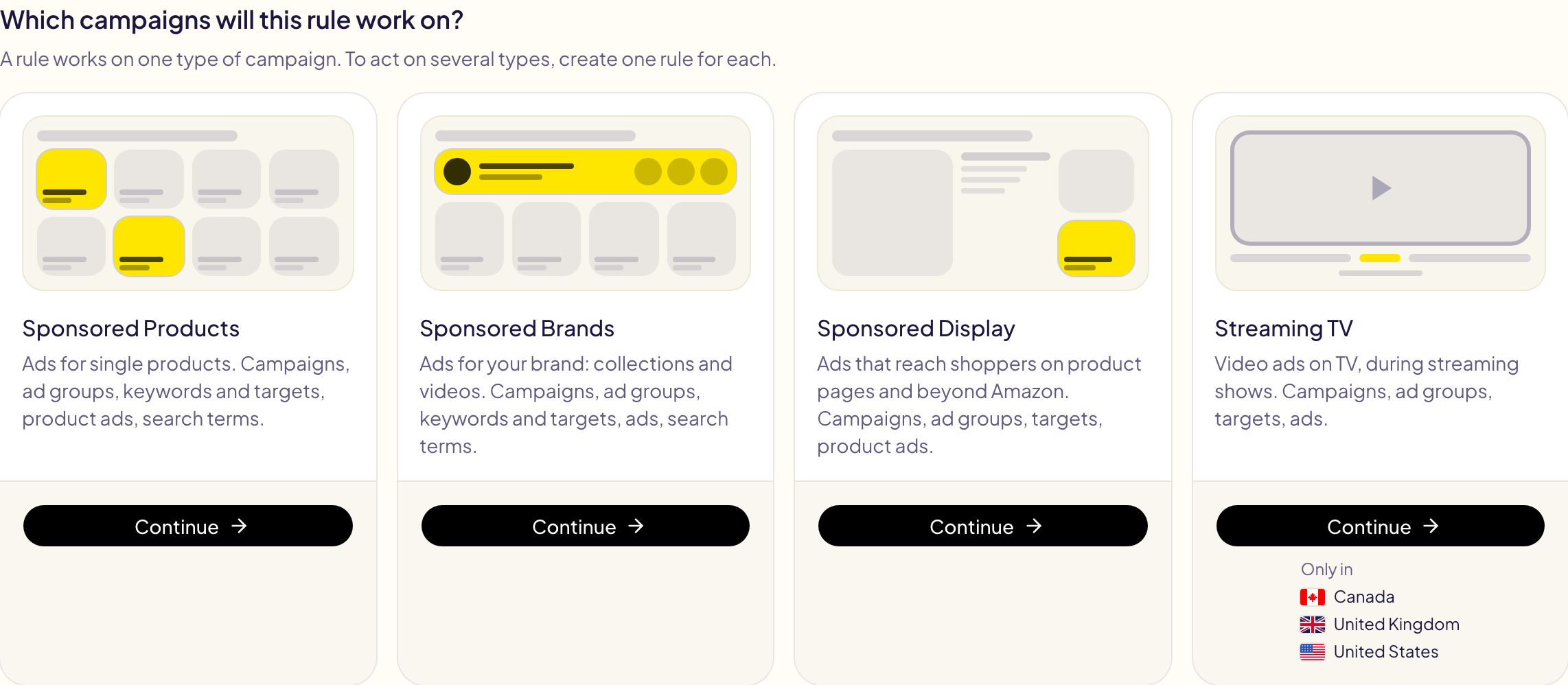
Une règle porte sur un seul type de campagne : Sponsored Products, Sponsored Brands, Sponsored Display ou Streaming TV. Pour agir sur plusieurs types, créez une règle par type. Les campagnes globales (une même campagne sur plusieurs marketplaces) et les campagnes archivées sont toujours laissées de côté.
Créer une règle
Cliquez sur Créer une règle et choisissez les campagnes concernées. Ce choix ne peut plus être modifié ensuite.
Gloriads demande à Amazon quels types votre compte peut utiliser, sur chaque marketplace :
- Un type qu'Amazon ne propose sur aucune de vos marketplaces est grisé, marqué Non proposé, avec la raison, qui précise votre type de compte (par exemple, Streaming TV n'est pas proposé aux auteurs KDP, et Display n'est pas proposé aux comptes publicitaires des vendeurs Merch on Demand).
- Un type proposé sur certaines marketplaces seulement les liste sous son bouton (Uniquement sur). Les autres ne peuvent pas être cochées dans Où pour cette règle.
Il en va de même pour Créer une campagne.
Vous pouvez aussi partir d'un des modèles de règles. L'éditeur se lit de haut en bas : nom, Fréquence, Ce qu'elle examine, Où, Quand et quoi, Sécurité, Test.
Tout ce qui manque est listé sous Test (un nom, une marketplace, un montant…). Une fois la liste vide, enregistrez avec Enregistrer et activer ou Enregistrer sans activer.
Fréquence
La fréquence à laquelle Gloriads vérifie la règle, et agit quand ses conditions sont remplies.
| Unité | Valeurs possibles | Moment |
|---|---|---|
| Heures | 1 à 24 | À partir de l'heure de votre choix, puis toutes les N heures |
| Jours | 1 à 90 | À l'heure de votre choix |
| Semaines | 1 à 13 | Le jour et à l'heure de votre choix |
| Mois | 1 à 3 | Un jour du 1er au 28, à l'heure de votre choix |
Les heures sont des quarts d'heure (:00, :15, :30, :45), dans votre fuseau horaire : vos règles prévues au même moment tournent ensemble. Une valeur hors limites s'affiche en rouge.

La fréquence n'est pas la période d'une condition : « tous les jours » et « clics sur les 30 derniers jours » donnent une règle qui vérifie, chaque matin, les 30 jours précédents.
Ce qu'elle examine
Une règle lit un type d'objet et agit dessus. Sur Sponsored Products :
| Niveau | Actions |
|---|---|
| Campagnes | Mettre en pause ou activer, définir ou modifier le budget quotidien, la stratégie d'enchères, les ajustements d'enchères par emplacement. |
| Groupes de publicités | Mettre en pause ou activer, définir ou modifier l'enchère par défaut. |
| Mots-clés et cibles | Mettre en pause ou activer, définir ou modifier l'enchère (mots-clés, cibles ASIN et catégorie, groupes de ciblage automatique). |
| Publicités produit | Mettre en pause ou activer. |
| Termes de recherche | Ajouter comme mot-clé ou comme cible produit (dans le même groupe de publicités, celui de votre choix ou un groupe de publicités de la même campagne ; à l'enchère du groupe, à une enchère fixe ou à son propre CPC), ou comme mot-clé négatif ou ASIN négatif (au niveau du groupe de publicités ou de la campagne). |
À chaque niveau, l'action M'avertir est aussi disponible : vous recevez une notification qui liste ce que la règle a trouvé, et rien n'est modifié.
Modificateur de correspondance large : « Ajouter en mot-clé » peut ajouter le
terme de recherche en mot-clé large, avec « + » devant chaque mot (+kids +shoes),
de sorte que chaque mot devrait figurer dans la recherche de l'acheteur. Sur
Sponsored Products, Amazon ne le documente pas : sur un compte que nous avons
mesuré, environ 1 recherche sur 15 correspondait encore sans que chaque mot en « + »
soit présent, contre 1 sur 2 pour un mot-clé large simple. « Type de correspondance
est Modificateur de correspondance large » retrouve les mots-clés que vous avez déjà
écrits ainsi.
Un groupe de publicités cible des mots-clés ou des produits, jamais les deux : un mot-clé n'est jamais ajouté à un groupe de publicités qui cible des ASIN. Pour transformer les termes de recherche d'un groupe de publicités à ciblage par ASIN en mots-clés, choisissez Dans un groupe de publicités de la même campagne : le mot-clé va dans le groupe de publicités que vous nommez, dans la campagne propre du terme de recherche. S'il n'existe pas, Gloriads l'y crée, activé ou en pause selon votre choix, avec les mêmes produits, la même enchère par défaut et les mêmes ciblages négatifs que le groupe de publicités d'où vient le terme de recherche (sauf un ciblage négatif qui bloquerait le terme de recherche lui-même). Rien n'est créé dans une campagne automatique.
Sous Ciblages négatifs de chaque groupe de publicités créé, liez une ou plusieurs listes de votre Bibliothèque : chaque groupe de publicités que la règle crée reçoit aussi leurs entrées comme ciblages négatifs, expression négative ou exact négatif pour une liste de mots-clés, ASIN négatifs pour une liste d'ASIN. La liste reste liée, donc les prochains groupes de publicités utilisent votre dernière version. Un groupe de publicités qui existe déjà ne reçoit rien.
Sur Sponsored Brands
Les mêmes niveaux, avec les limites propres à Amazon :
| Niveau | Ce qui change |
|---|---|
| Campagnes | Pas d'ajustements par emplacement. Stratégie d'enchères : enchères fixes, ou à la hausse et à la baisse. Une campagne avec un budget sur toute sa durée conserve son budget. |
| Groupes de publicités | Mise en pause ou activation uniquement : un groupe de publicités Sponsored Brands n'a pas d'enchère. |
| Mots-clés et cibles | Les thèmes aussi (« mots-clés liés à votre marque »). |
| Publicités | Sélections de produits et vidéos, mises en pause ou activées. |
| Termes de recherche | Un mot-clé ou une cible que vous ajoutez doit avoir sa propre enchère : fixe, ou calculée à partir de son CPC. Un ciblage négatif va dans le groupe de publicités. Un groupe de publicités cible des mots-clés ou des produits, jamais les deux : il ne reçoit donc que ce qui correspond à son type. Pas de ciblage par produits aux Pays-Bas ni en Australie. |
Bon à savoir :
- Les conditions peuvent lire le Format de la publicité du groupe de publicités : vidéo produit, vidéo de marque, sélection de produits ou Store spotlight. « Format de la publicité est Vidéo produit » limite une règle à vos publicités vidéo.
- Modificateur de correspondance large : documenté par Amazon pour Sponsored Brands, où chaque mot doit figurer dans la recherche de l'acheteur.
- Dans un groupe de publicités de la même campagne : le mot-clé va dans le groupe de publicités que vous nommez, dans la campagne propre au terme de recherche. S'il n'existe pas, Gloriads l'y crée, activé ou en pause selon votre choix, avec une copie de la publicité d'où vient le terme de recherche (sa vidéo ou sa sélection de produits) et des ciblages négatifs de ce groupe de publicités (sauf un ciblage négatif qui bloquerait le terme de recherche lui-même). C'est ainsi qu'un terme de recherche trouvé par ciblage par produits devient un mot-clé à côté de lui. Les listes de la Bibliothèque liées ajoutent aussi leurs entrées (Ciblages négatifs de chaque groupe de publicités créé) : un groupe de publicités de mots-clés ne prend que des listes de mots-clés, un groupe de publicités de produits que des listes d'ASIN.
- Les campagnes créées avant 2024 n'acceptent qu'un seul groupe de publicités : rien n'y est créé, et le test l'indique. Une vidéo de marque ou une publicité Store spotlight ne peut pas non plus être copiée.
Récolter les termes de recherche du ciblage par produits des publicités vidéo, en mots-clés Expression et Modificateur de correspondance large, dans un nouveau groupe de publicités de la même campagne :
| Partie | À choisir |
|---|---|
| Niveau | Termes de recherche |
| SI | Format de la publicité est Vidéo produit, ET Type de correspondance est ASIN ou ASIN, élargi, ET Le terme de recherche est un ASIN : Non, ET Commandes sur 30 jours au moins 2 |
| ALORS | Ajouter en mot-clé : Expression et Modificateur de correspondance large, Dans un groupe de publicités de la même campagne, une enchère fixe ou le CPC du terme de recherche |
Sur Sponsored Display
| Niveau | Actions |
|---|---|
| Campagnes | Mettre en pause ou activer, définir ou modifier le budget quotidien. Ni stratégie d'enchères ni ajustements par emplacement. |
| Groupes de publicités | Mettre en pause ou activer, définir ou modifier l'enchère par défaut. |
| Cibles | Mettre en pause ou activer, définir ou modifier l'enchère (produits, catégories, produits similaires, audiences Amazon, remarketing sur les vues et les achats). |
| Publicités produit | Mettre en pause ou activer. |
À savoir :
- Il n'y a pas de termes de recherche : personne ne tape rien avant de voir une publicité Display.
- Une enchère suit le type de coût de la campagne : au clic (CPC), ou pour 1 000 impressions visibles (vCPM), à partir de 1 $ aux États-Unis. Les conditions peuvent lire le type de coût, et le ciblage : contextuel ou audiences.
- Les ventes et les commandes Display comptent les achats effectués dans les 14 jours qui suivent un clic ou une vue.
- Là où Amazon ne propose pas Display à votre compte (pour les auteurs KDP, hors des États-Unis), une règle Display ne trouve rien.
Sur Streaming TV
Des publicités vidéo diffusées à la télévision, pendant les programmes en streaming, payées pour 1 000 impressions (CPM).
| Niveau | Actions |
|---|---|
| Campagnes | Mettre en pause ou activer, définir ou modifier le budget quotidien. |
| Groupes de publicités | Mettre en pause ou activer, définir ou modifier l'enchère CPM : le montant maximal que vous payez pour 1 000 impressions. |
| Cibles | Mettre en pause ou activer (genres TV, catégories de produits, audiences Amazon). Une cible n'a pas d'enchère propre : elle utilise celle de son groupe de publicités. |
| Publicités | Mettre en pause ou activer. |
À savoir :
- Personne ne clique sur une télévision : jugez le trafic sur les impressions, pas sur les clics. Une nouvelle règle Streaming TV commence par « impressions au moins 20 000 ».
- Une période couvre 90 jours au maximum : Amazon conserve environ 95 jours de chiffres Streaming TV. Ni l'an dernier, ni dates fixes.
- Amazon ne donne aucun chiffre par publicité. Une règle Publicités ne lit donc que ce qui décrit la publicité : son statut, ses noms, son ciblage, son produit.
- Les conditions peuvent lire le ciblage de la campagne : dynamique (Amazon choisit les audiences) ou manuel, et la nature d'une cible : un genre, une catégorie ou une audience.
- Là où Amazon ne propose pas Streaming TV à votre compte (auteurs KDP, et marketplaces où il n'est pas vendu), la règle n'y trouve rien et son test indique « marketplace ignorée ».
Où elle agit
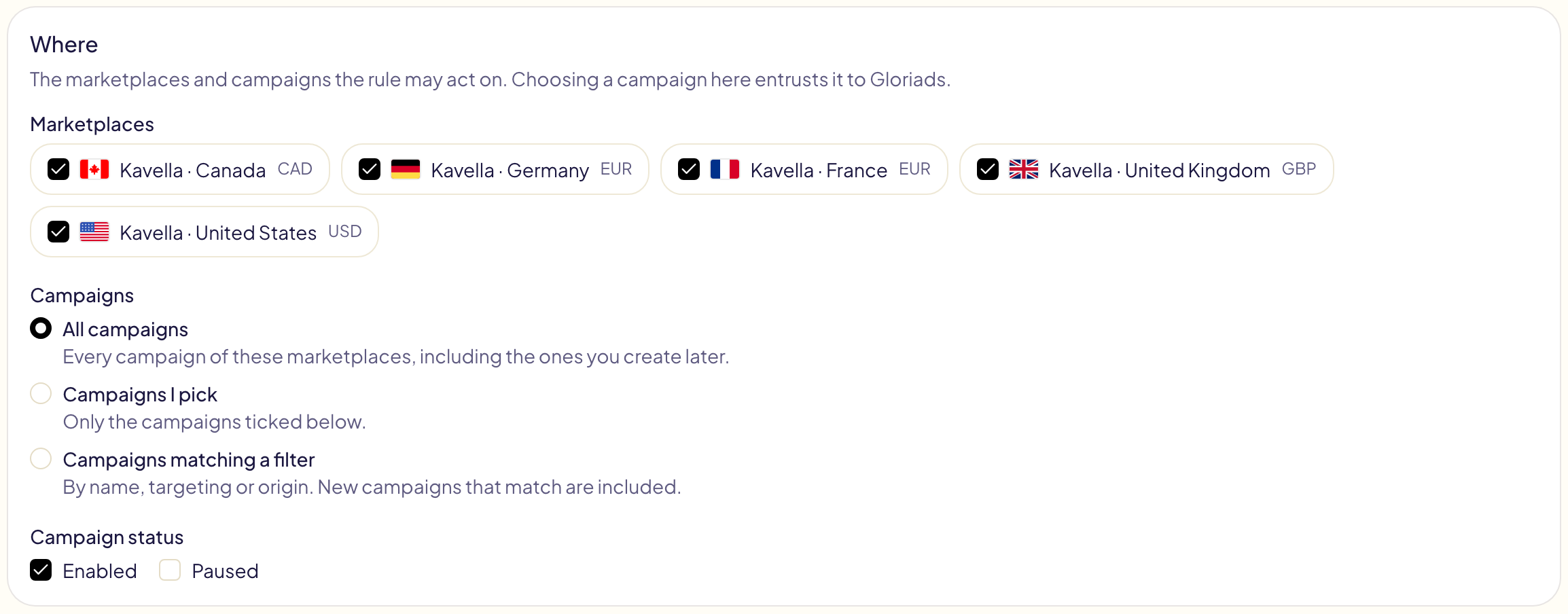
Cochez les marketplaces (aucune n'est cochée sur une nouvelle règle). Choisissez ensuite les campagnes : toutes, y compris celles que vous créerez plus tard ; celles que vous cochez ; ou celles qui correspondent à un filtre (nom, automatique ou manuelle, créée par Gloriads). Choisissez aussi leur statut : activées, en pause ou les deux. Choisir une campagne ici, c'est la confier à Gloriads.
Quand et quoi
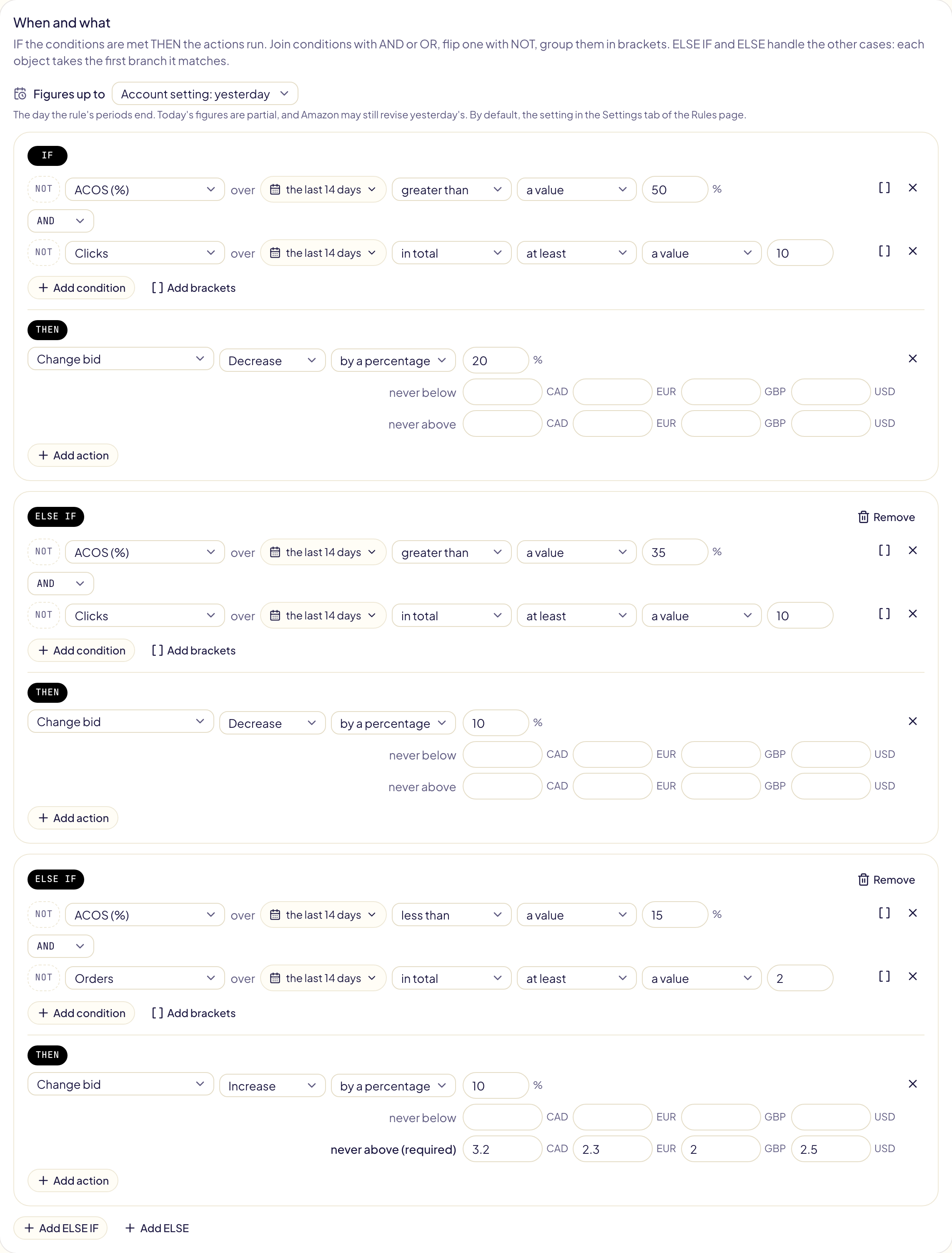
Chaque condition lit un chiffre sur une période (impressions, clics, dépenses, ventes, commandes, unités, CTR, CPC, taux de conversion, ACOS, ROAS) ou une caractéristique de l'objet lui-même (statut, enchère, budget, type de correspondance, noms, budget épuisé), ou l'heure de la journée (0 à 23) et le jour de la semaine, à l'heure propre à la marketplace au moment où la règle s'exécute. Comparez-le à une valeur, à un montant ou à un autre chiffre : « CPC supérieur à 1,2 × enchère ».
- ET / OU relient les conditions. ET est lu avant OU : « A ET B OU C » signifie « (A ET B) OU C ». Utilisez des parenthèses pour tout autre cas.
- NON inverse une condition.
- SINON SI ajoute un autre cas, SINON traite tout le reste. Chaque objet suit la première branche à laquelle il correspond.
À savoir :
- Par défaut, une période se compose de jours complets qui se terminent hier : les ventes du jour ne sont pas encore attribuées.
- Chiffres jusqu'à, en haut de Quand et quoi, déplace cette fin : à Aujourd'hui jusqu'à maintenant (chiffres partiels : une vente est créditée après son clic, donc l'ACOS paraît plus élevé), ou à avant-hier le temps qu'Amazon complète hier. Par défaut, une règle suit Les règles lisent les chiffres jusqu'à, dans l'onglet Paramètres de la page Règles, où Hier est recommandé.
- Les montants sont indiqués dans la devise de chaque marketplace (dollars et euros pour une règle sur les États-Unis et l'Allemagne). Gloriads ne les convertit jamais.
- ACOS, ROAS, CPC, CTR et taux de conversion n'ont pas de valeur quand il n'y a rien à diviser : un mot-clé sans vente n'a pas d'ACOS. Pour trouver ce qui dépense sans vendre, utilisez Commandes égales à 0 avec un seuil de clics ou de dépenses.
- Une règle sans condition agit sur tous les objets qu'elle couvre, à chaque exécution. Pour mettre des campagnes en pause chaque nuit, ou relever les enchères à certaines heures, la programmation horaire est plus simple : une seule grille, et tout revient à la normale à la fin de chaque créneau.
Choisir la période
Chaque chiffre lit une période. Cliquez dessus (« les 30 derniers jours ») pour la modifier :
| Onglet | Choisir | Exemple |
|---|---|---|
| Glissante | Les 1 à 90 derniers jours, 180 ou 365 jours, ou depuis le début (jusqu'à 6 ans) | ACOS sur les 365 derniers jours supérieur à 40 % |
| Comparer | Le même nombre de jours juste avant, ou les mêmes jours l'an dernier | Ventes sur les 30 derniers jours inférieures à Ventes × 0,8 sur les mêmes 30 jours l'an dernier |
| Dates fixes | Un premier et un dernier jour | Commandes du 20 novembre au 31 décembre 2025 |
Sous les onglets, Laisser des jours de côté retire des jours de la période : une rupture de stock, un événement promotionnel. Ils ne sont pas comptés, et par jour divise par les jours qui le sont. Le panneau se termine par les jours que la période lit.
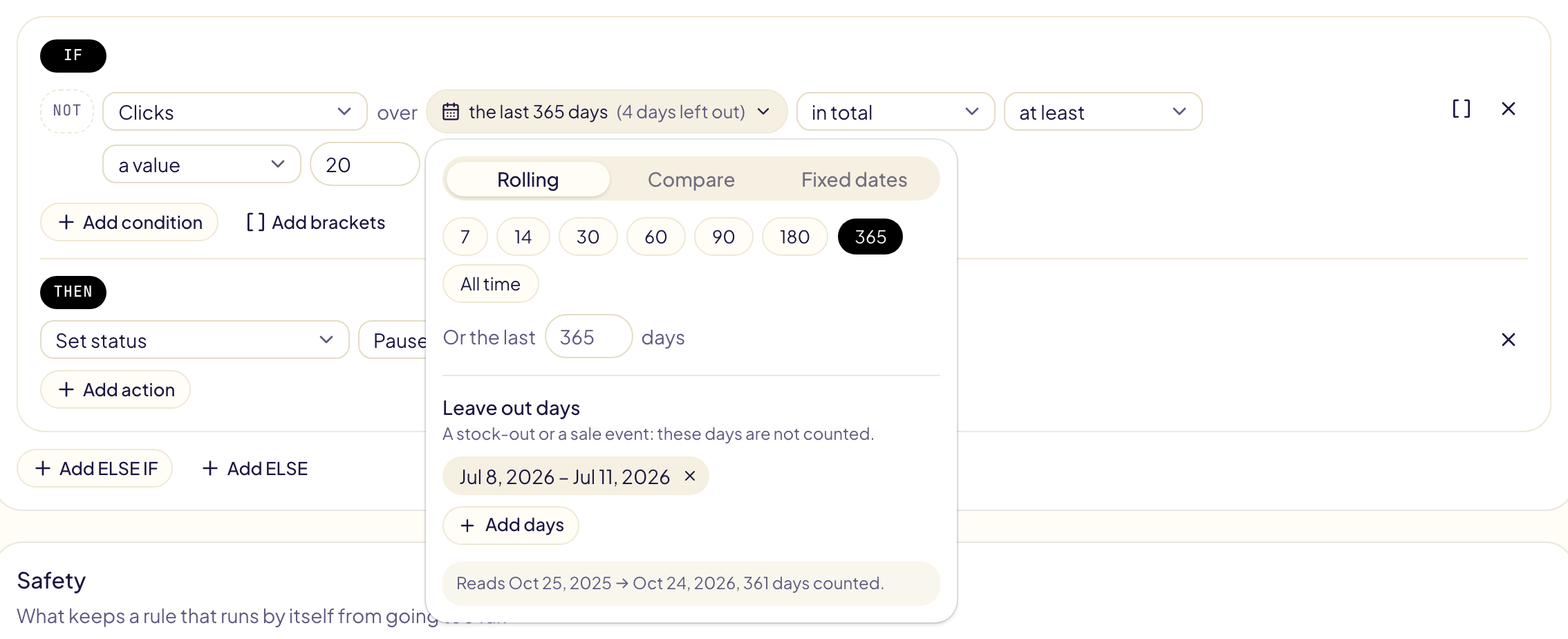
- Les mêmes jours l'an dernier lit les mêmes dates un an plus tôt : avec « 30 jours » le 25 octobre 2026, du 25 septembre au 24 octobre 2025. Le 29 février devient le 28 février.
- Dates fixes remontent jusqu'à 6 ans. Une période qui n'est pas terminée lit jusqu'au dernier jour que la règle lit.
- Laisser des jours de côté fonctionne sur n'importe quelle période, jusqu'à 10 plages de jours par condition.
- 180 jours, 365 jours et depuis le début sont plus longs au premier test de la journée : Amazon prépare un rapport plus volumineux.
Comparer avec les jours précédents
Comparer, puis Juste avant les derniers jours, lit le même nombre de jours juste avant les N derniers, sans chevauchement. Comparez un chiffre avec lui-même sur les jours précédents pour repérer ce qui a changé, et pas seulement où il en est.
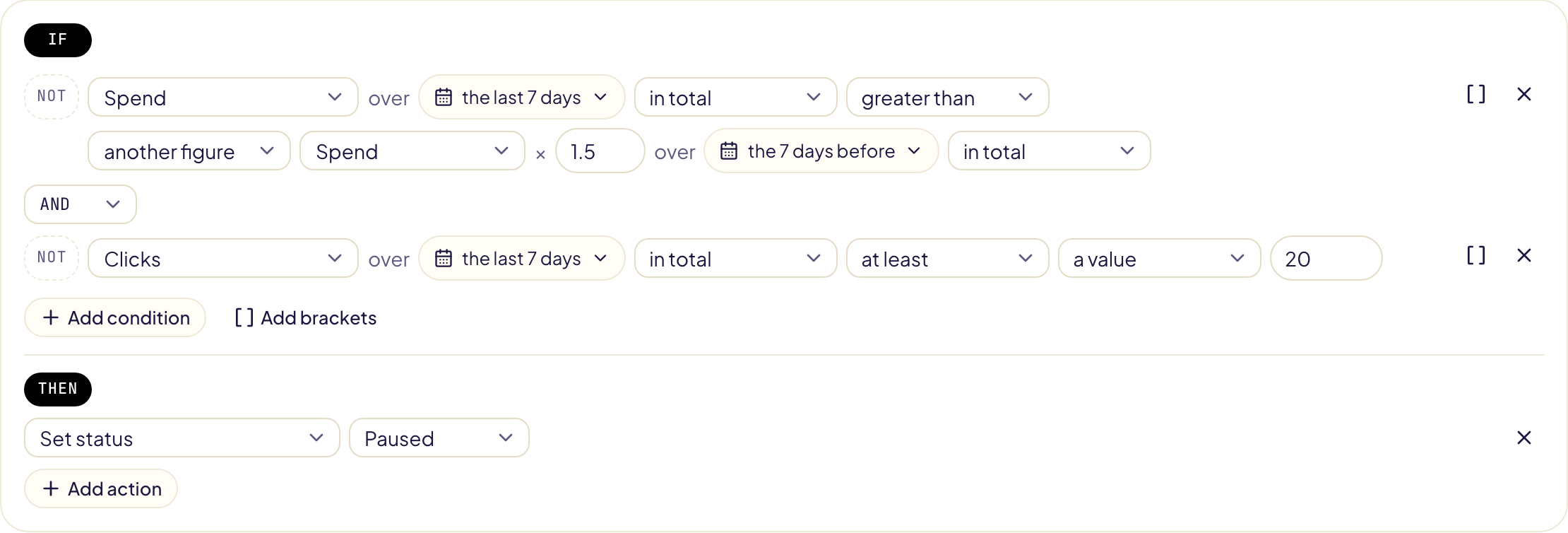
| Vous voulez savoir si | Condition |
|---|---|
| Les dépenses s'emballent | Dépenses sur les 7 derniers jours supérieures à Dépenses × 1,5 sur les 7 jours précédents |
| Les ventes baissent | Ventes sur les 14 derniers jours inférieures à Ventes × 0,5 sur les 14 jours précédents, ET commandes sur les 14 jours précédents au moins 4 |
| Un mot-clé ne vend plus | Commandes sur les 14 derniers jours égales à 0, ET commandes sur les 14 jours précédents au moins 3 |
| L'ACOS se dégrade | ACOS sur les 7 derniers jours supérieur à ACOS × 1,3 sur les 7 jours précédents |
| Une saison est plus faible que l'an dernier | Ventes sur les 30 derniers jours inférieures à Ventes × 0,8 sur les mêmes 30 jours l'an dernier |
- Pour comparer, choisissez un autre chiffre à droite, puis sa période dans Comparer.
- Les jours précédents fonctionnent avec toutes les durées, y compris 365 jours comparés aux 365 d'avant (45 jours sur Streaming TV).
- Le jour même ne compte pas, sauf si Chiffres jusqu'à vaut Aujourd'hui : avec « 7 jours » le 9 octobre, les 7 derniers jours vont du 2 au 8 octobre, et les 7 jours précédents du 25 septembre au 1er octobre.
Plus de chiffres et d'informations
| Vous pouvez lire | Ce que c'est |
|---|---|
| Panier moyen, coût par commande, revenu par clic, ROI | Ventes ÷ commandes, dépense ÷ commandes, ventes ÷ clics, (ventes − dépense) ÷ dépense. |
| Par jour | Un total ramené à sa moyenne par jour, pour comparer 7 jours à 30 : « impressions par jour sur les 7 derniers jours inférieures aux impressions par jour sur les 30 derniers jours × 0,6 ». |
| Toute la période | Jusqu'à 6 ans en un seul total, la plus longue période que donne Amazon. |
| Sur un emplacement | Les chiffres d'une campagne Sponsored Products ou Sponsored Brands en haut des résultats de recherche, dans le reste des résultats ou sur les pages produit. Amazon compte le reste des résultats avec ses autres emplacements sur Amazon. |
| Pages KENP, redevances KU, ACOS avec KENP | Pour les auteurs KDP : les pages Kindle Unlimited lues grâce à vos publicités, leurs redevances estimées, et l'ACOS qui les compte : dépense ÷ (ventes + redevances KU). |
| Âge de la campagne | Jours depuis le début de la campagne. |
| Jours depuis un changement manuel | Jours depuis qu'une personne a modifié l'objet pour la dernière fois : dans Gloriads, ou dans la console Amazon Ads (Sponsored Products et Brands, 30 derniers jours). Aucun changement vu : il compte comme ancien. |
| Marge, phase, stock et étiquette du produit | Ce que vous saisissez sur la page du produit (Produits), lu via le produit unique que l'objet annonce. Plusieurs produits, ou rien de saisi : aucune valeur. « En stock » n'est proposé qu'aux comptes fournisseurs : sur un compte KDP, Merch on Demand ou FBA/FBM, Amazon arrête déjà les publicités d'un produit en rupture ou indisponible, qui ne dépensent donc rien (Stock). |
Un chiffre sur un emplacement, sur toute la période ou avec les KENP demande à Amazon un rapport à part : le premier test d'une telle règle prend plus de temps.
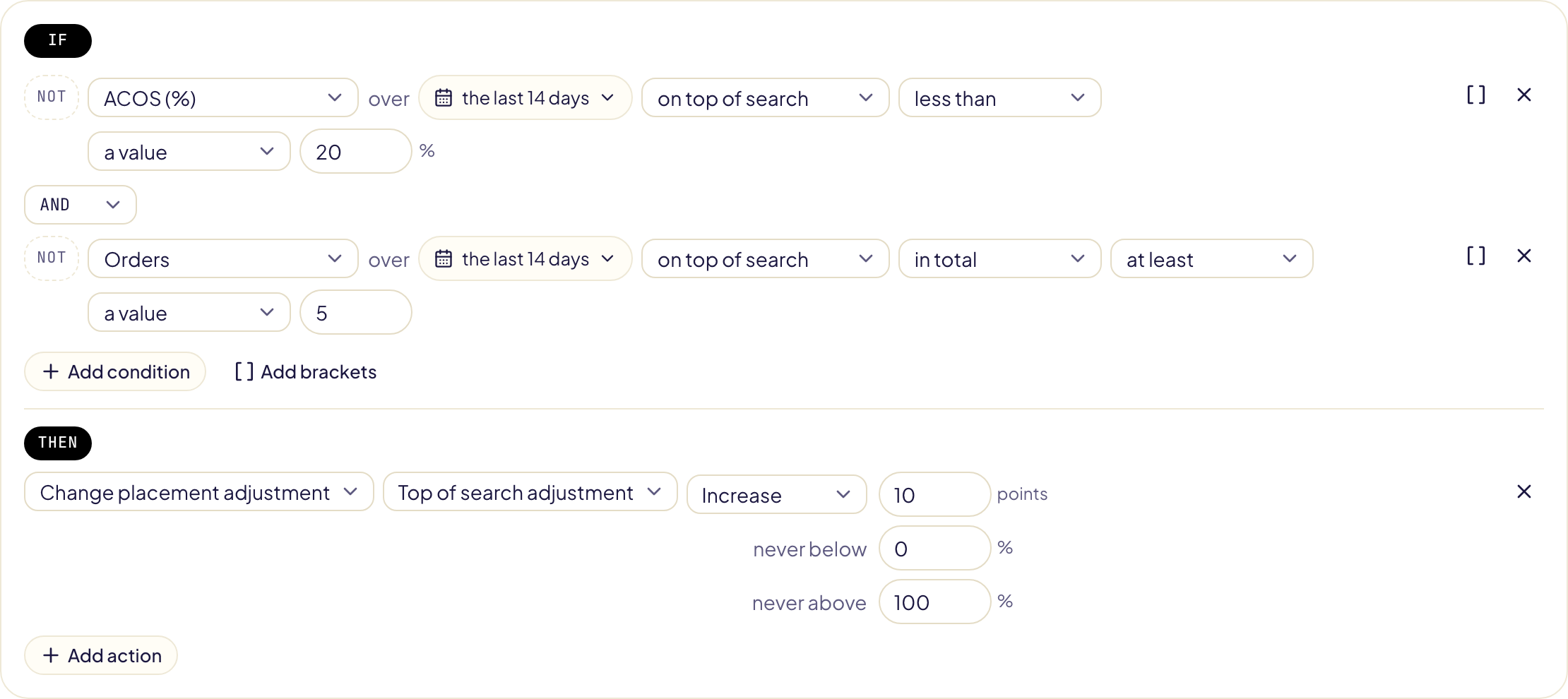
ACOS cible
Saisissez votre objectif d'ACOS pour chaque marché dans l'onglet Paramètres de la page Règles. Une case vide veut dire : pas de cible dans ce marché ; Même cible partout remplit toutes les cases d'un coup, et Enregistrer l'ACOS cible les garde.
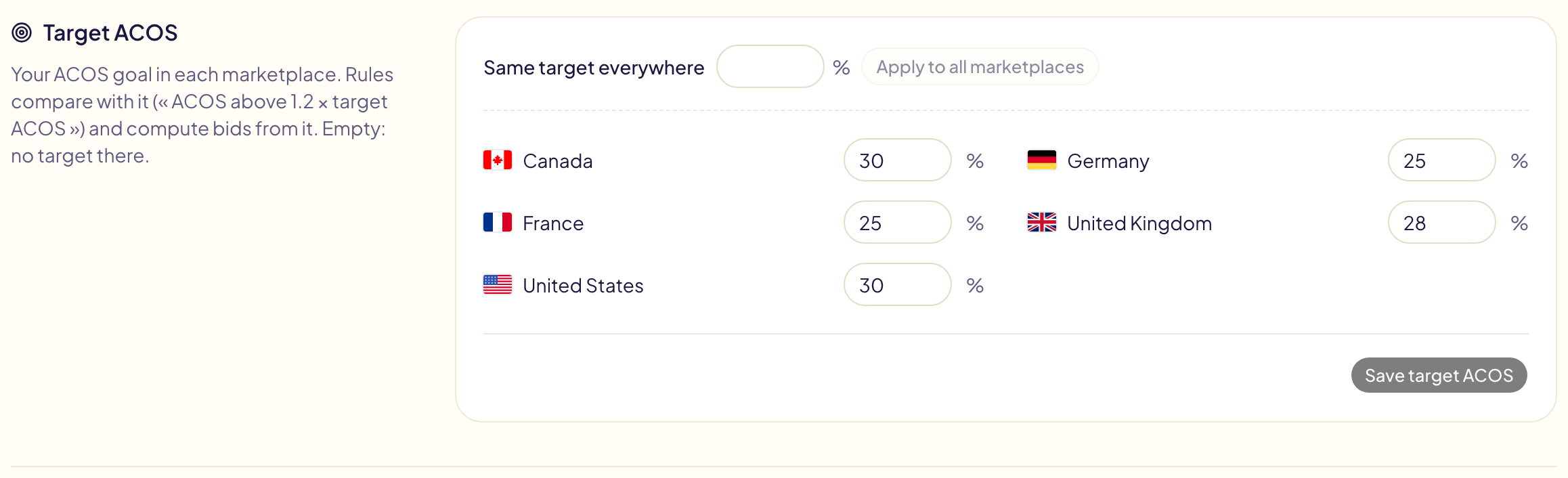
- Dans une condition, choisissez l'ACOS cible à droite, puis un facteur : « ACOS sur les 30 derniers jours supérieur à l'ACOS cible × 1,2 ».
- Un marché sans cible ne remplit jamais une telle condition, et l'éditeur le signale.
- Une campagne peut avoir sa propre cible, fixée sur la page Campagnes : là, les règles utilisent celle-ci au lieu de celle du marché. Voir Objectifs de campagne.
Enchères et budgets calculés à partir de vos chiffres
| Action | Nouvelle valeur |
|---|---|
| Fixer l'enchère d'après l'ACOS cible | Ventes par clic sur la période × l'ACOS cible. 40 $ de ventes pour 12 clics avec une cible de 30 % : 1,00 $. |
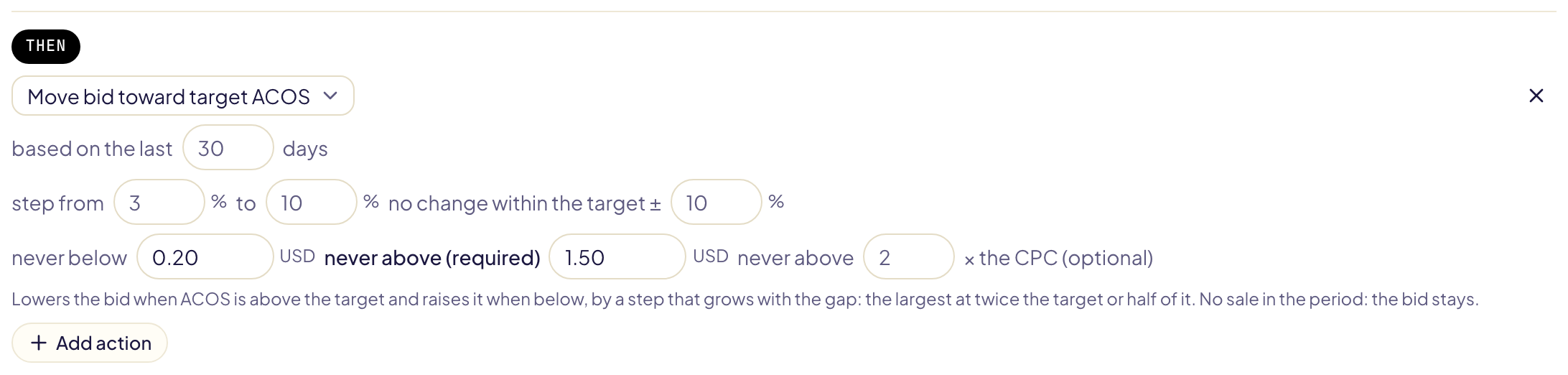
| Rapprocher l'enchère de l'ACOS cible | Plus basse quand l'ACOS dépasse la cible, plus haute quand il est en dessous, d'un pas qui grandit avec l'écart : le plus grand à deux fois la cible ou à sa moitié. Près de la cible : aucun changement. |
| Fixer le budget d'après la dépense | Dépense par jour sur la période × le facteur (1,3 par défaut), entre votre plancher et votre plafond. |
- Un plafond est toujours obligatoire ; un budget demande aussi un plancher.
- Sans dépasser … × le CPC garde une enchère calculée sous un multiple du CPC de la même période.
- Aucune vente sur la période, ou aucune cible dans le marché : l'enchère ne bouge pas, et l'exécution le dit.
Sécurité
Une règle qui agit seule respecte ses garde-fous :
- Toute hausse exige un plafond (« jamais au-dessus de »), dans chaque devise.
- Une pause après chaque modification : 72 h par défaut, pour qu'une règle exécutée plusieurs fois par jour ne modifie pas la même enchère à chaque exécution.
- Aucune limite par exécution, et aucune surprise : une exécution modifie tous les objets qui correspondent à la règle, en commençant par ceux qui dépensent le plus. Le test donne toujours le nombre exact de modifications, et prévient bien en évidence quand une exécution en ferait plus de 1 000.
- Une valeur déjà en place n'est pas renvoyée ; un mot-clé ou un ciblage négatif qui existe déjà n'est pas ajouté deux fois.
- Un ciblage négatif qui figure dans vos listes « Ne jamais exclure » (votre marque dans Mots-clés, vos propres produits dans ASIN) n'est jamais ajouté : le test et l'Activité l'indiquent comme écarté.
M'avertir quand elle modifie quelque chose (activé par défaut) envoie une notification après chaque exécution qui a modifié quelque chose.
Laisser les nouvelles campagnes tranquilles
Une nouvelle campagne a besoin de temps pour accumuler des chiffres. Dans l'onglet Paramètres de la page Règles, activez Aucune règle n'agit dans une nouvelle campagne et indiquez combien de jours une campagne reste nouvelle (de 1 à 90 ; 7 par défaut).

- Aucune règle ne modifie ni ne signale quoi que ce soit dans une nouvelle campagne : ni la campagne, ni ses groupes d'annonces, cibles, annonces ou termes de recherche.
- Les jours se comptent depuis la date de début de la campagne. Avec 7, une campagne commencée il y a 6 jours est laissée tranquille, une campagne commencée il y a 7 jours ne l'est pas.
- Une campagne dont Amazon ne donne pas la date de début compte comme lancée.
- Le test et chaque exécution indiquent combien d'éléments ont été laissés de côté parce que leur campagne est nouvelle.
Pour laisser les nouvelles campagnes tranquilles dans une seule règle, ajoutez à cette règle la condition NON Âge de la campagne (jours) inférieur à 7 (Plus de chiffres et d'informations).
Quand deux règles ne sont pas d'accord
Deux règles peuvent agir sur le même élément : l'une baisse une enchère, l'autre la monte. Gloriads vous prévient, et ne bloque jamais une règle.
Avant qu'elles tournent
Gloriads compare chaque règle à vos règles activées. Sur la page Règles, les règles concernées affichent conflit possible ; la page d'une règle dit quoi et où.
| Gloriads voit | Par exemple |
|---|---|
| Des modifications opposées au même moment | Une règle baisse une enchère, une autre la monte |
| Des allers-retours | Baisser au-dessus de 30 % d'ACOS, monter sous 29 % : les seuils sont trop proches |
| Une pause, puis une hausse | Des annonces en pause : leurs cibles n'ont plus d'impressions, et une autre règle monte leurs enchères |
| L'une annule l'autre | Un négatif ajouté par une règle bloque un mot-clé ajouté par l'autre |
| Des modifications qui s'additionnent | Deux règles montent la même enchère |

- Fusionner en une seule règle crée une règle à étapes (SI … SINON SI …) : chaque élément ne prend que la première étape qu'il remplit, et les deux ne peuvent plus le tirer chacune de son côté. L'enregistrer désactive les deux règles.
- Faire gagner « … » tranche pour cette paire de règles, quel que soit votre réglage.
- Ouvrir l'autre règle pour la modifier.
Une règle sur les mots-clés et les cibles peut aussi lire le Statut du groupe de publicités et le Statut de la campagne : le modèle Augmenter les enchères sans impressions ne monte que les cibles dont le groupe et la campagne sont activés. Un mot-clé ou un ciblage produit qu'un négatif de son groupe ou de sa campagne bloque déjà n'est pas ajouté ; un négatif qui bloquerait aussi un mot-clé exact de son groupe est ajouté, et le test le dit.
À chaque exécution
Quand une règle annulerait ce qu'une autre règle a modifié récemment, votre réglage dans l'onglet Paramètres de la page Règles décide :
| Réglage | Ce qui se passe |
|---|---|
| La modification la plus prudente l'emporte (par défaut) | Une pause, une baisse d'enchère ou de budget posée par une règle n'est jamais annulée par une autre. Une hausse peut l'être. |
| La première modification tient | Aucune règle n'annule la modification d'une autre. |
| Laisser agir chaque règle, me prévenir seulement | Chaque règle agit. |
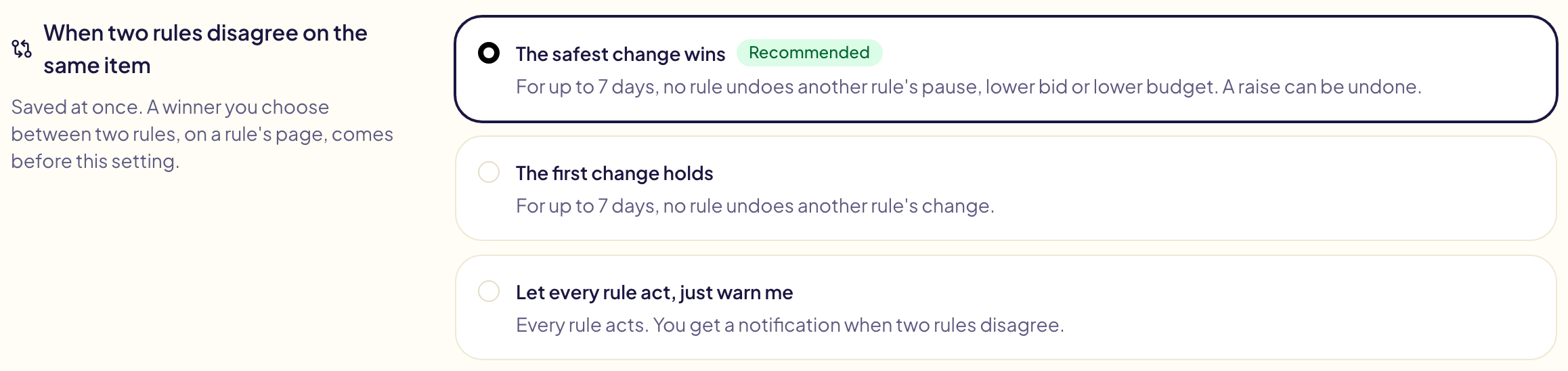
- Récemment veut dire : dans la plus longue des pauses après modification des deux règles, 7 jours au plus.
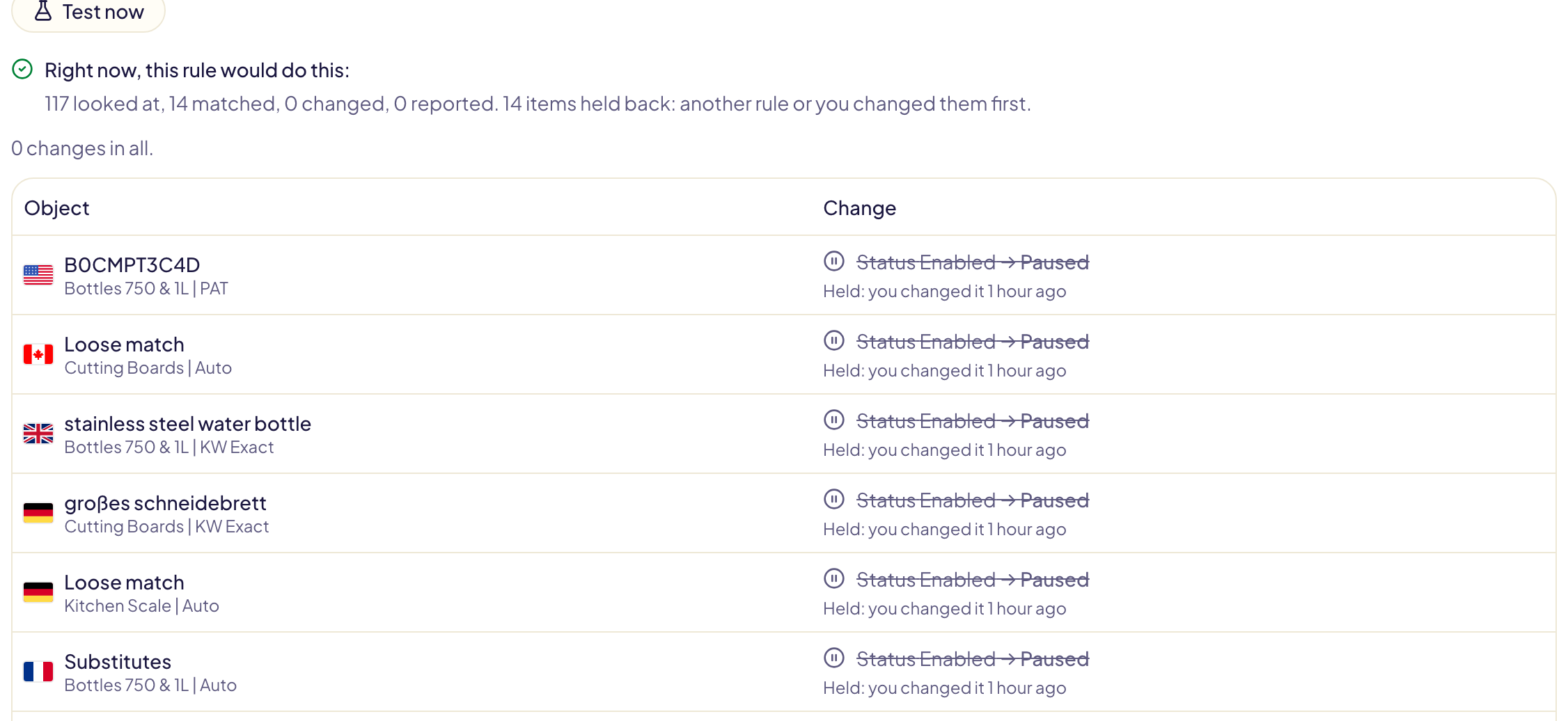
- Une modification qui attend s'affiche Retenu dans le test et dans Activité, avec ce à quoi elle a cédé.
- Deux modifications dans le même sens (deux hausses) passent toutes les deux.
- Une fois par jour, une notification nomme les règles qui n'étaient pas d'accord, ont fait des allers-retours ou se sont additionnées, sur combien d'éléments, et les dépenses en jeu.
Vos propres modifications passent d'abord
Quand vous cliquez sur Annuler pour la modification d'une règle dans Activité, la confirmation demande combien de temps les règles la laissent tranquille :
- Pendant 7 jours, toutes les règles (par défaut) ;
- Ne plus jamais laisser « … » y toucher : cette règle laisse l'élément tranquille pour toujours. Sa page liste ces éléments sous Éléments que cette règle laisse tranquilles, chacun avec Laisser cette règle y toucher à nouveau.
Une valeur modifiée hors de Gloriads (dans la console Amazon Ads, par exemple) est vue à l'exécution suivante : toutes les règles la laissent alors tranquille pendant 7 jours.
Dans Activité, une telle ligne affiche Retenu. Cliquez dessus pour voir qui a modifié l'élément, sa valeur actuelle sur Amazon, ce que voulait la règle (jamais envoyé) et le jour où les règles pourront à nouveau le modifier. Laisser les règles agir maintenant met fin à l'attente : vos règles pourront le modifier dès leur prochaine exécution.
Tester avant d'activer
Tester maintenant montre ce que la règle modifierait à cet instant, sur vos vrais chiffres, qu'elle soit enregistrée ou non. Rien n'est modifié sur Amazon. Le premier test peut prendre quelques minutes : Amazon prépare les chiffres.
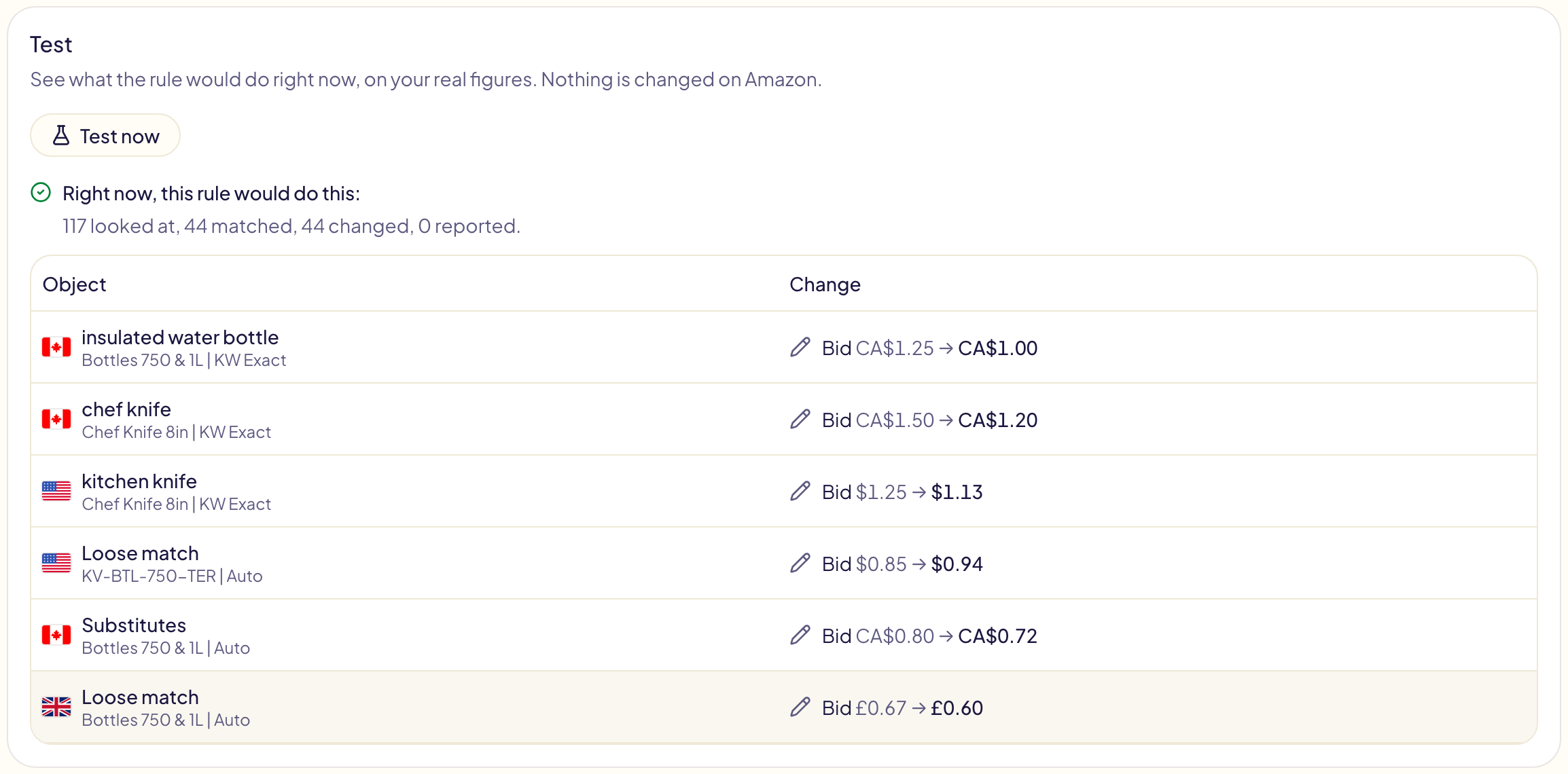
Vous ne savez pas pourquoi un mot-clé a été laissé de côté ? Tapez quelques-uns de ses mots à côté de Tester maintenant (« Pourquoi ma règle n'a pas touché… »). Pour chaque objet qu'ils désignent, le test montre chaque condition avec la valeur de l'objet, la branche prise, et ce qu'il changerait, ou pourquoi il ne change rien.
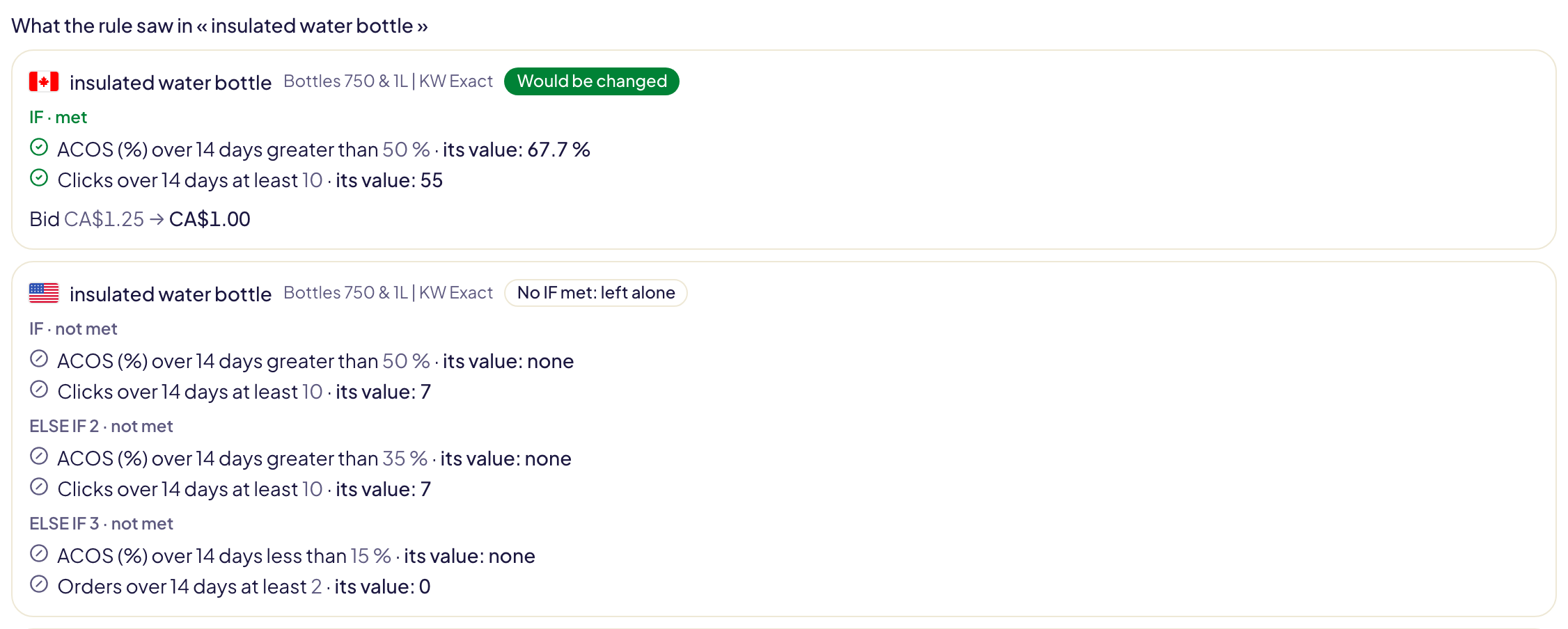
Gérer vos règles
- L'interrupteur active ou désactive une règle.
- Le menu ⋯ d'une règle : Modifier ; Exécuter maintenant, qui l'exécute aussitôt pour de vrai, modifications comprises ; Dupliquer, qui crée une copie désactivée ; Enregistrer comme modèle ; Supprimer.
- Si Gloriads perd l'accès à votre compte Amazon Ads, vos règles attendent, et reprennent dès que vous le reconnectez.
Ce que couvrent vos règles
Dans l'onglet Couverture de la page Règles, pour chaque type de campagne, les tâches que des règles font d'habitude chaque jour : enchères, mise en pause de ce qui perd de l'argent, récolte des termes de recherche, mots-clés négatifs, budgets et alertes (seulement celles que le type permet). Une tâche est cochée quand une règle active la fait, et nomme cette règle ; sinon elle renvoie aux modèles qui la font. Le nom de l'onglet indique combien de tâches aucune règle ne fait encore.
Trouver les campagnes qu'aucune règle ne regarde liste vos campagnes actives qu'aucune règle active ne couvre, avec leur marketplace et leur type. C'est le même test qu'une exécution : une campagne hors de Où elle agit de chaque règle est listée. Les campagnes Streaming TV sont lues sur Amazon, les autres dans vos listes de campagnes.
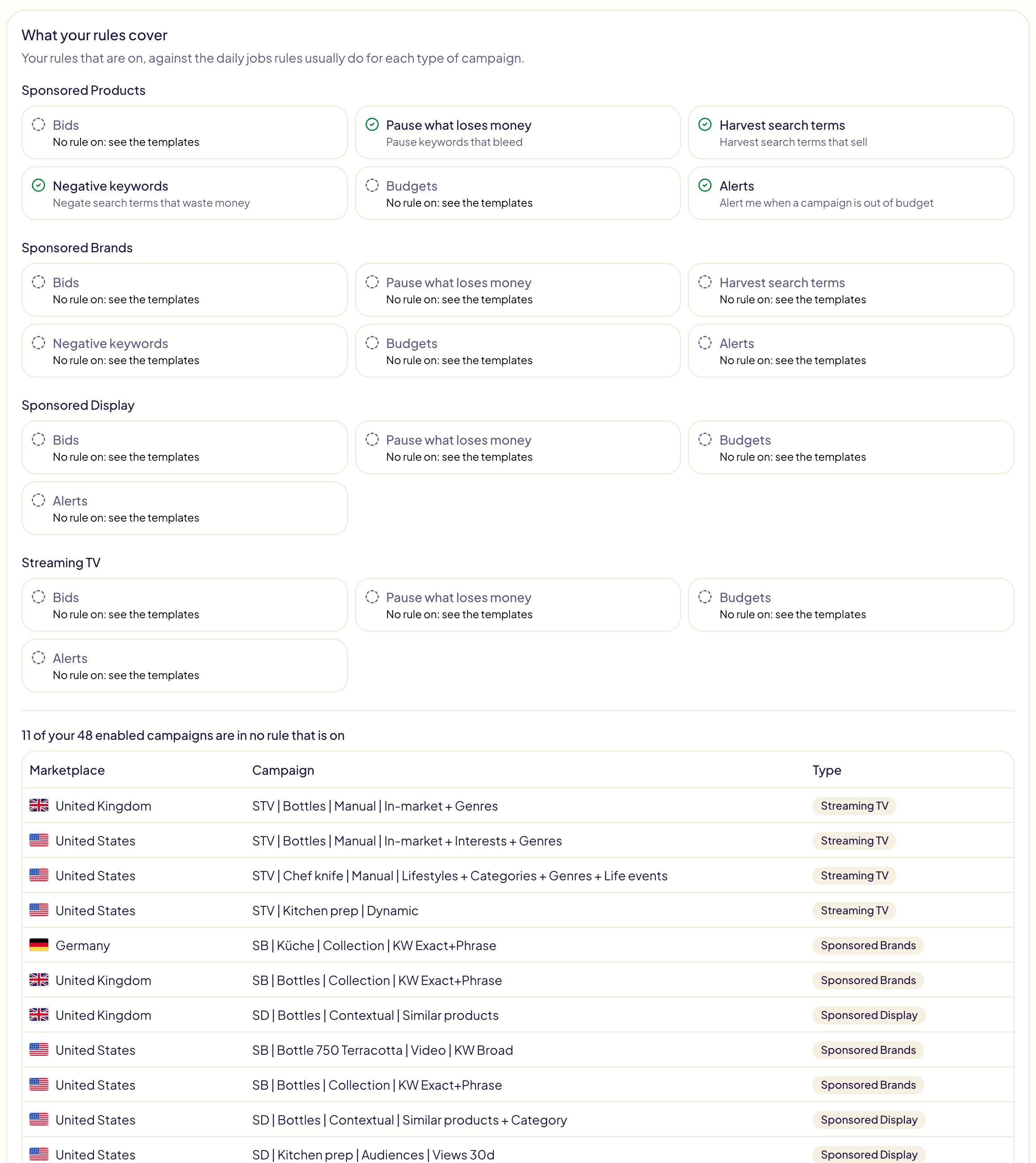
Modèles de règles
Des règles prêtes à l'emploi, par thème. Utiliser en ouvre un comme nouvelle règle, pour le type de campagne de votre choix (un modèle qui ne convient pas à tous les types l'indique : ceux sur les termes de recherche ne sont pas pour Sponsored Display ni Streaming TV, ceux sur les enchères des cibles pas pour Streaming TV) : cochez vos marketplaces et renseignez les montants, laissés vides exprès.
| Thème | Modèles |
|---|---|
| Enchères et pauses | Mettre en pause les mots-clés déficitaires, aussi selon la correspondance · Baisser les enchères qui coûtent sans vendre · Paliers d'enchères selon l'ACOS · Rapprocher les enchères de votre ACOS cible · Regagner des impressions sur les mots-clés qui vendent · Augmenter les enchères, ou celles des groupes, sans impressions · Ajuster les premiers résultats de recherche selon l'ACOS · Passer en « à la baisse uniquement » quand l'ACOS est élevé · Mettre en pause les publicités qui ne vendent jamais, ou à perte · Enchérir ce que vaut un clic · Baisser les enchères au-delà du seuil de rentabilité de chaque produit |
| Termes de recherche | Récolter les termes de recherche qui vendent : dans leur groupe, dans la campagne exacte de leur produit, ou dans le groupe de votre choix, le terme étant alors exclu là d'où il vient · Récolter les ASIN qui vendent · Exclure les termes de recherche qui coûtent sans vendre, vendent à perte ou que les acheteurs cliquent peu · Exclure les ASIN qui coûtent sans vendre |
| Budgets | Augmenter le budget des campagnes rentables, ou épuisé tant que l'ACOS tient · Donner à chaque budget au moins 5 clics par jour · Baisser le budget des campagnes qui perdent de l'argent · Réduire les budgets inutilisés · Budgets du week-end et de la semaine |
| Alertes | Budget épuisé · Campagne arrêtée · Publicité qui ne s'affiche plus · Dépenses qui s'envolent, et les mots-clés qui en sont la cause · ACOS qui s'envole · Clics qui coûtent plus cher · Dépenses sans vente · Ventes divisées par deux |
| Tâches planifiées | Mettre les campagnes en pause la nuit ou le week-end ; les relancer le matin ou le lundi |
Récolter dans la campagne exacte d'un produit demande les rôles que vous avez confirmés sur la page Produits. Les modèles qui lisent votre ACOS cible demandent qu'il soit saisi dans l'onglet Paramètres de la page Règles ; « Baisser les enchères au-delà du seuil de rentabilité de chaque produit » lit les marges de la page Produits.
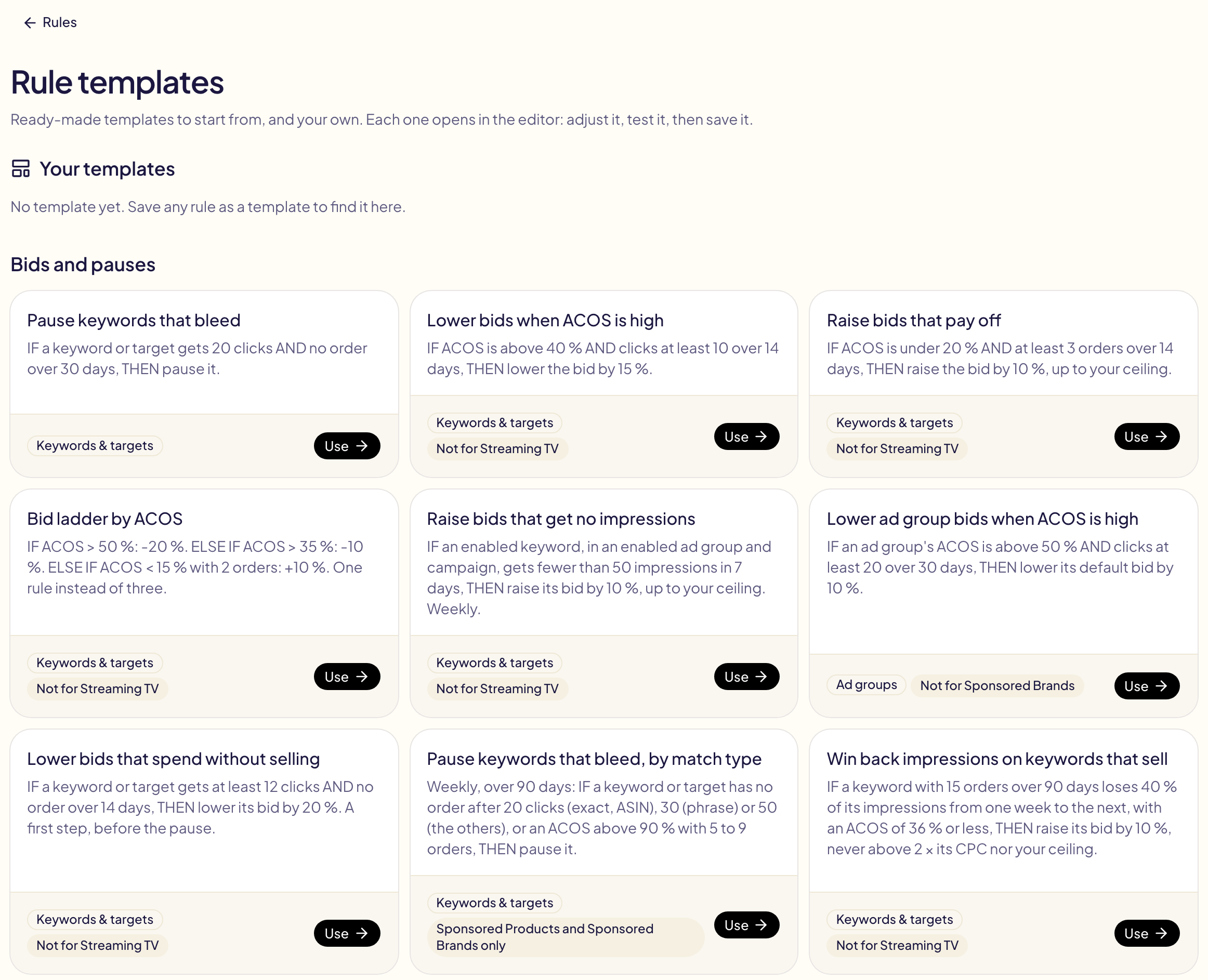
Enregistrer comme modèle garde n'importe quelle règle dans Vos modèles, prête à servir de point de départ.
Quand un modèle change
Les modèles s'améliorent. Quand le modèle dont une règle vient reçoit une nouvelle version, la règle affiche Modèle mis à jour dans la liste, et sa page liste chaque changement : la ligne barrée s'en va, la suivante arrive.
- Appliquer les changements les met dans la règle, en dessous, pour que vous les vérifiiez et enregistriez. Ce que vous avez changé vous-même reste tel que vous l'avez écrit, et vos montants sont gardés.
- Garder ma règle telle quelle masque l'avis pour cette version.
Tant que vous n'enregistrez pas, votre règle continue de fonctionner telle quelle.
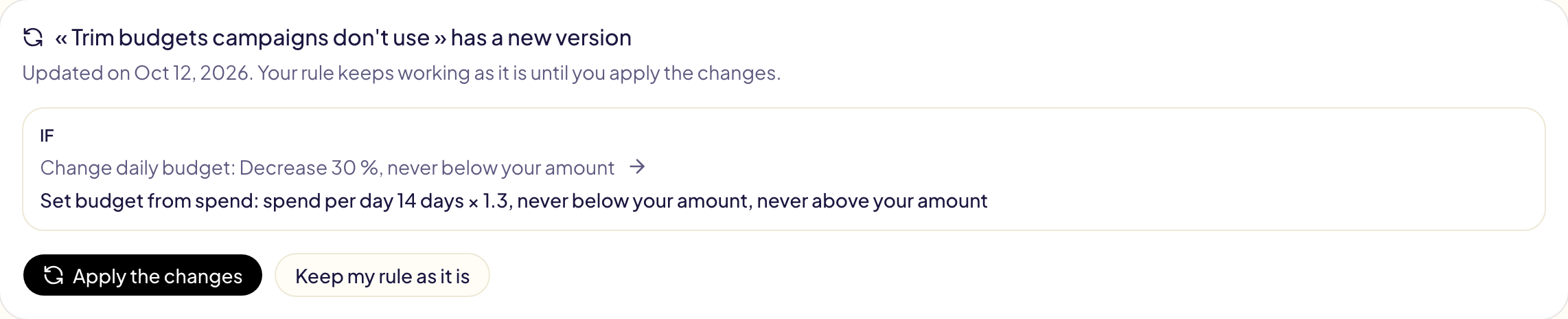
Suivre ses exécutions
La page d'une règle liste ses exécutions : quand, ce qu'elle a examiné, ce qu'elle a modifié. Sur un très gros compte, une règle ne lit que les objets dont les chiffres pourraient remplir ses conditions, et une règle qui doit examiner chaque objet (« aucune impression sur 30 jours ») lit une marketplace après l'autre, en plusieurs étapes : son exécution l'indique. Chaque modification faite par vos règles figure aussi dans l'Activité, sous son filtre Règles : une ligne par exécution, puis chaque modification avec sa marketplace et sa valeur avant et après, à côté de chaque règle que vous avez créée, modifiée, activée, désactivée ou supprimée. Une action M'avertir qui a trouvé quelque chose et une exécution qui a échoué apparaissent toujours dans vos notifications.