
Tableau de bord
Vos dépenses, ventes et ACOS Amazon Ads sur n'importe quelle période, toutes marketplaces confondues, ce qui a bougé, l'argent dépensé sur des cibles qui ne vendent jamais, vos budgets mensuels, et des cartes que vous organisez comme vous voulez.
Le tableau de bord additionne les performances de toutes les marketplaces de votre compte sur la période que vous choisissez, et montre ce qui demande votre attention, ce qui a bougé et où l'argent part en fumée. Il est fait de cartes : gardez celles que vous utilisez, dans l'ordre que vous voulez.
Organiser votre tableau de bord
Personnaliser, en haut à droite, liste toutes les cartes.
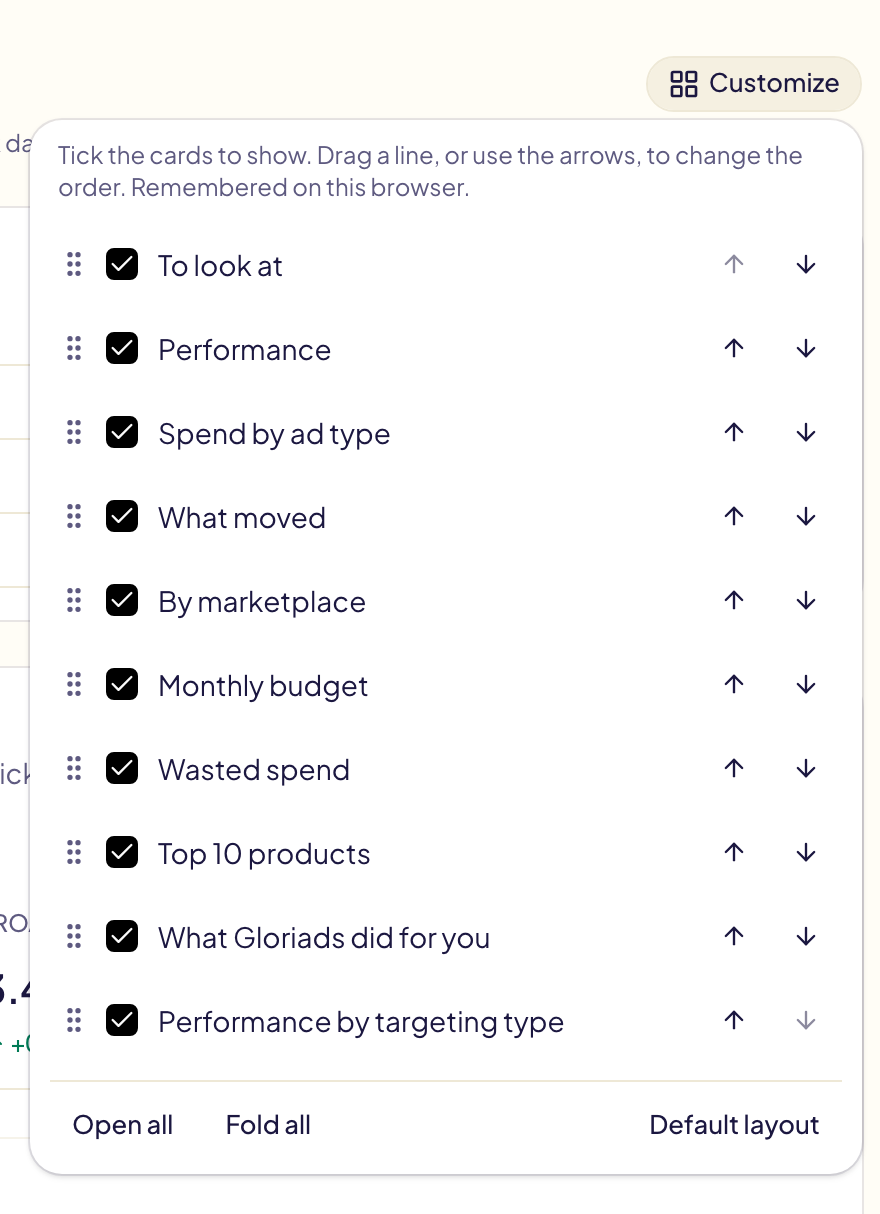
- Afficher ou masquer une carte : cochez ou décochez-la.
- Changer l'ordre : faites glisser une ligne par sa poignée, ou utilisez ses flèches.
- Tout ouvrir et Tout replier ouvrent ou replient toutes les cartes. Disposition par défaut remet tout comme au départ.
- Replier une carte : cliquez sur son titre, ou sur la flèche en haut à droite de la carte. Une carte repliée ne garde que son titre et ne charge rien tant que vous ne l'ouvrez pas.
- Le menu « … » d'une carte la monte, la descend ou la masque.
Gloriads mémorise votre disposition sur ce navigateur. Performances par type de ciblage reste masquée tant que vous ne la cochez pas dans Personnaliser, puis démarre repliée. Kindle Unlimited n'existe que pour les auteurs KDP. Avec Tous les annonceurs choisi dans la barre latérale, le tableau de bord garde sa disposition fixe.
À surveiller
Ce qui demande votre attention maintenant, sur les 7 derniers jours, chaque ligne avec un lien vers la bonne page : votre accès Amazon perdu ou sur le point de se terminer, une marketplace sans moyen de paiement chez Amazon, des opérations à examiner ou échouées, un budget mensuel atteint ou dépensé plus vite que le mois, et les notifications non lues qui demandent une action (une publicité refusée par Amazon, une règle arrêtée). Le rouge demande une action ; l'orange mérite un coup d'œil. Quand il n'y a rien à signaler, la carte le dit.
Dès que vous cliquez sur Ouvrir dans une ligne d’opérations ou de notification, cette ligne disparaît. La croix en bout de ligne fait de même sans rien ouvrir. Une ligne d’opérations ne revient que lorsqu’une nouvelle opération a besoin de vous, et elle ne compte alors que les nouvelles. Les lignes sur votre accès Amazon, un moyen de paiement ou un budget restent tant que le problème n’est pas réglé. Les lignes d’opérations déjà vues sont mémorisées dans ce navigateur.

Performances
Cinq chiffres sur la période, chacun avec son évolution, au-dessus d'un graphique qui les montre jour par jour (mois par mois sur les longues périodes). Chaque montant est converti en dollars américains aux taux quotidiens d'Amazon, et couvre Sponsored Products, Sponsored Brands et Sponsored Display.
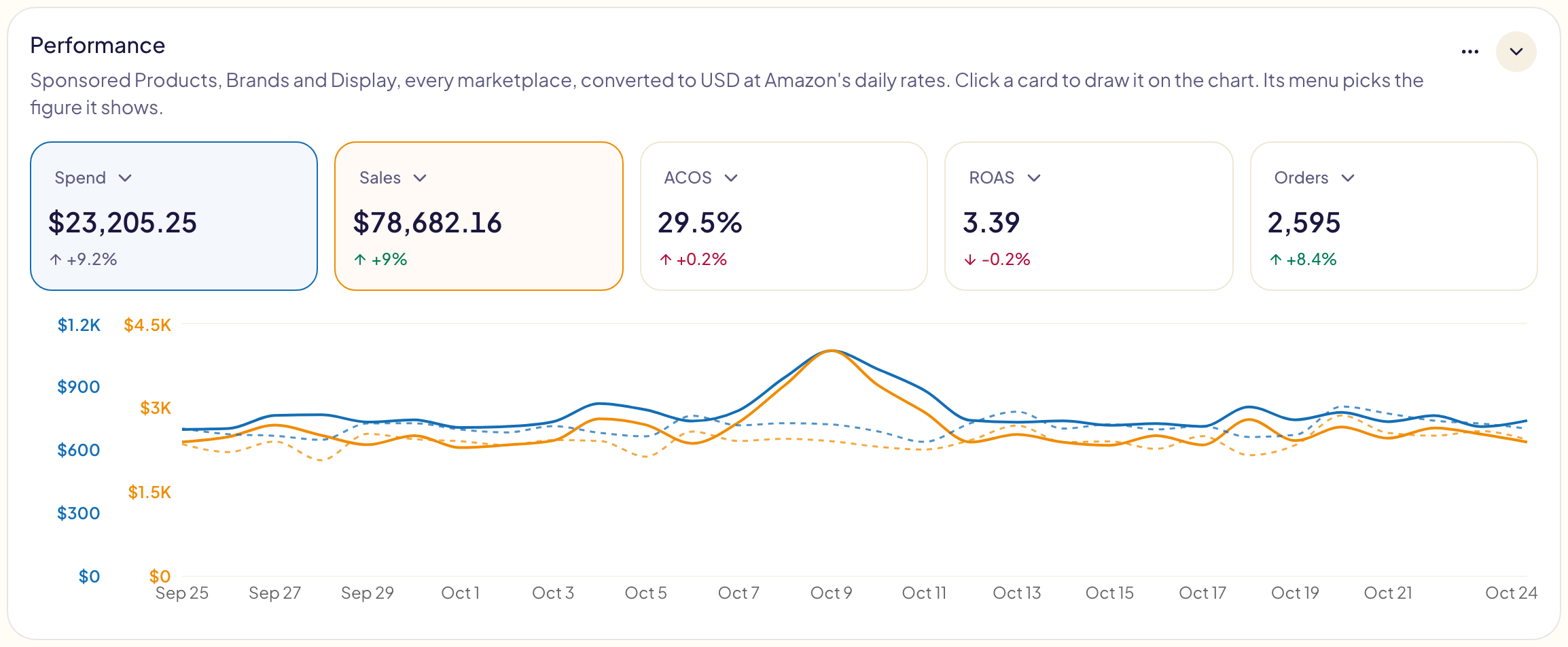
- Choisir un chiffre : ouvrez le menu d'une carte.
- Le tracer : cliquez sur la carte ; cliquez à nouveau pour le retirer du graphique.
- Courbe ou barres : les deux boutons dans le coin d'une carte. Les impressions sont toujours en barres et l'ACOS toujours en courbe.
- Avec Comparer à activé, chaque chiffre est une courbe, à côté de la période comparée en pointillés, de la même couleur. 2 chiffres au plus sont tracés : un troisième retire celui tracé en premier. Survolez un jour pour voir les deux dates et leurs chiffres.
| Chiffre | Signification |
|---|---|
| Dépenses | Ce qu'Amazon vous a facturé pour vos publicités. |
| Ventes | Les ventes qu'Amazon attribue à vos publicités, pas vos ventes organiques. |
| ACOS | Dépenses ÷ ventes. 25 % signifie 25 $ de publicité pour 100 $ de ventes. Vide en l'absence de ventes. |
| ROAS | Ventes ÷ dépenses : 4 signifie 4 $ de ventes pour 1 $ de publicité. |
| Commandes | Les commandes attribuées à vos publicités (des commandes, pas des unités). |
| Impressions, Clics | Le nombre de fois où vos publicités ont été affichées, et cliquées. |
| CTR | Clics ÷ impressions. |
| CPC | Le coût moyen d'un clic. |
| Taux de conv. | Commandes ÷ clics. |
Gloriads mémorise vos chiffres sur ce navigateur, à part ceux de la page Campagnes.
Choisir une période
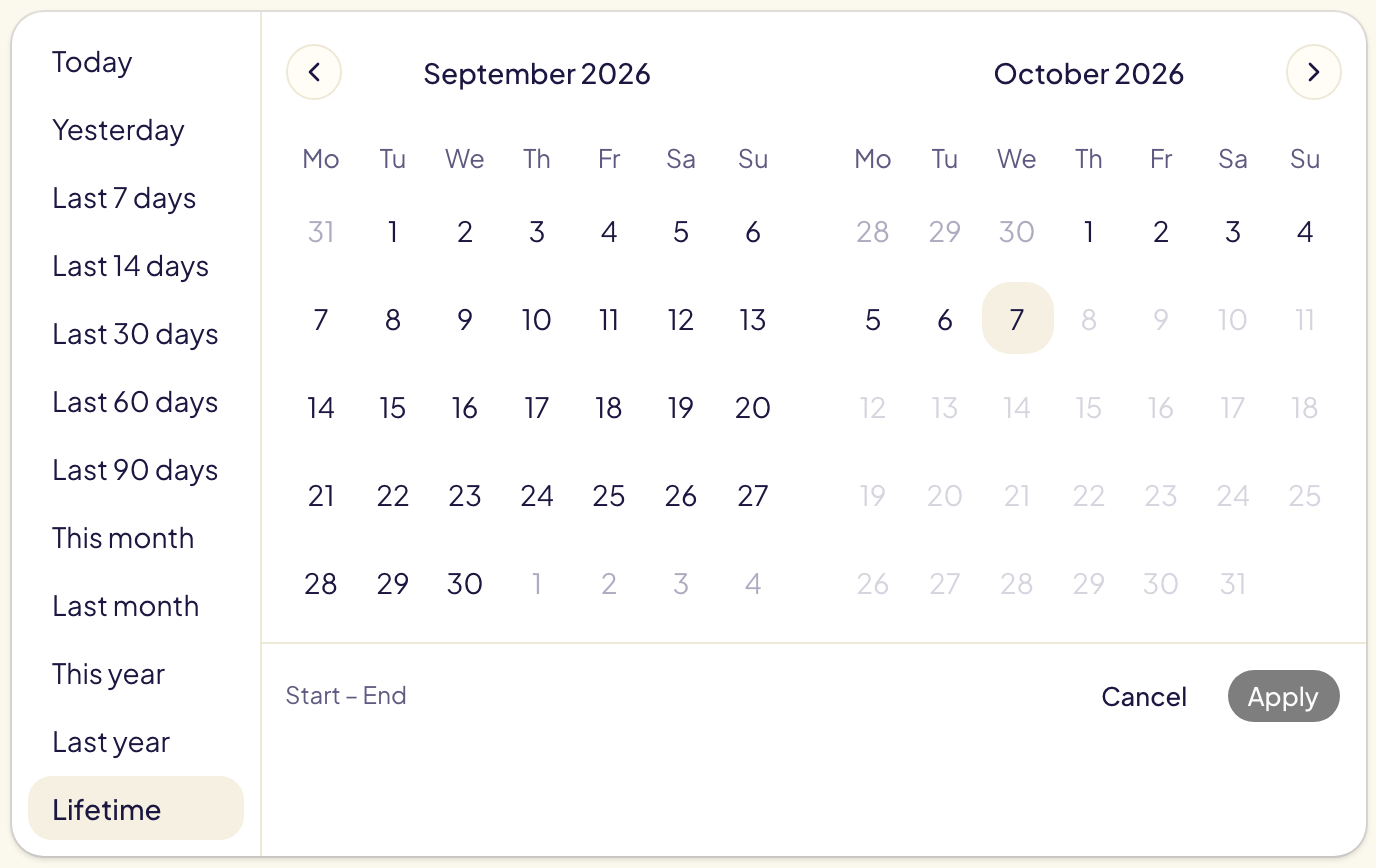
Cliquez sur le bouton de période. Choisissez une période prédéfinie, ou deux jours dans le calendrier puis Appliquer. Gloriads mémorise votre choix sur ce navigateur.
- Aujourd'hui se remplit au fil de la journée : Amazon transmet ses données avec un délai.
- Cette année, Année dernière et Depuis le début affichent un point par mois sur le graphique ; les périodes plus courtes, un point par jour.
- Depuis le début commence au premier mois où votre compte a dépensé en publicité. La ligne sous les chiffres indique lequel.
Comparer avec une autre période
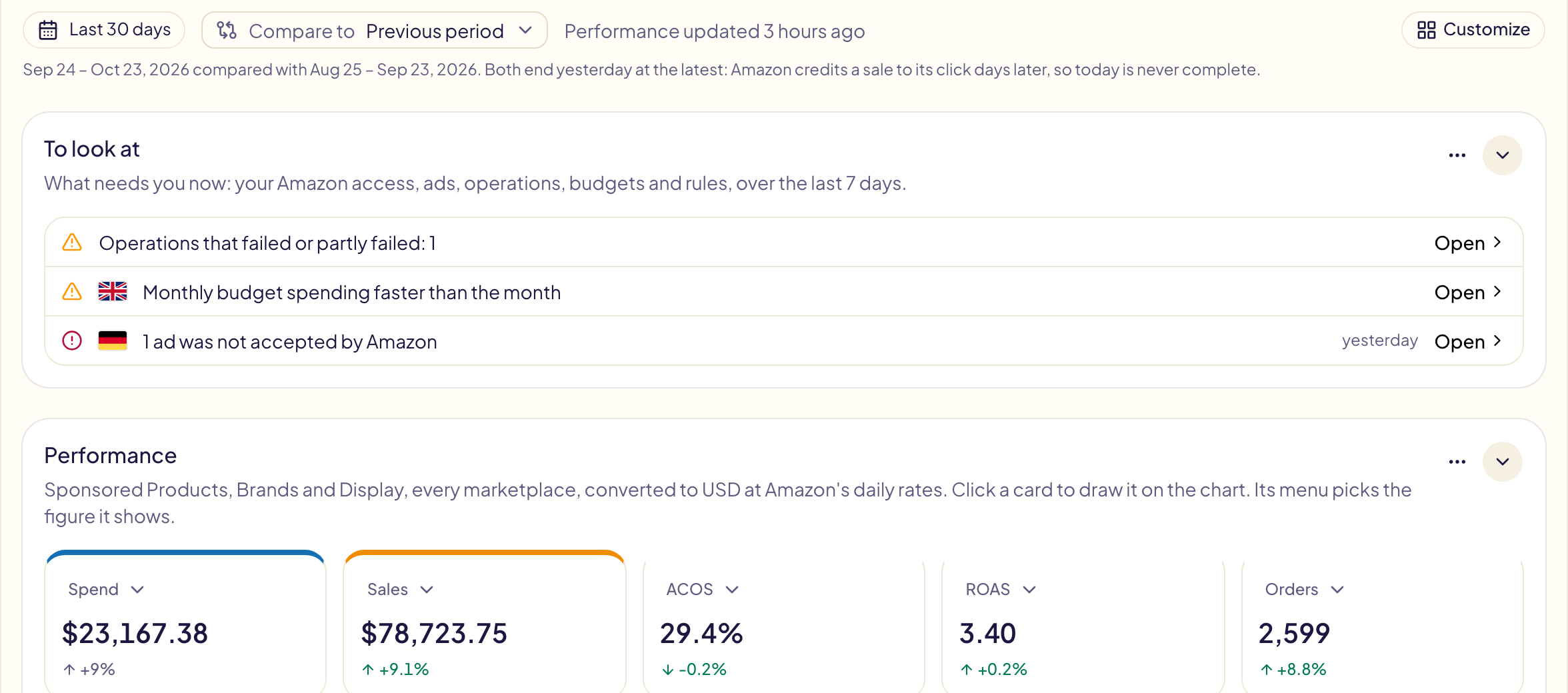
Comparer à, à côté du bouton de période, affiche l'évolution de chaque chiffre à côté de celui-ci : +18 %. L'option est active dès le départ, réglée sur Période précédente, et Gloriads mémorise votre choix sur ce navigateur.
| Choix | Comparé à |
|---|---|
| Période précédente | Le même nombre de jours juste avant. Les périodes calendaires se comparent à la précédente : ce mois-ci jusqu'à présent face aux mêmes jours du mois dernier, le mois dernier face au mois d'avant, cette année jusqu'à présent face aux mêmes jours de l'an dernier. |
| Même période l'an dernier | Les mêmes dates un an plus tôt : distingue une vraie évolution de l'effet saisonnier (Prime Day, les fêtes). |
| Aucune | Rien : les chiffres seuls. |
- Les deux périodes s'arrêtent hier. Amazon attribue une vente à son clic plusieurs jours après : la journée en cours n'est donc jamais complète et ressemblerait à une baisse. La ligne sous les boutons donne les dates des deux périodes.
- La couleur indique si l'évolution est une bonne nouvelle. Vert : plus de ventes, de commandes, d'impressions ou de clics, ou un ACOS ou un CPC plus bas. Rouge : l'inverse. Gris : les dépenses, que vous avez pu augmenter volontairement.
- Survolez une évolution pour voir les dates de la période comparée et son chiffre.
- Nouveau signifie que le chiffre était à zéro auparavant. — signifie qu'il n'y a rien à comparer : un ACOS sans ventes, ou aucun historique pour cette période.
- Aujourd'hui n'a pas de comparaison : la journée en cours n'est pas encore complète. Sur Depuis le début, le bouton Comparer à disparaît : rien ne précède cette période.
- Historique insuffisant : Gloriads conserve vos chiffres jour par jour sur les 14 derniers mois, et mois par mois au-delà. Une période courte plus ancienne, comme les 90 derniers jours face à l'an dernier, affiche — et une ligne qui explique pourquoi.
Dépenses par type de publicité
Une barre répartie entre Sponsored Products, Sponsored Brands et Sponsored Display, avec la part des dépenses de chaque type et son évolution. Survolez un type pour voir ses propres chiffres, chacun avec son évolution.

Ce qui a bougé
Les campagnes, mots-clés et cibles dont la dépense a le plus bougé.
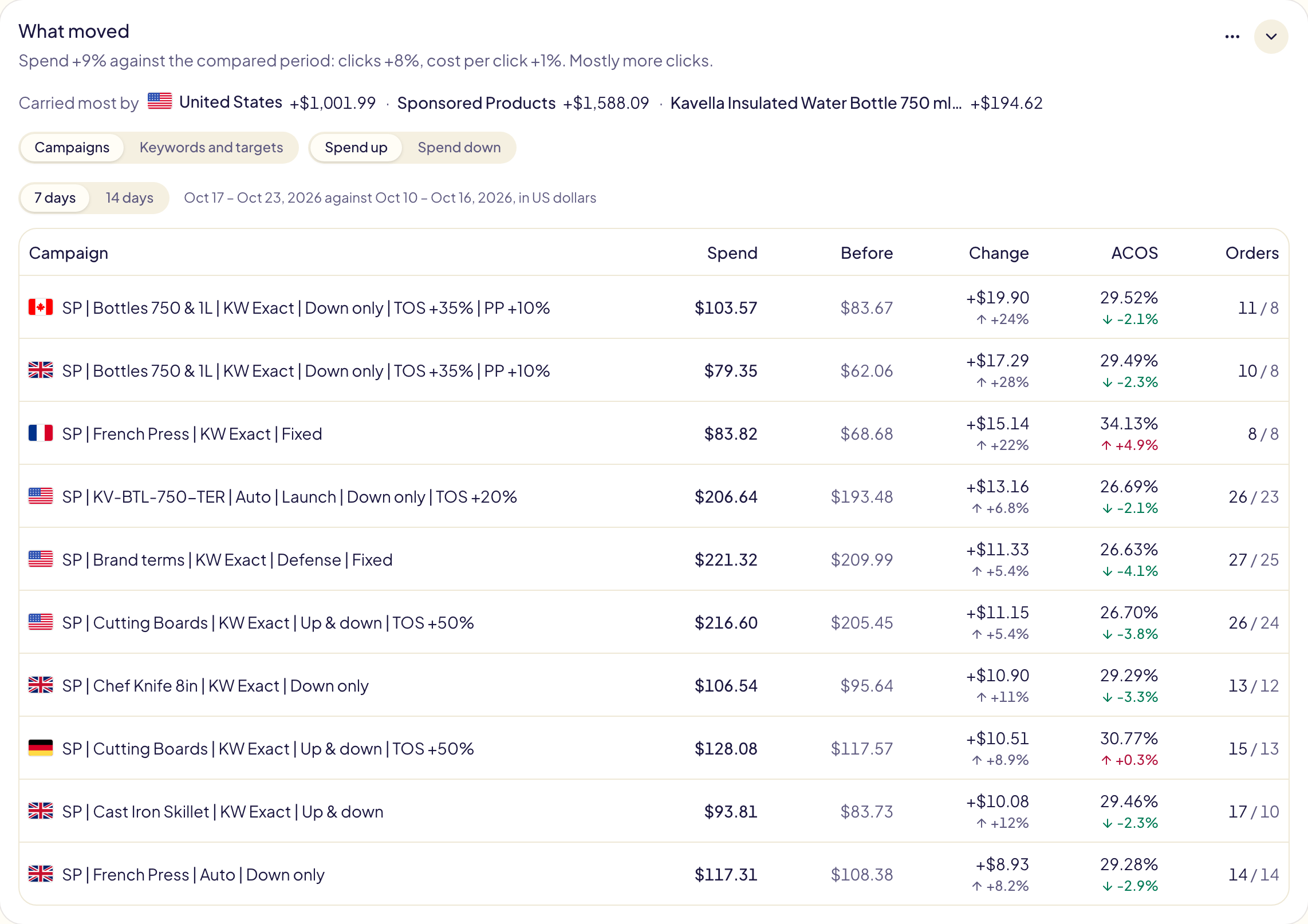
- Pourquoi votre dépense a bougé, quand Comparer à est activé : la première ligne sépare le changement en clics et en coût par clic (« Dépense +9 % par rapport à la période comparée : clics +8 %, coût par clic +1 % »), puis dit lequel des deux pèse le plus. Principaux contributeurs nomme la marketplace, le type de publicité et le produit qui ont le plus bougé, avec leur montant.
- Dépenses en hausse ou Dépenses en baisse choisit les hausses ou les baisses, dans les deux onglets.
- Campagnes : les dix campagnes dont la dépense a le plus bougé sur les 7 derniers jours ou les 14 derniers jours, par rapport au même nombre de jours juste avant, avec leur ACOS et leurs commandes. En dollars américains. Cet onglet ne suit pas la période que vous avez choisie.
- Mots-clés et cibles : Trouver les mots-clés et les cibles demande à Amazon les chiffres des deux périodes (quelques minutes). Choisissez ensuite une marketplace : chaque mot-clé ou cible montre sa campagne, son changement de dépense, et la part due aux clics et au coût par clic. Les montants sont dans la devise de la marketplace. Il faut Comparer à, et Amazon garde ces chiffres environ 6 ans : une période comparée plus ancienne n'a pas de mots-clés.
- Dans les deux onglets, cliquez sur le nom d'une campagne pour l'ouvrir dans la console Amazon Ads, dans un nouvel onglet.
Par marketplace
Une ligne par marketplace : dépenses, ventes, ACOS, son ACOS cible, impressions, CPC moyen, achats avec l'évolution de chacun, et le nombre de campagnes, de groupes de publicités et de publicités qu'elle fait tourner. L'ACOS est en vert s'il est égal ou inférieur à la cible de la marketplace, en rouge au-dessus. Définissez l'ACOS cible de chaque marketplace sur la page Règles ; sans cible, l'ACOS reste neutre.
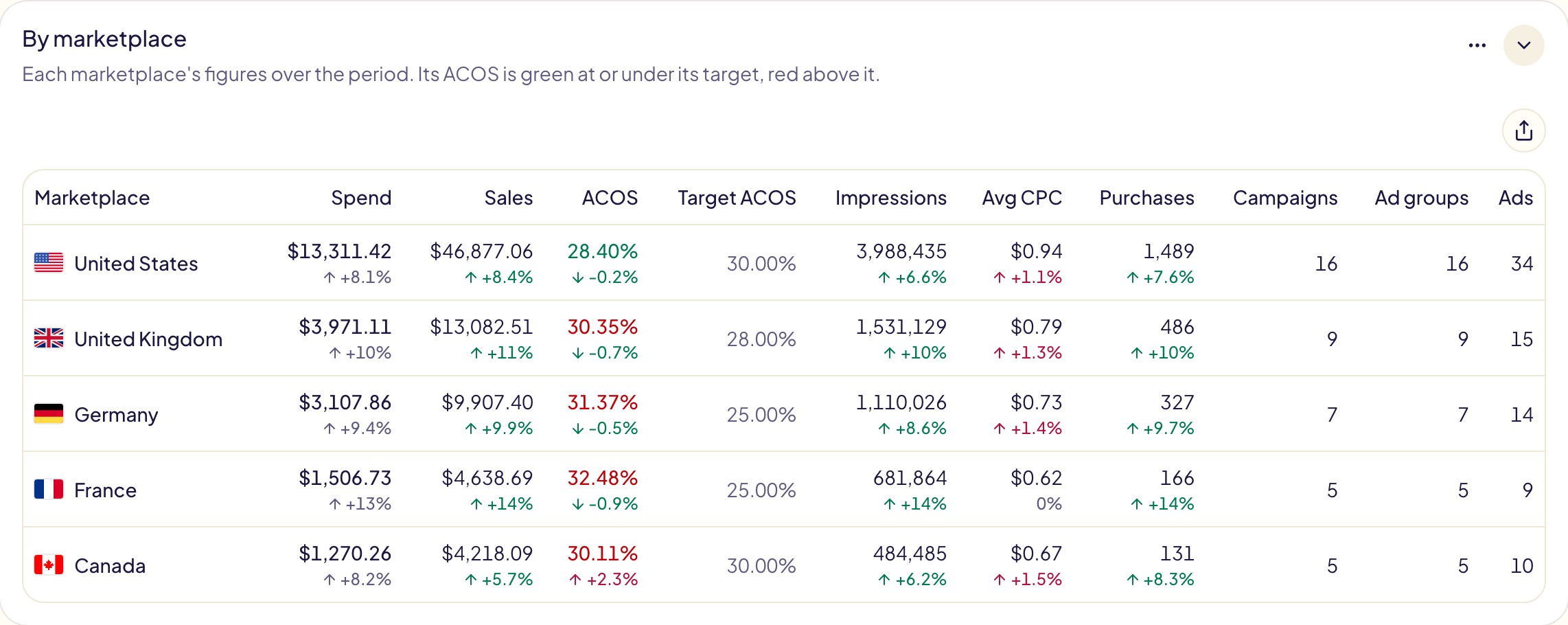
Avec une seule marketplace dans votre compte, la carte est masquée. Cochez-la dans Personnaliser pour l'afficher.
Budget mensuel
Ce mois-ci dans chaque marketplace qui a un budget mensuel : ce qu'elle a dépensé jusqu'ici, le budget, et où le mois se termine à ce rythme.
| Badge | Signification |
|---|---|
| Dans les temps | Le mois se termine près de son budget. |
| Au-dessus du budget | Dépense plus rapide que le mois : le budget sera épuisé avant la fin. |
| Sous le budget | Dépense plus lente que le mois : une partie du budget restera. |
| Budget atteint | Le budget est dépensé. |
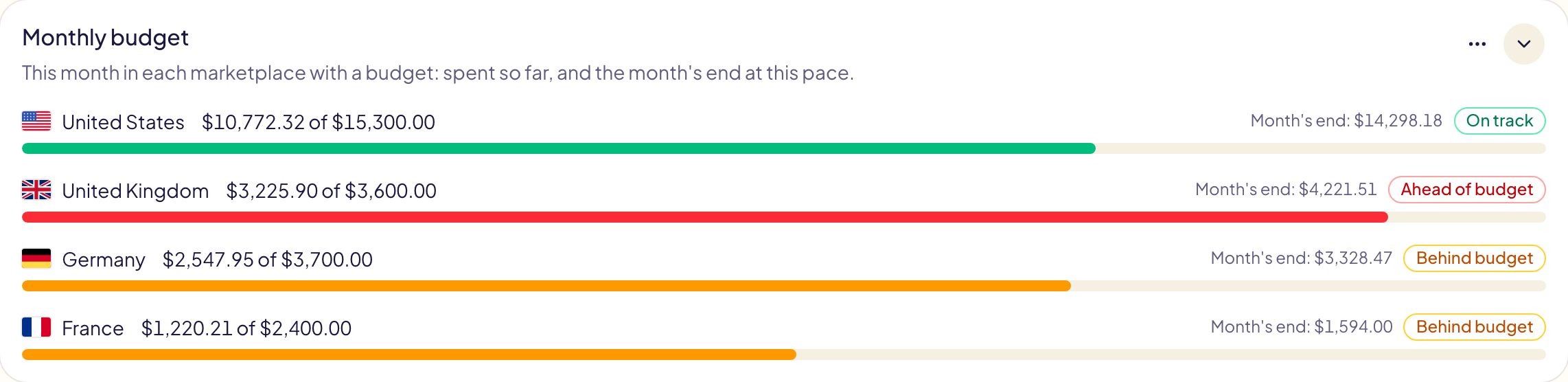
Tant qu'aucun marché n'a de budget mensuel, la carte est masquée. Cochez-la dans Personnaliser pour l'afficher : son bouton Définir un budget ouvre la page Budgets.
Dépenses inutiles
Les cibles qui ont reçu des clics et pas une seule vente : ce qu'elles coûtent ensemble, combien elles sont, leur part de vos dépenses, et les plus grosses.
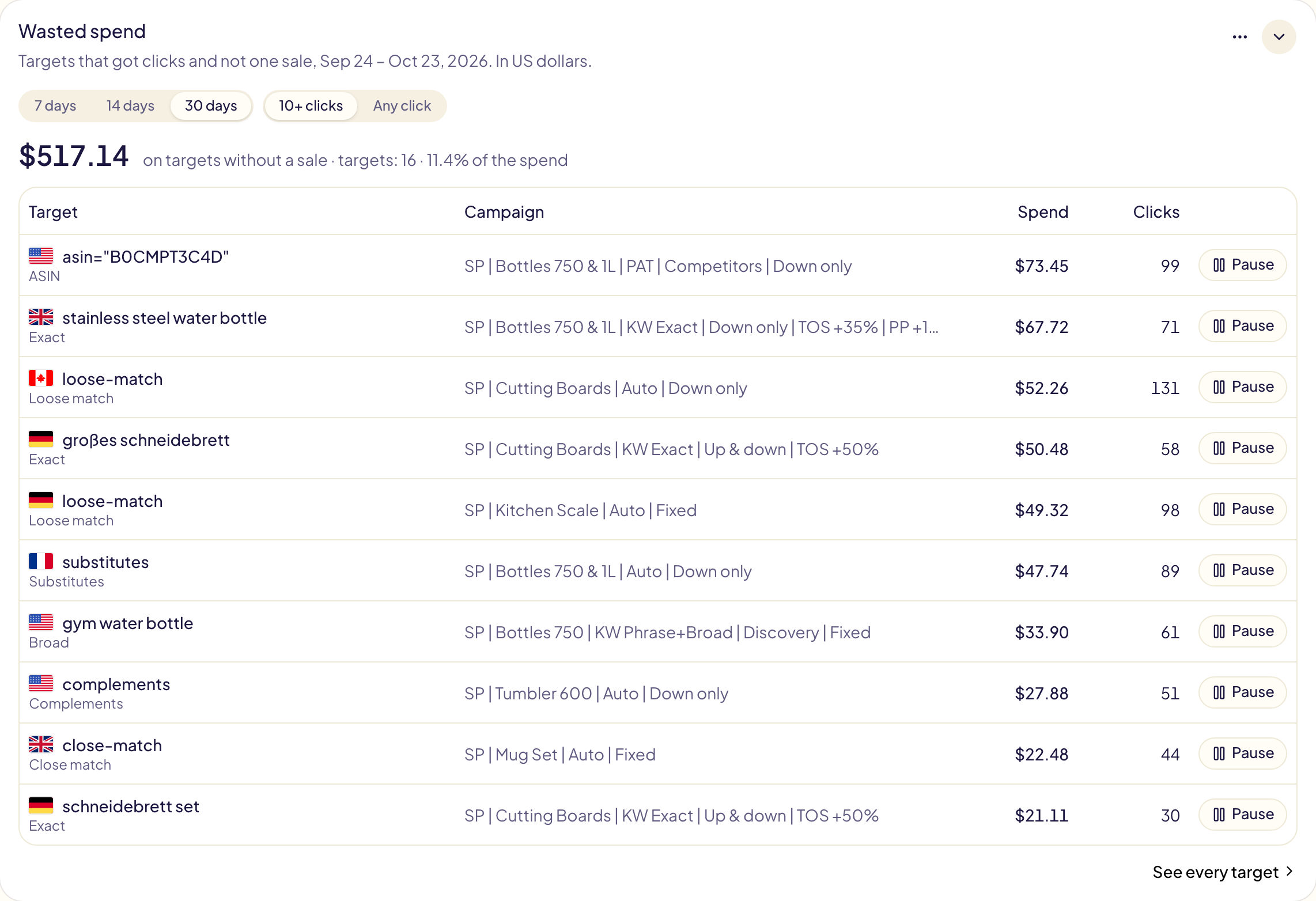
- 7 jours, 14 jours, 30 jours : les derniers jours comptés. Cette carte ne suit pas la période que vous avez choisie.
- 10+ clics garde les cibles qui ont assez de clics pour juger ; Tout clic les montre toutes.
- Pause montre ce qui va changer, et met la cible en pause chez Amazon après votre confirmation. Le changement va dans Activité, où il peut être annulé.
- Voir toutes les cibles ouvre toutes vos cibles, avec leurs chiffres.
- Les montants sont en dollars américains. Les chiffres sont mis à jour une fois par jour, tant que vous ouvrez le tableau de bord au moins toutes les deux semaines.
- Cliquez sur le nom d'une campagne pour l'ouvrir dans la console Amazon Ads, dans un nouvel onglet.
L'onglet Mots de recherche montre, pour une marketplace, les mots des recherches des clients qui ont coûté le plus sur les 30 derniers jours sans une seule vente, dans la devise de cette marketplace. Il se remplit tout seul quand vous ouvrez Termes de recherche, et reste 14 jours.
Top 10 des produits
Les dix produits qui comptent le plus sur la période, chacun additionné sur toutes ses marketplaces. Cliquez sur un produit pour ouvrir sa page, ou sur l'un de ses drapeaux pour l'ouvrir sur l'Amazon de cette marketplace. Voir tous les produits ouvre la page Produits.
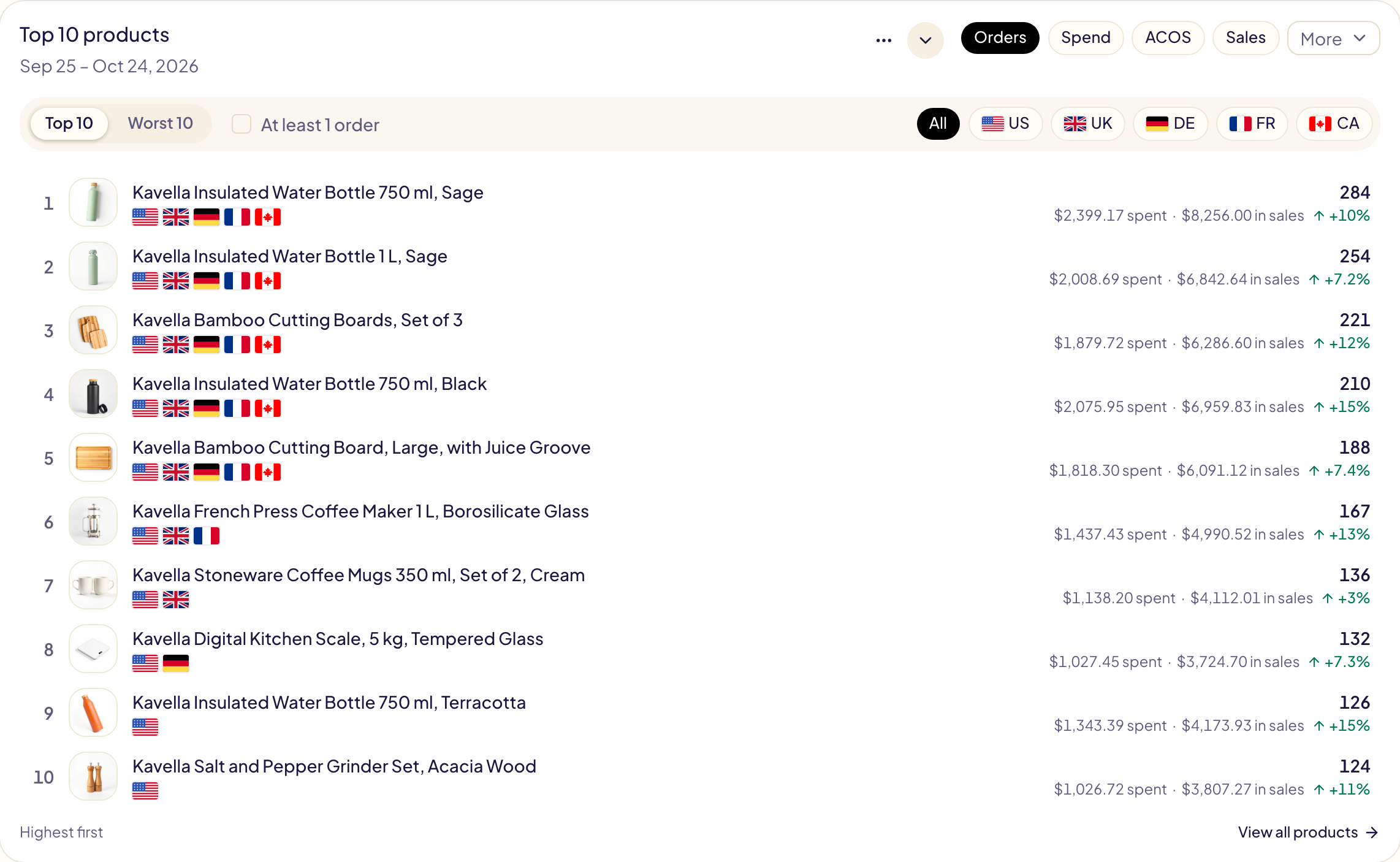
| Choix | Effet |
|---|---|
| Commandes, Dépenses, ACOS, Ventes | Le critère de classement des produits, Commandes par défaut. Plus ajoute le ROAS, les clics, les impressions, le CPC, le CTR et le taux de conversion. |
| Top 10 | Les meilleurs d'abord : le plus de commandes ou de ventes, l'ACOS ou le CPC le plus bas, le plus de dépenses. |
| Flop 10 | L'autre extrémité. Pour l'ACOS, les produits qui ont dépensé sans une seule commande passent en premier, marqués Aucune commande avec ce qu'ils ont dépensé, du plus dépensier au moins dépensier. |
| Au moins 1 commande | Écarte tous les produits sans commande, dans Top 10 comme dans Flop 10. Cochez cette case pour voir les pires ACOS parmi les produits qui se vendent. |
| Toutes, ou une marketplace | Toutes les marketplaces réunies, ou les chiffres d'une seule marketplace. Les marketplaces suivent l'ordre du tableau par marketplace : la plus forte dépense sur la période en premier. |
- Seuls les produits qui ont dépensé sur la période sont classés. Un classement par ACOS écarte les produits sans commande, sauf dans Flop 10 quand Au moins 1 commande n'est pas cochée.
- Sous son chiffre, chaque produit en affiche deux autres qui le situent, dont toujours ce qu'il a dépensé (ses commandes, dans un classement par Dépenses). Sous un pourcentage (ACOS, CTR, taux de conversion), ce sont ses commandes et ses dépenses : un ACOS bas sur une seule commande en dit moins que sur cinquante.
- Deux produits affichent le même chiffre : celui qui a le plus dépensé est classé moins bien. Dans un classement par Dépenses, celui qui a le plus de commandes passe devant.
- Avec Comparer à activé, chaque chiffre affiche son évolution.
- Les dépenses Sponsored Brands ne comptent pour un produit qu'au travers de ses vidéos produit. Les sélections de produits et les Store Spotlight n'appartiennent à aucun produit : ces dix produits ne s'additionnent donc pas pour former les totaux ci-dessus.
- Les chiffres des produits sont mis à jour une fois par jour. La première fois, ils prennent quelques minutes, puis votre historique plus ancien suit.
Ce que Gloriads a fait pour vous
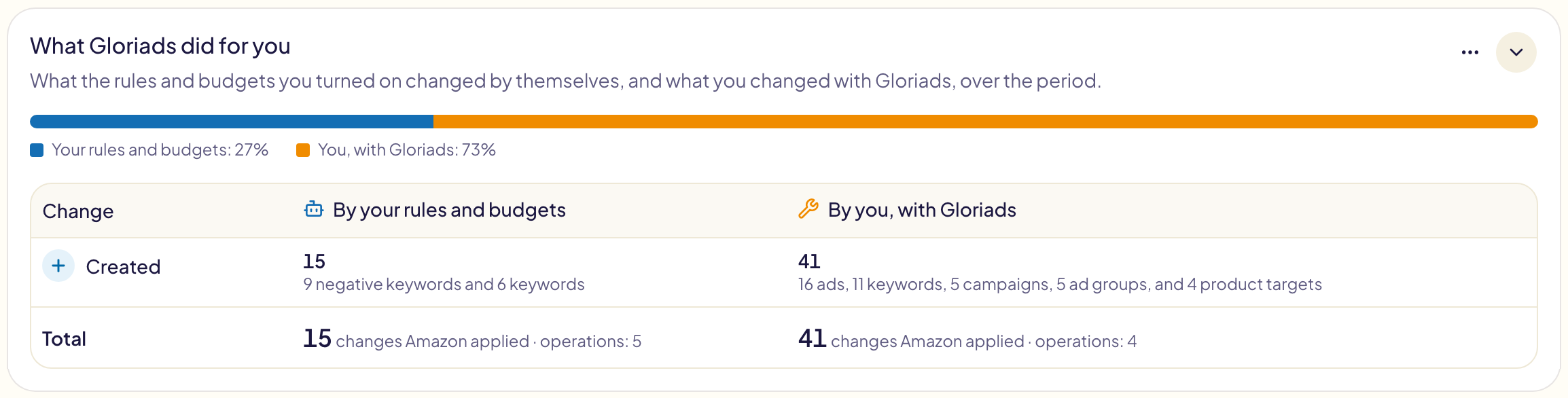
Ce qui a changé sur vos publicités grâce à Gloriads sur la période, en deux parties :
- Par vos règles et budgets : ce que les règles et les budgets mensuels que vous avez activés ont modifié d'eux-mêmes.
- Par vous, avec Gloriads : ce que vous avez créé ou modifié avec les outils de Gloriads.
La barre du haut montre la part de chaque partie dans les changements. Le tableau en dessous a une ligne par type de changement (enchère relevée, créé, en pause…) : pour chaque partie, combien et sur quoi. Sa dernière ligne donne le total de chaque partie et ses opérations.
Kindle Unlimited
Réservé aux auteurs KDP : les pages Kindle Unlimited lues grâce à vos publicités, et ce qu'elles rapportent, toutes marketplaces confondues.
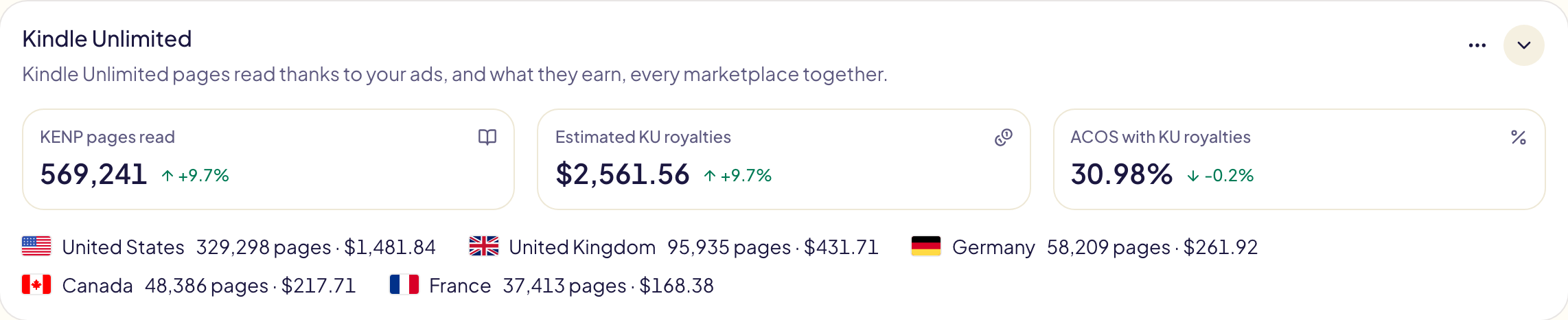
| Chiffre | Signification |
|---|---|
| Pages KENP lues | Les pages Kindle Unlimited lues dans les 14 jours suivant un clic sur votre publicité. |
| Royalties KU estimées | Ce qu'Amazon estime que ces pages vous rapportent, en dollars américains. |
| ACOS avec royalties KU | Dépenses ÷ (ventes + royalties KU estimées) : votre vrai ACOS une fois les pages lues comptées. |
- En dessous, chaque marketplace avec ses pages et ses revenus.
- Depuis le début n'a pas de chiffres Kindle : choisissez une autre période.
- La première fois, ils prennent quelques minutes. Ils sont mis à jour une fois par jour, tant que vous ouvrez le tableau de bord au moins toutes les deux semaines. La carte indique à partir de quel jour ils sont conservés.
Performance par heure
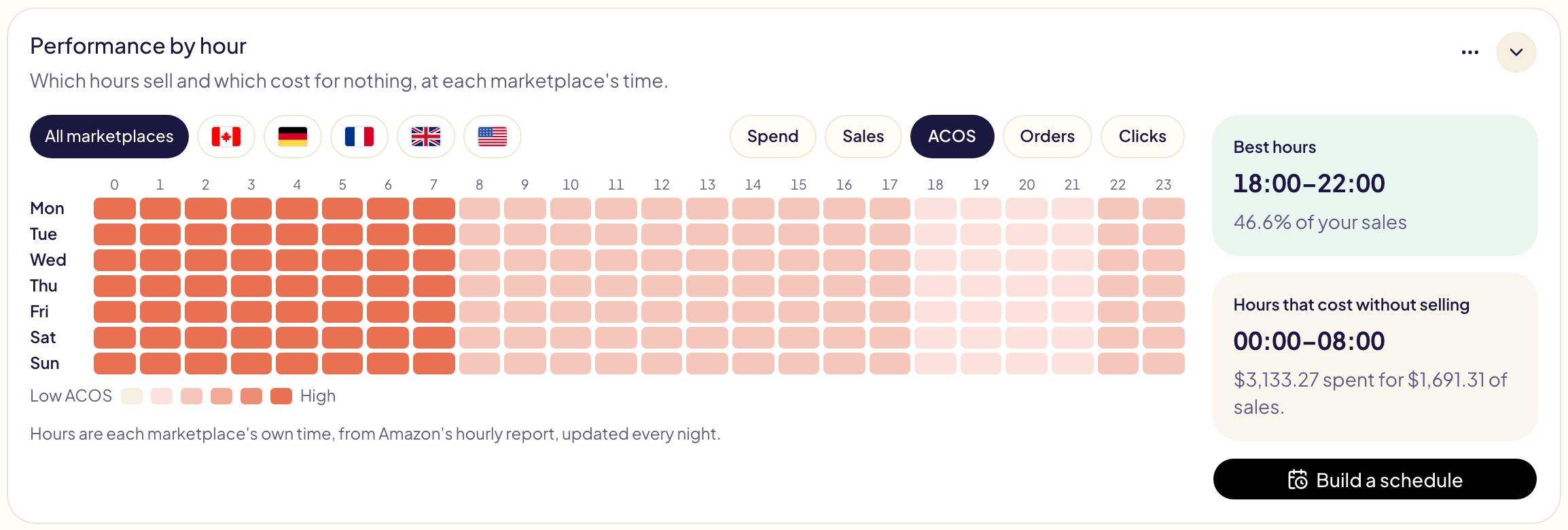
Une semaine d'heures, chacune colorée selon ce qu'elle a donné sur la période : quelles heures vendent et lesquelles coûtent pour rien, à l'heure propre à chaque marketplace. Choisissez une marketplace et un chiffre ; à droite, vos meilleures heures et les heures qui coûtent sans vendre. Créer une programmation ouvre la programmation horaire. La carte est repliée tant que vous ne l'ouvrez pas : ses chiffres horaires sont lus chaque nuit à partir de là.
Performances par type de ciblage
Dépenses, achats, ACOS, clics et CPC moyen de chaque type de cible, tous marchés confondus, regroupés comme dans Amazon : Ciblage par mots-clés (exacte, expression, large), Ciblage par produits (ASIN, catégorie), Ciblage automatique (correspondance proche, correspondance large, substituts, compléments) et audiences Display. Chaque groupe affiche son total : cliquez dessus pour voir ses types, puis cliquez sur un type précédé de + pour voir chaque type de publicité sur lequel il tourne. La ligne Total les additionne tous.
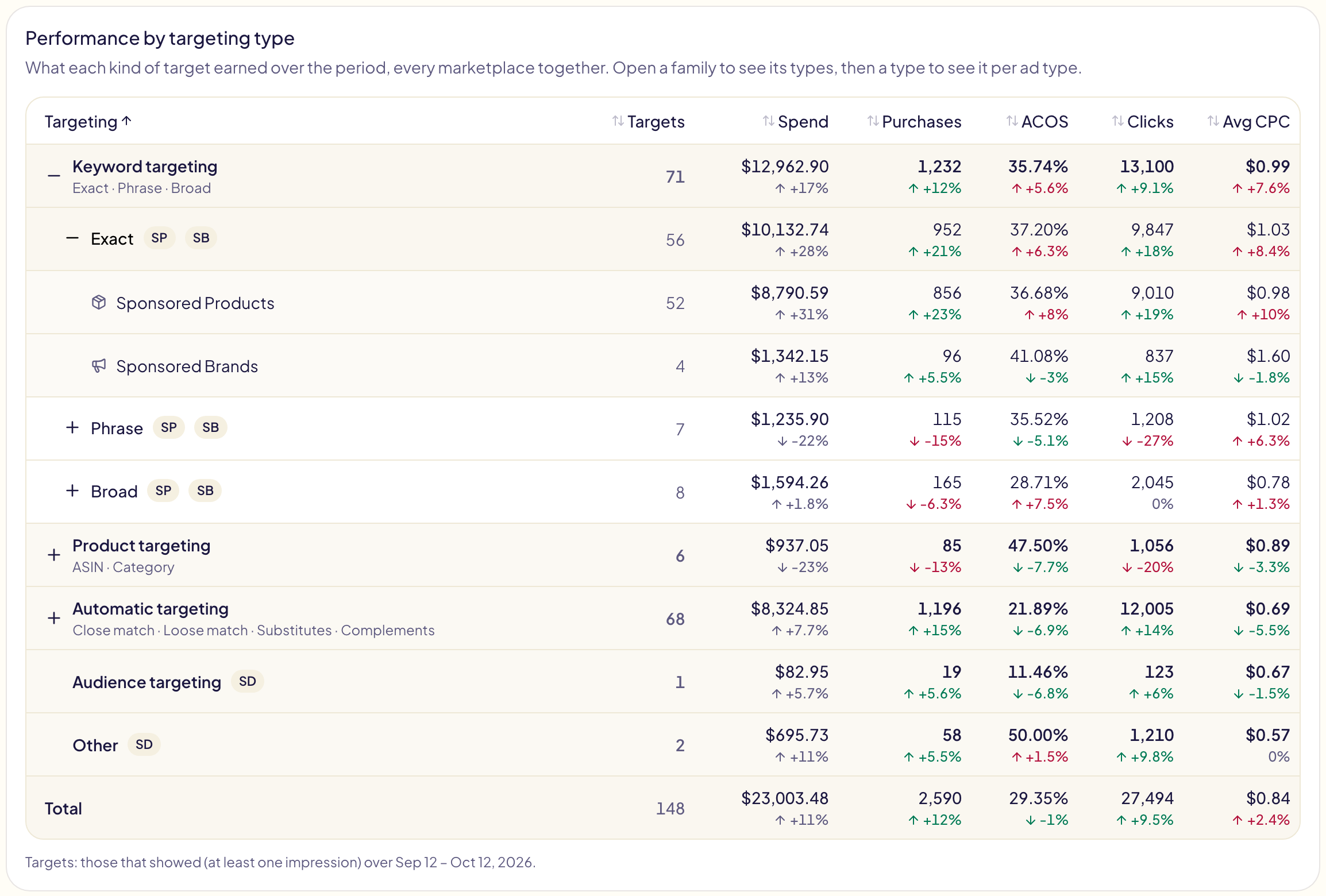
- La carte reste masquée tant que vous ne la cochez pas dans Personnaliser, puis démarre repliée : ouvrez-la avec sa flèche.
- Cibles compte les cibles d'un type affichées au moins une fois sur les 31 derniers jours, quelle que soit la période choisie.
- Cliquez sur le nom d'une colonne pour trier le tableau.
- Avec Comparer à activé, chaque chiffre affiche son évolution.
- Autre regroupe les cibles que Gloriads ne sait pas classer dans un type.
- Les chiffres sont mis à jour une fois par jour, tant que la carte est ouverte et que vous ouvrez le tableau de bord au moins toutes les deux semaines. La première fois, ils prennent quelques minutes, puis les 14 derniers mois suivent. Une période plus ancienne affiche ses chiffres à partir du premier jour conservé.
Le nombre de campagnes, de groupes de publicités et de publicités que vous avez, et le nombre que Gloriads a créées ou modifiées, se trouve désormais sur la ligne Total de la page Campagnes.
Fraîcheur des chiffres
- Gloriads met tout à jour une fois par jour. Actualiser le fait tout de suite (au plus une fois toutes les 5 minutes) ; les performances prennent une ou deux minutes.
- Juste après la connexion, Gloriads récupère d'abord vos 90 derniers jours, pour que vous puissiez commencer immédiatement, puis le reste de votre historique en arrière-plan.
- L'historique remonte à environ 6 ans : jour par jour sur les 14 derniers mois, mois par mois au-delà. C'est ce qu'Amazon conserve.
- Vos totaux peuvent différer de ceux de la console d'environ 1 %. Amazon convertit les devises à ses propres taux quotidiens, et continue d'ajuster les dernières semaines (clics non valides, ventes tardives).