
Créer une campagne
Créez une campagne Sponsored Products, Sponsored Brands, Display ou Streaming TV, vidéos comprises, vérifiée avant que quoi que ce soit n'arrive chez Amazon.
Cliquez sur Créer une campagne en haut de la barre latérale. Vous remplissez une seule page, vous voyez exactement ce qui sera créé, et rien n'arrive chez Amazon tant que vous n'avez pas approuvé.
Choisir le type de campagne
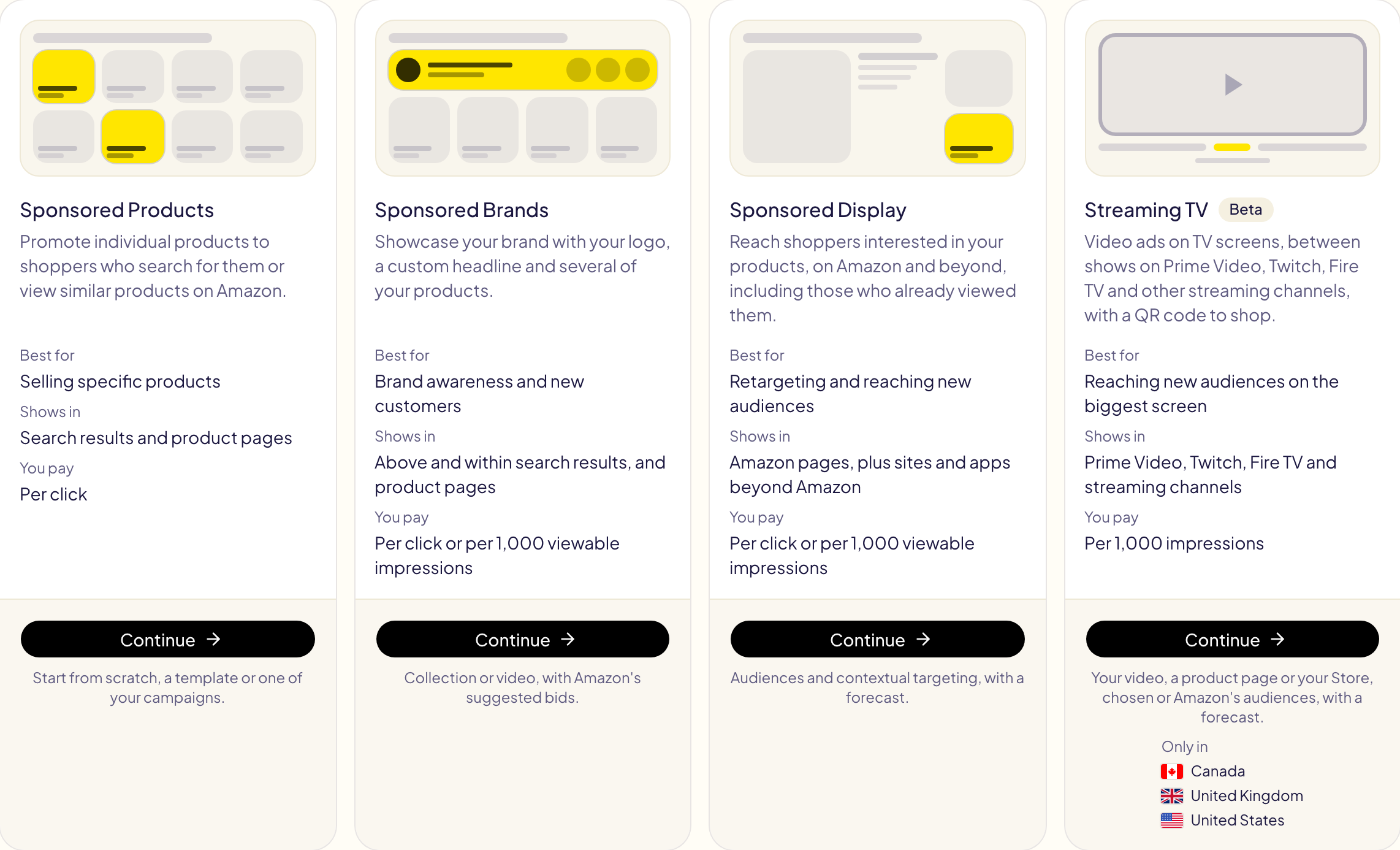
Choisissez l'une des quatre cartes, puis cliquez sur Continuer.
| Type | S'affiche dans | Vous payez |
|---|---|---|
| Sponsored Products | Résultats de recherche et pages produit | Au clic |
| Sponsored Brands | Au-dessus et au sein des résultats de recherche, et pages produit | Au clic ou par 1 000 impressions visibles |
| Sponsored Display | Pages Amazon, ainsi que sites et applications hors d'Amazon | Au clic ou par 1 000 impressions visibles |
| Streaming TV (bêta) | Prime Video, Twitch, Fire TV et chaînes de streaming | Par 1 000 impressions |
Amazon ne propose pas tous les types à tous les comptes. Un type refusé partout est grisé et marqué Indisponible, avec la raison (par exemple, Sponsored Brands exige Brand Registry, et Streaming TV n'est pas proposé aux auteurs KDP). Un type proposé sur certaines de vos marketplaces seulement les liste sous Uniquement sur.
Les étapes
Chaque type suit la même page, de haut en bas :
- Marketplace — là où la campagne est créée. Une marketplace où Amazon ne propose pas le type est grisée.
- Point de départ — une campagne vierge, l'un de vos modèles, ou l'une de vos campagnes (ses paramètres sont lus chez Amazon, rien n'y change). Modifiez ensuite ce qu'il vous faut.
- Paramètres, groupe de publicités, publicité et ciblage — les mêmes choix que dans la console Amazon Ads, avec les limites d'Amazon affichées sous chaque montant.
- Aperçu et création — cliquez sur Aperçu : Gloriads vérifie la campagne selon les règles d'Amazon et liste tout ce qu'Amazon refuserait. Cliquez ensuite sur Créer une campagne (Lancer la campagne pour Display et Streaming TV).
La campagne est créée en pause, avec ses publicités et ses cibles prêtes à l'intérieur, sauf si vous activez Activer la campagne dès sa création. Cochez Enregistrer aussi ces paramètres comme modèle pour les réutiliser. Après votre approbation, vous arrivez dans Activité, qui suit la création et affiche la réponse d'Amazon.
Sponsored Products peut aussi créer la même campagne sur vos autres marketplaces en une fois (Lancer sur d'autres marketplaces), avec les produits associés et les mots-clés traduits.
Mots-clés Sponsored Products
Saisissez les mots-clés dans leur zone : Exacte, Expression, Large et
Modificateur de correspondance large, un par ligne, avec une enchère après une
virgule si vous le souhaitez. Saisissez les mots-clés en modificateur de
correspondance large sans « + » : Gloriads en place un devant chaque mot
(+kids +shoes), si bien que chaque mot doit figurer dans la recherche de
l'acheteur. Amazon ne documente le modificateur de correspondance large que pour
Sponsored Brands : sur Sponsored Products, environ 1 recherche sur 15 correspondait
encore sans que chaque mot en « + » soit présent, sur un compte que nous avons
mesuré, contre 1 sur 2 pour un mot-clé large simple. Partir d'une de vos campagnes
conserve ses mots-clés en modificateur de correspondance large.
Mots-clés Sponsored Brands
Cochez les types de correspondance à ajouter : Large, Expression, Exacte
et Modificateur de correspondance large, qu'Amazon documente pour Sponsored Brands. Un
modificateur de correspondance large est un mot-clé large avec un « + » devant chaque
mot (+kids +shoes) : chaque mot doit figurer dans la recherche de l'acheteur, dans
n'importe quel ordre. Son enchère suggérée est celle du mot-clé large : Amazon n'en
suggère aucune de son côté.
Dans Saisir une liste ou Importer un fichier, écrivez bmm après un mot-clé
(kids shoes, bmm, 0.70), ou tapez son « + » (+kids +shoes). Partir d'une de vos
campagnes conserve ses mots-clés en modificateur de correspondance large tels quels.
Publicités vidéo
Trois types peuvent afficher une vidéo :
| Publicité vidéo | Où elle s'affiche | Ce qu'elle promeut |
|---|---|---|
| Sponsored Brands vidéo | Dans les résultats de recherche, sur Amazon | Un produit ; un clic ouvre sa page produit |
| Display vidéo | Pages Amazon, sites et applications hors d'Amazon | Un produit, dans une vidéo à lecture automatique |
| Streaming TV | Écrans de télévision, entre les programmes en streaming | Une page produit ou votre Store, via un QR code |
Sponsored Brands vidéo
- Choisissez Sponsored Brands.
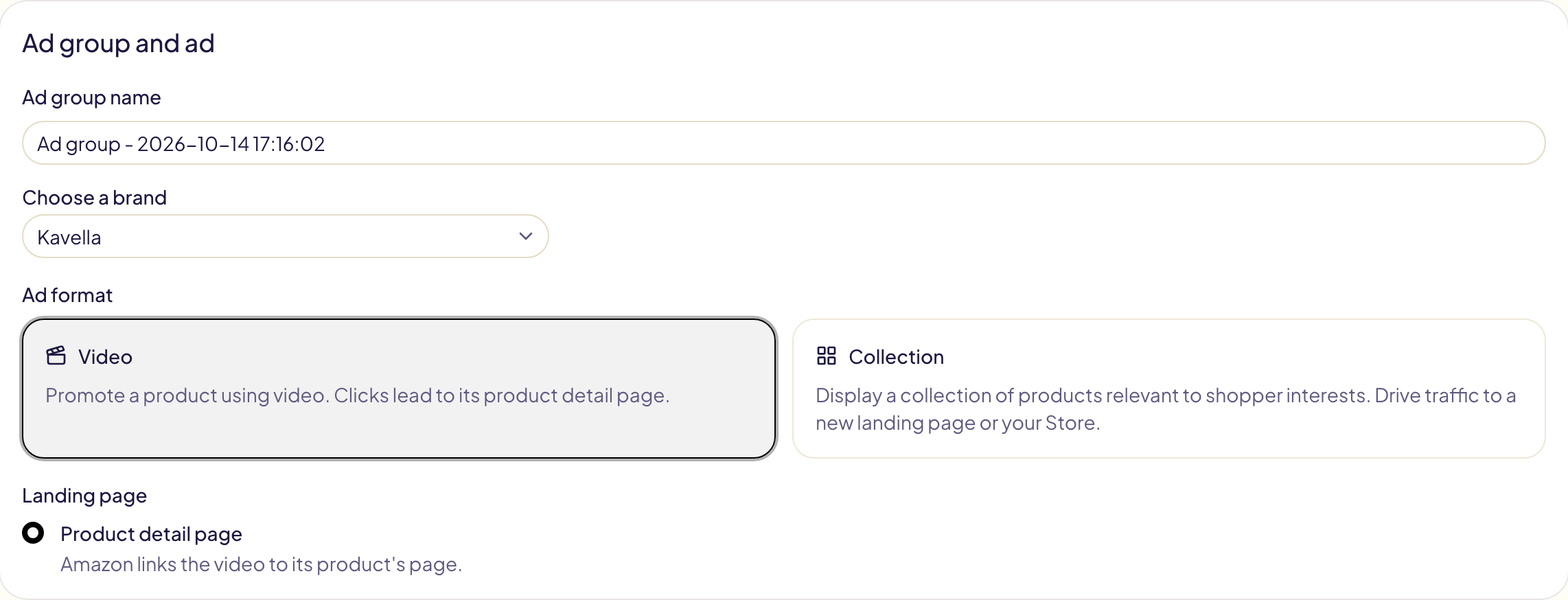
- Dans Groupe de publicités et publicité, choisissez votre marque, puis le format Vidéo. La publicité mène à la page du produit.
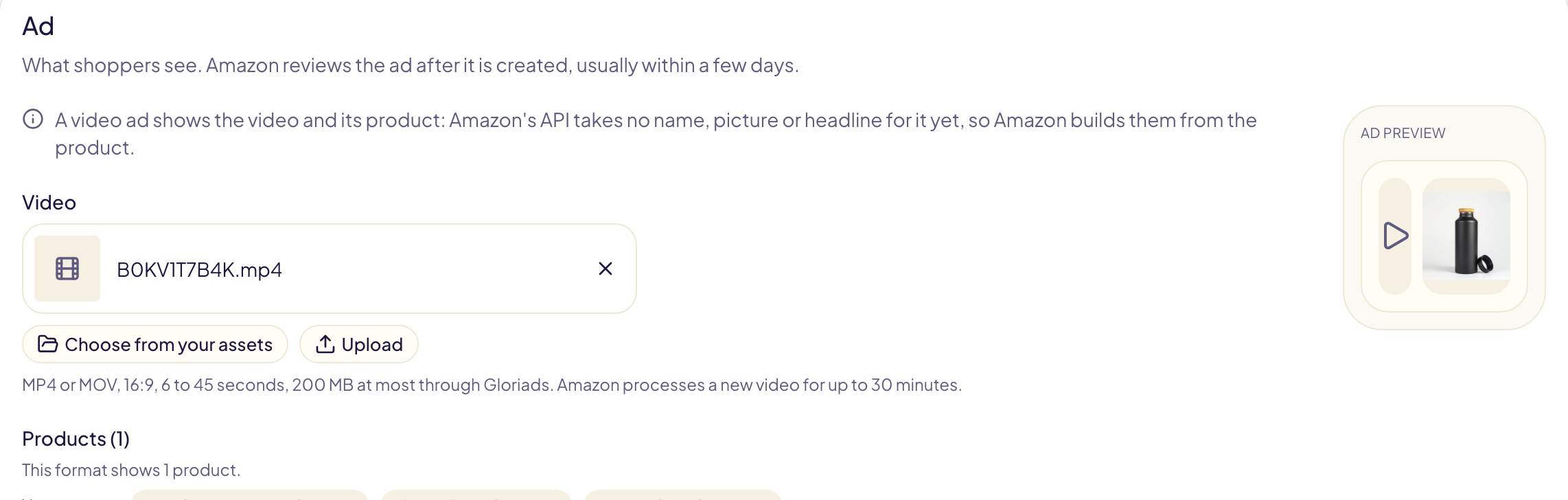
- Dans Publicité, choisissez la vidéo (voir ci-dessous) et ajoutez un produit.
- Choisissez vos mots-clés ou produits à cibler, puis Aperçu et Créer une campagne.
Amazon construit le nom, l'image et le titre de la publicité à partir du produit : son API n'en accepte aucun pour une publicité vidéo pour l'instant. Les enchères automatiques et les ajustements par emplacement ne s'appliquent pas aux publicités vidéo.
Display vidéo
- Choisissez Sponsored Display.
- Dans Créer un groupe de publicités, choisissez le format Vidéo, puis ajoutez un produit.
- Dans Création, choisissez la vidéo. Un titre (50 caractères au plus) et un logo sont facultatifs ; Suggérer des titres demande des idées à Amazon.
- Choisissez l'optimisation et le ciblage, puis Aperçu et Lancer la campagne.
Streaming TV
Streaming TV diffuse votre vidéo sur les écrans de télévision, entre les programmes. Les acheteurs scannent un QR code à l'écran, qu'Amazon ajoute lui-même. Il est proposé aux États-Unis, au Canada, au Mexique, au Brésil et au Royaume-Uni, et il est en bêta dans Gloriads.
- Choisissez Streaming TV.
- Définissez un budget quotidien : Amazon accepte de 20 $ à 50 000 $ par jour.
- Page de destination : la page d'un produit, ou une page de votre Brand Store.
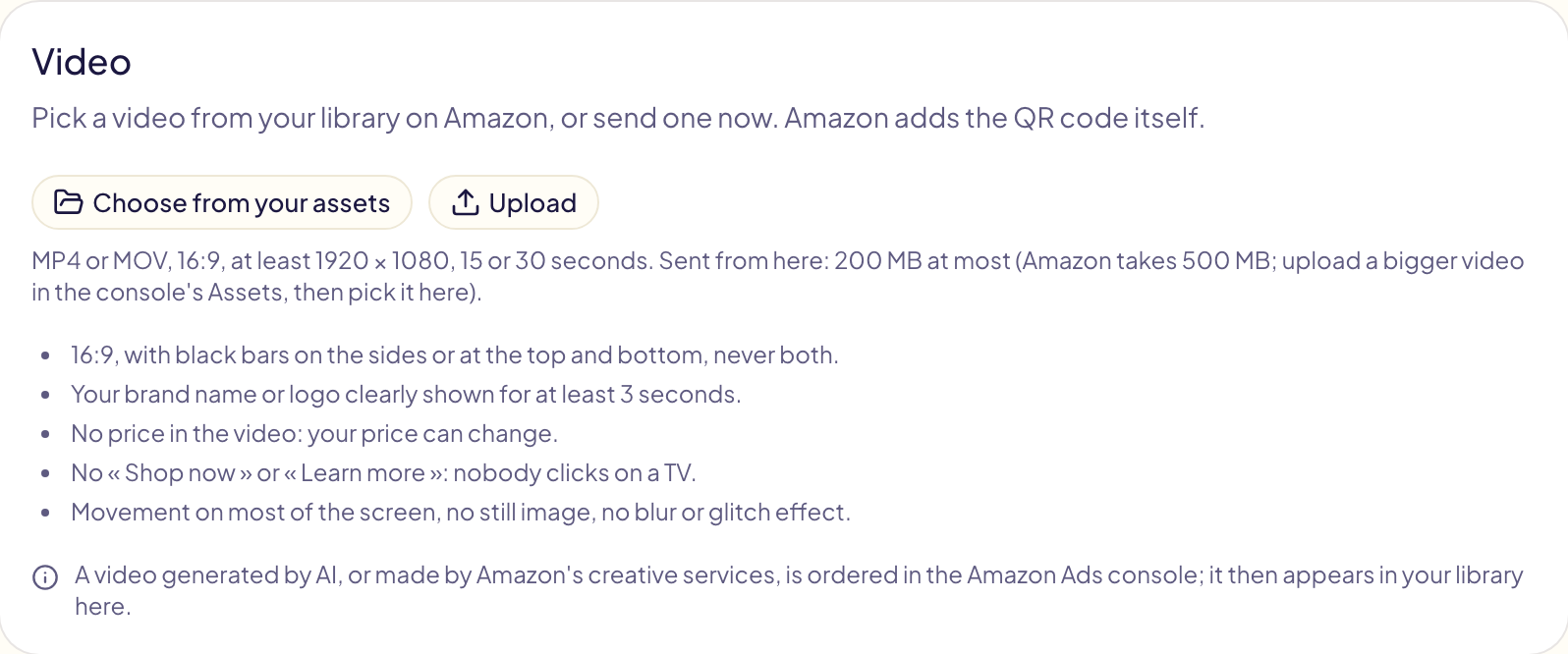
- Vidéo : choisissez-la ou importez-la. Les règles d'Amazon sont listées sous le champ : 15 ou 30 secondes, au moins 1920 × 1080, votre marque visible pendant 3 secondes, pas de prix, pas de « Acheter maintenant ».
- Groupe de publicités : le coût moyen maximal par 1 000 impressions (CPM).
- Audiences : les audiences dynamiques d'Amazon (conseillées pour une première campagne) ou celles que vous choisissez. Les Zones géographiques sont facultatives.
- Aperçu et Lancer la campagne.
Amazon examine la vidéo après la création de la campagne, le plus souvent sous 24 heures, jusqu'à 3 jours ouvrés.
Choisir ou importer la vidéo
La vidéo vient de votre bibliothèque Amazon Ads pour cette marketplace :
- Choisir dans vos ressources liste les vidéos déjà présentes dans votre bibliothèque. Une vidéo qu'Amazon est encore en train de traiter affiche En traitement et peut être choisie une fois prête.
- Importer envoie un fichier vidéo de votre ordinateur vers cette bibliothèque : MP4 ou MOV, 16:9, 200 Mo au plus via Gloriads. Amazon traite une nouvelle vidéo pendant 30 minutes au plus.
| Publicité | Durée | Taille |
|---|---|---|
| Sponsored Brands vidéo | 6 à 45 secondes | — |
| Display vidéo | 6 à 45 secondes (Amazon conseille 15 au plus) | Au moins 1920 × 1080 |
| Streaming TV | 15 ou 30 secondes | Au moins 1920 × 1080 |
Un fichier plus lourd s'importe dans la console Amazon Ads (Assets), puis se choisit ici. Amazon conserve toutes les vidéos de votre bibliothèque : elles ne peuvent pas être supprimées ensuite.
Publicités vidéo sur plusieurs produits
Pour donner à chacun de nombreux produits sa propre campagne vidéo, utilisez
Lancement en masse
(Sponsored Brands vidéo) ou un modèle
vidéo (Sponsored Brands vidéo, Display vidéo, Streaming TV). Les deux trouvent
la vidéo de chaque produit grâce à son nom (B0XXXXXXXX.mp4) et peuvent envoyer
vos fichiers à Amazon.