
Termes de recherche et n-grammes
Voyez ce que les clients ont saisi sur Amazon avant de voir vos publicités, repérez les mots qui coûtent sans vendre et ajoutez-les en négatifs en deux clics.
Termes de recherche montre ce que les clients ont saisi sur Amazon avant de voir vos publicités, avec ce que chaque recherche a coûté et rapporté. La page découpe aussi chaque recherche en mots, pour que vous voyiez quels mots coûtent de l'argent sans jamais vendre.
Ce que montre cette page
Ouvrez Termes de recherche dans la barre latérale : la page montre toute la marketplace. Pour ne voir que les recherches de certaines campagnes, cochez-les dans Campagnes et cliquez sur Termes de recherche dans la barre qui apparaît.
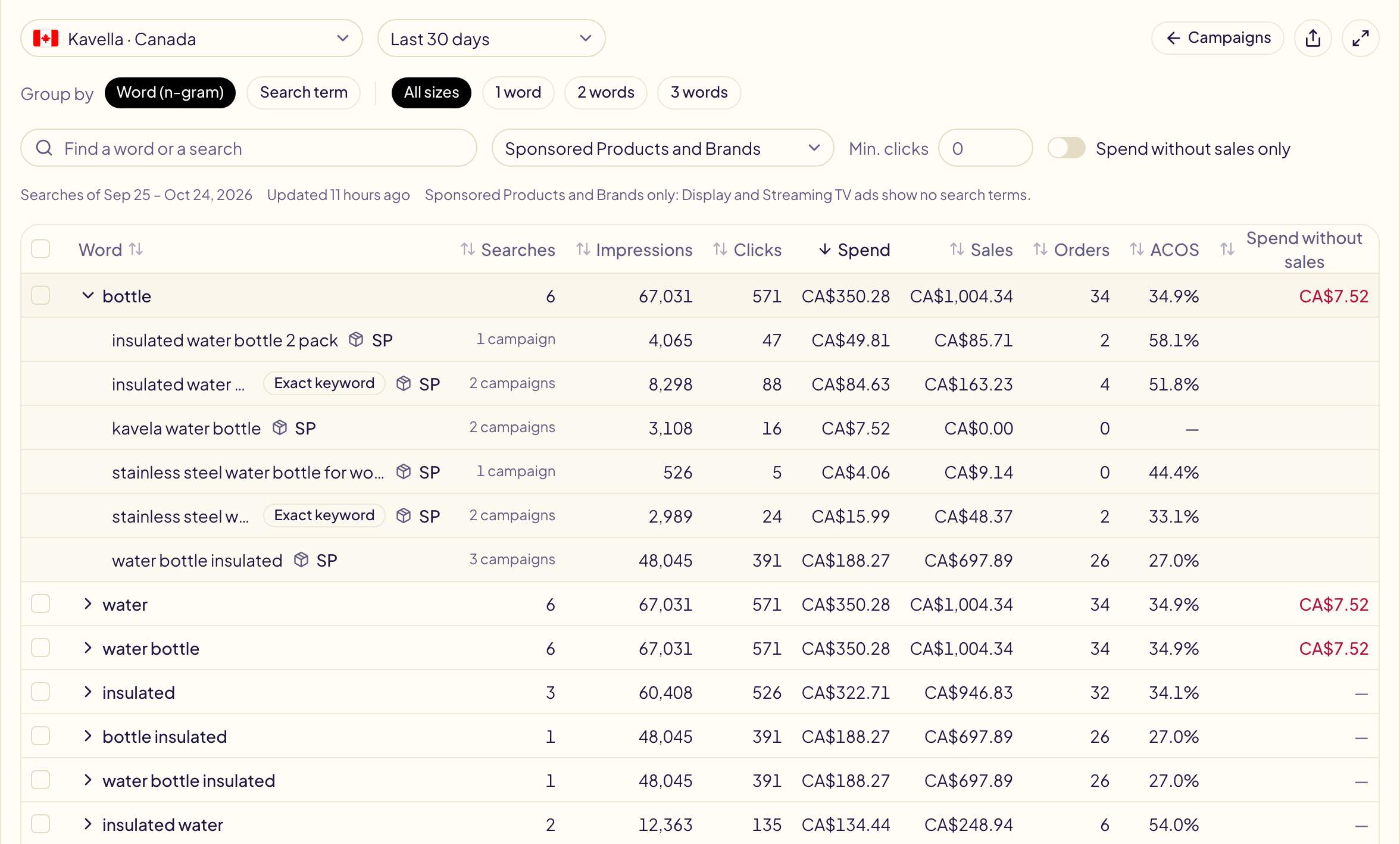
- Une marketplace à la fois : les montants sont dans sa propre devise.
- Sponsored Products et Sponsored Brands uniquement. Les publicités Display et Streaming TV ne s'affichent pas sur des recherches, donc Amazon ne donne aucun terme de recherche pour elles.
- Mot-clé exact à côté d'une recherche : c'est déjà un mot-clé exact dans l'un des groupes de publicités qui l'ont affichée. ASIN : le client est arrivé depuis une page produit.
- Cliquez sur le nombre de campagnes d'une recherche (« 9 campagnes ») pour les voir, avec les dépenses, clics, ventes et ACOS de cette recherche dans chacune. Le nom d'une campagne l'ouvre dans la console Amazon Ads.
Mots, paires et triplets (n-grammes)
Grouper par : Mot (n-gramme) découpe chaque recherche en mots, paires de mots et triplets (ce sont les n-grammes), puis additionne toutes les recherches qui contiennent le même morceau.
| Recherche | Dépenses | Ventes |
|---|---|---|
| red dragon book | 12 $ | 0 $ |
| red dragon coloring | 9 $ | 0 $ |
| dragon book for kids | 8 $ | 15 $ |
Recherche par recherche, rien ne ressort. En mots, red a coûté 21 $ en 2 recherches sans une vente, alors que dragon a vendu.
- La flèche avant un mot ouvre les recherches qui le contiennent.
- 1 mot, 2 mots, 3 mots ne montrent qu'une seule taille. Un morceau plus long est presque toujours une seule recherche : vous la trouvez avec Grouper par : Terme de recherche.
- Une recherche compte une seule fois dans un mot, même quand le mot y apparaît deux fois.
Repérer les mots qui coûtent sans vendre
- Dépenses sans ventes (dernière colonne) est ce que les recherches qui n'ont jamais vendu ont coûté. Triez dessus en cliquant sur son titre.
- Dépenses sans ventes uniquement garde les lignes qui ont coûté sans jamais vendre.
- Clics min. masque les lignes qui ont trop peu de clics pour juger.
Ajouter des négatifs en deux clics
Cochez les lignes, puis Ajouter en négatif :
- un mot devient un négatif expression : toute recherche future qui le contient est bloquée, pas seulement celles déjà vues ;
- une recherche entière devient un négatif exact.
Ajouter des négatifs s'ouvre rempli avec les mots, la marketplace et les groupes de publicités où ces recherches sont apparues. Son aperçu montre chaque ligne avant que quoi que ce soit parte chez Amazon.
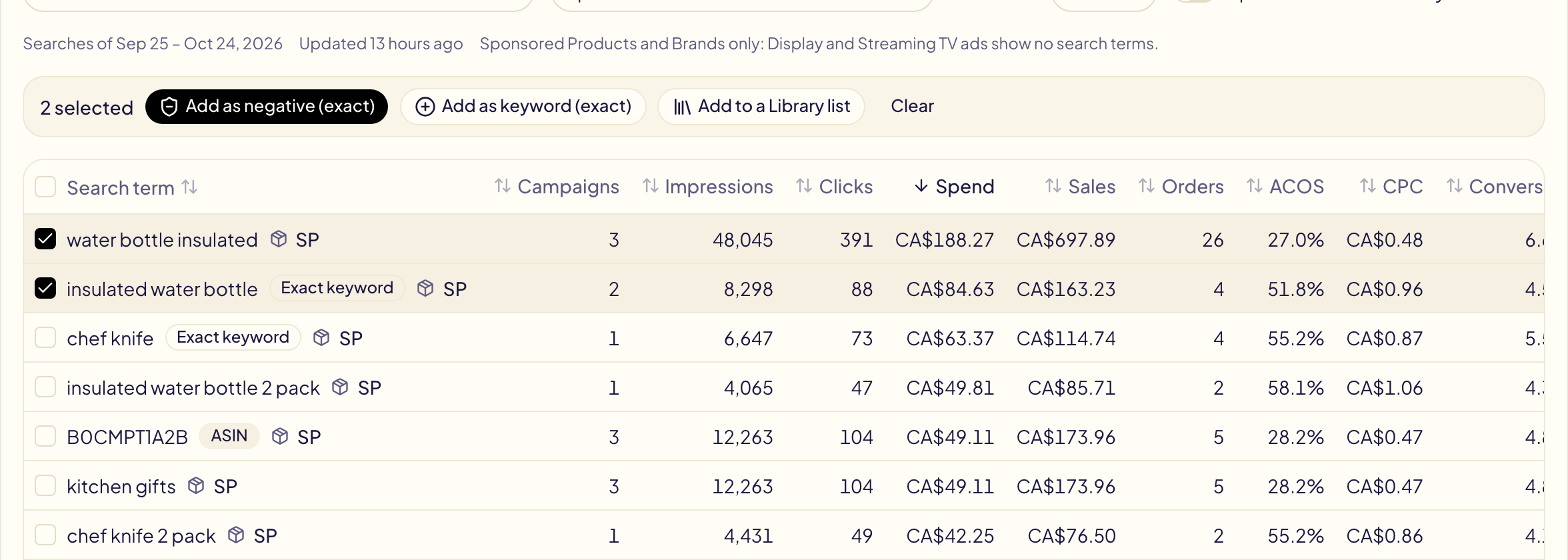
Ajouter en mot-clé fait l'inverse pour une recherche qui vend : il ouvre Ajouter des cibles rempli de la même façon (une recherche en mot-clé exact, un mot en mot-clé d'expression, une recherche d'ASIN en cible ASIN), où vous ajoutez une enchère.
Une ligne avec un cadenas ne peut pas être cochée : elle contient un mot de votre liste « Ne jamais exclure », comme votre marque.
Ajouter à une liste de la Bibliothèque ouvre une nouvelle liste de votre Bibliothèque, remplie avec les mots cochés : nommez-la et enregistrez-la.
La période
| Choix | Ce que ça coûte |
|---|---|
| 30 derniers jours (par défaut) | Prêt tout de suite : c'est le même rapport Amazon que celui de vos règles et de la page Produits. |
| 90 derniers jours, 12 derniers mois, Depuis le début (6 ans au plus) | Demandé à Amazon la première fois que vous le choisissez chaque jour : quelques minutes, jusqu'à une heure pour tout l'historique. |
Depuis le début remonte à vos premières publicités, 6 ans au plus : c'est ce qu'Amazon garde.
Pendant qu'Amazon prépare une période, cliquez sur M'avertir quand c'est prêt dans le message et quittez la page : la page Notifications vous dit quand les recherches sont là, ou si Amazon n'a pas pu les préparer.
Les chiffres sont mis à jour une fois par jour tant que vous ouvrez la page. Une très longue période ne liste que les recherches qui coûtent le plus, et la page le dit.
La carte Dépenses inutiles du tableau de bord montre les mots qui ont coûté le plus sur 30 jours, dans son onglet Mots de recherche.