
Authentification à deux facteurs
Demandez un code depuis votre téléphone à chaque connexion, gardez des codes de secours et retrouvez l'accès si vous perdez votre téléphone.
L'authentification à deux facteurs ajoute une seconde vérification à chaque connexion : après votre mot de passe ou votre code e-mail, Gloriads demande un code à 6 chiffres affiché par une application sur votre téléphone. Une personne qui découvre votre mot de passe ne peut toujours pas entrer.
Elle est désactivée par défaut. Vous l'activez dans Paramètres → Sécurité.

L'activer
- Installez une application d'authentification sur votre téléphone : Google Authenticator, Microsoft Authenticator ou 1Password, par exemple.
- Dans Paramètres → Sécurité, cliquez sur Activer, puis saisissez votre mot de passe.
- Scannez le code QR avec l'application, puis saisissez le code à 6 chiffres qu'elle affiche.
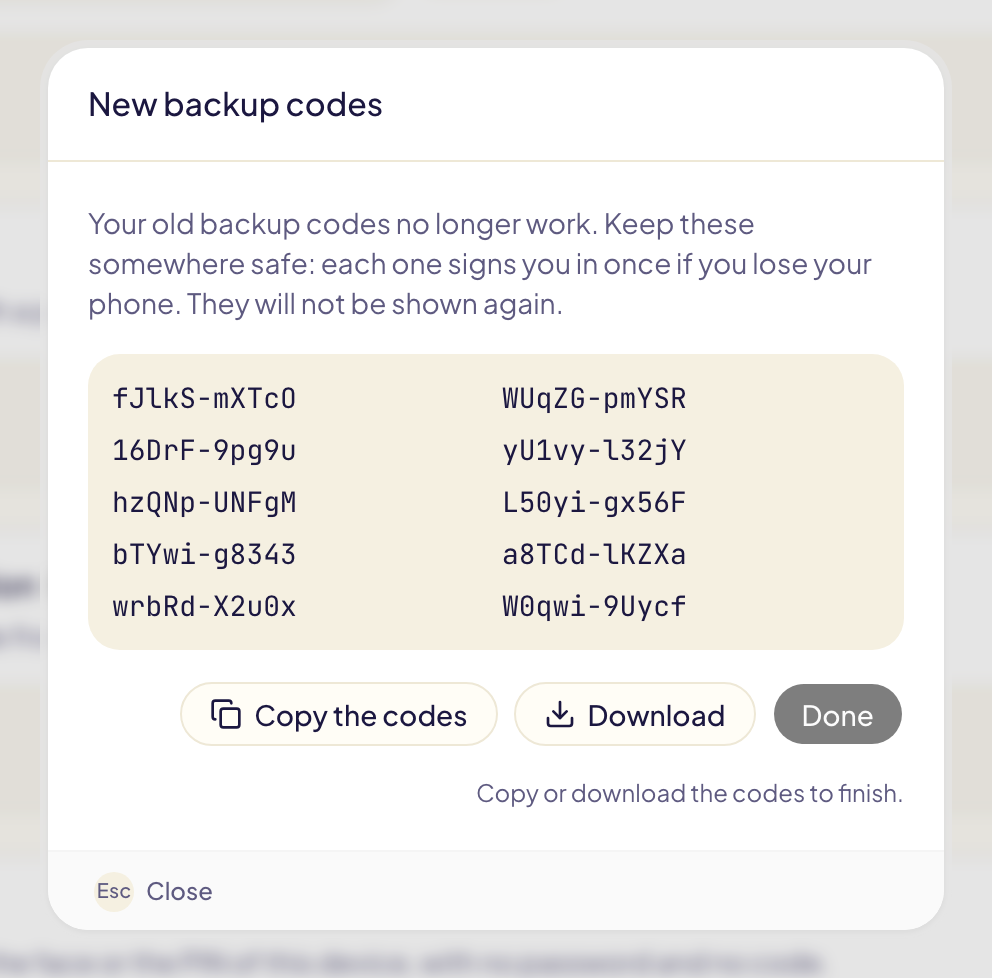
- Enregistrez vos 10 codes de secours : cliquez sur Copier les codes ou sur Télécharger. Chaque code vous connecte une seule fois si vous perdez votre téléphone. Ils ne sont affichés qu'une seule fois.
- Gloriads vous propose ensuite d'ajouter une clé d'accès en secours. Une clé d'accès vous connecte avec l'empreinte digitale, le visage ou le code PIN de votre ordinateur, sans code. Ajoutez-en une si vous le pouvez : c'est le moyen le plus simple de revenir si votre téléphone a disparu.
À chaque connexion, vous pouvez cocher Faire confiance à ce navigateur pendant 30 jours : ce navigateur ne demande alors plus le code.
Nouveaux codes de secours
Vous avez utilisé presque tous vos codes de secours, ou perdu la liste ? Dans Paramètres → Sécurité, cliquez sur Nouveaux codes de secours et saisissez votre mot de passe. Vous recevez 10 nouveaux codes, et les anciens ne fonctionnent plus. Votre application d'authentification continue de fonctionner telle quelle.
Téléphone perdu
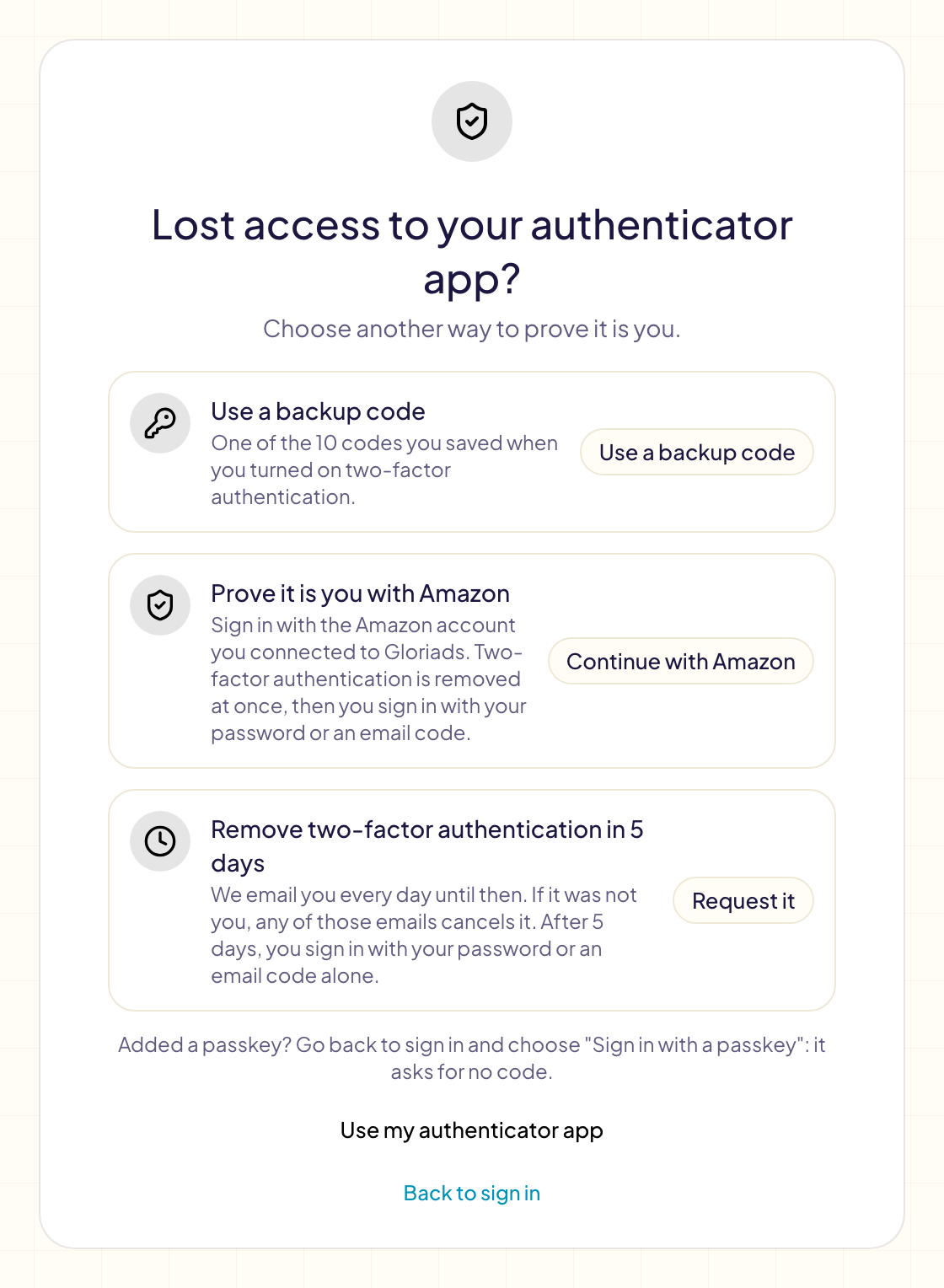
Connectez-vous avec votre mot de passe ou votre code e-mail comme d'habitude. Sur l'écran du code, cliquez sur Vous n'avez plus accès à votre application d'authentification ? et choisissez l'une des solutions.
| Solution | Ce qu'il vous faut | Délai |
|---|---|---|
| Utiliser un code de secours | L'un de vos 10 codes de secours | Immédiat |
| Se connecter avec une clé d'accès | Une clé d'accès sur cet appareil | Immédiat : revenez à la connexion et choisissez-la |
| Un navigateur de confiance | Un navigateur où vous avez coché « Faire confiance à ce navigateur » | Immédiat : connectez-vous depuis celui-ci |
| Prouvez que c'est vous avec Amazon | Le compte Amazon que vous avez connecté à Gloriads | Immédiat |
| Supprimer l'authentification à deux facteurs dans 5 jours | Rien d'autre | 5 jours |
Prouvez que c'est vous avec Amazon n'apparaît que si vous avez connecté vous-même votre compte Amazon Ads à Gloriads. Connectez-vous avec ce compte Amazon : Gloriads vérifie qu'il donne accès à votre compte Amazon Ads, puis supprime l'authentification à deux facteurs. C'est un moyen de revenir, jamais un moyen de se connecter : vous vous connectez ensuite avec votre mot de passe ou votre code e-mail.
Supprimer l'authentification à deux facteurs dans 5 jours fonctionne pour tout le monde. Nous vous écrivons une fois par jour jusque-là. Après 5 jours, vous vous connectez avec votre mot de passe ou votre code e-mail seul.
Une fois de retour, réactivez l'authentification à deux facteurs avec votre nouveau téléphone, dans Paramètres → Sécurité.
Quelqu'un a demandé à la supprimer
Vous avez reçu un e-mail indiquant que l'authentification à deux facteurs va être supprimée, et ce n'est pas vous ? Quelqu'un connaît votre mot de passe.
- Cliquez sur Annuler cette demande dans l'e-mail. N'importe lequel des e-mails quotidiens l'annule.
- Changez votre mot de passe dans Paramètres → Sécurité.
Se connecter avec votre application d'authentification, un code de secours ou une clé d'accès annule aussi la demande. Tant qu'une demande est en attente, Paramètres → Sécurité l'affiche avec un bouton Annuler la demande.