
Productos
Tus resultados de Amazon Ads producto por producto, las campañas de cada producto con su rol, y las búsquedas por las que compiten varias de ellas, corregidas con un clic.
Productos muestra los resultados de tus anuncios producto por producto (ASIN o SKU), en todos los marketplaces, en lugar de campaña por campaña. Se abre desde el menú lateral.
La lista
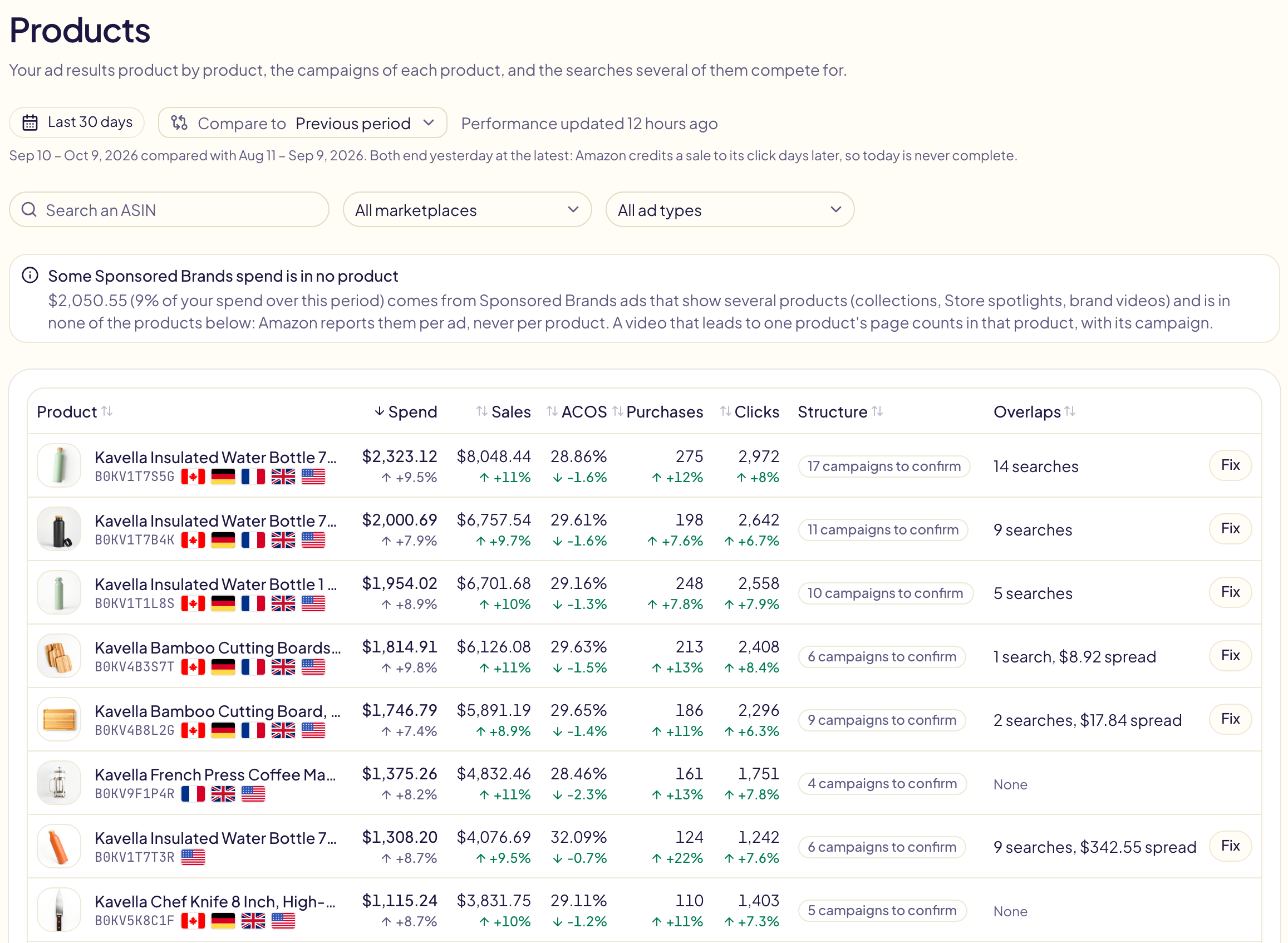
Una línea por producto: inversión, ventas, ACOS, compras y clics en el periodo que elijas, cada cifra con su variación respecto al periodo de comparación (el mismo Comparar con que en el panel). La página se abre en los últimos 30 días en cada visita, sea cual sea el periodo que muestre el panel. Filtra por marketplace o por tipo de anuncio, o busca un ASIN o cualquier palabra del título de un producto. Haz clic en la bandera de un producto para abrir su página en la tienda Amazon de ese marketplace, en una pestaña nueva.
Haz clic en el nombre de una columna para ordenar la lista por ella, y otra vez para invertir el orden. La lista se abre ordenada por inversión, de mayor a menor. Estructura pone primero los productos con más campañas por confirmar.
La lista muestra 50 productos por página. Debajo de la tabla, elige 25, 50 o 100 filas por página, escribe un número de página o usa las flechas. Una nueva búsqueda, un nuevo filtro o un nuevo orden vuelve a empezar en la página 1.
Dos columnas más:
| Columna | Significado |
|---|---|
| Estructura | “17 campañas por confirmar” hasta que confirmes el rol de las campañas del producto; después, “Roles confirmados”, o “Se mantiene limpia” cuando el interruptor de más abajo está activado. |
| Solapamientos | Cuántas búsquedas se disputan varias campañas de este producto, y el dinero repartido entre ellas. Corregir abre el producto en esas búsquedas. |
Algunos anuncios de Sponsored Brands muestran varios productos a la vez: Amazon no vincula su inversión a un solo producto, así que la página la cuenta aparte, en una línea bajo la lista.
Cuándo se actualizan las cifras
La primera vez que abres la página, Gloriads lee en Amazon tus resultados por producto: los últimos 30 días llegan en pocos minutos y, después, el historial más antiguo. A partir de ahí, las cifras se actualizan una vez al día. Actualizar vuelve a consultar a Amazon, como máximo una vez por hora. Si nadie abre la página durante 14 días, Gloriads deja de leer estas cifras hasta que se vuelva a abrir.
La página de un producto
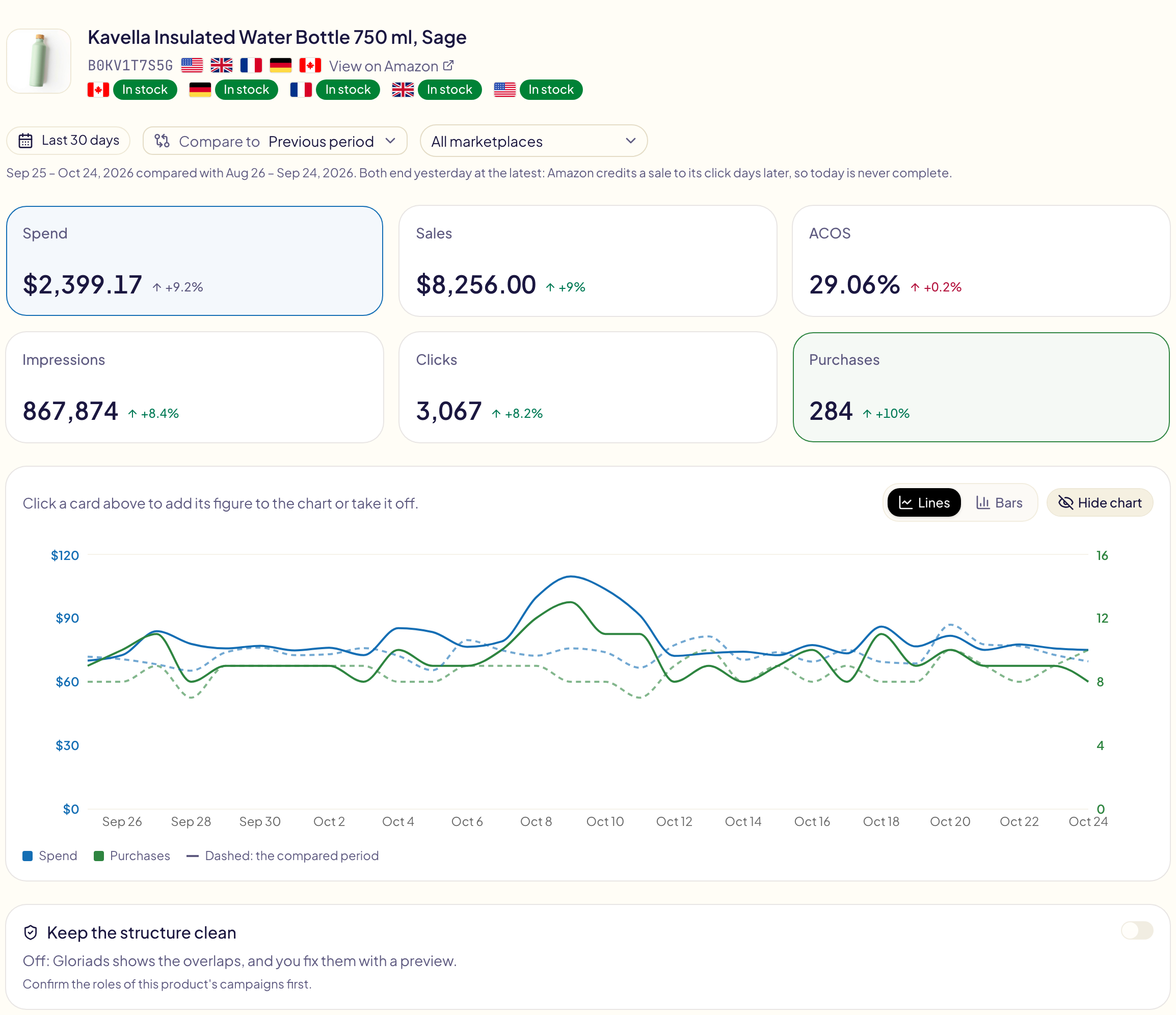
Haz clic en un producto para ver sus cifras, con su variación, un gráfico de ellas durante el periodo, y el interruptor “Mantener la estructura limpia”.
Al abrir la página, el gráfico muestra la Inversión y las Compras, día a día (mes a mes si el periodo es largo). Haz clic en una tarjeta para añadir su cifra al gráfico o quitarla. Mientras comparas, el periodo comparado se dibuja con línea discontinua. “Ocultar gráfico” lo pliega.
“Líneas” y “Barras” cambian cómo se dibujan las cifras. En barras, el periodo comparado es la barra más clara junto a cada una, y el ACOS y los Clics siguen siendo líneas. Las impresiones siempre son barras, incluso en líneas. El gráfico admite como máximo 2 líneas y 2 barras: al marcar una tarjeta más, se desmarca la más antigua dibujada del mismo modo.
Cuando Amazon tiene cifras del producto en varios de tus marketplaces, aparece una lista de marketplaces junto al periodo. Elige uno para ver solo sus cifras, su gráfico y sus campañas; “Todos los marketplaces” las suma.
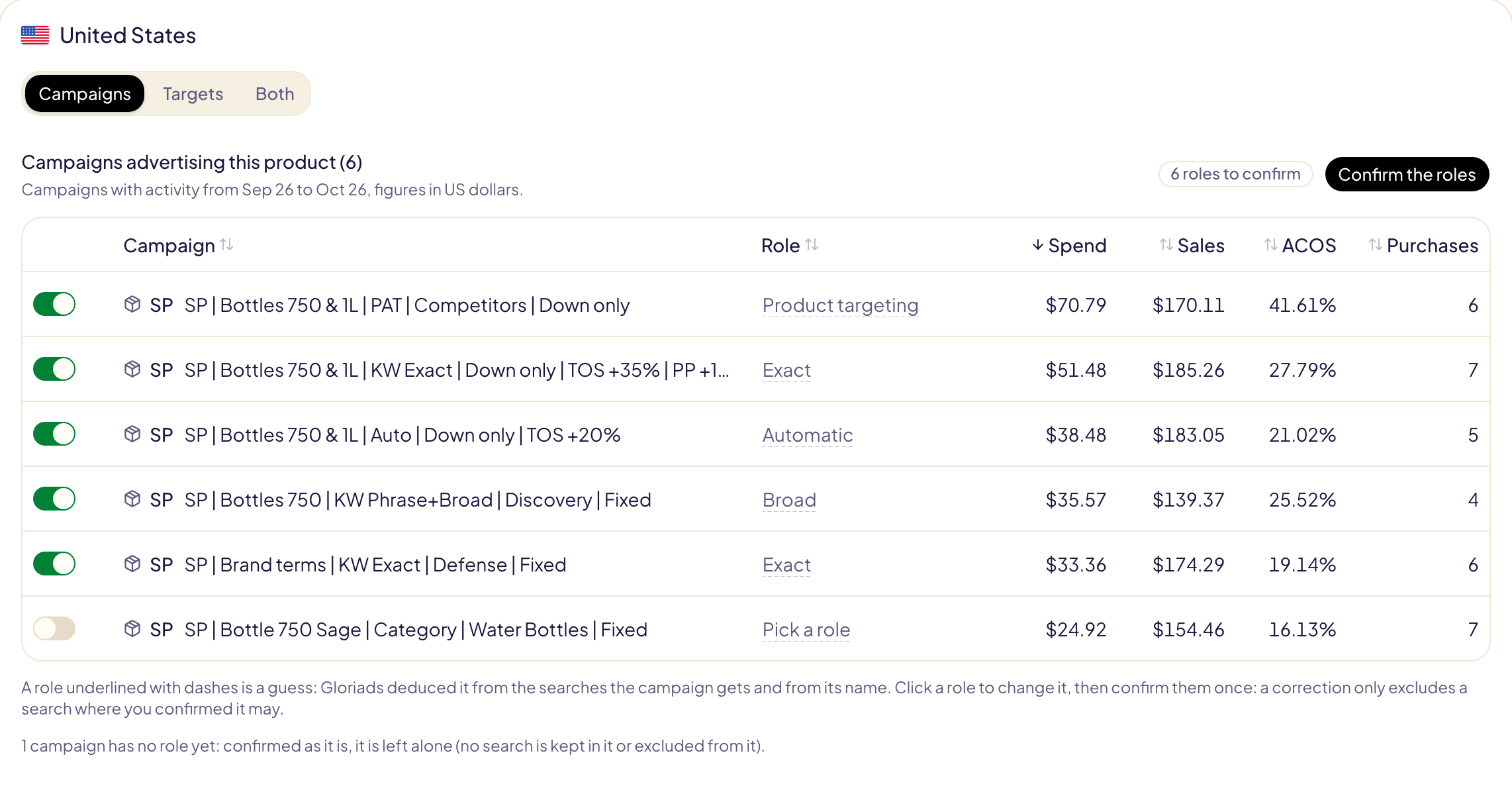
Después, una tarjeta por marketplace, con las campañas que anunciaron el producto en los últimos 30 días, de mayor a menor inversión. Haz clic en el nombre de una columna para ordenarlas por ella: campaña, rol, inversión, ventas, ACOS o compras. El interruptor al principio de cada fila activa o pausa una campaña en Amazon, como en la página Campañas.
Segmentos y pujas
Encima de las campañas, un selector cambia la tarjeta entre Campañas (la tabla de arriba), Segmentos (todos los segmentos de esas campañas, uno por fila) y Ambos (cada campaña seguida de sus segmentos). Se listan las palabras clave, los segmentos de ASIN y de categoría y los grupos de segmentación automática, leídos en Amazon al abrir la vista; los segmentos negativos no, porque no tienen puja.
- 7 días, 14 días, 30 días: el periodo de las cifras de los segmentos (inversión, ventas, ACOS, compras). No sigue el periodo de la página: Gloriads solo guarda las cifras de cada segmento en estos tres periodos, actualizadas una vez al día.
- Filtros: Sponsored Products o Brands, y los tipos de segmento (ASIN, Exacta, De frase, Amplia, Categorías, Segmentación automática), varios a la vez, más una búsqueda por segmento o campaña. Haz clic en el nombre de una columna para ordenar por ella.
- Marca los segmentos que quieras cambiar. En Ambos, la casilla de una campaña marca todos sus segmentos mostrados.
Después elige el cambio en la barra encima de la tabla: + o − un importe, + o − un porcentaje, o Fijar una puja, con un Nunca por encima de o Nunca por debajo de opcional. La columna Nueva puja muestra la nueva puja de cada segmento marcado antes de enviar nada. Revisar abre la misma vista previa que una edición masiva, que además aplica el mínimo y el máximo de Amazon y los límites de puja propios de la campaña; Aplicar la envía, y cada cambio se puede deshacer en Actividad. Pausar pausa los segmentos marcados, y el interruptor de cada fila activa o pausa un segmento.
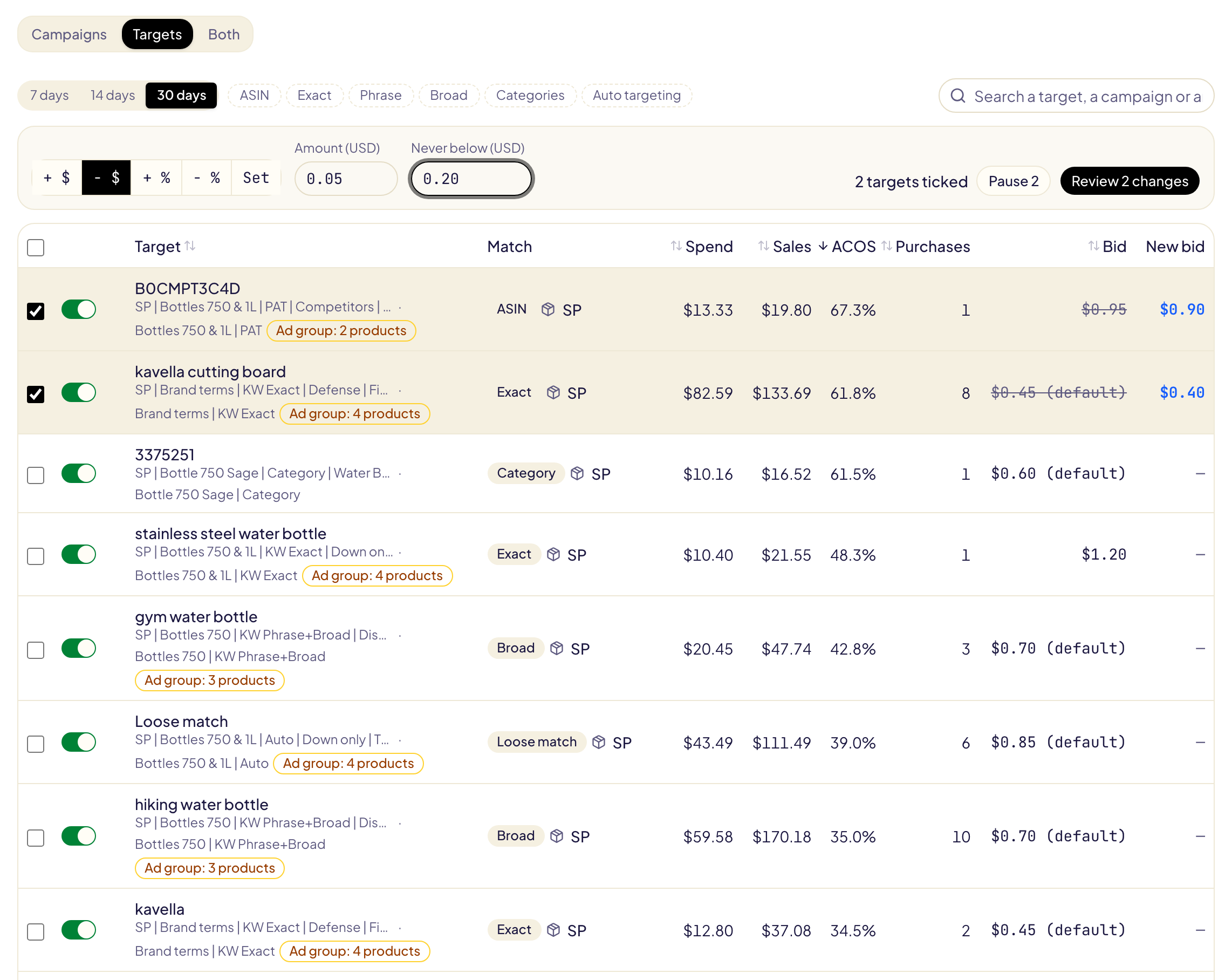
Las cifras de un segmento son las del propio segmento, para todos los productos de su grupo de anuncios: Amazon no las reparte por producto. Cuando su grupo de anuncios anuncia también otros productos, la fila indica Grupo de anuncios: N productos.
Stock
Bajo su nombre, la página de un producto muestra, para cada marketplace donde se anunció, si está En stock, Sin stock, en Preventa o No disponible allí, tal como lo dice Amazon. Pasa el cursor sobre la insignia para ver de dónde viene la respuesta.

| Tu cuenta | De dónde viene la respuesta |
|---|---|
| Autor de KDP, vendedor FBA/FBM, proveedor | El catálogo de Amazon |
| Merch on Demand | Los anuncios del producto, porque el catálogo de Amazon no da nada para Merch. Cuando Amazon los detiene porque a la página del producto le falta el título, la imagen o el precio, el producto muestra No disponible |
No tienes que hacer nada cuando un producto se agota: Amazon detiene por sí mismo sus anuncios de Sponsored Products y Display, que así no gastan nada, y los reactiva cuando vuelve. Es posible que en la consola de Amazon Ads sigan mostrando “Se está mostrando”: fíjate en sus impresiones. Un anuncio de Sponsored Brands que muestra varios productos sigue activo (Amazon Ads sin stock: ¿se detienen tus anuncios? FBA, FBM, KDP y Merch).
El stock se lee al abrir la página y se guarda una hora. En Merch on Demand, Gloriads lee los anuncios de las campañas que promocionaron el producto en los últimos 30 días: un producto sin actividad publicitaria en ese tiempo no muestra stock.
Roles de las campañas
Cada campaña tiene un rol en la estructura del producto:
| Rol | La campaña |
|---|---|
| Automática | deja que Amazon elija las búsquedas (segmentación automática) |
| Amplia | se dirige a palabras clave en coincidencia amplia |
| De frase | se dirige a palabras clave en coincidencia de frase |
| Exacta | se dirige a palabras clave en coincidencia exacta |
| Segmentación por productos | se dirige a productos (ASIN) |
| Otra (no se toca) | cualquier otra, como una campaña por categoría o de Display: Gloriads nunca le atribuye una búsqueda ni excluye búsquedas de ella |
Gloriads deduce cada rol a partir de las búsquedas que recibe la campaña y de su nombre. Un rol deducido aparece subrayado con guiones. Revísalos una vez: haz clic en un rol que esté mal para cambiarlo y luego en Confirmar los roles. Nunca se hace nada automáticamente sobre un rol deducido. Una campaña creada a partir de una plantilla recibe su rol de la plantilla.
Solapamientos: búsquedas por las que compiten varias campañas
Cuando dos campañas del mismo producto sirven la misma búsqueda, pujan una contra otra: Amazon elige cuál se muestra, no siempre la que tiene la puja que elegiste, y los resultados de la búsqueda se reparten, así que cada campaña se juzga con la mitad de la información.
Bajo los roles aparece cada una de estas búsquedas con las campañas que la sirvieron (inversión y pedidos en cada una), la campaña que debe quedarse con ella y el dinero repartido entre las demás.
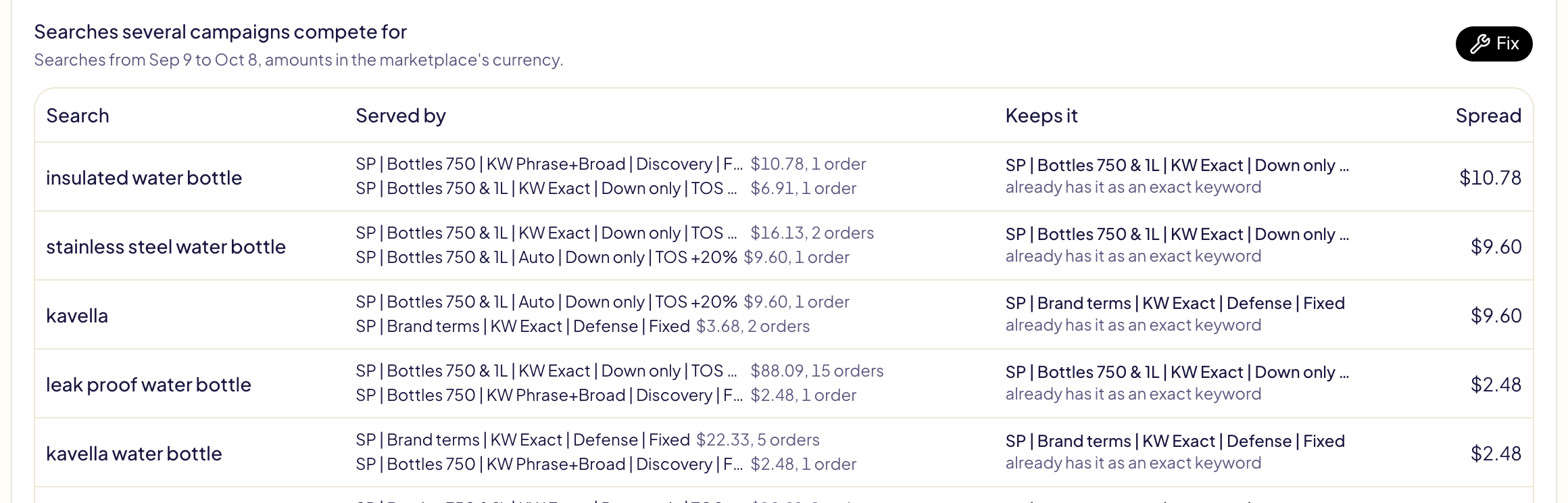
La campaña que se queda con una búsqueda es, en este orden:
- una campaña que ya la tiene como palabra clave exacta;
- si no, la campaña exacta del producto, donde se añade como palabra clave exacta;
- si no, la campaña que mejor la vendió.
Corregir los solapamientos
Corregir muestra cada cambio antes de enviar nada:
- la búsqueda se añade como palabra clave exacta en la campaña que se queda con ella, si todavía no está;
- se excluye, como palabra clave negativa exacta, de las demás campañas del producto que la sirvieron o que pueden captarla (automática, amplia, de frase): de la campaña en Sponsored Products y de sus grupos de anuncios en Sponsored Brands.
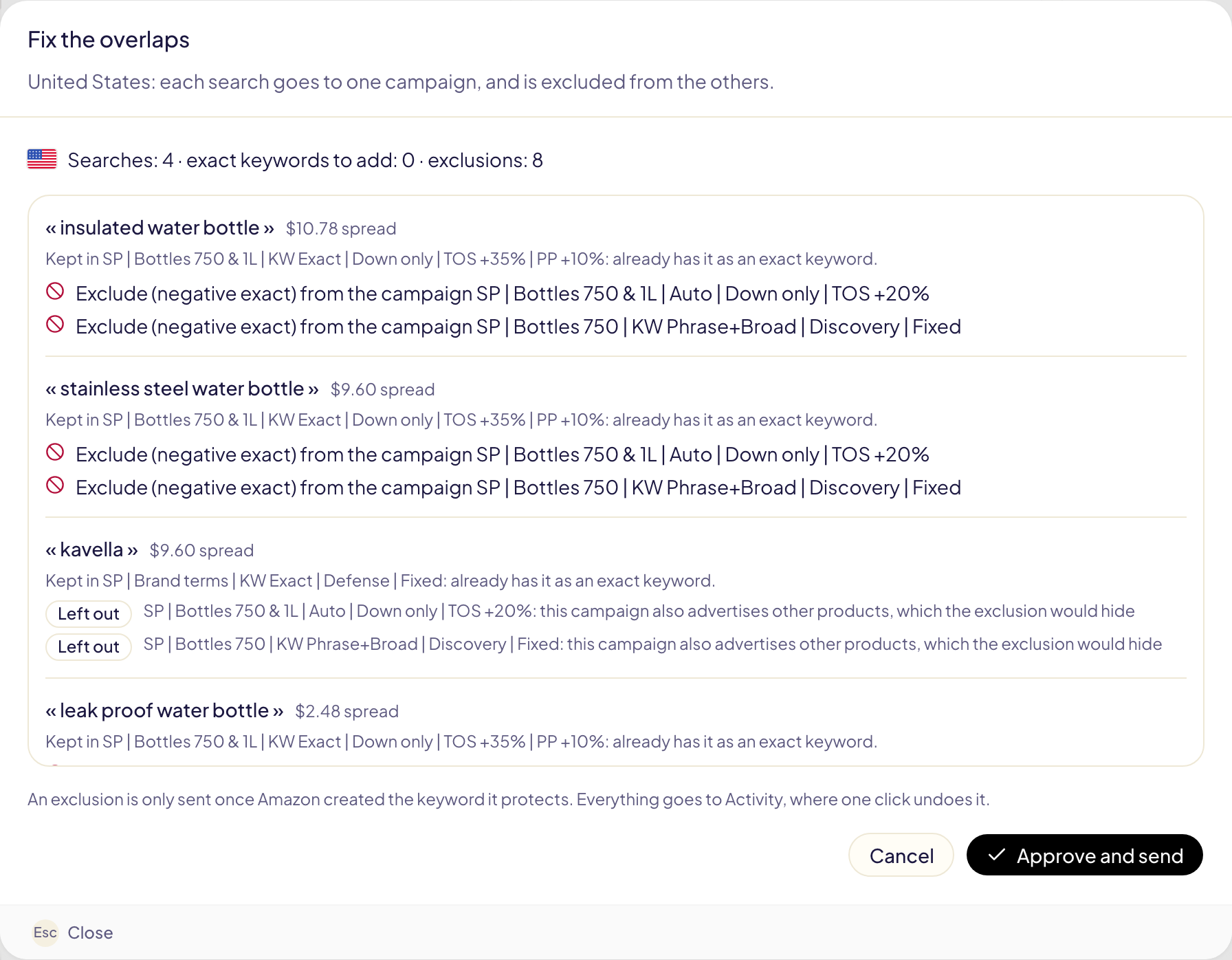
Gloriads nunca:
- envía una exclusión antes de que Amazon haya creado la palabra clave que protege (si la palabra clave falla, la exclusión no se envía);
- excluye una búsqueda de una campaña que también anuncia otros productos: también los ocultaría (la línea dice Descartada);
- excluye lo que protegen tus listas de protegidos;
- añade una exclusión que ya existe.
Una corrección trata como máximo 200 búsquedas, las más repartidas primero; el resto pasa a la siguiente. Aprobar y enviar la envía. Aparece en Actividad como “Corrección de estructura”, donde Deshacer archiva cada palabra clave y cada exclusión que creó (Amazon nunca las elimina: archivar es definitivo).
Mantener la estructura limpia
El interruptor de la página de un producto, desactivado por defecto:
- Desactivado: Gloriads muestra los solapamientos y tú los corriges con la vista previa.
- Activado: Gloriads corrige por sí solo los solapamientos de este producto, una vez al día, con las mismas reglas que Corregir. Cada cambio aparece en Actividad y se deshace con un clic.
Solo se puede activar cuando los roles de las campañas del producto están confirmados, y solo actúa sobre campañas con el rol confirmado: una campaña que aparece más tarde te espera.
Las búsquedas de tu marca
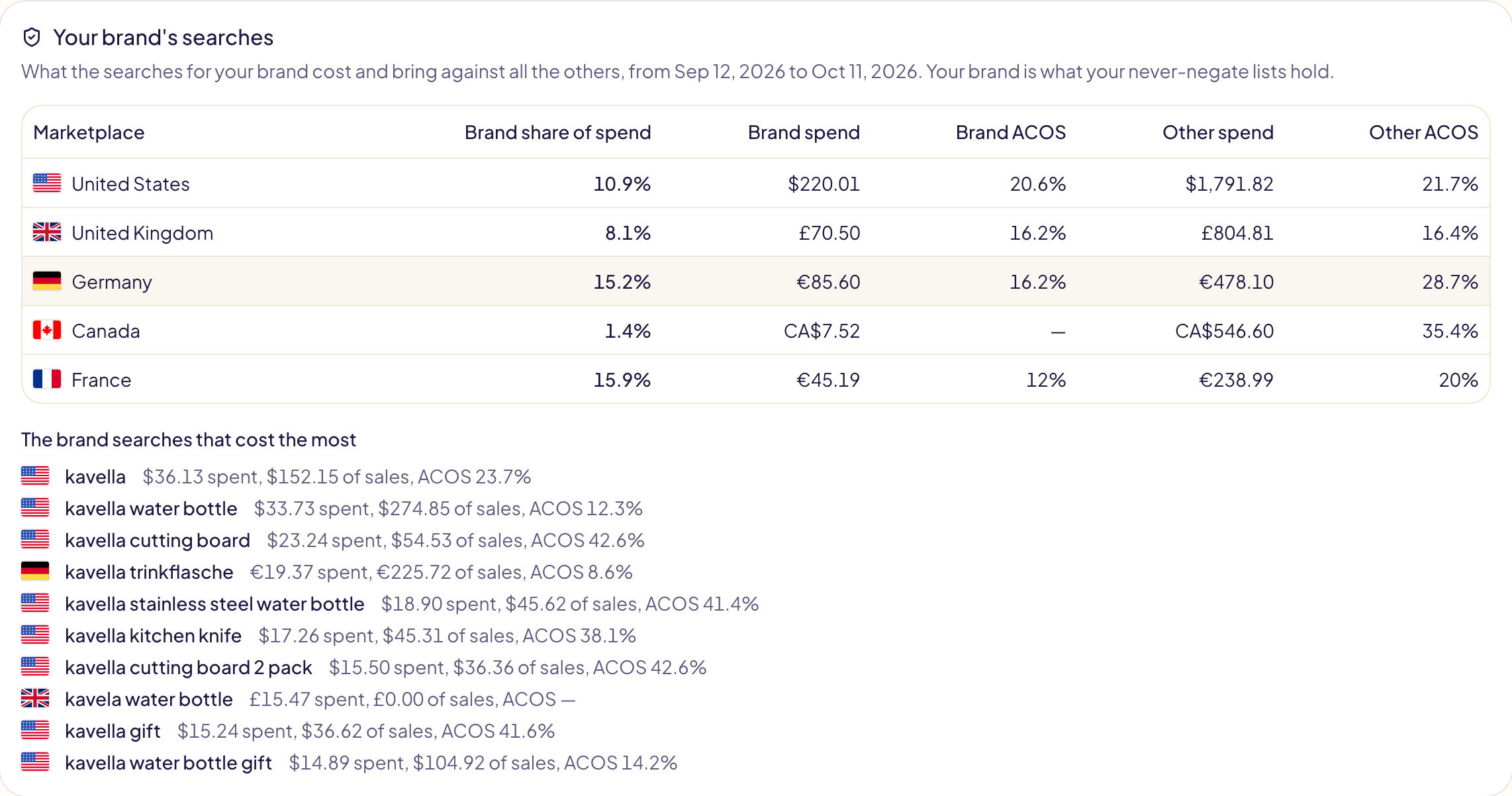
Al final de la página, lo que cuestan y aportan las búsquedas de tu marca frente a todas las demás, por marketplace: la parte de la marca en la inversión, su inversión y su ACOS, la inversión y el ACOS de las demás, y luego las búsquedas de marca que más cuestan.
Tu marca es lo que contienen tus listas de protegidos: una búsqueda es de marca cuando contiene uno de sus términos (tu marca, un nombre de autor, sus errores ortográficos) o uno de sus ASIN. Sin lista, la tarjeta enlaza con ellas. Las cifras vienen del mismo informe de términos de búsqueda que los solapamientos, de los mismos días.
Datos de negocio
En la página de un producto, Datos de negocio guarda lo que solo tú sabes: su margen (la parte del precio que queda tras todos los costos salvo la publicidad, es decir, su ACOS de equilibrio), su fase (lanzamiento, crecimiento o rentabilidad), si está en stock y una etiqueta propia. Cada campo es opcional.
En stock solo está disponible para las cuentas de proveedor. En una cuenta de KDP, Merch on Demand o FBA/FBM, Amazon da el stock por sí mismo: la página lo muestra bajo el nombre del producto (Stock).
Las reglas los leen a través del único producto que anuncia un objeto: “ACOS de los últimos 30 días mayor que margen del producto × 1” encuentra cada palabra clave por encima del punto de equilibrio de su propio producto.

En las reglas y las plantillas
- Reglas: “Añadir como palabra clave” puede enviar una búsqueda a la campaña exacta del producto, según los roles confirmados. Si el producto se mantiene limpio, la búsqueda también se excluye de sus demás campañas que pueden captarla. Consulta Reglas.
- Plantillas: cuando lanzas plantillas con una campaña exacta y otra automática, amplia o de frase, Mantener limpias las campañas nuevas excluye cada palabra clave exacta de las nuevas campañas automáticas, amplias y de frase de los mismos productos, en cuanto existe.
Límites
- Los solapamientos se leen en los últimos 30 días completos, hasta ayer.
- Los videos de Sponsored Brands cuentan por producto; los demás anuncios de Sponsored Brands, no. Un video que lleva a la página de un producto muestra ese único producto, así que su inversión y su campaña cuentan en ese producto, como una campaña de Sponsored Products. Las colecciones, los anuncios de Store spotlight y los videos de marca muestran varios productos: Amazon informa de ellos por anuncio, nunca por producto, así que no están en ningún producto. Un aviso en la parte superior de la lista da su total.
- Las campañas de Sponsored Display cuentan en las cifras de un producto, pero su rol siempre es “Otra”: ninguna búsqueda por palabra clave llega a ellas. TV por streaming no aparece en esta página, igual que en el panel.
- En la demo, todas las pantallas funcionan, pero no se envía nada a Amazon.