
Panel
Tu inversión, tus ventas y tu ACOS en Amazon Ads en cualquier periodo, con todos los marketplaces juntos, lo que se movió, el dinero gastado en segmentos que nunca venden, tus presupuestos mensuales y tarjetas que organizas como quieras.
El panel suma el rendimiento de todos los marketplaces de tu cuenta en el periodo que eliges, y muestra lo que necesita tu atención, lo que se movió y dónde se va el dinero. Está hecho de tarjetas: quédate con las que usas, en el orden que quieras.
Organiza tu panel
Personalizar, arriba a la derecha, lista todas las tarjetas.
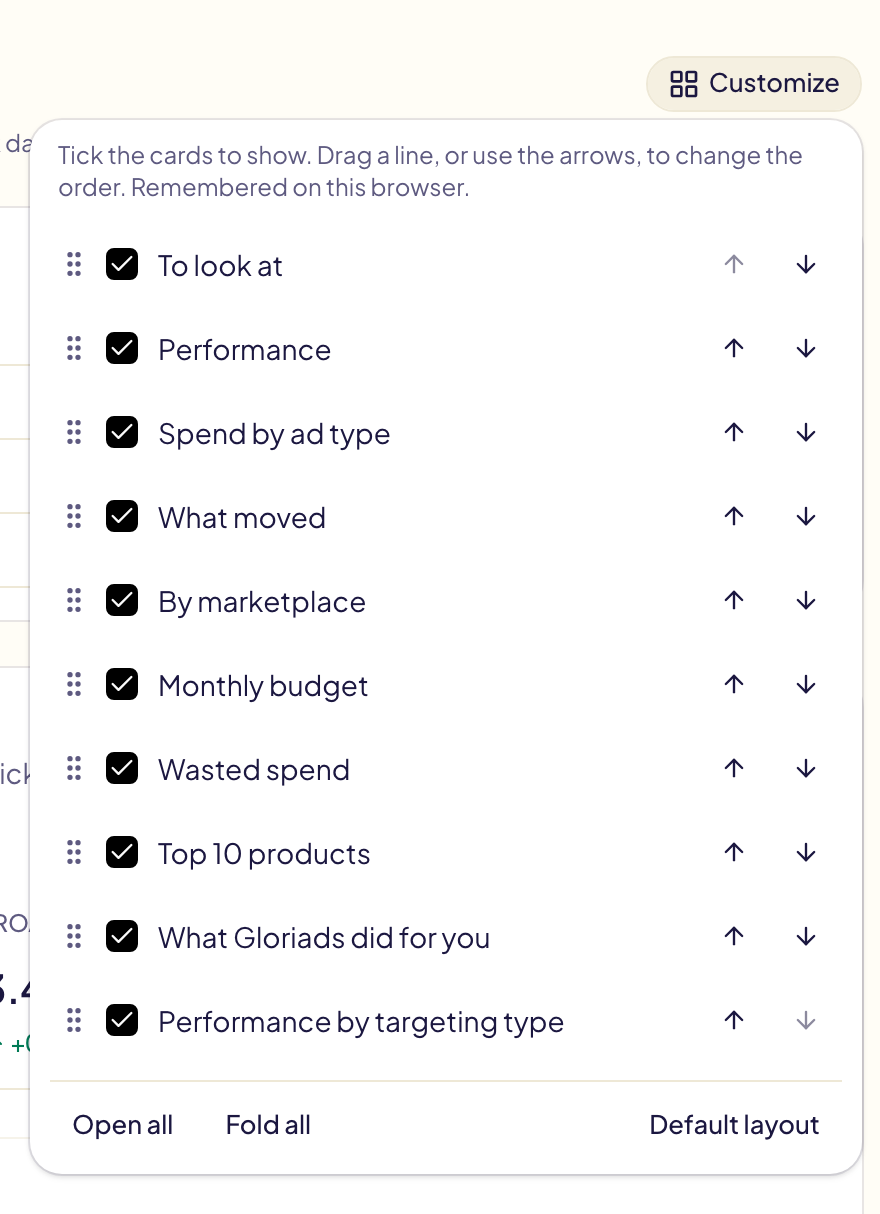
- Mostrar u ocultar una tarjeta: márcala o desmárcala.
- Cambiar el orden: arrastra una línea por su asa, o usa sus flechas.
- Abrir todo y Plegar todo abren o pliegan todas las tarjetas. Diseño predeterminado lo deja todo como al principio.
- Plegar una tarjeta: haz clic en su título o en la flecha de su esquina superior derecha. Una tarjeta plegada solo conserva su título y no carga nada hasta que la abres.
- El menú « … » de una tarjeta la sube, la baja o la oculta.
Gloriads recuerda tu diseño en este navegador. Rendimiento por tipo de segmentación queda oculta hasta que la marques en Personalizar, y luego empieza plegada. Kindle Unlimited existe solo para autores de KDP. Con Todos los anunciantes elegido en la barra lateral, el panel mantiene su diseño fijo.
Para revisar
Lo que necesita tu atención ahora, en los últimos 7 días, cada línea con un enlace a la página adecuada: tu acceso a Amazon perdido o a punto de terminar, un marketplace sin método de pago en Amazon, operaciones por revisar o fallidas, un presupuesto mensual alcanzado o que se gasta más rápido que el mes, y notificaciones sin leer que piden una acción (un anuncio rechazado por Amazon, una regla que se detuvo). El rojo pide actuar; el ámbar merece una mirada. Si no hay nada que avisar, la tarjeta lo dice.
En cuanto haces clic en Abrir en una línea de operaciones o de notificación, esa línea desaparece. La cruz al final de la línea hace lo mismo sin abrir nada. Una línea de operaciones solo vuelve cuando una nueva operación te necesita, y entonces cuenta solo las nuevas. Las líneas sobre tu acceso a Amazon, un método de pago o un presupuesto se quedan hasta que el problema se resuelve. Las líneas de operaciones ya vistas se recuerdan en este navegador.

Rendimiento
Cinco cifras del periodo, cada una con su variación, sobre un gráfico que las muestra día a día (mes a mes en los periodos largos). Cada importe se convierte a dólares estadounidenses con los tipos de cambio diarios de la propia Amazon, e incluye Sponsored Products, Sponsored Brands y Sponsored Display.
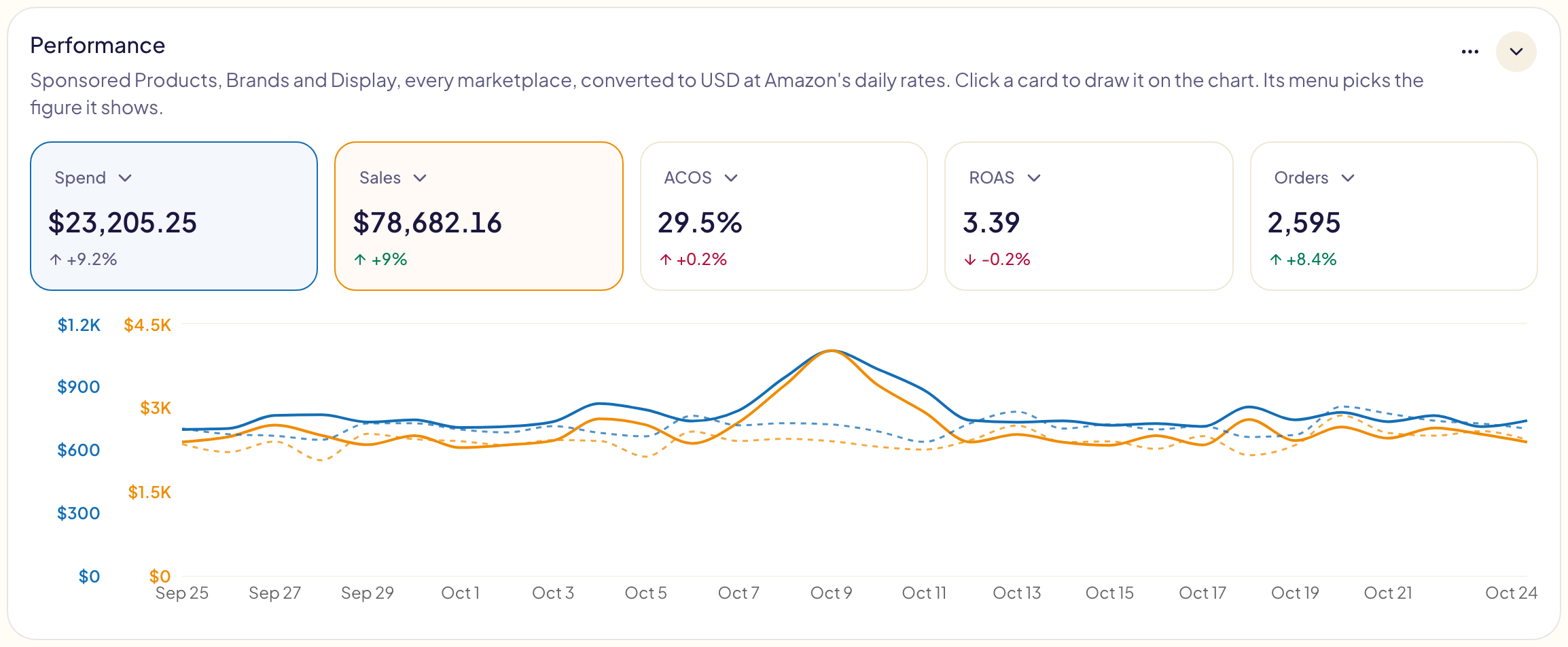
- Elegir una cifra: abre el menú de una tarjeta.
- Dibujarla: haz clic en la tarjeta; otro clic la quita del gráfico.
- Línea o barras: los dos botones en la esquina de una tarjeta. Las impresiones son siempre barras y el ACOS siempre una línea.
- Con Comparar con activado, cada cifra es una línea, junto al periodo comparado en discontinua con el mismo color. Se dibujan 2 cifras como máximo: una tercera quita la que se dibujó primero. Pasa el cursor sobre un día para ver las dos fechas y sus cifras.
| Cifra | Qué significa |
|---|---|
| Inversión | Lo que Amazon cobró por tus anuncios. |
| Ventas | Las ventas que Amazon atribuye a tus anuncios, no tus ventas orgánicas. |
| ACOS | Inversión ÷ ventas. 25 % significa 25 dólares en anuncios por cada 100 dólares de ventas. Vacío cuando no hubo ventas. |
| ROAS | Ventas ÷ inversión: 4 significa 4 dólares de ventas por 1 dólar en anuncios. |
| Pedidos | Pedidos atribuidos a tus anuncios (pedidos, no unidades). |
| Impresiones, Clics | Cuántas veces se mostraron tus anuncios y cuántas se hizo clic en ellos. |
| CTR | Clics ÷ impresiones. |
| CPC | El costo medio de un clic. |
| Tasa de conv. | Pedidos ÷ clics. |
Gloriads recuerda tus cifras en este navegador, aparte de las de la página Campañas.
Elegir un periodo
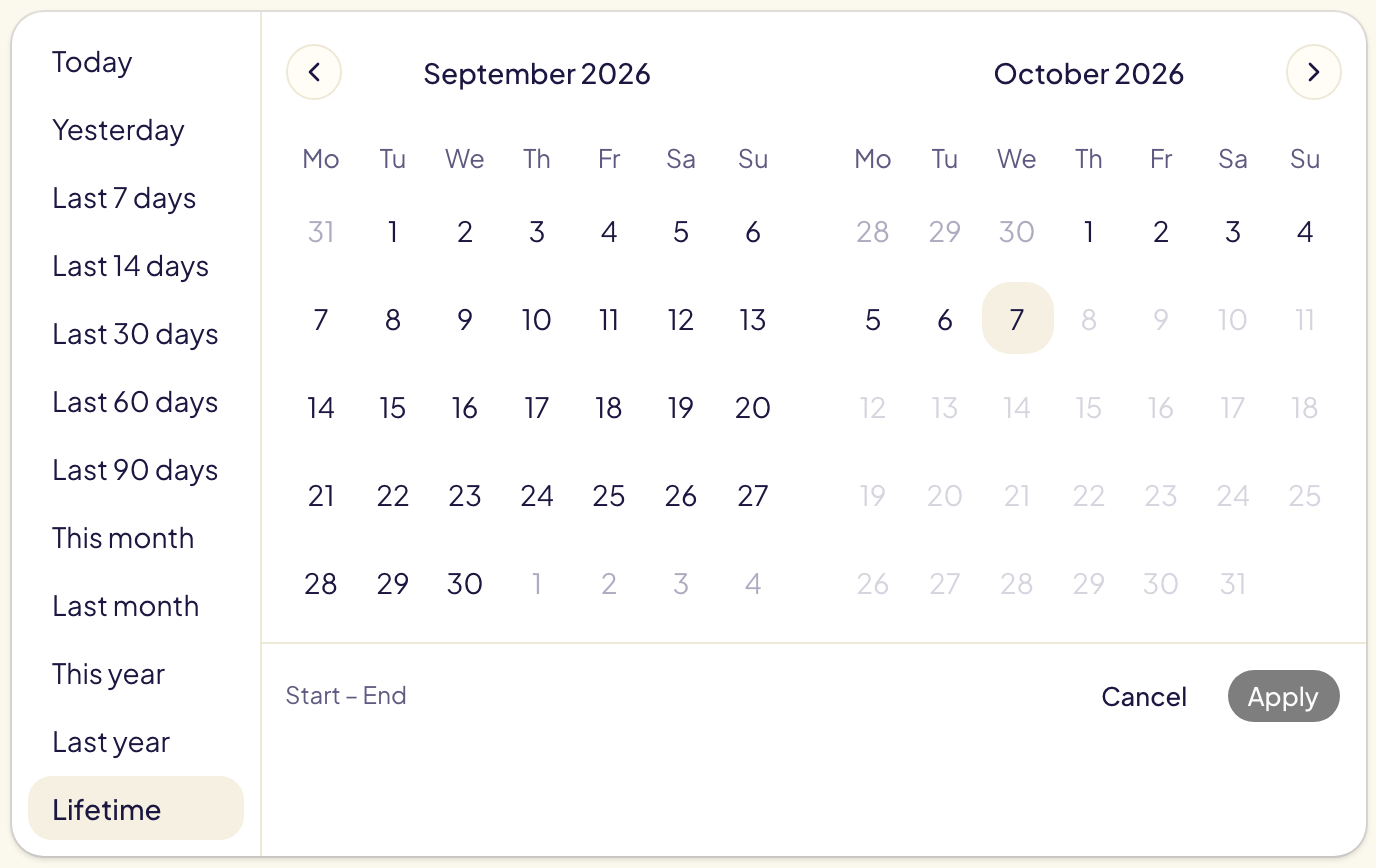
Haz clic en el botón de periodo. Elige un periodo predefinido, o dos días en el calendario y luego Aplicar. Gloriads recuerda tu elección en este navegador.
- Hoy se va completando a lo largo del día: Amazon informa con retraso.
- Este año, Año pasado y Todo el historial muestran un punto por mes en el gráfico; los periodos más cortos, un punto por día.
- Todo el historial empieza en el primer mes en que tu cuenta invirtió en anuncios. La línea bajo las cifras indica cuál.
Comparar con otro periodo
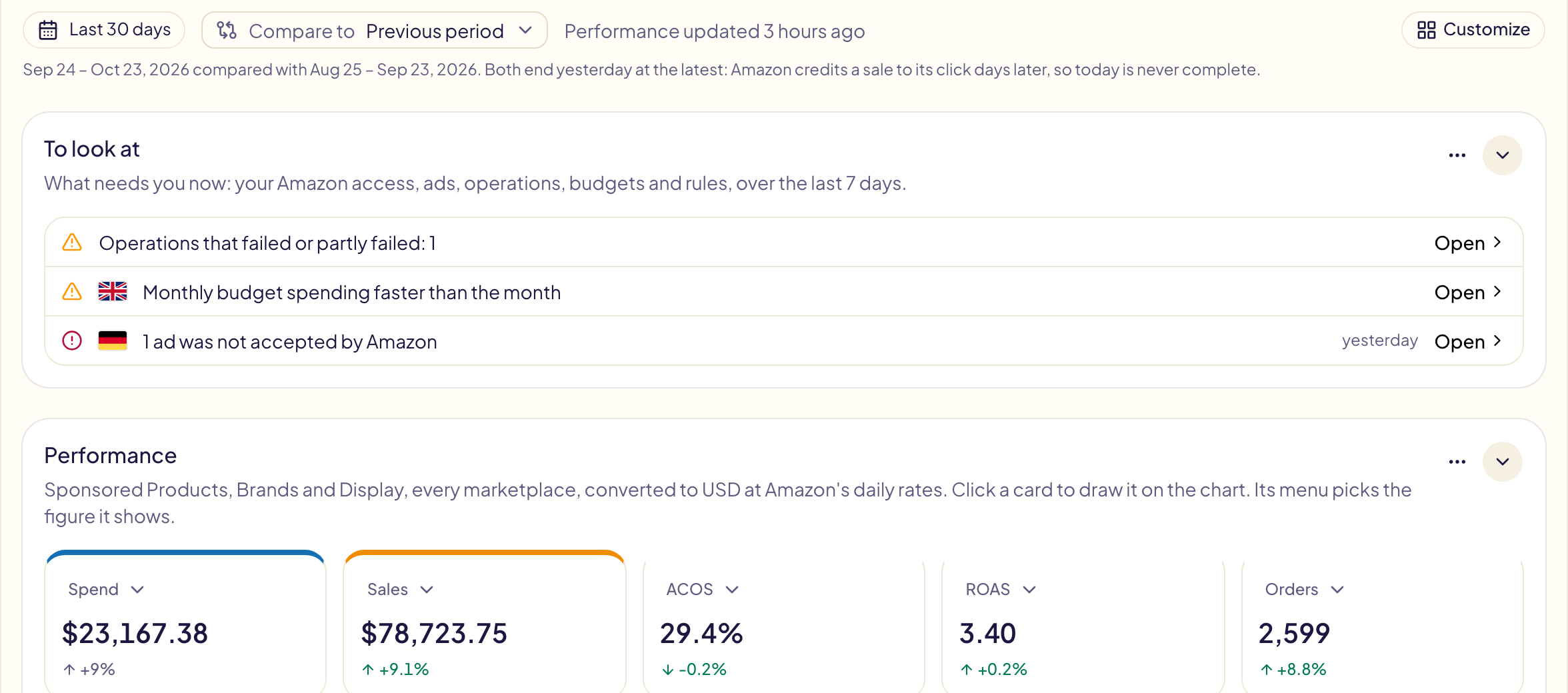
Comparar con, junto al botón de periodo, escribe al lado de cada cifra su variación: +18 %. Está activado desde el principio, en Periodo anterior, y Gloriads recuerda tu elección en este navegador.
| Opción | Se compara con |
|---|---|
| Periodo anterior | El mismo número de días justo antes. Los periodos de calendario se comparan con el anterior: lo que va de este mes con los mismos días del mes pasado, el mes pasado con el mes anterior, lo que va de este año con los mismos días del año pasado. |
| Mismo periodo del año pasado | Las mismas fechas un año antes: distingue un cambio real de la temporada (Prime Day, las fiestas de fin de año). |
| Sin comparar | Nada: solo las cifras. |
- Los dos periodos terminan ayer. Amazon atribuye una venta a su clic días después, así que hoy nunca está completo y parecería una caída. La línea bajo los botones da las fechas de los dos periodos.
- El color indica si la variación es una buena noticia. Verde: más ventas, pedidos, impresiones o clics, o un ACOS o un CPC más bajos. Rojo: lo contrario. Gris: la inversión, que quizá aumentaste a propósito.
- Pasa el cursor sobre una variación para ver las fechas del periodo comparado y su cifra.
- Nuevo significa que la cifra era cero antes. — significa que no hay nada que comparar: ACOS sin ventas, o sin historial para ese periodo.
- Hoy no tiene comparación: hoy aún no está completo. Con Todo el historial, el botón Comparar con desaparece: no hay nada antes.
- Historial insuficiente: Gloriads guarda tus cifras día a día durante los últimos 14 meses y mes a mes antes de eso. Un periodo corto más antiguo, como los últimos 90 días frente al año pasado, muestra — y una línea que explica por qué.
Inversión por tipo de anuncio
Una barra repartida entre Sponsored Products, Sponsored Brands y Sponsored Display, con la parte de la inversión de cada tipo y su variación. Pasa el cursor sobre un tipo para ver sus propias cifras, cada una con su variación.

Qué ha cambiado
Las campañas, palabras clave y segmentos cuya inversión más se movió.
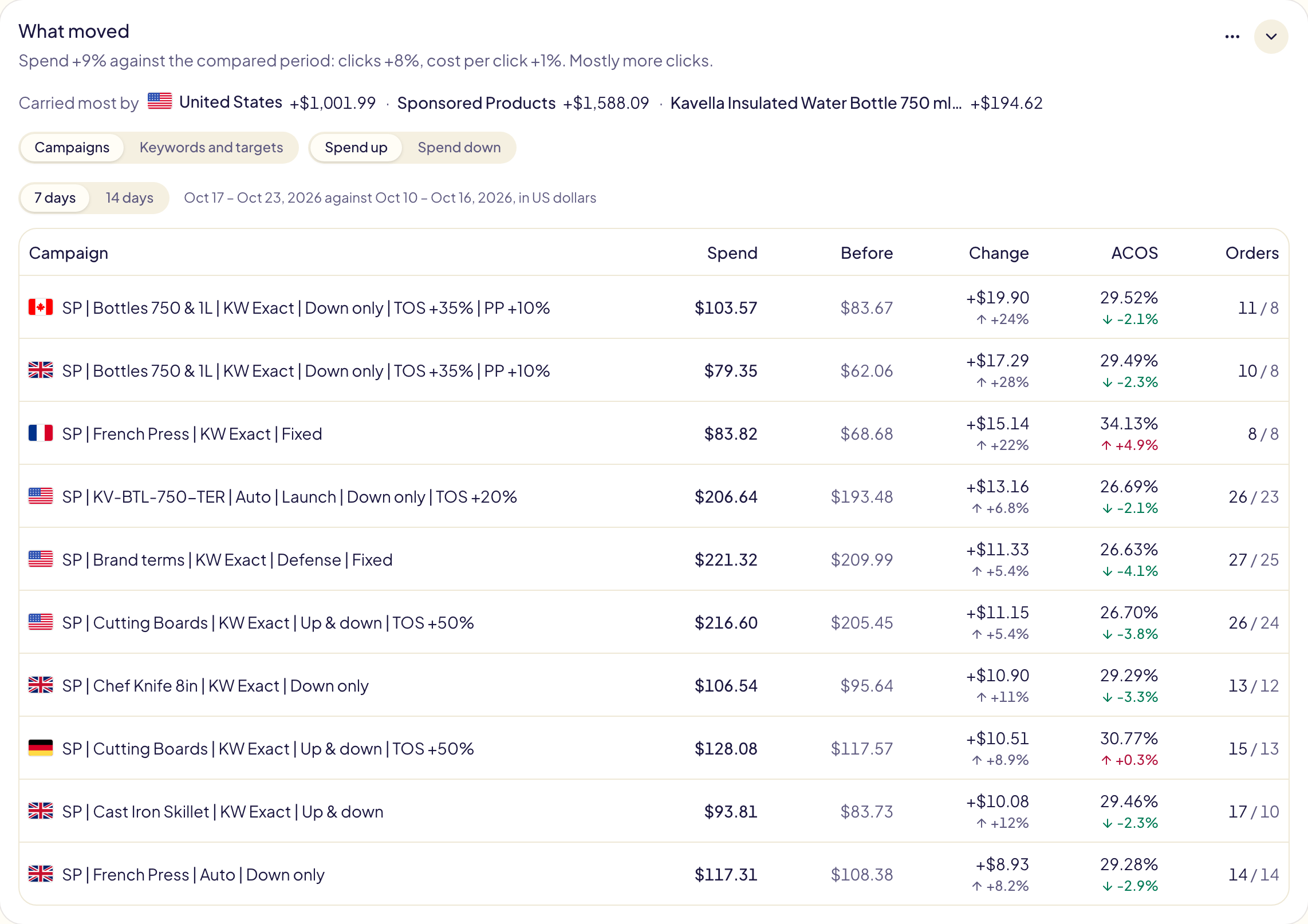
- Por qué se movió tu inversión, cuando Comparar con está activado: la primera línea separa el cambio en clics y coste por clic (“Inversión +9 % frente al periodo comparado: clics +8 %, coste por clic +1 %”) y luego dice cuál de los dos pesa más. Los que más aportan nombra el marketplace, el tipo de anuncio y el producto que más se movieron, con su importe.
- Inversión al alza o Inversión a la baja elige las subidas o las bajadas, en las dos pestañas.
- Campañas: las diez campañas cuya inversión más se movió en los últimos 7 días o 14 días, frente al mismo número de días justo antes, con su ACOS y sus pedidos. En dólares estadounidenses. Esta pestaña no sigue el periodo que elegiste.
- Palabras clave y segmentos: Encontrar las palabras clave y los segmentos pide a Amazon las cifras de los dos periodos (unos minutos). Después elige un marketplace: cada palabra clave o segmento muestra su campaña, su cambio de inversión y cuánto vino de los clics y cuánto del coste por clic. Los importes están en la moneda del marketplace. Hace falta Comparar con, y Amazon guarda estas cifras unos 6 años: un periodo comparado más antiguo no tiene palabras clave.
- En las dos pestañas, haz clic en el nombre de una campaña para abrirla en la consola de Amazon Ads, en una pestaña nueva.
Por marketplace
Una fila por marketplace: inversión, ventas, ACOS, su ACOS objetivo, impresiones, CPC medio y compras, cada una con su variación, y cuántas campañas, grupos de anuncios y anuncios tiene activos. El ACOS está en verde si es igual o inferior al objetivo del marketplace, y en rojo si lo supera. Define el ACOS objetivo de cada marketplace en la página Reglas; sin objetivo, el ACOS se muestra sin color.
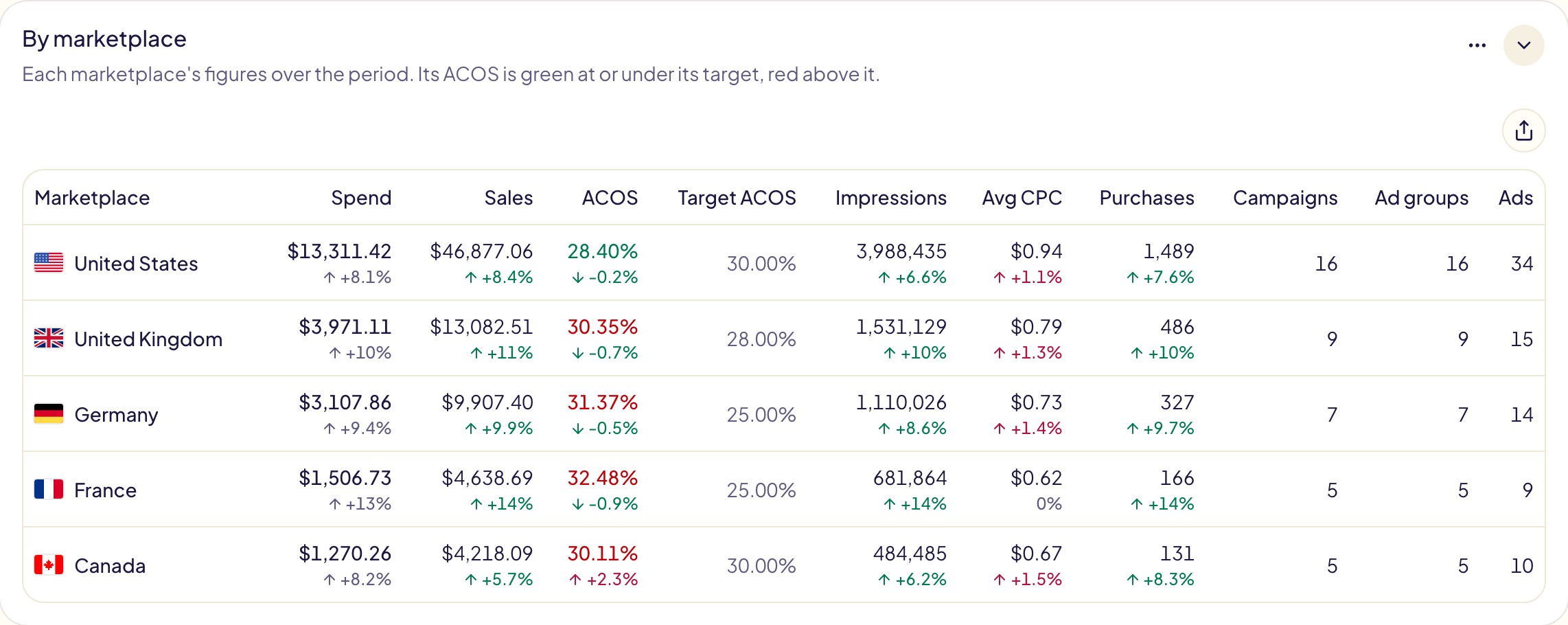
Con un solo marketplace en tu cuenta, la tarjeta está oculta. Márcala en Personalizar para mostrarla.
Presupuesto mensual
Este mes en cada marketplace con un presupuesto mensual: lo que ha gastado hasta ahora, el presupuesto y dónde acaba el mes a este ritmo.
| Etiqueta | Qué significa |
|---|---|
| Según lo previsto | El mes acaba cerca de su presupuesto. |
| Por encima del presupuesto | Gasta más rápido que el mes: el presupuesto se agota antes del final. |
| Por debajo del presupuesto | Gasta más lento que el mes: sobrará parte del presupuesto. |
| Presupuesto alcanzado | El presupuesto está gastado. |
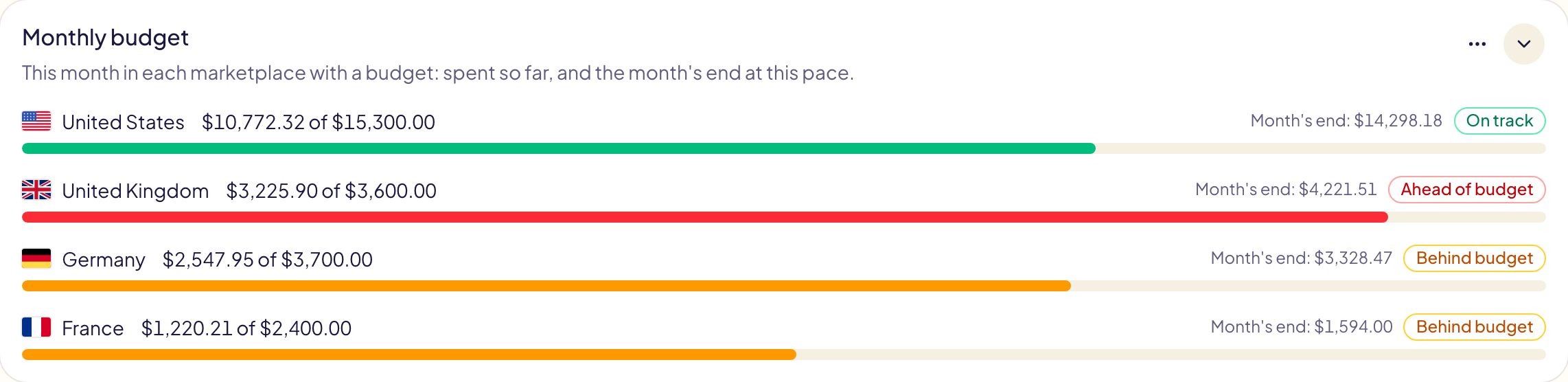
Mientras ningún marketplace tenga un presupuesto mensual, la tarjeta está oculta. Márcala en Personalizar para mostrarla: su botón Definir un presupuesto abre la página Presupuestos.
Gasto desperdiciado
Los segmentos que recibieron clics y ni una sola venta: lo que cuestan juntos, cuántos son, su parte de tu inversión y los mayores.
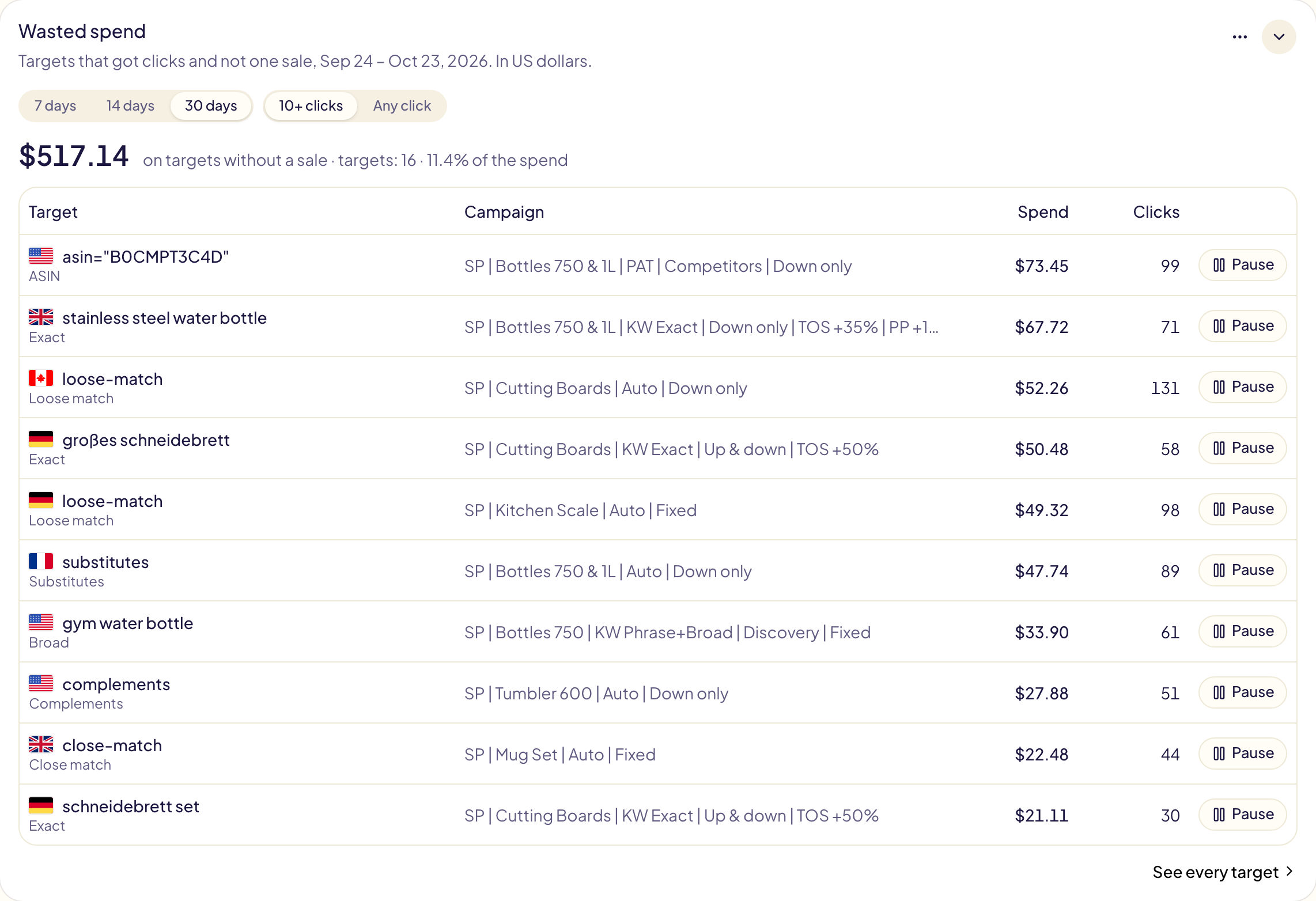
- 7 días, 14 días, 30 días: los últimos días contados. Esta tarjeta no sigue el periodo que elegiste.
- 10+ clics conserva los segmentos con clics suficientes para juzgar; Cualquier clic los muestra todos.
- Pausar muestra lo que va a cambiar y pausa el segmento en Amazon cuando confirmas. El cambio va a Actividad, donde se puede deshacer.
- Ver todos los segmentos abre todos tus segmentos, con sus cifras.
- Los importes están en dólares estadounidenses. Las cifras se actualizan una vez al día, siempre que abras el panel al menos cada dos semanas.
- Haz clic en el nombre de una campaña para abrirla en la consola de Amazon Ads, en una pestaña nueva.
La pestaña Palabras de búsqueda muestra, para un marketplace, las palabras de lo que escribieron los compradores que más han costado en los últimos 30 días sin una sola venta, en la moneda de ese marketplace. Se llena sola cuando abres Términos de búsqueda y se mantiene 14 días.
Top 10 de productos
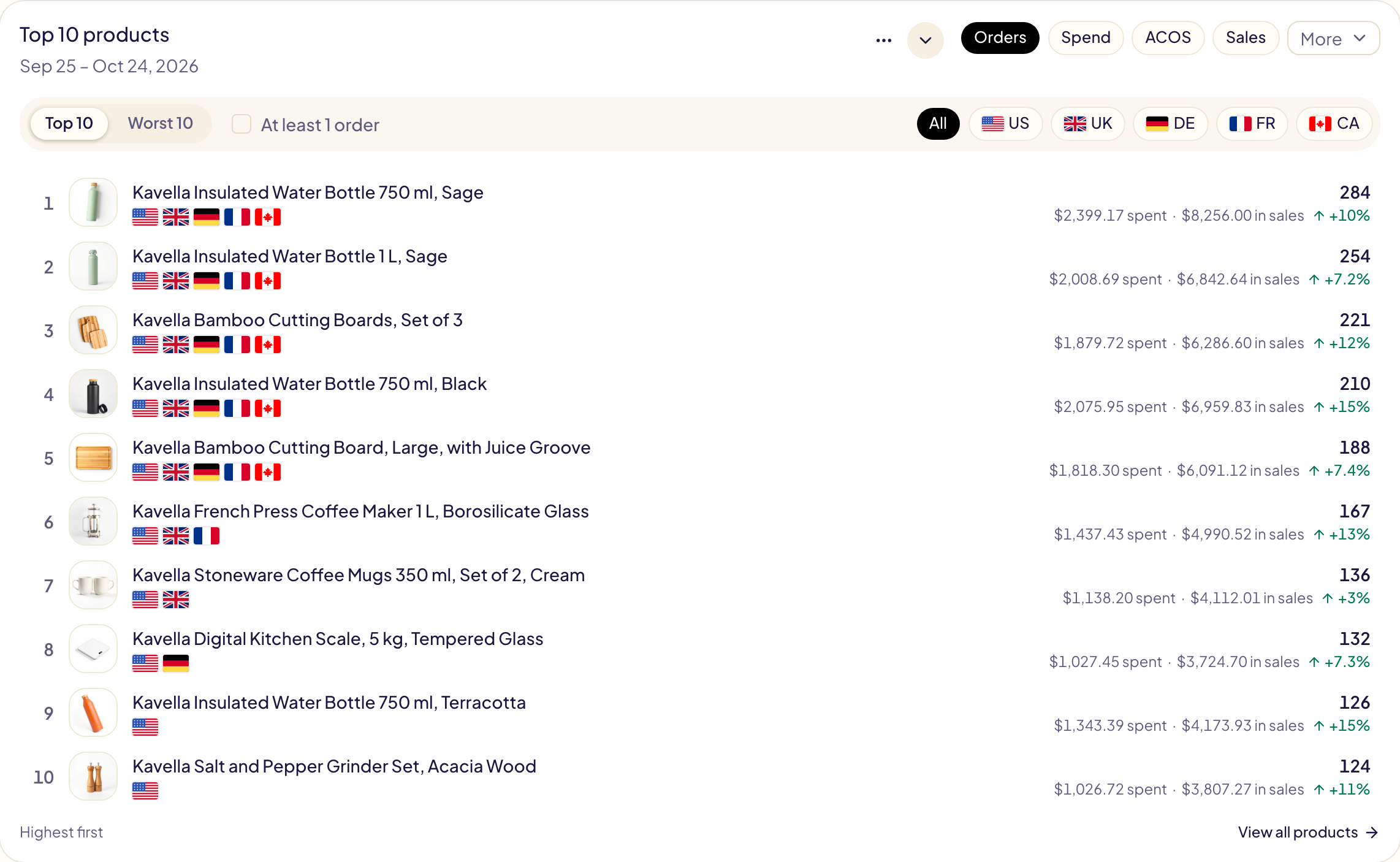
Los diez productos que más pesan en el periodo, cada uno sumado en todos sus marketplaces. Haz clic en un producto para abrir su página, o en una de sus banderas para abrirlo en el Amazon de ese marketplace. Ver todos los productos abre la página Productos.
| Opción | Qué hace |
|---|---|
| Pedidos, Inversión, ACOS, Ventas | Lo que ordena los productos, con Pedidos por defecto. Más añade ROAS, clics, impresiones, CPC, CTR y la tasa de conversión. |
| Top 10 | Los mejores primero: más pedidos o ventas, el ACOS o el CPC más bajos, más inversión. |
| Peores 10 | El otro extremo. Para el ACOS, los productos que invirtieron sin un solo pedido van primero, marcados Sin pedidos con lo que invirtieron, de mayor a menor. |
| Al menos 1 pedido | Deja fuera todos los productos sin pedidos, tanto en Top 10 como en Peores 10. Marca esta casilla para ver el peor ACOS entre los productos que se venden. |
| Todos, o un marketplace | Todos los marketplaces juntos, o solo las cifras de un marketplace. Los marketplaces siguen el orden de la tabla por marketplace: primero el de mayor inversión en el periodo. |
- Solo se clasifican los productos que tuvieron inversión en el periodo. Una clasificación por ACOS deja fuera los productos sin pedidos, salvo en Peores 10 cuando Al menos 1 pedido no está marcada.
- Bajo su cifra, cada producto muestra otras dos que la sitúan, siempre con su inversión (con sus pedidos, en una clasificación por Inversión). Bajo un porcentaje (ACOS, CTR, tasa de conversión), son sus pedidos y su inversión: un ACOS bajo con un solo pedido dice menos que con cincuenta.
- Si dos productos muestran la misma cifra, el que invirtió más queda peor clasificado. En una clasificación por Inversión, va primero el que tiene más pedidos.
- Con Comparar con activado, cada cifra muestra su variación.
- La inversión de Sponsored Brands solo cuenta para un producto a través de sus videos de producto. Las colecciones y los anuncios de Store spotlight no pertenecen a ningún producto, así que estos diez productos no suman los totales de arriba.
- Las cifras de producto se actualizan una vez al día. La primera vez tardan unos minutos y, después, llega tu historial más antiguo.
Lo que Gloriads hizo por ti
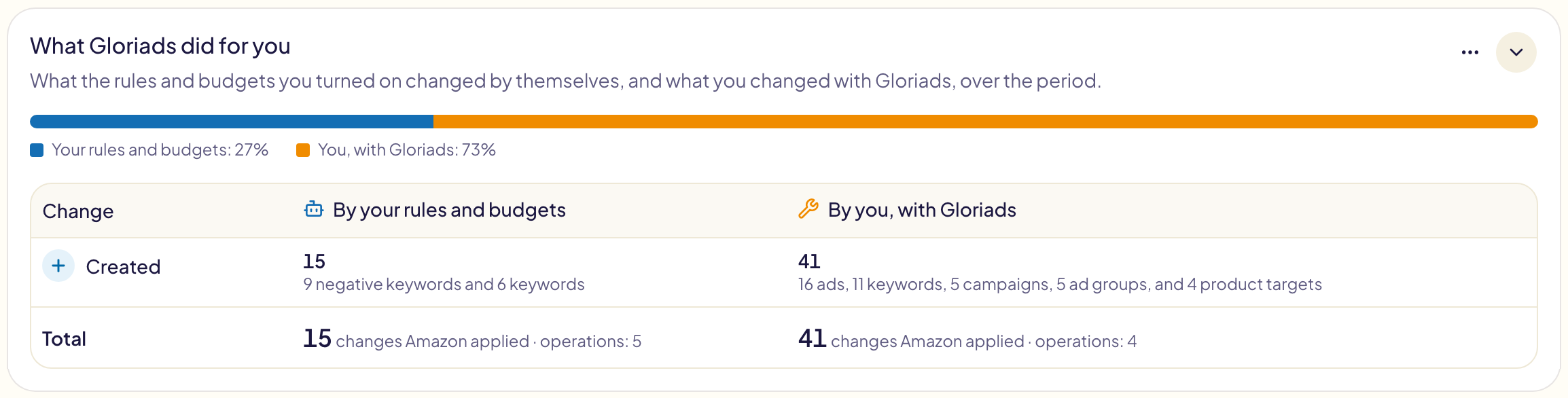
Lo que cambió en tus anuncios a través de Gloriads durante el periodo, en dos partes:
- Por tus reglas y presupuestos: lo que las reglas y los presupuestos mensuales que activaste cambiaron por sí solos.
- Por ti, con Gloriads: lo que creaste o cambiaste con las herramientas de Gloriads.
La barra de arriba muestra la parte de cada lado en los cambios. La tabla de abajo tiene una fila por tipo de cambio (puja subida, creado, en pausa…): para cada lado, cuántos y sobre qué. Su última fila da el total de cada lado y sus operaciones.
Kindle Unlimited
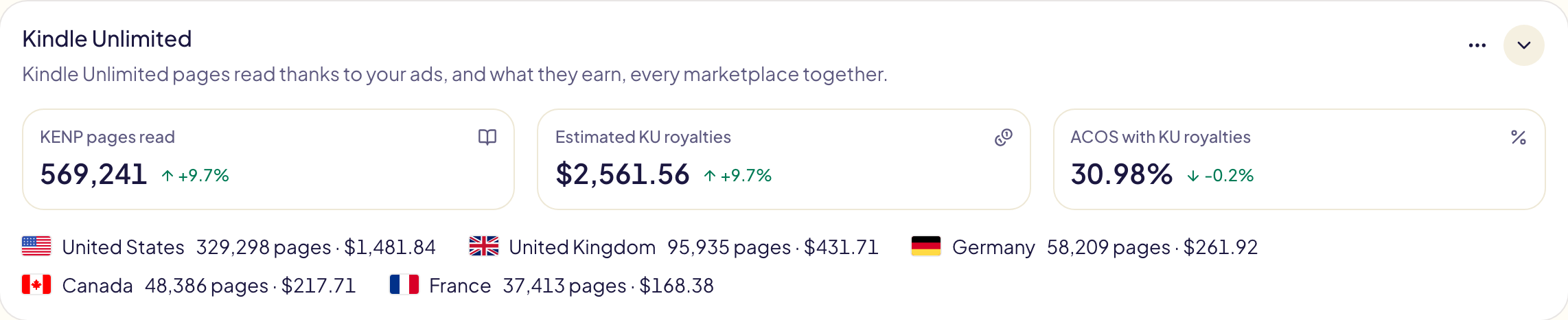
Solo para autores de KDP: las páginas de Kindle Unlimited leídas gracias a tus anuncios y lo que generan, con todos los marketplaces juntos.
| Cifra | Qué significa |
|---|---|
| Páginas KENP leídas | Páginas de Kindle Unlimited leídas en los 14 días siguientes a un clic en tu anuncio. |
| Regalías de KU estimadas | Lo que Amazon estima que te generan esas páginas, en dólares estadounidenses. |
| ACOS con regalías de KU | Inversión ÷ (ventas + regalías de KU estimadas): tu ACOS real una vez que cuentan las páginas leídas. |
- Debajo, cada marketplace con sus páginas y regalías.
- Todo el historial no tiene cifras de Kindle: elige otro periodo.
- La primera vez tardan unos minutos. Se actualizan una vez al día, siempre que abras el panel al menos cada dos semanas. La tarjeta indica desde qué día están guardadas.
Rendimiento por hora
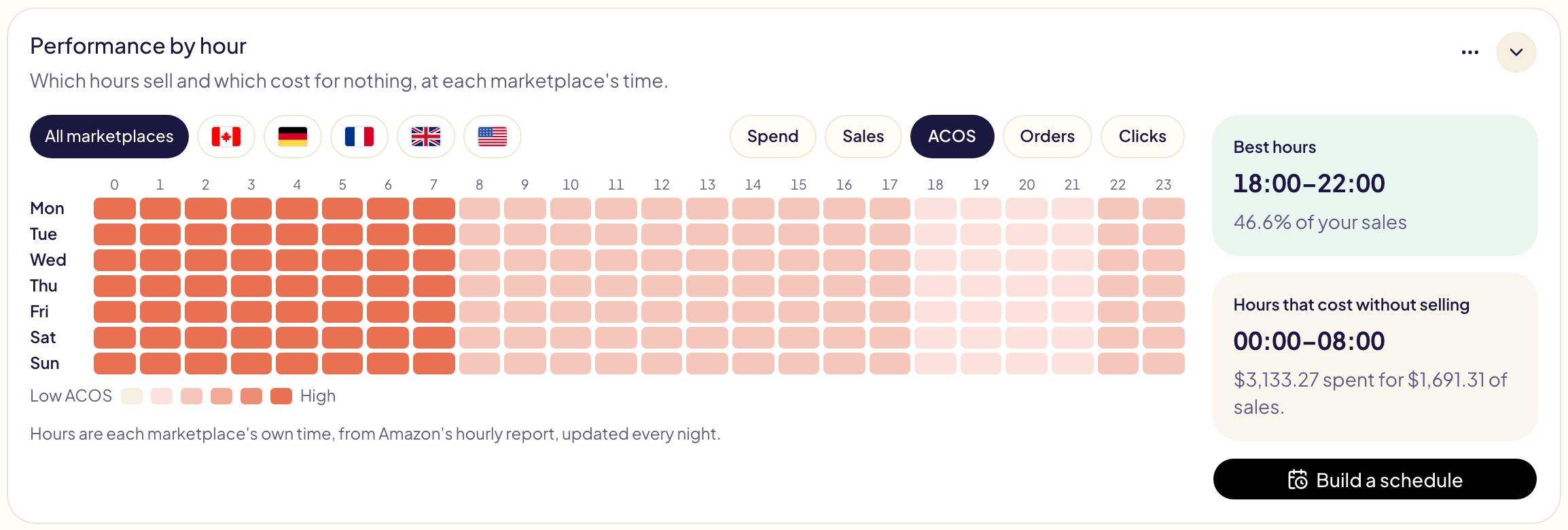
Una semana de horas, cada una coloreada según lo que hizo en el periodo: qué horas venden y cuáles cuestan sin vender, en la hora propia de cada marketplace. Elige un marketplace y una cifra; a la derecha, tus mejores horas y las horas que cuestan sin vender. Crear una programación abre el dayparting. La tarjeta está plegada hasta que la abras: desde entonces sus cifras por hora se leen cada noche.
Rendimiento por tipo de segmentación
Inversión, compras, ACOS, clics y CPC medio de cada tipo de segmento, con todos los marketplaces juntos y agrupados como en Amazon: Segmentación por palabras clave (exacta, de frase, amplia), Segmentación por productos (ASIN, categoría), Segmentación automática (coincidencia cercana, coincidencia lejana, sustitutos, complementarios) y audiencias de Display. Cada grupo muestra su total: haz clic en él para ver sus tipos y después en un tipo con + para ver cada tipo de anuncio en el que se usa. La fila Total los suma todos.
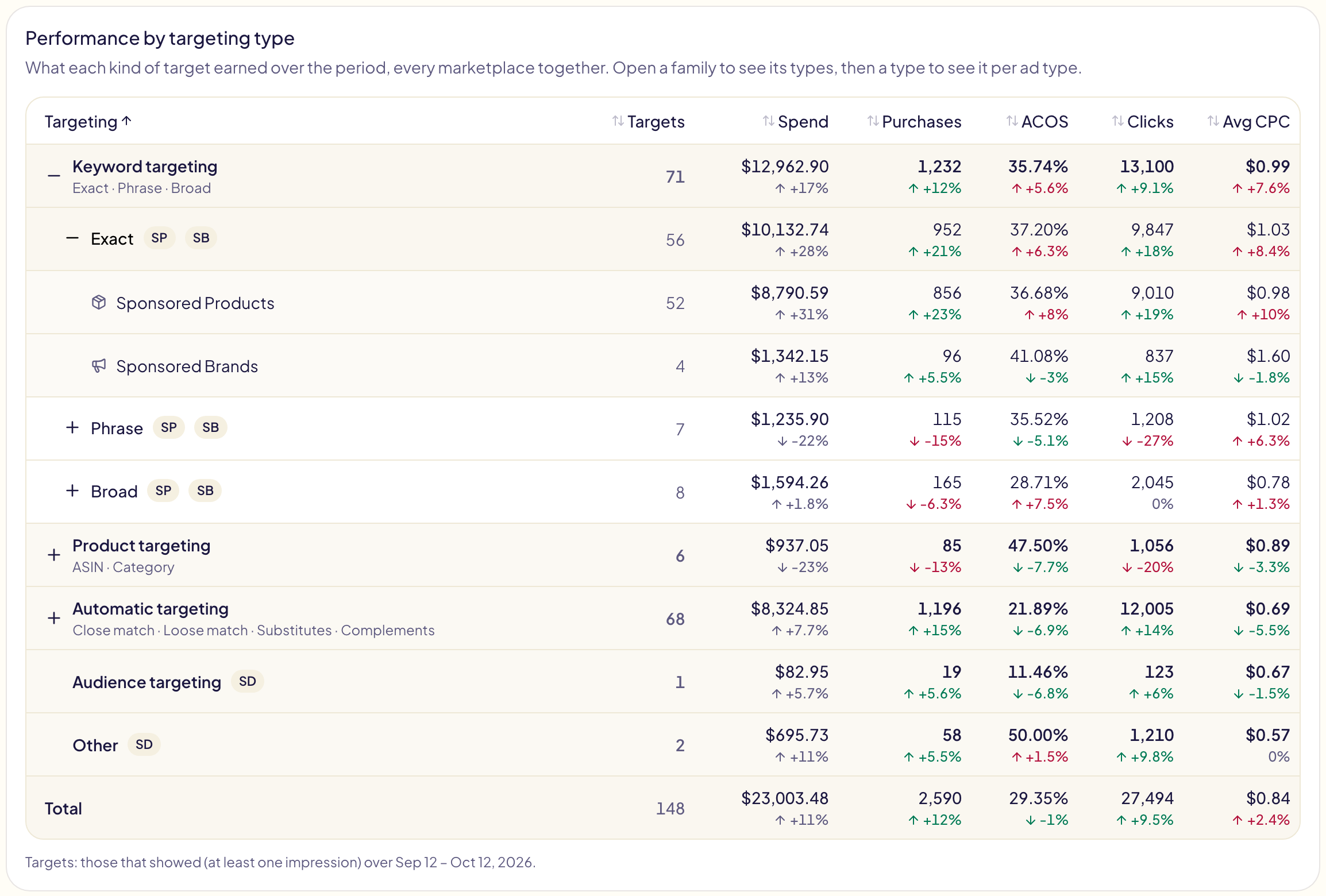
- La tarjeta queda oculta hasta que la marques en Personalizar, y luego empieza plegada: ábrela con su flecha.
- Segmentos cuenta los segmentos de un tipo que se mostraron al menos una vez en los últimos 31 días, sea cual sea el periodo elegido.
- Haz clic en el nombre de una columna para ordenar la tabla.
- Con Comparar con activado, cada cifra muestra su variación.
- Otro agrupa los segmentos que Gloriads no puede clasificar en un tipo.
- Las cifras se actualizan una vez al día, mientras la tarjeta esté abierta y abras el panel al menos cada dos semanas. La primera vez tardan unos minutos y luego llegan los últimos 14 meses. Un periodo más antiguo muestra sus cifras desde el primer día guardado.
Cuántas campañas, grupos de anuncios y anuncios tienes, y cuántos creó o modificó Gloriads, está ahora en la fila Total de la página Campañas.
Cuándo se actualizan las cifras
- Gloriads lo actualiza todo una vez al día. Actualizar lo actualiza ahora (como máximo una vez cada 5 minutos); el rendimiento tarda uno o dos minutos.
- Justo después de conectar, Gloriads descarga primero tus últimos 90 días, para que puedas empezar enseguida, y luego el resto de tu historial en segundo plano.
- El historial se remonta a unos 6 años: día a día durante los últimos 14 meses y mes a mes antes de eso. Es lo que conserva Amazon.
- Tus totales pueden diferir de los de la consola en alrededor del 1 %. Amazon convierte las monedas con sus propios tipos de cambio diarios y sigue ajustando las últimas semanas (clics no válidos, ventas tardías).