
Términos de búsqueda y n-gramas
Mira lo que escribieron los compradores en Amazon antes de ver tus anuncios, encuentra las palabras que cuestan sin vender y añádelas como negativas en dos clics.
Términos de búsqueda muestra lo que los compradores escribieron en Amazon antes de ver tus anuncios, con lo que costó y vendió cada búsqueda. También corta cada búsqueda en sus palabras, para que veas qué palabras cuestan dinero sin vender nunca.
Qué muestra esta página
Abre Términos de búsqueda en la barra lateral: muestra todo el marketplace. Para ver solo las búsquedas de algunas campañas, márcalas en Campañas y haz clic en Términos de búsqueda en la barra que aparece.
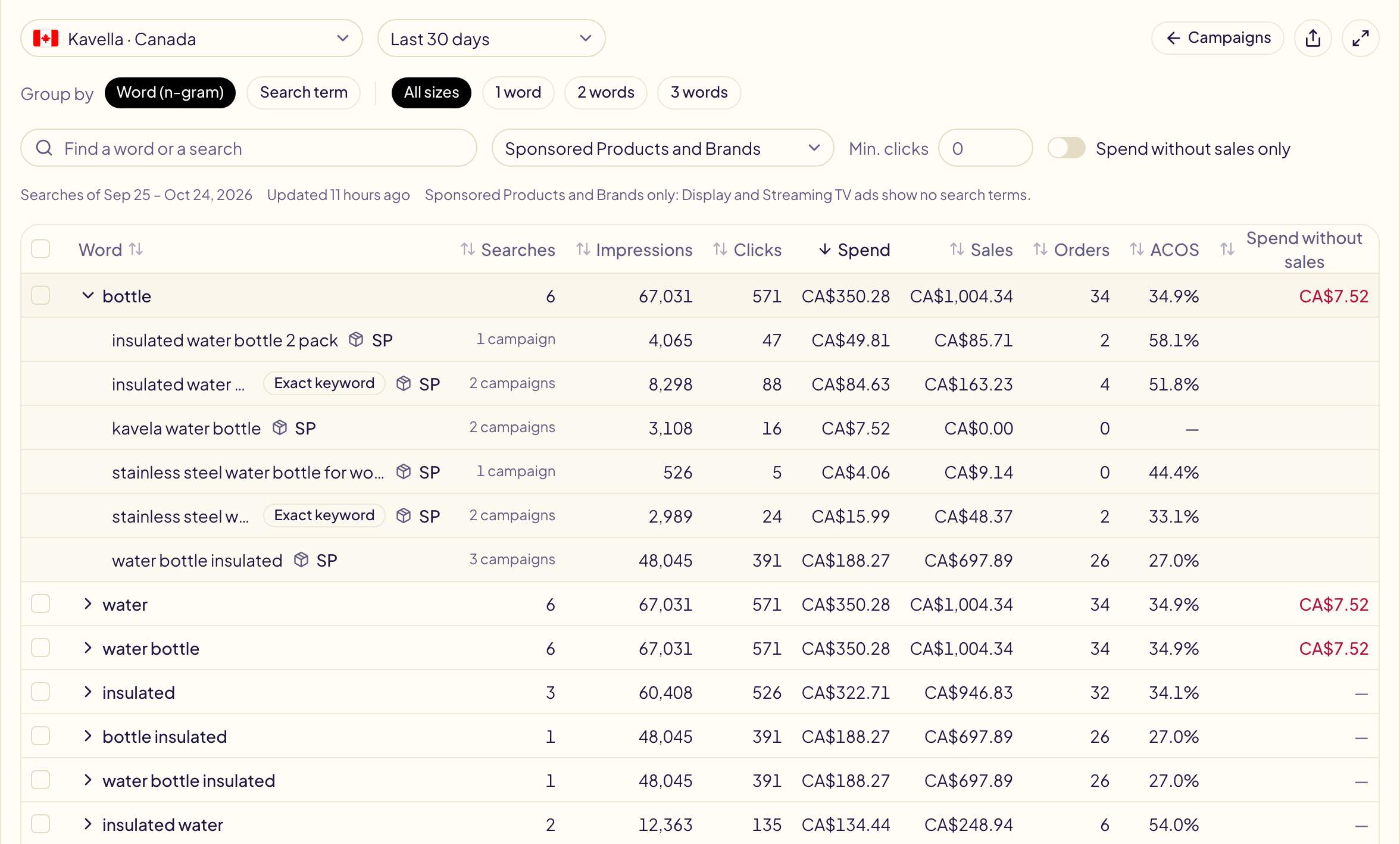
- Un marketplace a la vez: los importes están en su propia moneda.
- Solo Sponsored Products y Sponsored Brands. Los anuncios de Display y Streaming TV no se muestran en búsquedas, así que Amazon no da términos de búsqueda para ellos.
- Palabra clave exacta junto a una búsqueda: ya es una palabra clave exacta en uno de los grupos de anuncios que la mostraron. ASIN: el comprador llegó desde la página de un producto.
- Haz clic en el número de campañas de una búsqueda (« 9 campañas ») para verlas, con la inversión, los clics, las ventas y el ACOS de esa búsqueda en cada una. El nombre de una campaña la abre en la consola de Amazon Ads.
Palabras, pares y tríos (n-gramas)
Agrupar por: Palabra (n-grama) corta cada búsqueda en palabras, pares de palabras y tríos (se llaman n-gramas) y suma todas las búsquedas que contienen el mismo trozo.
| Búsqueda | Inversión | Ventas |
|---|---|---|
| red dragon book | 12 $ | 0 $ |
| red dragon coloring | 9 $ | 0 $ |
| dragon book for kids | 8 $ | 15 $ |
Mirando las búsquedas una a una, nada destaca. Como palabras, red costó 21 $ en 2 búsquedas sin una venta, mientras que dragon vendió.
- La flecha antes de una palabra abre las búsquedas que la contienen.
- 1 palabra, 2 palabras, 3 palabras muestran un solo tamaño. Un trozo más largo casi siempre es una sola búsqueda: la encuentras con Agrupar por: Término de búsqueda.
- Una búsqueda cuenta una sola vez en una palabra, aunque la palabra aparezca dos veces en ella.
Encuentra las palabras que cuestan sin vender
- Inversión sin ventas (última columna) es lo que costaron las búsquedas que nunca vendieron. Ordena por ella haciendo clic en su título.
- Solo inversión sin ventas conserva las filas que costaron y nunca vendieron.
- Clics mín. oculta las filas con muy pocos clics para juzgar.
Añade negativas en dos clics
Marca las filas y pulsa Añadir como negativa:
- una palabra se convierte en una negativa de frase: se bloquea toda búsqueda futura que la contenga, no solo las ya vistas;
- una búsqueda completa se convierte en una negativa exacta.
Añadir negativas se abre ya rellena con las palabras, el marketplace y los grupos de anuncios donde aparecieron esas búsquedas. Su vista previa muestra cada línea antes de enviar nada a Amazon.
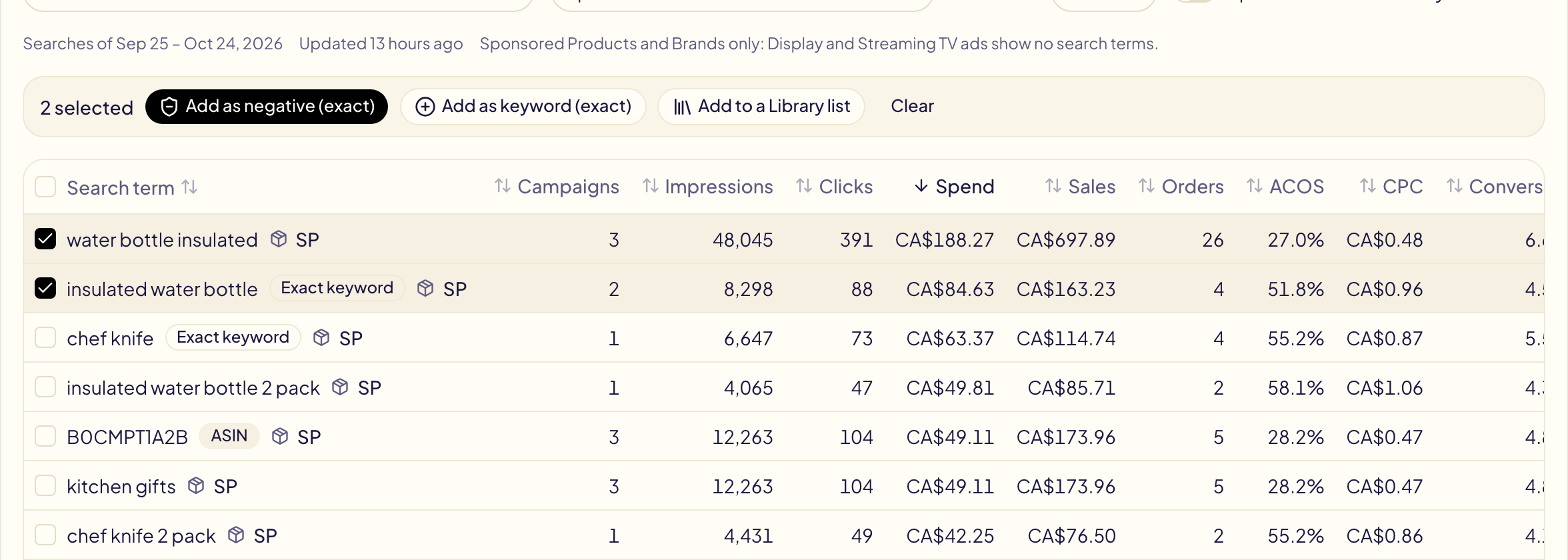
Añadir como palabra clave hace lo contrario con una búsqueda que vende: abre Añadir segmentos rellena del mismo modo (una búsqueda como palabra clave exacta, una palabra como palabra clave de frase, una búsqueda de ASIN como segmento ASIN), donde añades una puja.
Una fila con candado no se puede marcar: contiene una palabra de tu lista de protegidos, como tu marca.
Añadir a una lista de la Biblioteca abre una nueva lista de tu Biblioteca, rellena con las palabras marcadas: ponle nombre y guárdala.
El período
| Opción | Lo que cuesta |
|---|---|
| Últimos 30 días (por defecto) | Listo al instante: es el mismo informe de Amazon que usan tus reglas y la página Productos. |
| Últimos 90 días, Últimos 12 meses, Todo el historial (hasta 6 años) | Se pide a Amazon la primera vez que lo eliges cada día: unos minutos, hasta una hora para todo el historial. |
Todo el historial llega hasta tus primeros anuncios, 6 años como máximo: es lo que Amazon guarda.
Mientras Amazon prepara un período, haz clic en Avisarme cuando esté listo en el mensaje y sal de la página: la página Notificaciones te avisa cuando las búsquedas están listas, o si Amazon no pudo prepararlas.
Las cifras se actualizan una vez al día mientras abres la página. Un período muy largo lista solo las búsquedas que más cuestan, y la página lo indica.
La tarjeta Gasto desperdiciado del panel muestra las palabras que más costaron en 30 días, en su pestaña Palabras de búsqueda.