
Equipo y varias cuentas de Amazon
Invita a las personas con las que trabajas, elige qué puede hacer cada una y gestiona varias cuentas de Amazon Ads desde una sola cuenta de Gloriads.
Una cuenta de Gloriads puede tener tantos miembros como quieras, sin coste adicional: el precio solo sigue tu gasto en publicidad.
Invitar a alguien
- Abre Configuración → Equipo y haz clic en Invitar.
- Escribe su correo electrónico y elige un rol.
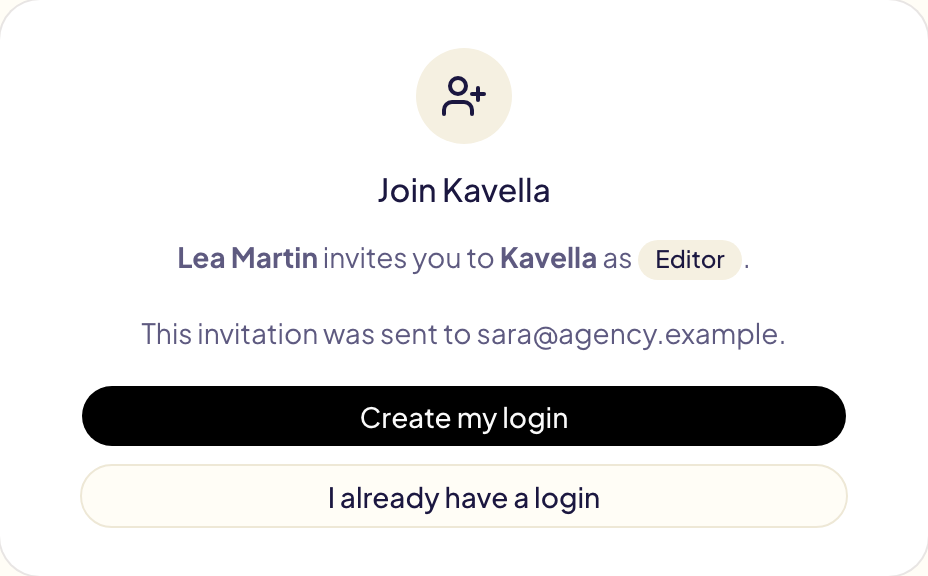
- Recibe un correo con un enlace. Inicia sesión, o crea un acceso gratuito con esa dirección, y luego hace clic en Aceptar la invitación.
Una invitación permanece abierta 7 días; puedes reenviarla o cancelarla desde la misma página. Quien se une mediante una invitación no recibe una cuenta ni una prueba propias: trabaja en la tuya.
Roles
| Rol | Qué puede hacer |
|---|---|
| Propietario | Todo, incluida la facturación, la conexión con Amazon y la eliminación de la cuenta. Hay un solo propietario: la persona que creó la cuenta. |
| Administrador | Todo excepto la facturación, la conexión con Amazon y la eliminación de la cuenta. Gestiona el equipo, las claves de API y los ajustes. |
| Editor | Crea y modifica campañas, reglas, listas y plantillas. No puede gestionar el equipo ni la facturación. |
| Lector | Lo ve todo, no cambia nada. Ideal para un socio, un contable o un cliente. |
Cada cambio en Actividad muestra quién lo aprobó.
Limitar a alguien a algunos anunciantes
Cuando tu acceso de Amazon llega a varios anunciantes, puedes limitar a un editor o a un lector a algunos de ellos: a un empleado de agencia a sus clientes, a un cliente a su propia marca. En Configuración → Equipo, abre el menú del miembro, elige Editar rol y anunciantes y luego Solo estos anunciantes.
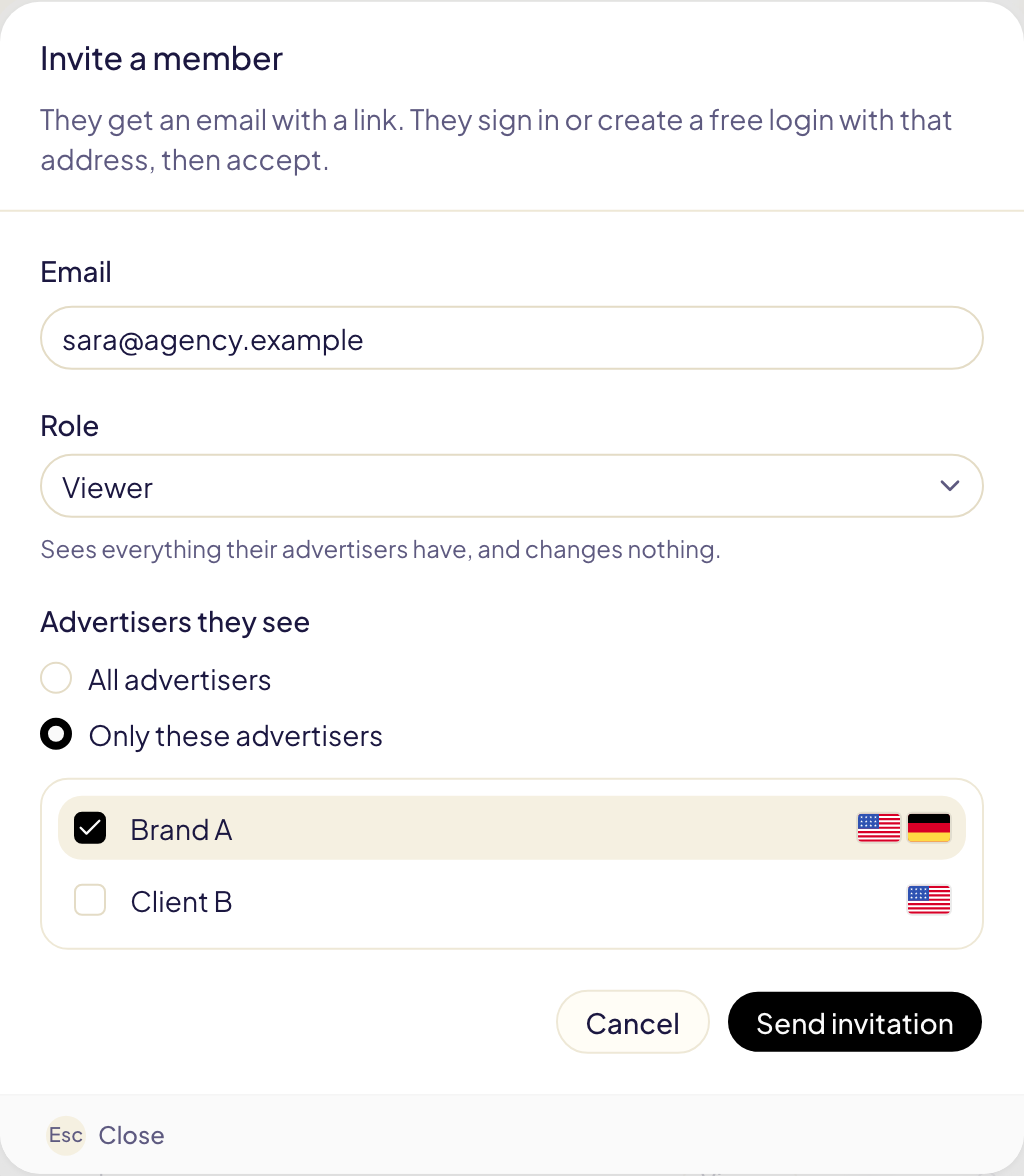
Entonces solo ve los marketplaces, campañas, reglas, listas, plantillas, la Actividad y las cifras de esos anunciantes.
Varias cuentas de Amazon Ads
Una cuenta de Gloriads conecta un solo acceso de Amazon. Para gestionar varias cuentas de Amazon Ads, agrúpalas primero detrás de un acceso, en Amazon:
- En la consola de Amazon Ads, crea una cuenta de administrador (Administración → Acceso a la cuenta y configuración → Cuentas → Añadir cuenta).
- Vincula a ella cada cuenta publicitaria con acceso de Editor. Solo un administrador de una cuenta puede vincularla.
- En Gloriads, conéctate con un acceso que pertenezca a esa cuenta de administrador, o haz clic en Actualizar marketplaces si ya estás conectado.
Gloriads lista entonces a cada anunciante, y el selector de marketplace agrupa sus marketplaces bajo cada nombre. El precio sigue tu gasto publicitario total en todos ellos.
Una cuenta vinculada con acceso de Lector no aparece, y Gloriads no puede cambiar nada en ella. Vincúlala con acceso de Editor.
Las normas propias de Amazon se siguen aplicando a tus cuentas: KDP y Merch on Demand, por ejemplo, permiten una cuenta por persona.
Mostrar un anunciante a la vez
Cuando tu acceso llega a dos anunciantes o más, aparece un selector de Anunciante en la parte superior de la barra lateral. Gloriads trabaja con un solo anunciante a la vez, como si cada uno tuviera su propia cuenta: el panel, las campañas, Productos, las reglas, los presupuestos, la Actividad, las notificaciones y cada selector de marketplace muestran el anunciante que elijas, y nada de los demás. Una regla se aplica a los marketplaces de un solo anunciante.
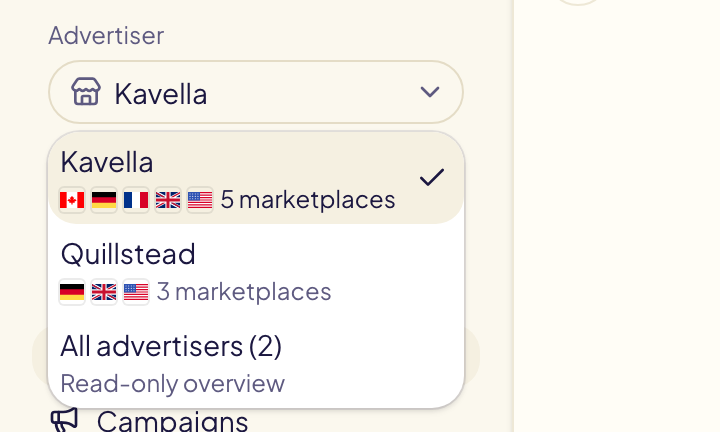
Todos los anunciantes es una vista general de solo lectura para el propietario y los admins: el panel de agencia de abajo y la configuración. Para cambiar algo, elige un anunciante.
Gloriads recuerda tu elección para cada cuenta, en este navegador.
El panel de agencia
Con Todos los anunciantes elegido, el panel muestra aquello sobre lo que actúa una agencia, cliente por cliente, a partir de cifras que Gloriads ya tiene:
| Bloque | Qué muestra |
|---|---|
| Requiere atención | En los últimos 7 días: operaciones por revisar o fallidas, ejecuciones de reglas fallidas, anuncios que Amazon rechazó, marketplaces que no se pudieron leer y un acceso a Amazon a punto de terminar. Abrir lleva directo a la página correcta de ese cliente. |
| Tus clientes | De cada cliente: gasto, parte del gasto, ventas, ACOS frente a su ACOS objetivo, compras, campañas activas y en pausa, y campañas que Gloriads creó o modificó. Haz clic en una columna para ordenar, en la flecha para ver sus marketplaces, en un cliente para abrir su panel. Exportar CSV descarga la tabla del período. |
| Cada cliente a lo largo del tiempo | Una línea por cliente, gasto o ventas. |
| Presupuestos mensuales | Cada presupuesto del mes: gastado hasta ahora, fin de mes a este ritmo. Se muestra cuando un cliente tiene uno. |
| Reglas | Las reglas activas de cada cliente, los cambios que hicieron en los últimos 7 días y las ejecuciones fallidas. |
Los totales de arriba suman todos los clientes.
Cada anunciante tiene sus propias listas
Lo que construyes a mano pertenece al anunciante elegido cuando lo construyes, como si cada uno tuviera su propia cuenta:
- la Biblioteca: sus listas, sus carpetas y las dos listas de protegidos;
- las plantillas de campaña y sus grupos;
- los grupos de productos, las palabras que nunca se traducen, las plantillas de reglas y los filtros guardados.
Elige otro anunciante y verás las suyas. Una regla, una plantilla o una copia lee las listas del anunciante cuyo marketplace usa: las listas de protegidos de la marca A protegen las búsquedas de la marca A, nunca las de la marca B.
Para reutilizar una lista con otro anunciante, exporta la lista desde la Biblioteca, elige al otro anunciante y luego importa el archivo. Lo que tenías construido antes de que cada anunciante tuviera sus propias listas pertenece al primero del selector.
Pertenecer a varias cuentas de Gloriads
Una agencia puede ser invitada a la cuenta de Gloriads de cada cliente, y un cliente puede invitar a su agencia. Cuando perteneces a más de una, aparece un selector de Cuenta en la parte superior de la barra lateral.
Para salir de una cuenta a la que te invitaron, abre Configuración → Equipo y haz clic en Salir. El propietario no puede salir: elimina la cuenta.