
Campañas
Tus campañas de Sponsored Products, Sponsored Brands y Display con su inversión, sus ventas y su ACOS, un marketplace o todos, y cuáles creó o modificó Gloriads.
Campañas muestra tus campañas con sus cifras, un marketplace cada vez o todos juntos. Elige el marketplace en la parte superior.
Cuándo se actualiza la lista
Gloriads lee tus campañas en Amazon y guarda una copia, para que la lista se abra al instante. Junto a Actualizar, “Actualizado hace 3 minutos” indica cuándo se leyó Amazon por última vez.
- La lista se vuelve a leer cada 30 minutos mientras usas Gloriads.
- Las campañas que crea Gloriads aparecen de inmediato.
- Una campaña que creas en la consola de Amazon Ads aparece en menos de 30 minutos. Haz clic en Actualizar para verla ya.
Cifras
Cada campaña muestra su Inversión, sus Ventas, su ACOS, su ROAS, sus Pedidos y sus Clics del periodo, en la moneda propia de la campaña. Una fila Total en la parte superior suma todas las campañas que dejan tus filtros, en todas las páginas.
Bajo Total, la fila también cuenta esas campañas: cuántas hay, cuántas están activas y en pausa, sus grupos de anuncios y anuncios (y sus marketplaces, en Todos los marketplaces). La columna Gloriads cuenta cuántas creó y modificó Gloriads, y la columna Segmentación cuántas segmentan de forma automática y manual. Estos recuentos no dependen del periodo.
- Haz clic en el botón del periodo («Últimos 30 días») para elegir hoy, ayer, los últimos 7, 14 o 30 días, este mes o tus propias fechas.
- Las cifras cubren los últimos 31 días. Para un periodo anterior, usa el panel.
- Se actualizan junto con tu panel, al menos una vez al día. Actualizar pide cifras nuevas cuando tienen más de una hora.
- Las cifras de hoy aún están llegando: Amazon atribuye una venta hasta varios días después del clic.
- Pedidos cuenta los pedidos. Cuando una campaña vendió más unidades que pedidos (un pedido de 3 ejemplares = 1 pedido y 3 unidades), las unidades vendidas aparecen debajo de sus pedidos.
- El ACOS aparece en verde cuando es igual o inferior al ACOS objetivo de la campaña y en rojo cuando lo supera. Define un objetivo en la columna Objetivos: consulta Objetivos de campaña.
Abre una campaña con la flecha delante de ella para ver las mismas cifras de cada uno de sus grupos de anuncios. Las cifras de los grupos de anuncios se actualizan una vez al día.
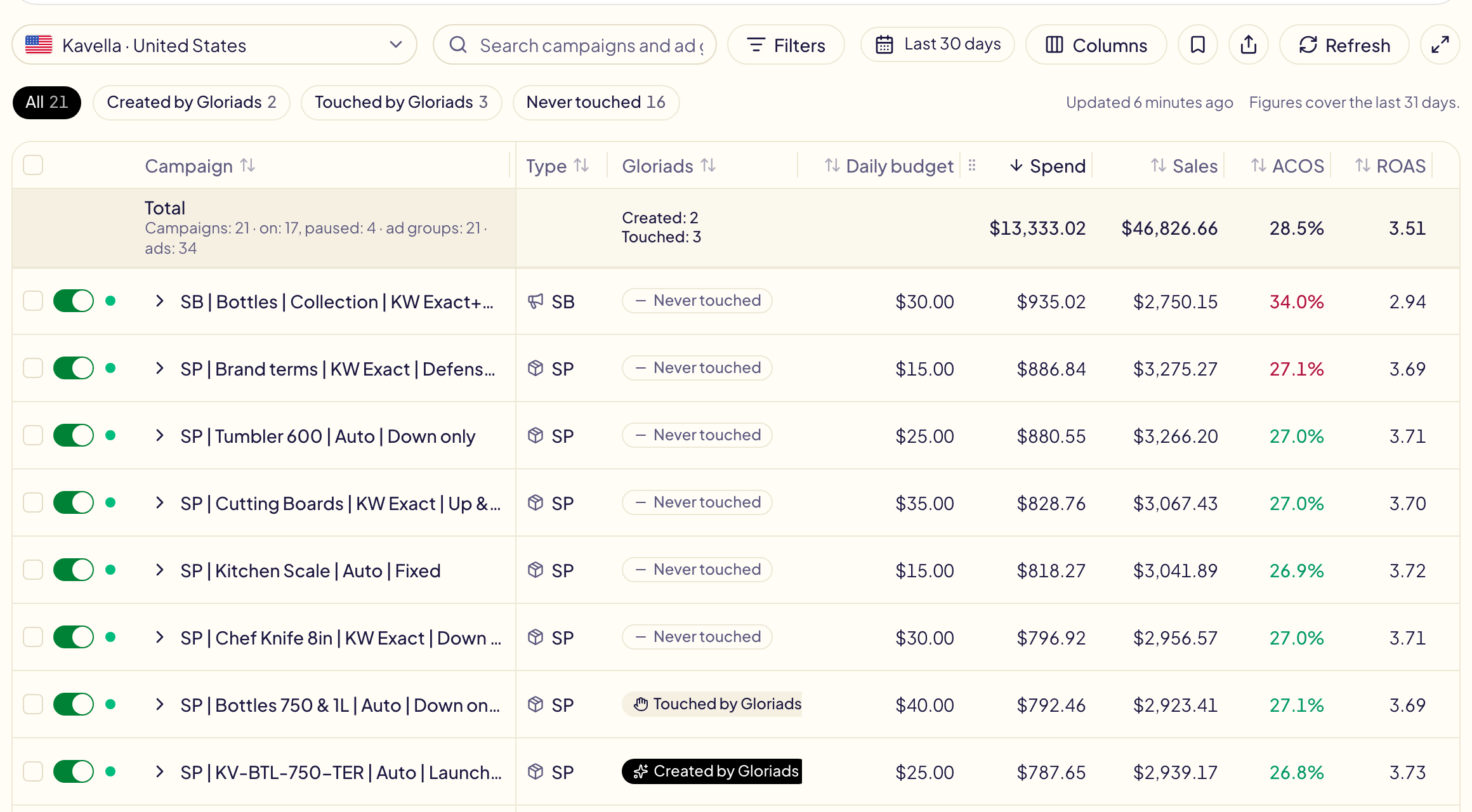
Gráfico de rendimiento
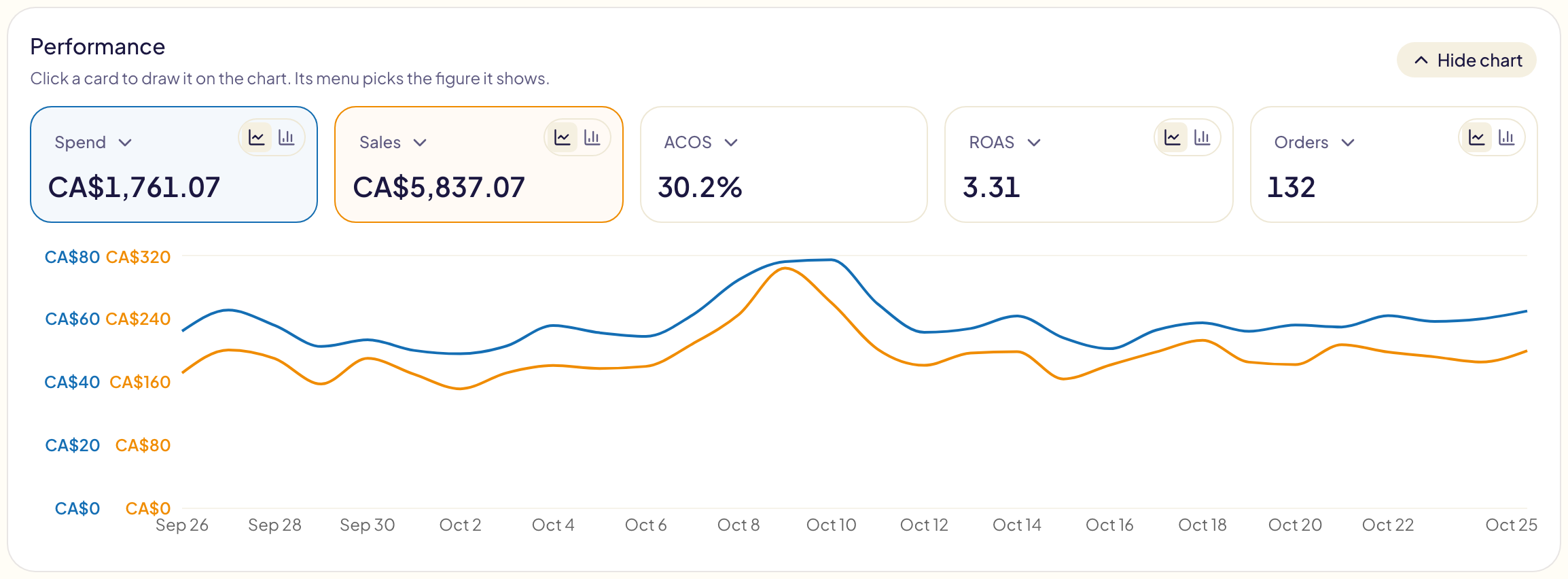
Arriba de la página, Rendimiento suma las campañas que conservan tus filtros, en el periodo, en cinco tarjetas, y las dibuja día a día.
- Elegir qué muestra una tarjeta: abre el menú de la parte superior de la tarjeta. Cada tarjeta puede mostrar inversión, ventas, ACOS, ROAS, pedidos, unidades vendidas, impresiones, clics, CTR, CPC o tasa de conversión.
- Dibujar una tarjeta en el gráfico: haz clic en la tarjeta. Vuelve a hacer clic para quitarla. Cada tarjeta conserva su color en el gráfico.
- Línea o barras: los dos botones pequeños en la esquina de una tarjeta la dibujan como línea o como barras. Las impresiones siempre son barras y el ACOS siempre una línea: sus tarjetas no tienen botones.
- Plegarla: Ocultar gráfico pliega toda la tarjeta. Mostrar gráfico la vuelve a mostrar.
Las tarjetas suman lo mismo que la fila Total de la tabla. Gloriads recuerda tus tarjetas en este navegador.
Ordenar y elegir columnas
Haz clic en el nombre de una columna para ordenar por ella, de las cifras más grandes a las más pequeñas. Vuelve a hacer clic para invertir el orden. Haz clic en Campaña para ordenar por nombre.
- Mover una columna: arrastra su título y suéltalo donde quieras.
- Hacerla más ancha o más estrecha: arrastra el borde al final de su título. Haz doble clic en el borde para devolverle su ancho habitual.
- Mostrar u ocultar columnas: el botón Columnas. Además de las cifras, puedes añadir Impresiones, CTR, CPC, Tasa conv., Segmentación, Grupos de anuncios, Estrategia de puja, Cartera, Fecha de inicio y Fecha de fin. Columnas predeterminadas restablece las columnas, su orden y sus anchos.
- Ver lo máximo posible: el botón de pantalla completa, el último a la derecha tras Actualizar, da a la tabla toda la ventana. El gráfico de rendimiento sigue encima: Ocultar gráfico deja todo el espacio a la tabla. Vuelve a hacer clic para salir.
Gloriads recuerda tus columnas en este navegador.
Todos los marketplaces
Elige Todos los marketplaces al principio de la lista de marketplaces para ver las campañas de todos ellos en una sola lista, cada una con la bandera de su marketplace antes de su nombre.
- La fila Total está en dólares estadounidenses, convertidos a los tipos de cambio diarios de Amazon.
- Al ordenar por un importe, también se comparan en dólares estadounidenses.
- Para cambiar varias campañas a la vez, elige un solo marketplace: el marcado con casillas funciona con un marketplace cada vez. El interruptor, el presupuesto y los objetivos de cada campaña siguen funcionando.
Situación y filtros
El punto justo después del interruptor de cada campaña indica si Amazon muestra sus anuncios. Pasa el ratón por encima para leer la situación y, si los anuncios no se muestran, el motivo:
| Punto | Situación | Significado |
|---|---|---|
| Verde | Se está mostrando | Sus anuncios se muestran. |
| Naranja | Sin presupuesto | Gastó su presupuesto diario o el de su cartera. Vuelve a empezar mañana. |
| Rojo | No se está mostrando | Sus anuncios no se muestran: fecha de fin alcanzada, pendiente de revisión de Amazon, rechazada… |
| Gris | No se está mostrando | Está en pausa o archivada. |
Los grupos de anuncios también tienen su propio punto.
La situación se lee junto con la lista (consulta «Cuándo se actualiza la lista»).
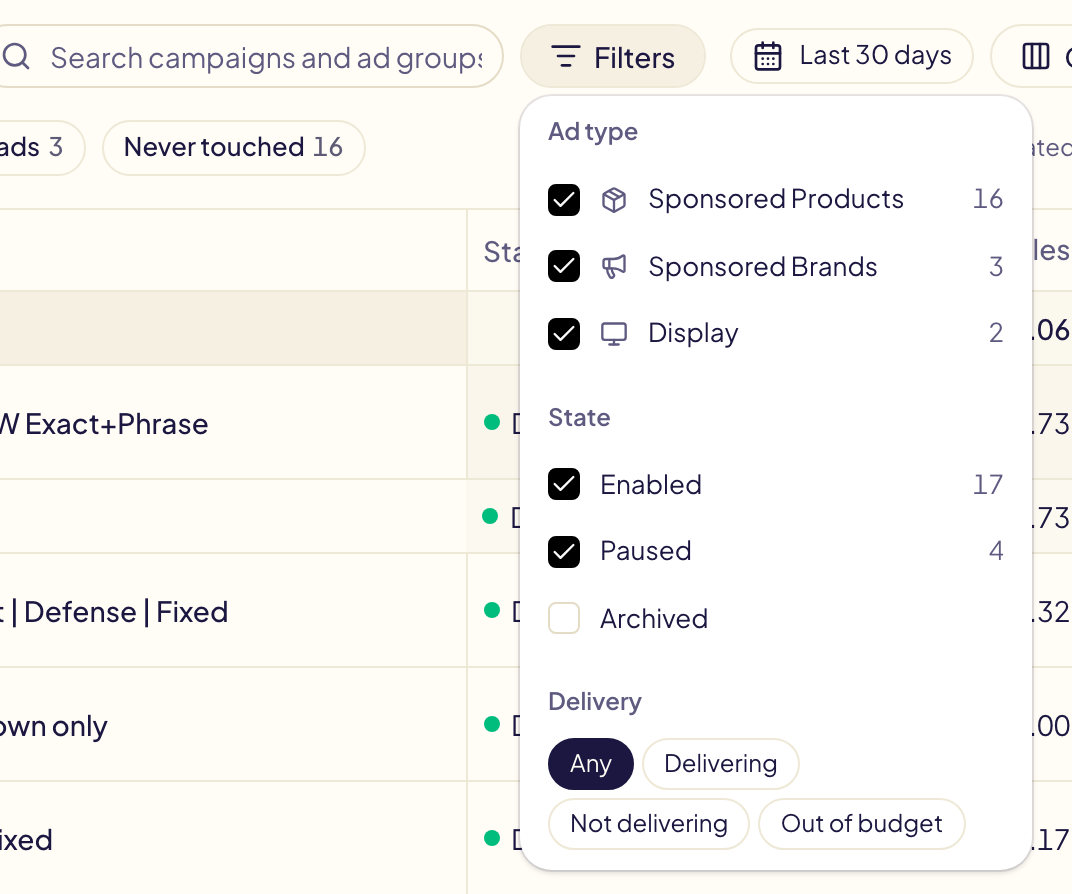
El botón Filtros contiene tres filtros:
- Tipo de anuncio: consulta «Tipos de campaña» más abajo.
- Estado: Activa, En pausa y Archivado. Las campañas archivadas están ocultas hasta que marcas Archivado; Gloriads las lee entonces en Amazon, una vez al día. Una campaña archivada no se puede volver a activar ni modificar.
- Entrega: solo las campañas en entrega, sin entrega o con el presupuesto agotado.
Reglas y último cambio
- Reglas indica cuántas de tus reglas activadas actúan sobre la campaña. Haz clic en ella para ver sus nombres y su próxima ejecución, y para abrir una.
- Último cambio nombra el último cambio que Gloriads hizo en la campaña (el nombre de una regla o la herramienta) y cuándo. Haz clic en él para abrirlo en Actividad. Deshacer lo revierte, tras pedirte confirmación. El cambio de una regla se deshace junto con toda su ejecución, desde la página de la ejecución.
Los filtros, la búsqueda, el orden y el periodo se guardan en la dirección de la página: comparte el enlace o vuelve a él y se abre la misma vista.
Grupos de anuncios
La flecha delante de una campaña despliega debajo sus grupos de anuncios, con su interruptor y su puja predeterminada. Haz clic de nuevo en la flecha para cerrarlos.
Haz clic en el nombre de una campaña o de un grupo de anuncios para abrirlo en la consola de Amazon Ads, en una pestaña nueva. En Sponsored Brands, se abre tu lista de campañas y se copia el nombre de la campaña: pégalo en Search by name or ID. La consola de Amazon solo abre una campaña de Sponsored Brands a partir de sus propios identificadores, que Amazon no comparte con otras herramientas.
Activar o pausar una campaña o un grupo de anuncios
Cada campaña y cada grupo de anuncios tiene un interruptor al principio de su fila: encendido (verde) significa activado; apagado, en pausa. Haz clic en él para cambiar el estado en Amazon.
- El interruptor cambia al instante y un mensaje confirma cuando Amazon ha aplicado el cambio.
- Si Amazon lo rechaza, el interruptor vuelve a su posición anterior y el mensaje explica por qué.
- Cada cambio aparece en Actividad como “Interruptor de activación”, donde Deshacer restablece el estado anterior.
Una campaña global (una campaña para varios marketplaces) se activa o se pausa en la consola de Amazon Ads: su interruptor aparece en gris.
Cambiar muchas a la vez
La casilla delante de cada interruptor marca la fila. Marca varias campañas o grupos de anuncios para activarlos, pausarlos o cambiar a la vez su presupuesto o su puja predeterminada, o para abrir sus segmentos: consulta Edición masiva.
La columna Objetivos contiene el ACOS objetivo propio de una campaña y sus límites de puja, que siguen tus reglas: consulta Objetivos de campaña.
Tipos de campaña
La columna Tipo indica de qué clase es cada campaña:
| Tipo | Significado |
|---|---|
| SP | Sponsored Products |
| SB | Sponsored Brands |
| SD | Sponsored Display |
El botón Filtros muestra cada tipo con su número de campañas: desmarca un tipo para ocultarlo y deja marcados todos los que quieras. Un tipo del que no tienes ninguna campaña aparece en gris, con 0.
La segmentación (automática o manual) solo existe en Sponsored Products: los demás tipos muestran un guion.
Quién modificó qué
Cada campaña lleva una de estas tres etiquetas:
| Etiqueta | Significado |
|---|---|
| Creada por Gloriads | Gloriads la creó, después de tu aprobación. |
| Modificada por Gloriads | Una campaña tuya que Gloriads modificó al menos una vez (por ejemplo, al añadir un producto). |
| Nunca modificada | Gloriads nunca cambió nada en ella. |
Filtra por una etiqueta o busca una campaña por su nombre o por el de uno de sus grupos de anuncios. Una campaña encontrada a través de un grupo de anuncios se despliega sola, con el texto coincidente resaltado. Haz clic en una etiqueta Creada por Gloriads o Modificada por Gloriads para abrir Actividad en esa campaña: cada cambio que Gloriads hizo en ella, incluida su creación.
Filtros guardados
Filtros guardados, junto a Actualizar, guarda una vista con un nombre: el marketplace, la insignia, los tipos de campaña, los estados, la entrega, la búsqueda, el orden y el periodo. Elige Guardar los filtros actuales… y un clic en su nombre la aplica de nuevo. En Gestionar los filtros guardados…, haz que uno sea el Predeterminado: la página se abre con él. Funciona como los filtros guardados de Actividad, y cada página conserva los suyos.
Listas largas
La lista muestra 100 campañas por página. Debajo de la tabla, elige 25, 50 o 100 filas por página, escribe un número de página o usa las flechas. Una nueva búsqueda o un nuevo filtro vuelve a empezar en la página 1.
Guardar una campaña como plantilla
El icono de plantilla en una fila de Sponsored Products guarda la configuración, las palabras clave y los segmentos de esa campaña como plantilla, para volver a crearla con otros productos. Gloriads solo lee la campaña: nada cambia en Amazon.