Massen-Launch
Ihren Launch-Plan mit Produkten und Keywords einfügen und alle Amazon-Ads-Kampagnen daraus in einem Schritt erstellen, pausiert.
40 Designs mit eigenen Keywords zu starten, kostet in der Werbekonsole einen Nachmittag. Hier schreiben Sie den ganzen Launch als einen Launch-Plan, prüfen die Vorschau und erstellen alles mit einer Freigabe. Öffnen Sie Toolkit → Massen-Launch, wählen Sie den Kampagnentyp und dann oben den Marktplatz.
| Typ | Was jedes Produkt erhält |
|---|---|
| Sponsored Products | Die Kampagnen Ihrer Einstellungen: eine automatische Kampagne und manuelle Kampagnen mit den Keywords und ASINs des Launch-Plans. |
| Sponsored Brands | Eine Videokampagne pro Produkt, mit dem Video dieses Produkts. |
1. Ihr Launch-Plan
Ein Launch-Plan besteht aus Blöcken, einer pro Produkt oder Produktgruppe:
Lustige Katzen-T-Shirts
B0AAAAAAAA
B0BBBBBBBB
EXACT
katzenpapa t-shirt
lustiges katzen t-shirt, 0.45
PHRASE
geschenk für katzenliebhaber
ASIN
B0CCCCCCCC
/
T-Shirts für Hundeliebhaber
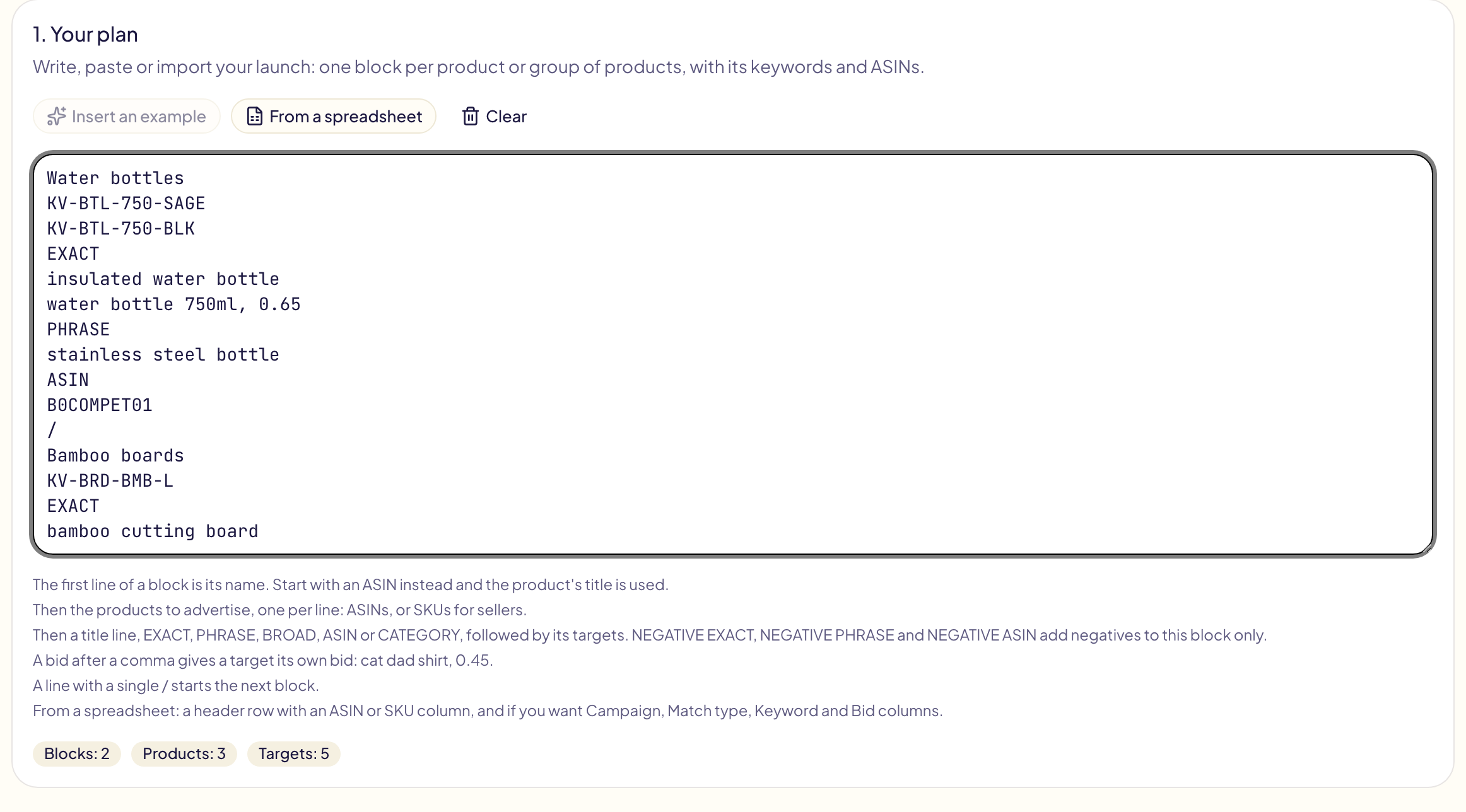
B0DDDDDDDD- Die erste Zeile ist der Name des Blocks. Beginnen Sie stattdessen mit einer ASIN, wird der Titel des Produkts verwendet.
- Dann die Produkte, die beworben werden sollen, eines pro Zeile: ASINs oder bei Verkäufern SKUs. Ein Amazon-Produktlink funktioniert auch.
- Dann das Targeting, unter einer Titelzeile:
EXACT,PHRASE,BROAD,ASINoderCATEGORY. Diese Wörter bleiben Englisch.NEGATIVE EXACT,NEGATIVE PHRASEundNEGATIVE ASINfügen nur diesem Block Ausschlüsse hinzu. - Ein Gebot nach einem Komma gibt einem Targeting-Element ein eigenes Gebot.
- Sponsored Brands: eine
VIDEO:-Zeile, etwaVIDEO: cat-film.mp4, gibt den Produkten des Blocks dieses Video aus Ihrer Amazon-Bibliothek. - Ein Titel
BROAD MODIFIER(oderBMM) fügt seine Keywords als Modifizierer für weitgehende Übereinstimmung hinzu:cat dadwird zu+cat +dad, und jedes Wort sollte in der Suche des Käufers vorkommen. Amazon dokumentiert ihn für Sponsored Brands; bei Sponsored Products können einige Suchen ohne jedes Wort trotzdem passen. - Eine Zeile mit nur einem
/beginnt den nächsten Block.
Umlaute, Akzente und jede Sprache bleiben so erhalten, wie sie geschrieben sind. Jede Zeile, die Amazon ablehnen würde, steht mit ihrer Zeilennummer unter dem Launch-Plan, bevor etwas gesendet wird.
Aus einer Tabelle liest eine .csv-, .tsv-, .txt- oder .xlsx-Datei in Ihrem
Browser und schreibt sie als bearbeitbaren Launch-Plan. Dafür braucht es eine
Kopfzeile mit einer Spalte ASIN oder SKU. Die Spalten Campaign,
Match type, Keyword, Bid und Video werden gelesen, wenn es sie gibt
(Spaltenköpfe auf Englisch); ein Match-Type bmm oder broad modifier ist ein
Modifizierer für weitgehende Übereinstimmung. Ein Productor-Export (Title und ASIN) ergibt einen
Block pro Design.
2. Einstellungen
Die Einstellungen sind die Kampagnen, die jeder Block erhält, eingerichtet wie die Kampagne einer Vorlage. Wählen Sie Mit einer Vorlage beginnen, um eine Ihrer Vorlagen zu laden: ihre Kampagne, Namen, Budget, Gebote, Platzierungen und Ausschlüsse. Die Keywords der Vorlage bleiben außen vor, denn die Keywords kommen aus Ihrem Launch-Plan. Weitere Kampagnen fügen Sie mit Kampagne hinzufügen hinzu.
- Kampagnen pro Produkt: Jedes Produkt erhält eigene Kampagnen, oder die Produkte eines Blocks teilen sie sich.
- Eine automatische Kampagne wird für jeden Block erstellt.
- Eine manuelle Kampagne erhält die Keywords, ASINs und Kategorien des Blocks. Ein Block ohne Targeting erhält keine manuelle Kampagne.
- Auf mehrere Kampagnen aufteilen: eine Kampagne pro Übereinstimmungstyp und eine Höchstzahl an Targeting-Elementen pro Kampagne. Mit 23 Keywords mit genauer Übereinstimmung und 10 pro Kampagne erhalten Sie Exact 01, Exact 02 und Exact 03.
- Gebot pro Übereinstimmungstyp: das Gebot jedes Targeting-Elements ohne eigenes Gebot.
Namen verwenden die Platzhalter der Vorlagen und zusätzlich {name}, den Namen des
Blocks. Der Standardname {name} {asin} - SP {match} {n} ergibt „Lustige
Katzen-T-Shirts B0AAAAAAAA - SP Exact 01“.
3. Vorschau und Launch
Wählen Sie bei Bedarf ein Portfolio und klicken Sie dann auf Vorschau. Sie listet jede Kampagne mit ihren Produkten, ihrem Budget und ihrem Targeting auf. Ein Kampagnenname, den es bei Amazon schon gibt, wird als Bereits vorhanden markiert und bleibt unverändert.
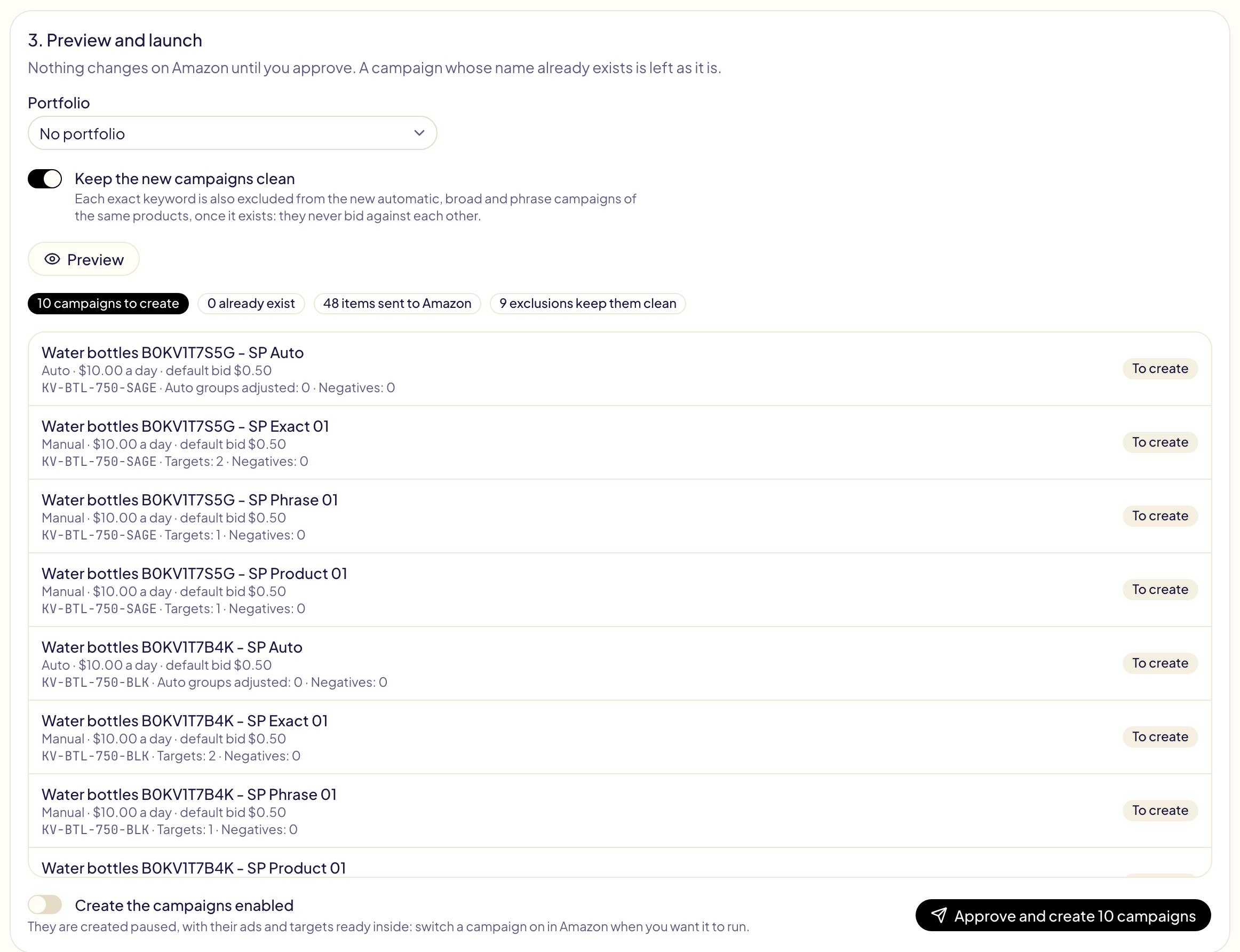
Die Kampagnen werden pausiert erstellt, es sei denn, Sie schalten Kampagnen aktiv erstellen ein. Klicken Sie auf Freigeben und erstellen: Der ganze Launch ist ein einziger Vorgang unter Aktivitäten, wo Rückgängig ihn archiviert.
Die Vorschau zählt auch die Kampagnen des Marktplatzes, aktiv oder pausiert, jetzt und nach dem Launch. Das ist es, was das Kampagnenlimit von Amazon zählt: archivierte Kampagnen zählen nicht.
Sehr umfangreiche Launches
Ein Vorgang umfasst höchstens 5.000 Zeilen: Eine Kampagne, eine Anzeigengruppe, eine Anzeige oder ein Keyword ist jeweils eine Zeile. Ein größerer Launch wird in Teilen von bis zu 5.000 Zeilen gesendet, alle 12 Stunden einer, damit Amazon nie Tausende Kampagnen auf einmal erhält. Die Vorschau listet jeden Teil und seinen Start auf. Die Kampagnen eines Produkts bleiben immer im selben Teil.
| Höchstens | |
|---|---|
| Produkte in einem Launch | 2.000 |
| Teile | 10, also 50.000 Zeilen |
Jeder Teil ist eine eigene Zeile unter Aktivitäten, mit eigenem Rückgängig. Öffnen Sie einen Teil, um alle zu sehen:
- Launch stoppen: Die noch nicht gestarteten Teile werden nie gesendet. Was die früheren Teile erstellt haben, bleibt bestehen.
- Gesamten Launch rückgängig machen: Jeder gestartete Teil wird rückgängig gemacht, die übrigen werden nie gesendet.
Lehnt Amazon Kampagnen ab, weil Ihr Konto zu viele enthält, werden die noch nicht gestarteten Teile nie gesendet, und die Benachrichtigungen sagen es Ihnen. Archivieren Sie die Kampagnen, die Sie nicht mehr nutzen, oder bitten Sie den Amazon-Ads-Support, Ihr Limit zu erhöhen.
Videokampagnen für Sponsored Brands
Jedes Produkt erhält eine Videokampagne pro Art von Targeting. Eine Sponsored-Brands-Kampagne richtet sich entweder auf Keywords oder auf Produkte aus, nie auf beides. Deshalb kommen die Keywords und die ASINs eines Blocks immer in getrennte Kampagnen.
Das Video jedes Produkts auswählen
Das Video stammt aus Ihrer Amazon-Bibliothek für diesen Marktplatz, in dieser Reihenfolge:
- das Video, das Sie in der Vorschau im Menü des Produkts auswählen;
- das Video, das die
VIDEO:-Zeile des Blocks nennt; - ein Video, das nach der ASIN des Produkts benannt ist, etwa
B0AAAAAAAA.mp4oderB0AAAAAAAA - 15s.mp4; - ein Video, das Amazon mit dem Produkt verknüpft hat.
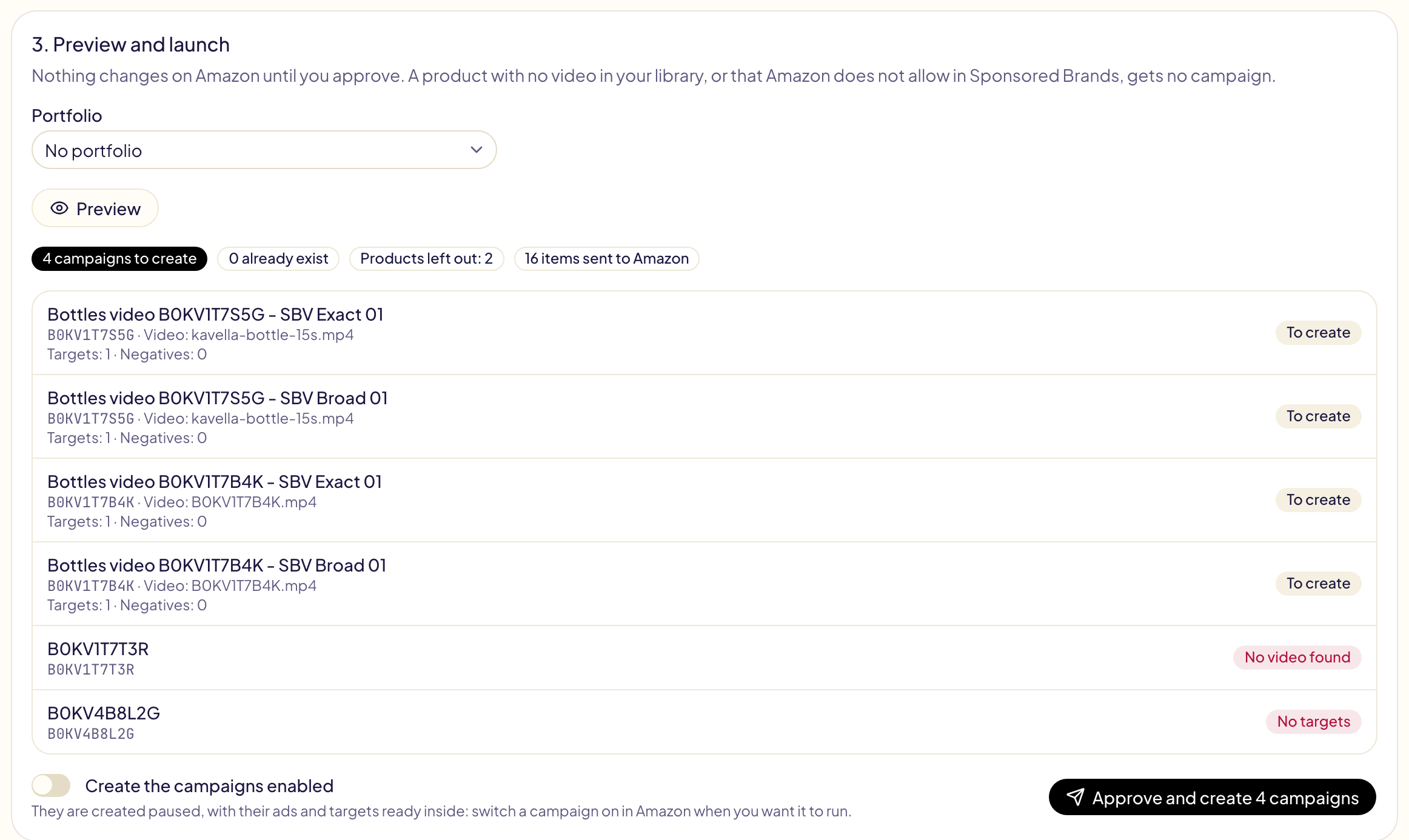
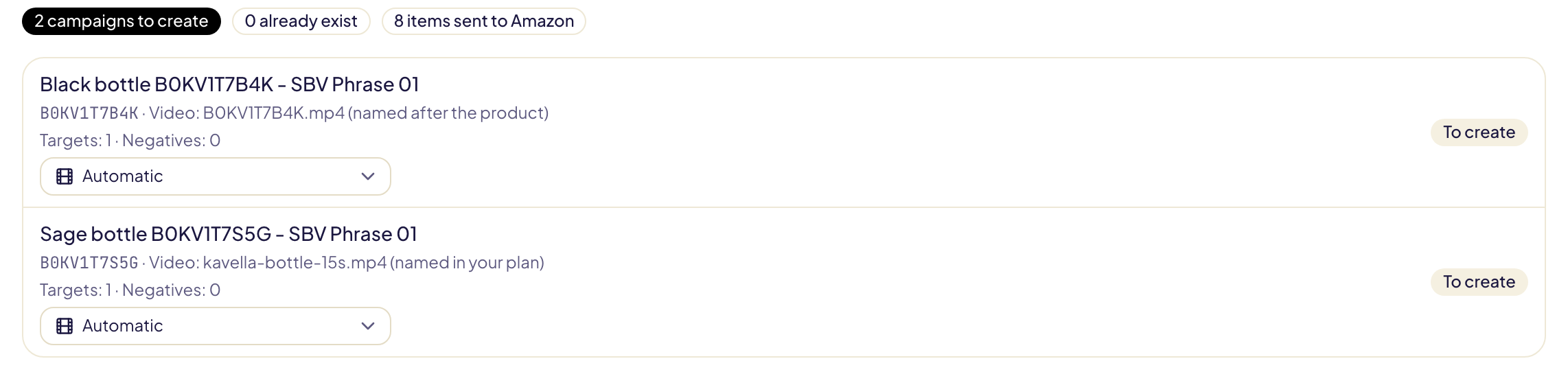
Jede Zeile der Vorschau zeigt, welches Video sie verwendet und wie es gefunden wurde. Ein Video, das Sie ausgewählt oder genannt haben und das nicht in der Bibliothek liegt, ergibt keine Kampagne, statt ein anderes Video zu nehmen. Automatisch ganz oben im Menü geht zurück zu den Schritten 2 bis 4.
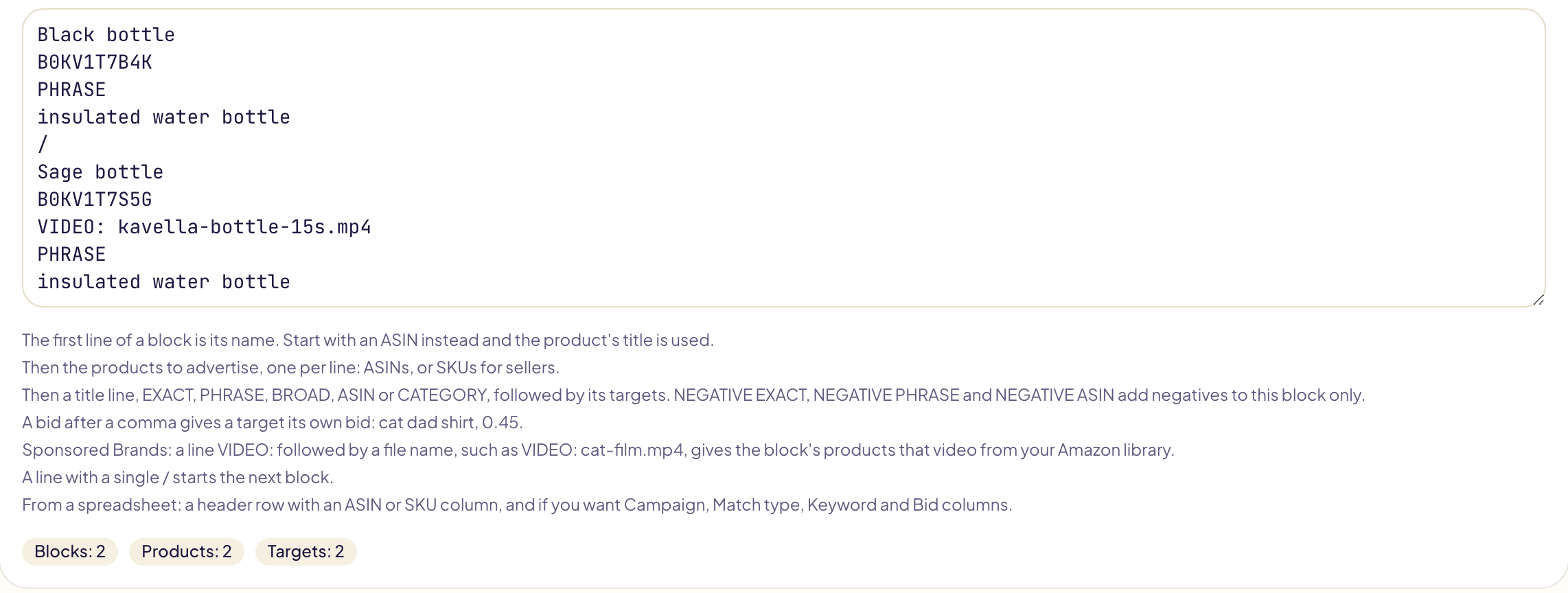
Zum Beispiel mit B0KV1T7B4K.mp4 und kavella-bottle-15s.mp4 in der Bibliothek:
Black bottle
B0KV1T7B4K
PHRASE
insulated water bottle
/
Sage bottle
B0KV1T7S5G
VIDEO: kavella-bottle-15s.mp4
PHRASE
insulated water bottle- Black bottle hat keine
VIDEO:-Zeile: Das Produkt erhältB0KV1T7B4K.mp4, das nach seiner ASIN benannte Video. - Sage bottle nennt sein Video: Das Produkt erhält
kavella-bottle-15s.mp4.
Das Video steht immer in einer VIDEO:-Zeile, und das Produkt, das es zeigt, wird im
Block als ASIN aufgeführt. Ein Dateiname allein in einer Zeile wird als Produkt gelesen,
und der Plan meldet, dass er „wie ein Video aussieht“.
Ihre Videos an Amazon senden
Unter der Vorschau nimmt Videos an Amazon senden Ihre Videodateien entgegen (MP4 oder MOV, 16:9, 6 bis 45 Sekunden, höchstens 200 MB). Wählen Sie das Produkt jeder Datei aus: Ein Name, der mit der ASIN beginnt, wählt es für Sie aus. Gloriads sendet sie an die Bibliothek dieses Marktplatzes, verknüpft mit ihrem Produkt.
Amazon verarbeitet dann jedes Video, bis zu 30 Minuten lang. Lassen Sie die Seite geöffnet: Sobald ein Video bereit ist, verwendet die Kampagne seines Produkts es und die Vorschau aktualisiert sich. Amazon behält jedes Video Ihrer Bibliothek dauerhaft, es lässt sich danach nicht mehr löschen.
Ein Produkt ohne Video oder eines, das Amazon für Sponsored Brands nicht zulässt, erhält keine Kampagne: Die Vorschau sagt, warum.