
Kampagne erstellen
Erstellen Sie eine Kampagne für Sponsored Products, Sponsored Brands, Display oder Streaming TV, Videoanzeigen eingeschlossen, geprüft, bevor irgendetwas bei Amazon ankommt.
Klicken Sie oben in der Seitenleiste auf Kampagne erstellen. Sie füllen eine einzige Seite aus, sehen genau, was erstellt wird, und nichts erreicht Amazon, bevor Sie es freigeben.
Kampagnentyp wählen
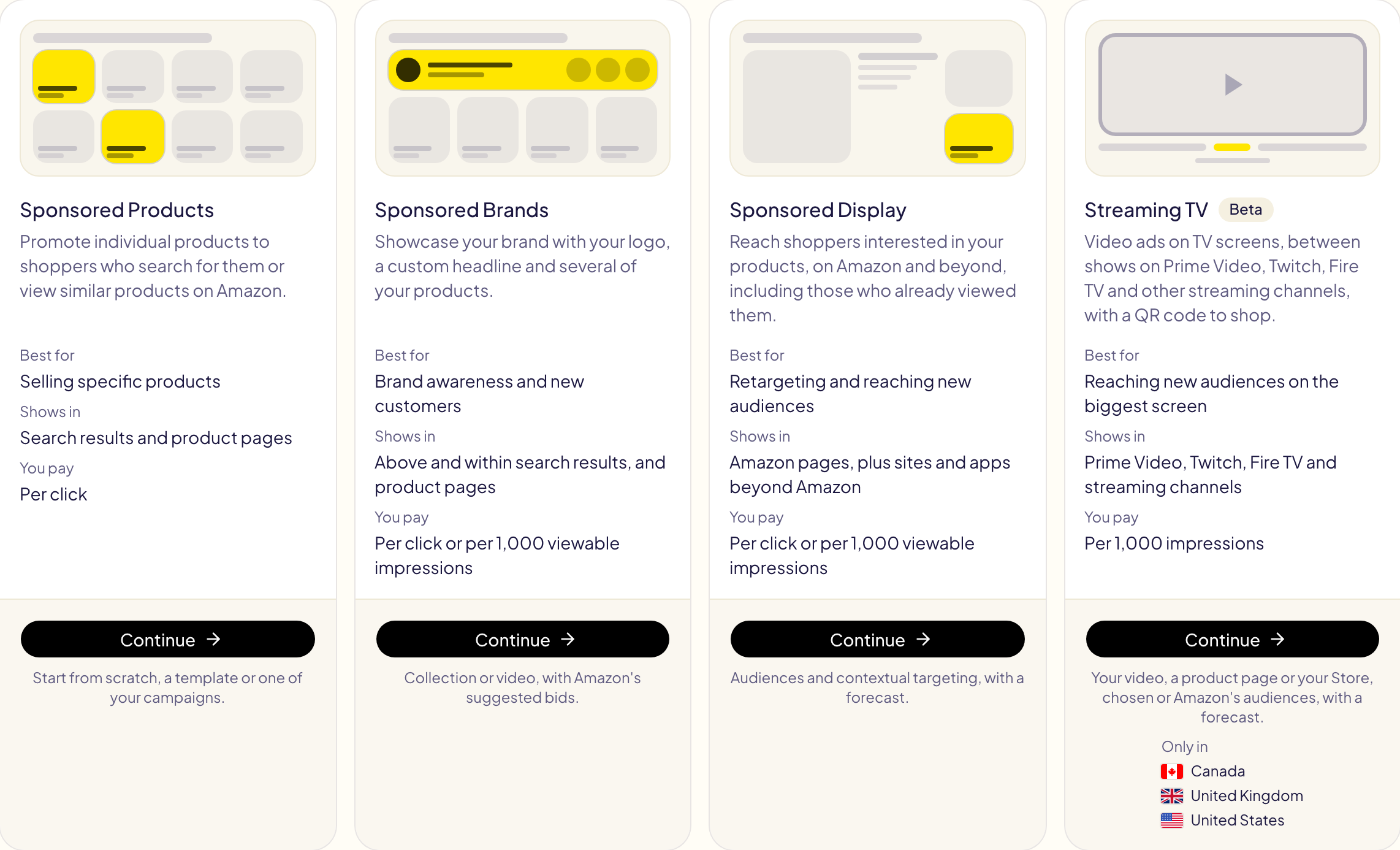
Wählen Sie eine der vier Karten und klicken Sie dann auf Weiter.
| Typ | Wird angezeigt in | Sie zahlen |
|---|---|---|
| Sponsored Products | Suchergebnissen und Produktseiten | Pro Klick |
| Sponsored Brands | Über und in den Suchergebnissen sowie auf Produktseiten | Pro Klick oder pro 1.000 sichtbare Impressionen |
| Sponsored Display | Amazon-Seiten sowie Websites und Apps außerhalb von Amazon | Pro Klick oder pro 1.000 sichtbare Impressionen |
| Streaming TV (Beta) | Prime Video, Twitch, Fire TV und Streaming-Kanäle | Pro 1.000 Impressionen |
Amazon bietet nicht jedem Konto jeden Typ an. Ein Typ, den Amazon überall ablehnt, ist ausgegraut und mit Nicht verfügbar und dem Grund markiert (Sponsored Brands setzt zum Beispiel Brand Registry voraus, und Streaming TV wird KDP-Autoren nicht angeboten). Ein Typ, der nur auf einigen Ihrer Marktplätze angeboten wird, nennt sie unter Nur in.
Die Schritte
Jeder Typ folgt derselben Seite, von oben nach unten:
- Marktplatz — wo die Kampagne erstellt wird. Ein Marktplatz, auf dem Amazon den Typ nicht anbietet, ist ausgegraut.
- Ausgangspunkt — eine leere Kampagne, eine Ihrer Vorlagen oder eine Ihrer Kampagnen (ihre Einstellungen werden bei Amazon gelesen, dort ändert sich nichts). Ändern Sie dann, was Sie brauchen.
- Einstellungen, Anzeigengruppe, Anzeige und Targeting — dieselben Auswahlmöglichkeiten wie in der Amazon-Ads-Konsole, mit den Limits von Amazon unter jedem Betrag.
- Vorschau und Erstellung — klicken Sie auf Vorschau: Gloriads prüft die Kampagne anhand der Regeln von Amazon und listet alles auf, was Amazon ablehnen würde. Klicken Sie dann auf Kampagne erstellen (Kampagne starten bei Display und Streaming TV).
Die Kampagne wird pausiert erstellt, mit fertigen Anzeigen und Targets darin, es sei denn, Sie schalten Kampagne aktiv erstellen ein. Aktivieren Sie Diese Einstellungen auch als Vorlage speichern, um sie wiederzuverwenden. Nach Ihrer Freigabe landen Sie in den Aktivitäten, die die Erstellung verfolgen und die Antwort von Amazon zeigen.
Sponsored Products kann dieselbe Kampagne auch gleichzeitig auf Ihren anderen Marktplätzen erstellen (Auf weiteren Marktplätzen starten), mit zugeordneten Produkten und übersetzten Keywords.
Sponsored-Products-Keywords
Geben Sie die Keywords in ihrem Feld ein: Genau, Wortgruppe, Weitgehend
und Modifizierer für weitgehende Übereinstimmung, eines pro Zeile, auf Wunsch mit
einem Gebot nach einem Komma. Geben Sie Keywords mit Modifizierer für weitgehende
Übereinstimmung ohne „+“ ein: Gloriads setzt vor jedes Wort eines (+kids +shoes),
sodass jedes Wort in der Suche des Käufers vorkommen sollte. Amazon dokumentiert den
Modifizierer für weitgehende Übereinstimmung nur für Sponsored Brands: Bei Sponsored
Products passte auf einem von uns gemessenen Konto trotzdem etwa 1 Suche von 15, ohne
dass jedes „+“-Wort vorkam, gegenüber 1 von 2 bei einem einfachen weitgehenden
Keyword. Wenn Sie von einer Ihrer Kampagnen ausgehen, bleiben deren Keywords mit
Modifizierer für weitgehende Übereinstimmung erhalten.
Sponsored-Brands-Keywords
Haken Sie die hinzuzufügenden Match-Types an: Weitgehend, Wortgruppe, Genau
und Modifizierer für weitgehende Übereinstimmung, den Amazon für Sponsored Brands dokumentiert.
Ein Modifizierer für weitgehende Übereinstimmung ist ein weitgehendes Keyword mit einem
„+“ vor jedem Wort (+kids +shoes): Jedes Wort muss in der Suche des Käufers
vorkommen, in beliebiger Reihenfolge. Sein vorgeschlagenes Gebot ist das des
weitgehenden Keywords: Amazon schlägt kein eigenes vor.
Schreiben Sie unter Liste eingeben oder Datei hochladen bmm hinter ein
Keyword (kids shoes, bmm, 0.70) oder tippen Sie sein „+“ (+kids +shoes). Wenn Sie
von einer Ihrer Kampagnen ausgehen, bleiben deren Keywords mit Modifizierer für
weitgehende Übereinstimmung unverändert erhalten.
Videoanzeigen
Drei Typen können ein Video zeigen:
| Videoanzeige | Wo sie erscheint | Was sie bewirbt |
|---|---|---|
| Sponsored-Brands-Video | In den Suchergebnissen bei Amazon | Ein Produkt; ein Klick öffnet dessen Produktseite |
| Display-Video | Amazon-Seiten, Websites und Apps außerhalb von Amazon | Ein Produkt, in einem automatisch abspielenden Video |
| Streaming TV | Fernsehbildschirme, zwischen Streaming-Sendungen | Eine Produktseite oder Ihren Store, per QR-Code |
Sponsored-Brands-Video
- Wählen Sie Sponsored Brands.
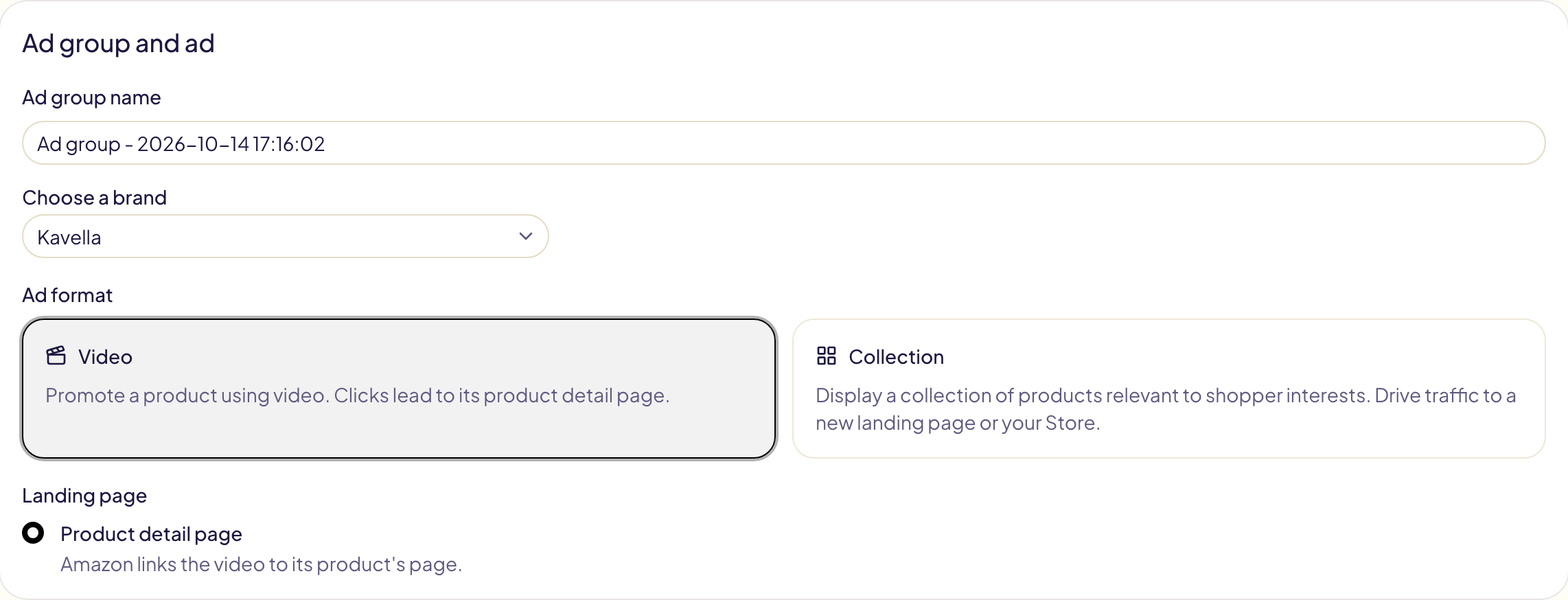
- Wählen Sie unter Anzeigengruppe und Anzeige Ihre Marke und dann das Format Video. Die Anzeige führt zur Seite des Produkts.
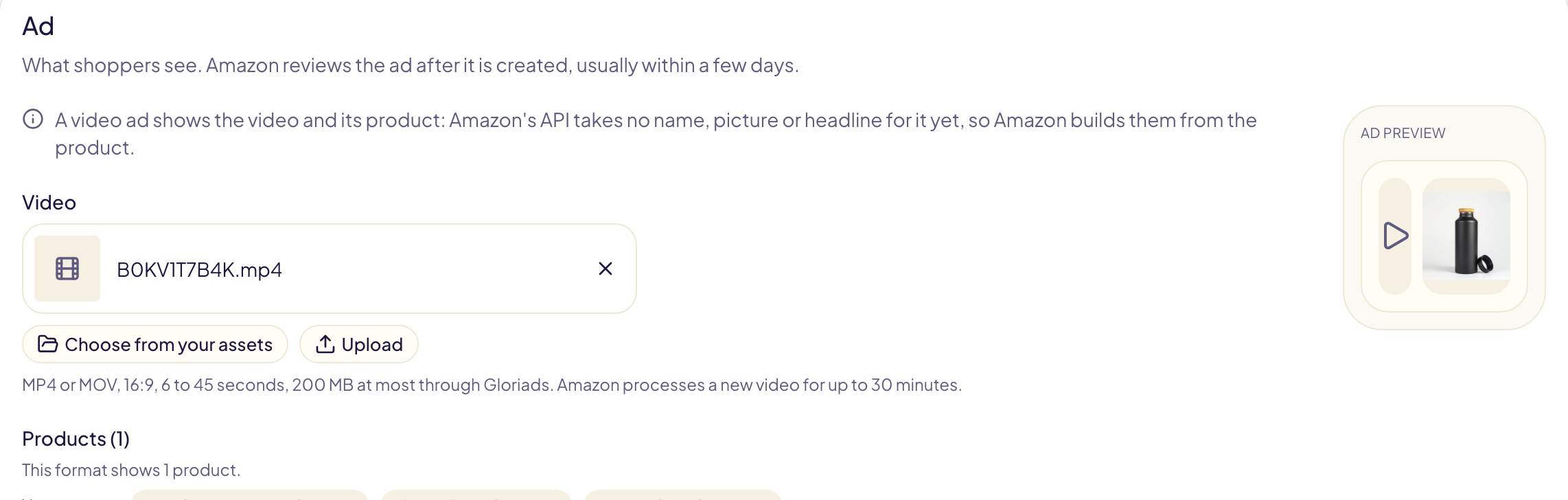
- Wählen Sie unter Anzeige das Video (siehe unten) und fügen Sie ein Produkt hinzu.
- Wählen Sie Ihre Keywords oder Produkte als Targeting, dann Vorschau und Kampagne erstellen.
Amazon erstellt Name, Bild und Überschrift der Anzeige aus dem Produkt: Seine API nimmt für eine Videoanzeige noch keine entgegen. Automatische Gebote und Platzierungsanpassungen gelten nicht für Videoanzeigen.
Display-Video
- Wählen Sie Sponsored Display.
- Wählen Sie unter Anzeigengruppe erstellen das Format Video und fügen Sie dann ein Produkt hinzu.
- Wählen Sie unter Werbemittel das Video. Eine Überschrift (höchstens 50 Zeichen) und ein Logo sind optional; Überschriften vorschlagen holt Ideen von Amazon ein.
- Wählen Sie Optimierung und Targeting, dann Vorschau und Kampagne starten.
Streaming TV
Streaming TV zeigt Ihr Video auf Fernsehbildschirmen, zwischen Sendungen. Käufer scannen einen QR-Code auf dem Bildschirm, den Amazon selbst hinzufügt. Es wird in den USA, Kanada, Mexiko, Brasilien und im Vereinigten Königreich angeboten und ist in Gloriads in der Beta.
- Wählen Sie Streaming TV.
- Legen Sie ein Tagesbudget fest: Amazon akzeptiert 20 $ bis 50.000 $ pro Tag.
- Landingpage: die Seite eines Produkts oder eine Seite Ihres Brand Stores.
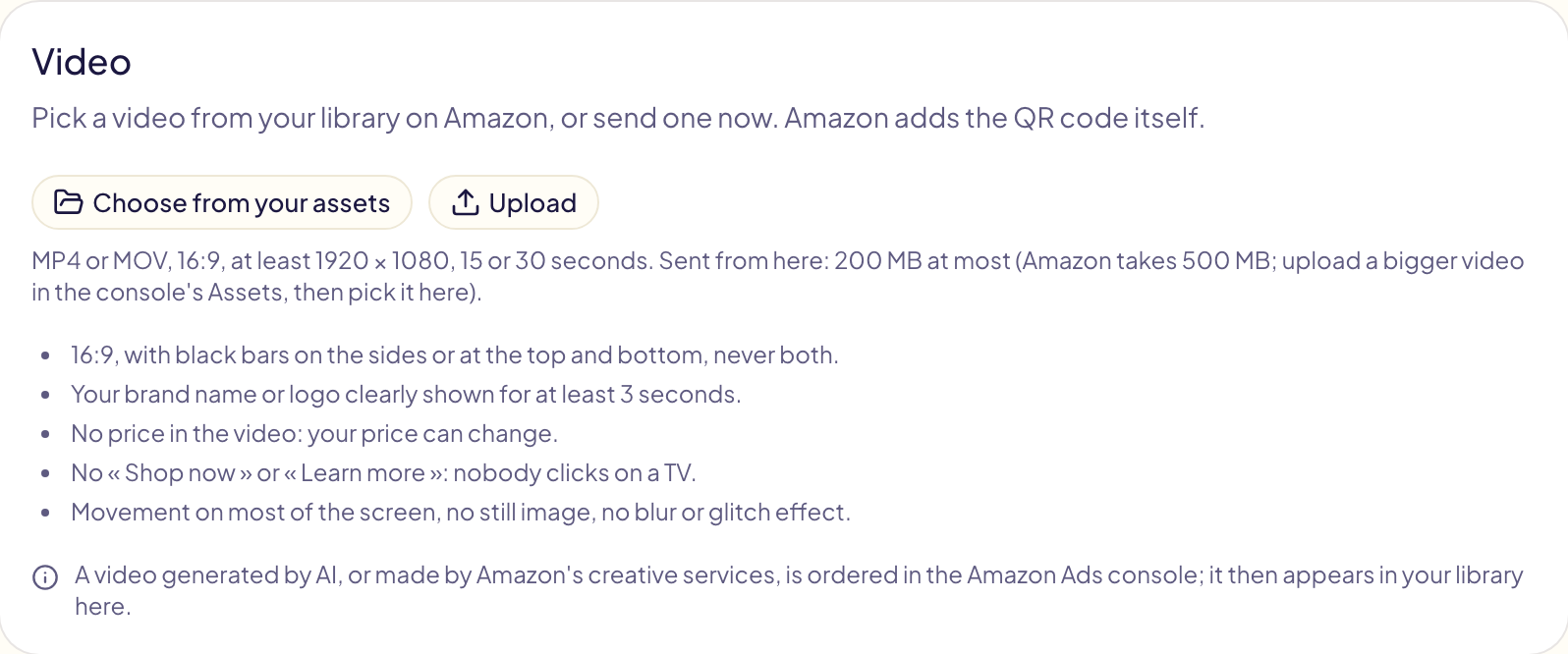
- Video: auswählen oder hochladen. Die Regeln von Amazon stehen unter dem Feld: 15 oder 30 Sekunden, mindestens 1920 × 1080, Ihre Marke 3 Sekunden lang sichtbar, kein Preis, kein „Jetzt kaufen“.
- Anzeigengruppe: die maximalen durchschnittlichen Kosten pro 1.000 Impressionen (CPM).
- Zielgruppen: die dynamischen Zielgruppen von Amazon (für eine erste Kampagne empfohlen) oder die von Ihnen gewählten. Standorte sind optional.
- Vorschau und Kampagne starten.
Amazon prüft das Video, nachdem die Kampagne erstellt wurde, meist innerhalb von 24 Stunden, spätestens nach 3 Werktagen.
Das Video auswählen oder hochladen
Das Video stammt aus Ihrer Amazon-Ads-Bibliothek für diesen Marktplatz:
- Aus Ihren Assets auswählen listet die Videos auf, die bereits in Ihrer Bibliothek liegen. Ein Video, das Amazon noch verarbeitet, zeigt Wird verarbeitet und kann gewählt werden, sobald es fertig ist.
- Hochladen sendet eine Videodatei von Ihrem Computer in diese Bibliothek: MP4 oder MOV, 16:9, über Gloriads höchstens 200 MB. Amazon verarbeitet ein neues Video bis zu 30 Minuten lang.
| Anzeige | Länge | Größe |
|---|---|---|
| Sponsored-Brands-Video | 6 bis 45 Sekunden | — |
| Display-Video | 6 bis 45 Sekunden (Amazon empfiehlt höchstens 15) | Mindestens 1920 × 1080 |
| Streaming TV | 15 oder 30 Sekunden | Mindestens 1920 × 1080 |
Eine größere Datei laden Sie in der Amazon-Ads-Konsole (Assets) hoch und wählen sie dann hier aus. Amazon behält jedes Video Ihrer Bibliothek: Es lässt sich danach nicht löschen.
Videoanzeigen für viele Produkte
Um vielen Produkten jeweils eine eigene Videokampagne zu geben, nutzen Sie den
Massen-Launch
(Sponsored-Brands-Video) oder eine Video-Vorlage
(Sponsored-Brands-Video, Display-Video, Streaming TV). Beide finden das Video
jedes Produkts anhand seines Namens (B0XXXXXXXX.mp4) und können Ihre Dateien
an Amazon senden.