
Produkte zu Anzeigengruppen hinzufügen
Ein oder mehrere Produkte in einem Schritt zu vielen Kampagnen und Anzeigengruppen hinzufügen, mit einer Vorschau, bevor sich etwas ändert.
Ein Produkt in zwanzig Anzeigengruppen zu bewerben, kostet in der Werbekonsole zwanzig Durchläufe. Hier ist es ein einziger Vorgang. Öffnen Sie Toolkit → Produkte zu Anzeigengruppen hinzufügen und wählen Sie oben den Marktplatz.
1. Produkte
Vier Tabs wie in der Werbekonsole von Amazon, die jeweils zur Auswahl rechts hinzufügen:
| Tab | Funktion |
|---|---|
| Suche | Durchsuchen Sie Ihren Katalog nach Titel oder ASIN. Jedes Produkt zeigt Foto, Titel, Format, Preis und Bestand und ob es beworben werden kann. Klicken Sie auf Hinzufügen oder Alle auf dieser Seite hinzufügen. |
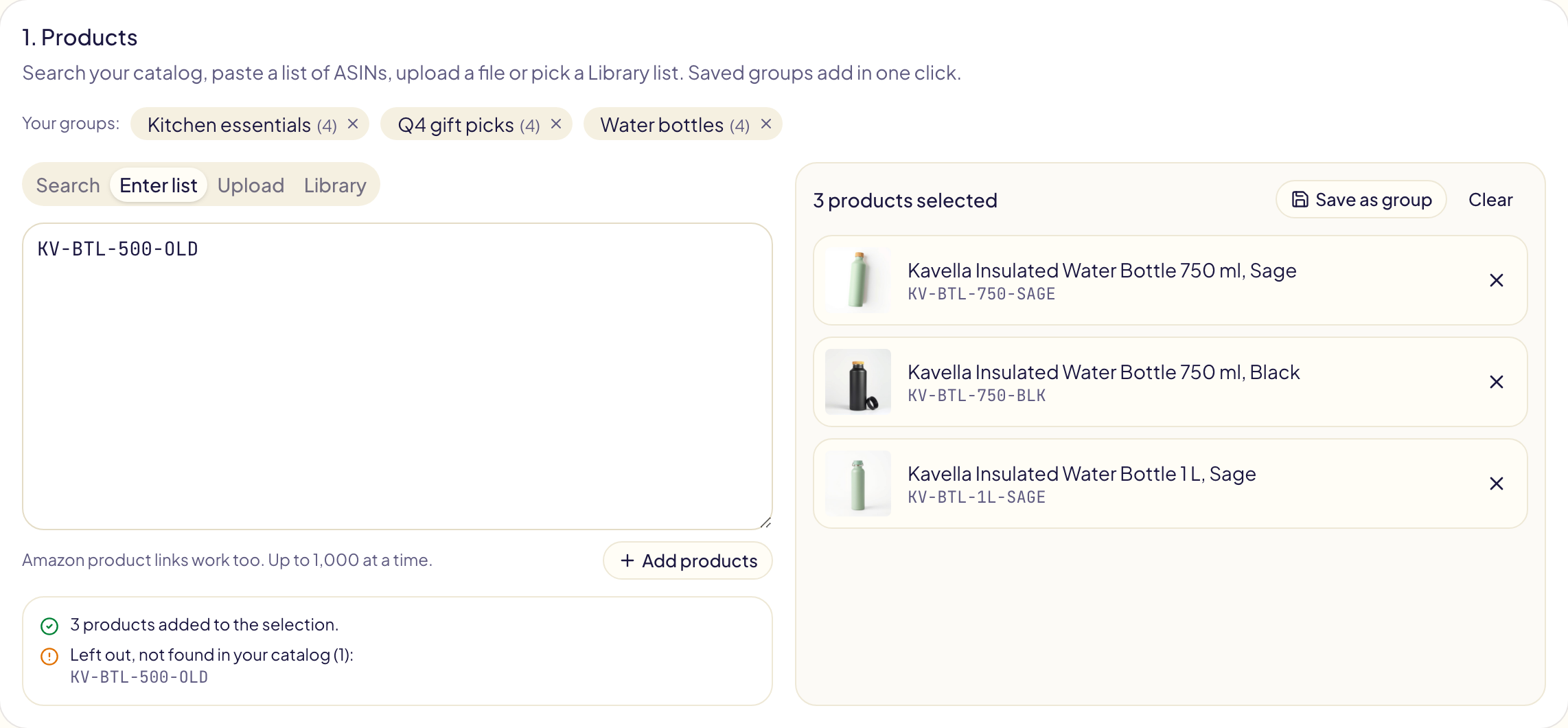
| Liste eingeben | Fügen Sie ASINs ein, eine pro Zeile oder durch Kommas getrennt. Amazon-Produktlinks funktionieren auch. Verkäufer können SKUs einfügen. |
| Hochladen | Wählen Sie eine .txt-, .csv-, .tsv- oder .xlsx-Datei mit einem Produkt pro Zeile. Sie wird in Ihrem Browser gelesen und nie hochgeladen. |
| Bibliothek | Fügen Sie mit einem Klick eine der ASIN-Listen hinzu, die in der Bibliothek (in der Seitenleiste) gespeichert sind. |
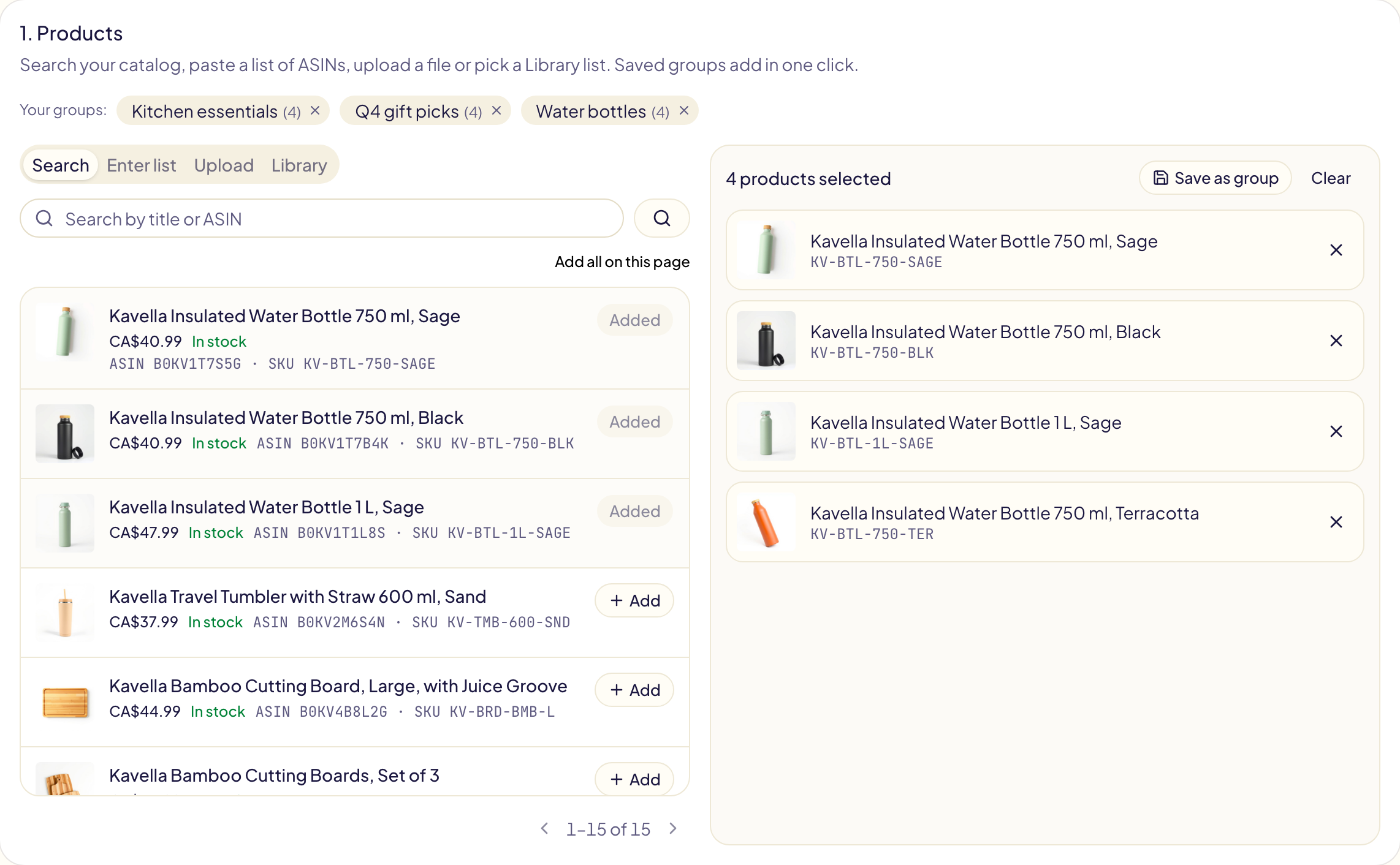
Eine Liste fügt bis zu 1.000 Produkte auf einmal hinzu. Gloriads prüft jedes zuerst bei Amazon und sagt dann, was ausgelassen wurde und warum: keine ASIN, nicht für Sponsored Products zulässig oder nicht in Ihrem Katalog gefunden. Unter Liste eingeben bleibt das Ausgelassene im Feld stehen, damit Sie es korrigieren oder löschen können.
Merch on Demand. Amazon listet Merch-on-Demand-Kataloge nicht auf, weder in seiner Werbekonsole noch hier, daher findet Suche keinen ihrer Titel. Geben Sie eine ASIN in Suche ein und klicken Sie auf B0… hinzufügen, oder bringen Sie viele auf einmal über Liste eingeben, Hochladen oder Bibliothek ein. Sie werden ohne Foto und Titel hinzugefügt, und Amazon prüft sie beim Erstellen der Anzeigen: Was Amazon ablehnt, erscheint im Ergebnis des Vorgangs.
Gruppen sparen Zeit, wenn Sie oft dieselben Produkte hinzufügen. Wählen Sie einige Produkte, klicken Sie auf Als Gruppe speichern und geben Sie ihr einen Namen. Beim nächsten Mal klicken Sie auf den Namen der Gruppe, um alle auf einmal hinzuzufügen. Das Löschen einer Gruppe ändert nichts an Ihren Anzeigen.
2. Anzeigengruppen
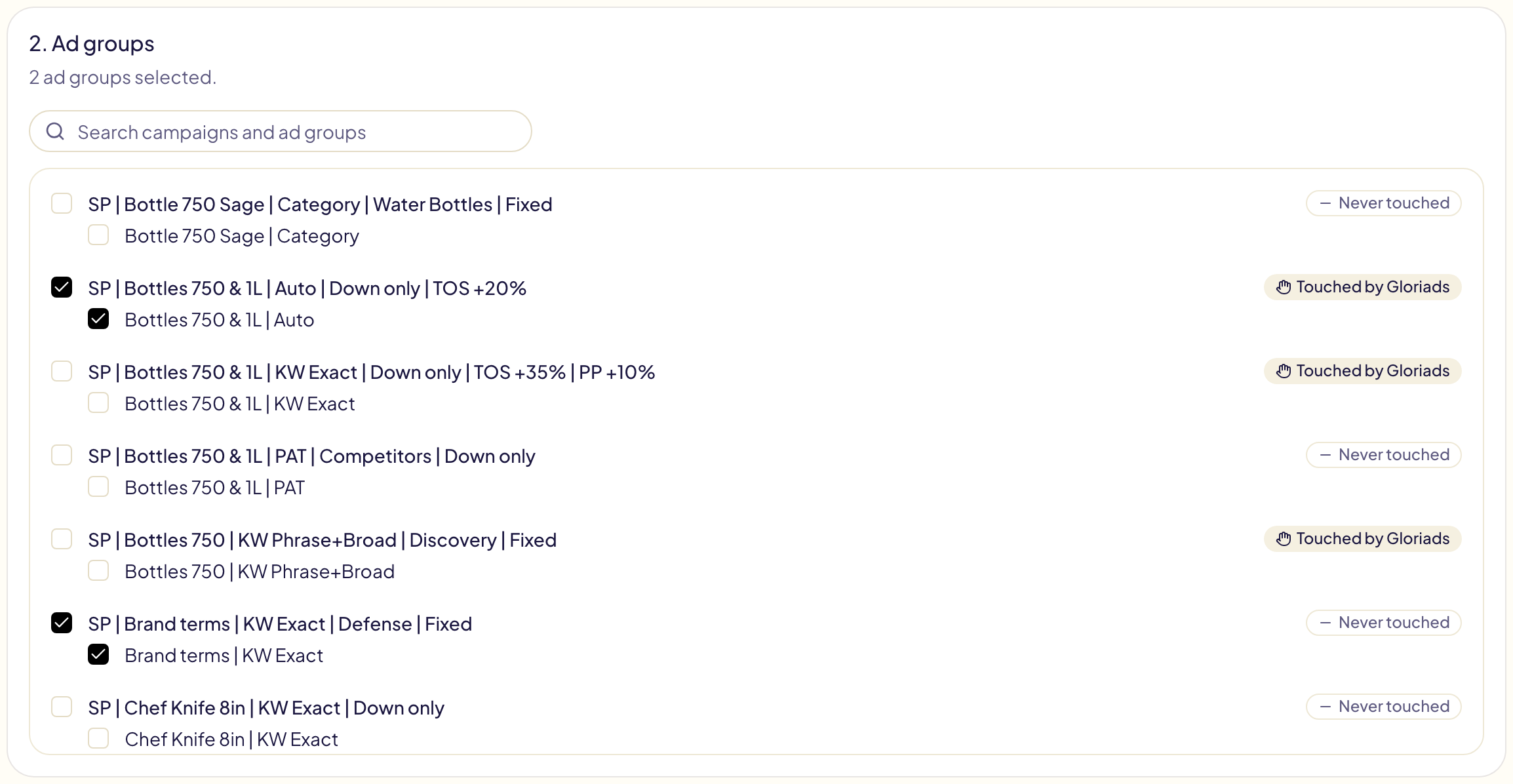
Kreuzen Sie die Anzeigengruppen an, zu denen die Produkte hinzugefügt werden sollen, in beliebig vielen Kampagnen. Suchen Sie nach dem Namen der Kampagne oder der Anzeigengruppe: Alle angezeigten auswählen kreuzt alle Anzeigengruppen an, die die Suche behält, auf allen Seiten. Bei jeder Kampagne sehen Sie, ob Gloriads sie erstellt oder geändert hat.
3. Vorschau und Freigabe
Klicken Sie auf Vorschau. Sie zeigt, wie viele Anzeigen erstellt werden und wie viele bereits existieren und unverändert bleiben: Ein Produkt, das schon in einer Anzeigengruppe ist, wird nie doppelt hinzugefügt.
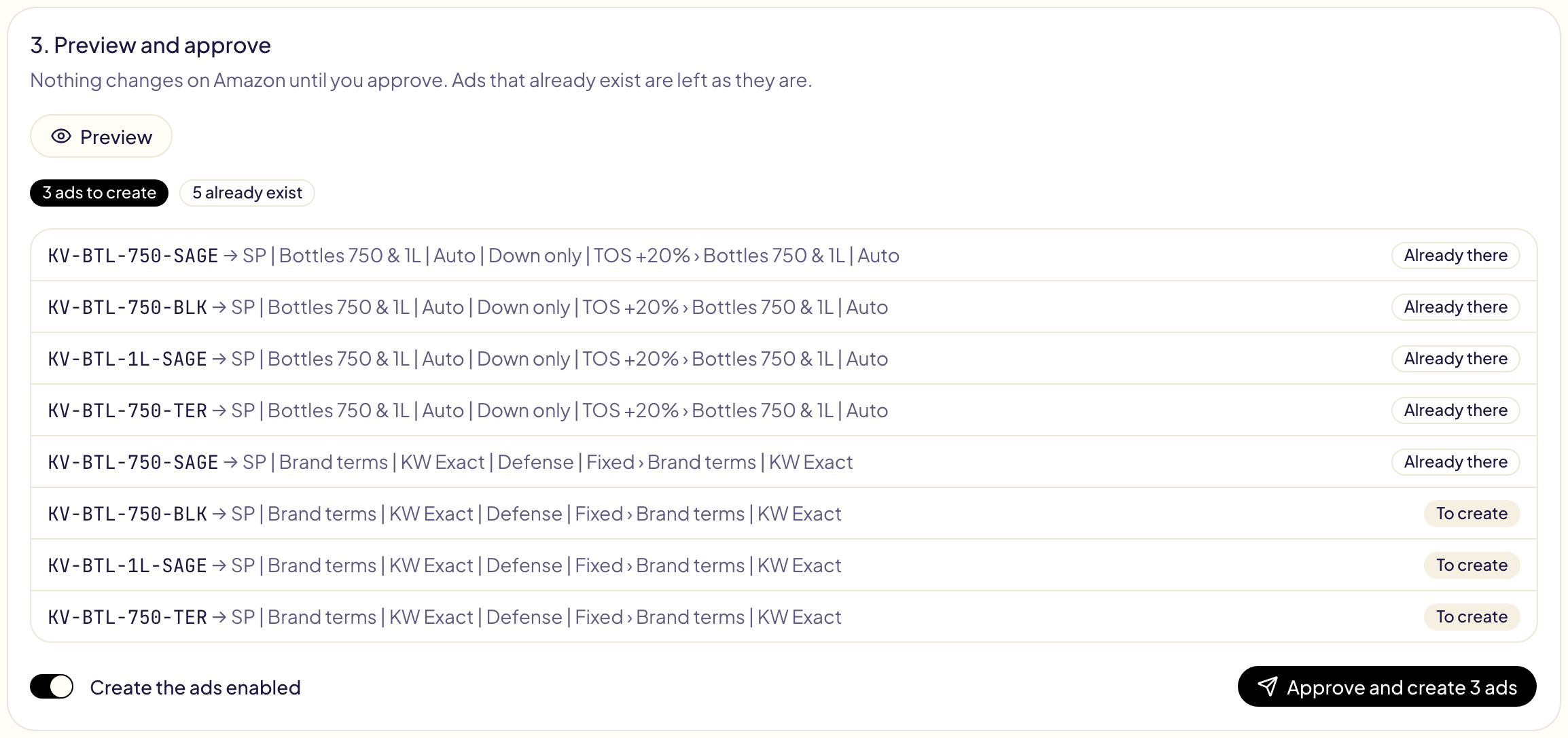
Anzeigen aktiv erstellen ist standardmäßig eingeschaltet. Schalten Sie es aus, um die Anzeigen pausiert zu erstellen.
Klicken Sie auf Freigeben und erstellen. Gloriads erstellt die Anzeigen und öffnet den Vorgang unter Aktivitäten, wo jede Zeile ihr Ergebnis zeigt, sobald Amazon es bestätigt.
Nach der Erstellung
Amazon prüft jede neue Anzeige, bevor sie ausgeliefert wird („In Prüfung“ in der Werbekonsole). Gloriads verfolgt die Prüfung für Sie und benachrichtigt Sie, wenn eine Anzeige nicht ausgeliefert wird. So müssen Sie nicht auf die E-Mails von Amazon achten.