
Dashboard
Ihre Amazon-Ads-Ausgaben, Ihr Umsatz und Ihr ACOS für jeden Zeitraum, alle Marktplätze zusammen, was sich bewegt hat, das Geld für Targets, die nie verkaufen, Ihre Monatsbudgets – und Karten, die Sie nach Belieben anordnen.
Das Dashboard summiert die Leistung aller Marktplätze Ihres Kontos für den gewählten Zeitraum und zeigt, was Ihre Aufmerksamkeit braucht, was sich bewegt hat und wo Geld versickert. Es besteht aus Karten: Behalten Sie die, die Sie nutzen, in der Reihenfolge, die Sie möchten.
Dashboard anordnen
Anpassen, oben rechts, listet alle Karten auf.
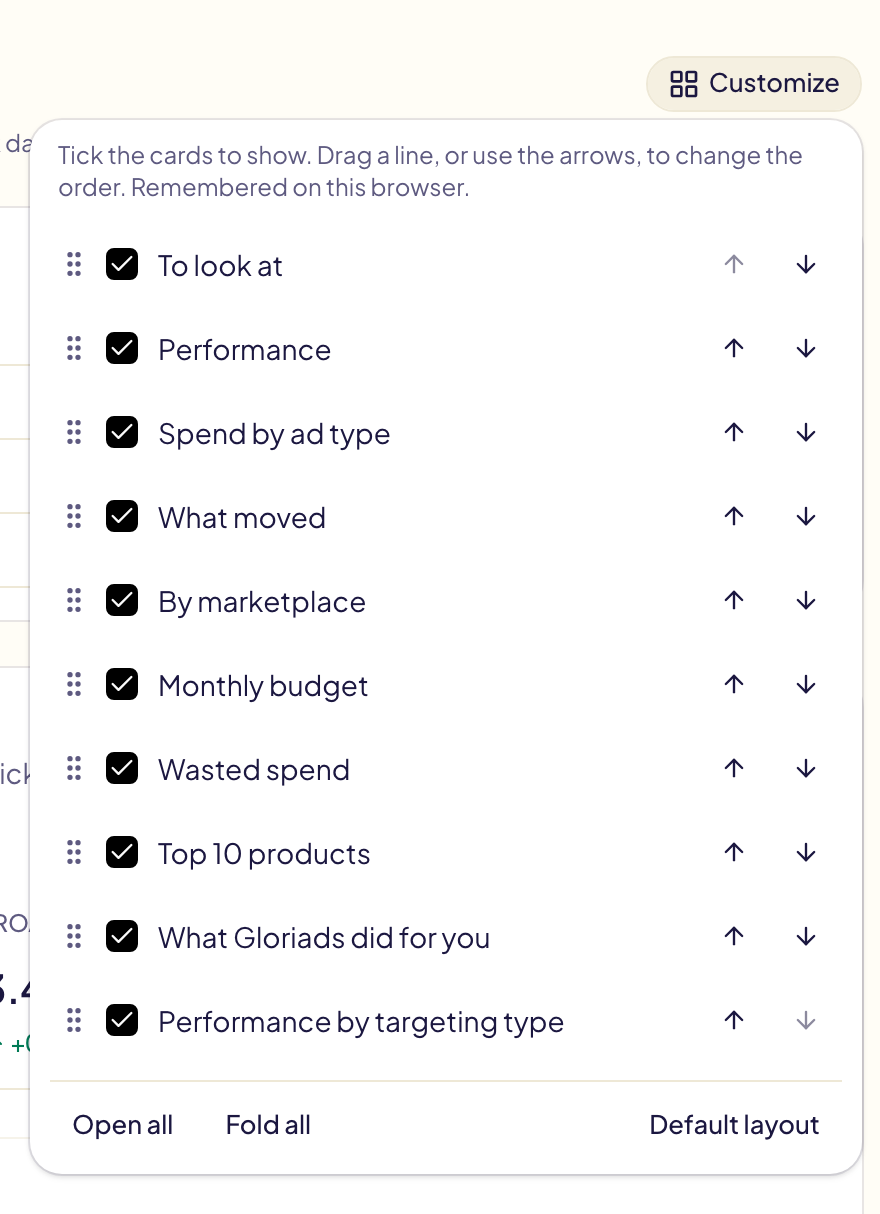
- Karte anzeigen oder ausblenden: Haken setzen oder entfernen.
- Reihenfolge ändern: Ziehen Sie eine Zeile am Griff oder nutzen Sie ihre Pfeile.
- Alle öffnen und Alle einklappen öffnen oder klappen alle Karten zu. Standardlayout setzt alles zurück.
- Eine Karte zuklappen: ein Klick auf ihren Titel oder auf den Pfeil oben rechts an der Karte. Eine zugeklappte Karte behält nur ihren Titel und lädt nichts, bis Sie sie öffnen.
- Das Menü „…“ einer Karte verschiebt sie nach oben oder unten oder blendet sie aus.
Gloriads merkt sich Ihr Layout in diesem Browser. Leistung nach Targeting-Typ bleibt ausgeblendet, bis Sie sie unter Anpassen ankreuzen, und startet dann zugeklappt. Kindle Unlimited gibt es nur für KDP-Autoren. Ist in der Seitenleiste Alle Werbetreibenden gewählt, behält das Dashboard sein festes Layout.
Zu beachten
Was jetzt Ihre Aufmerksamkeit braucht, bezogen auf die letzten 7 Tage, jede Zeile mit einem Link zur passenden Seite: Ihr Amazon-Zugriff ist verloren oder läuft bald ab, ein Marktplatz ohne Zahlungsmethode bei Amazon, Vorgänge zur Prüfung oder fehlgeschlagene Vorgänge, ein erreichtes Monatsbudget oder Ausgaben, die schneller laufen als der Monat, und ungelesene Benachrichtigungen, die eine Handlung verlangen (eine von Amazon abgelehnte Anzeige, eine gestoppte Regel). Rot verlangt eine Handlung; Gelb ist einen Blick wert. Gibt es nichts zu melden, sagt die Karte das.
Sobald Sie in einer Vorgangs- oder Benachrichtigungszeile auf Öffnen klicken, verschwindet diese Zeile. Das Kreuz am Zeilenende macht dasselbe, ohne etwas zu öffnen. Eine Vorgangszeile erscheint erst wieder, wenn ein neuer Vorgang Sie braucht, und zählt dann nur die neuen. Zeilen zu Ihrem Amazon-Zugang, einer Zahlungsmethode oder einem Budget bleiben, bis das Problem gelöst ist. Bereits gesehene Vorgangszeilen merkt sich dieser Browser.

Leistung
Fünf Kennzahlen für den Zeitraum, jede mit ihrer Veränderung, über einem Diagramm, das sie Tag für Tag zeigt (bei langen Zeiträumen Monat für Monat). Alle Beträge werden zu den täglichen Kursen von Amazon in US-Dollar umgerechnet und umfassen Sponsored Products, Sponsored Brands und Sponsored Display.
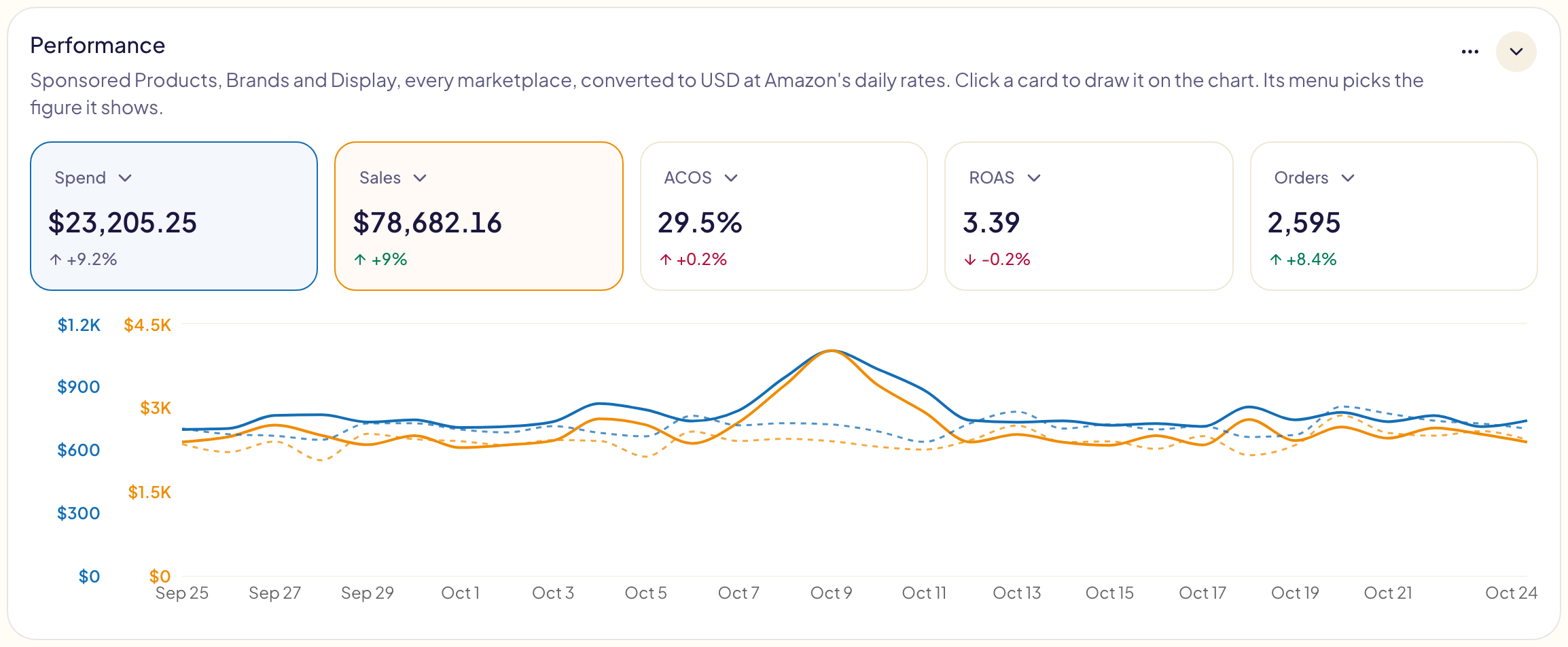
- Eine Kennzahl wählen: Öffnen Sie das Menü einer Karte.
- Sie zeichnen: Klicken Sie auf die Karte; ein weiterer Klick nimmt sie aus dem Diagramm.
- Linie oder Balken: die beiden Schaltflächen in der Ecke einer Karte. Impressionen sind immer Balken und der ACOS immer eine Linie.
- Mit aktivem Vergleichen mit ist jede Kennzahl eine Linie, daneben der Vergleichszeitraum gestrichelt in derselben Farbe. Höchstens 2 Kennzahlen werden gezeichnet: eine dritte nimmt die zuerst gezeichnete heraus. Fahren Sie mit der Maus über einen Tag, um beide Daten und ihre Werte zu sehen.
| Kennzahl | Bedeutung |
|---|---|
| Ausgaben | Was Amazon Ihnen für Ihre Anzeigen berechnet hat. |
| Umsatz | Der Umsatz, den Amazon Ihren Anzeigen zuschreibt, nicht Ihr organischer Umsatz. |
| ACOS | Ausgaben ÷ Umsatz. 25 % bedeutet 25 USD Werbung für 100 USD Umsatz. Leer, wenn es keinen Umsatz gab. |
| ROAS | Umsatz ÷ Ausgaben: 4 bedeutet 4 USD Umsatz für 1 USD Werbung. |
| Bestellungen | Bestellungen, die Ihren Anzeigen zugeschrieben werden (Bestellungen, keine Einheiten). |
| Impressionen, Klicks | Wie oft Ihre Anzeigen angezeigt und angeklickt wurden. |
| CTR | Klicks ÷ Impressionen. |
| CPC | Die durchschnittlichen Kosten eines Klicks. |
| Conversion-Rate | Bestellungen ÷ Klicks. |
Gloriads merkt sich Ihre Kennzahlen in diesem Browser, getrennt von denen der Seite Kampagnen.
Zeitraum wählen
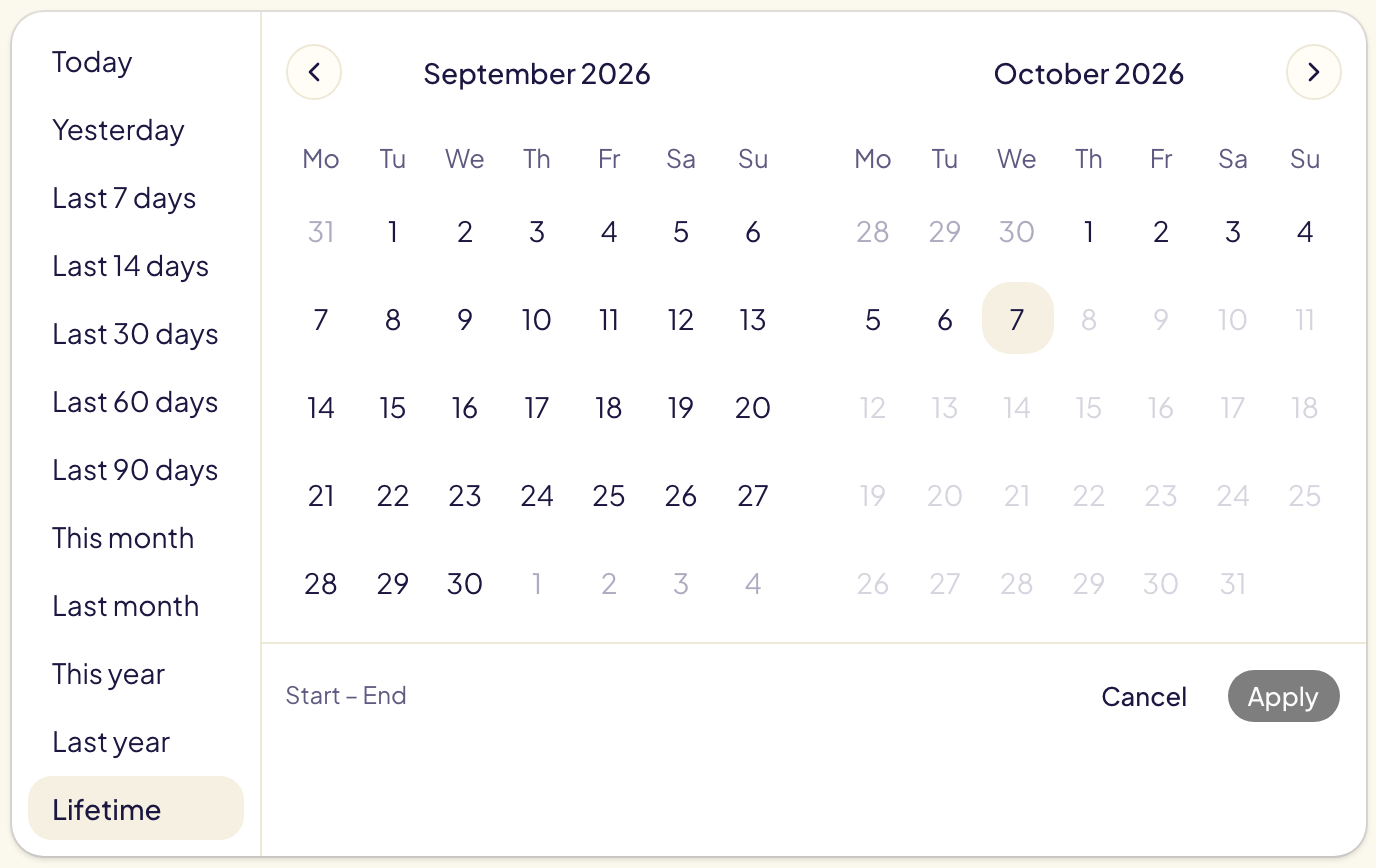
Klicken Sie auf die Zeitraum-Schaltfläche. Wählen Sie eine Vorgabe oder zwei Tage im Kalender und dann Übernehmen. Gloriads merkt sich Ihre Auswahl in diesem Browser.
- Heute füllt sich im Laufe des Tages: Amazon meldet die Daten mit Verzögerung.
- Dieses Jahr, Letztes Jahr und Gesamter Zeitraum zeigen im Diagramm einen Punkt pro Monat; kürzere Zeiträume einen Punkt pro Tag.
- Gesamter Zeitraum beginnt mit dem ersten Monat, in dem Ihr Konto Werbeausgaben hatte. Die Zeile unter den Kennzahlen nennt diesen Monat.
Mit einem anderen Zeitraum vergleichen
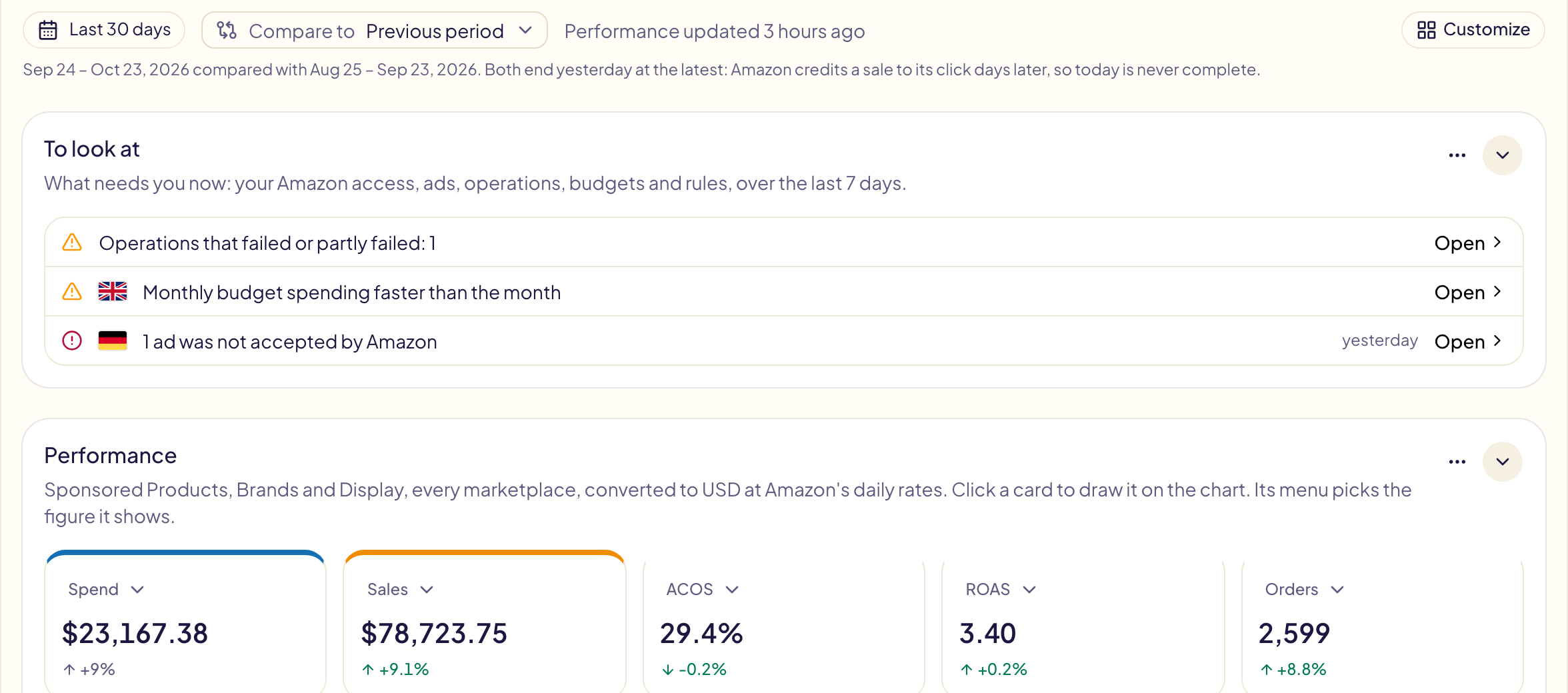
Vergleichen mit, neben der Zeitraum-Schaltfläche, schreibt die Veränderung jeder Kennzahl daneben: +18 %. Der Vergleich ist von Anfang an aktiv, auf Vorheriger Zeitraum eingestellt, und Gloriads merkt sich Ihre Auswahl in diesem Browser.
| Auswahl | Verglichen mit |
|---|---|
| Vorheriger Zeitraum | Derselben Anzahl von Tagen direkt davor. Kalenderzeiträume werden mit dem vorherigen verglichen: dieser Monat bisher mit denselben Tagen des Vormonats, der letzte Monat mit dem Monat davor, dieses Jahr bisher mit denselben Tagen des Vorjahres. |
| Gleicher Zeitraum im Vorjahr | Denselben Daten ein Jahr früher: So unterscheiden Sie eine echte Veränderung von der Saison (Prime Day, Weihnachtsgeschäft). |
| Aus | Nichts: nur die Kennzahlen. |
- Beide Zeiträume enden gestern. Amazon ordnet einen Verkauf seinem Klick erst Tage später zu, daher ist der heutige Tag nie vollständig und sähe wie ein Einbruch aus. Die Zeile unter den Schaltflächen nennt die Daten beider Zeiträume.
- Die Farbe zeigt, ob die Veränderung gut ist. Grün: mehr Umsatz, Bestellungen, Impressionen oder Klicks, oder ein niedrigerer ACOS oder CPC. Rot: das Gegenteil. Grau: die Ausgaben, die Sie vielleicht bewusst erhöht haben.
- Fahren Sie mit der Maus über eine Veränderung, um die Daten des Vergleichszeitraums und seinen Wert zu sehen.
- Neu bedeutet, dass die Kennzahl vorher null war. — bedeutet, dass es nichts zu vergleichen gibt: ACOS ohne Umsatz oder keine Historie für diesen Zeitraum.
- Heute hat keinen Vergleich: Der heutige Tag ist noch nicht vollständig. Bei Gesamter Zeitraum verschwindet die Schaltfläche Vergleichen mit: Davor gibt es nichts.
- Nicht genug Historie: Gloriads speichert Ihre Zahlen für die letzten 14 Monate Tag für Tag und davor Monat für Monat. Ein kurzer Zeitraum, der weiter zurückliegt, etwa die letzten 90 Tage im Vergleich zum Vorjahr, zeigt — und eine Zeile mit dem Grund.
Ausgaben nach Anzeigentyp
Ein Balken, aufgeteilt auf Sponsored Products, Sponsored Brands und Sponsored Display, mit dem Anteil jedes Typs an den Ausgaben und seiner Veränderung. Fahren Sie mit der Maus über einen Typ, um seine eigenen Kennzahlen zu sehen, jeweils mit ihrer Veränderung.

Was sich bewegt hat
Die Kampagnen, Keywords und Targets, deren Ausgaben sich am stärksten bewegt haben.
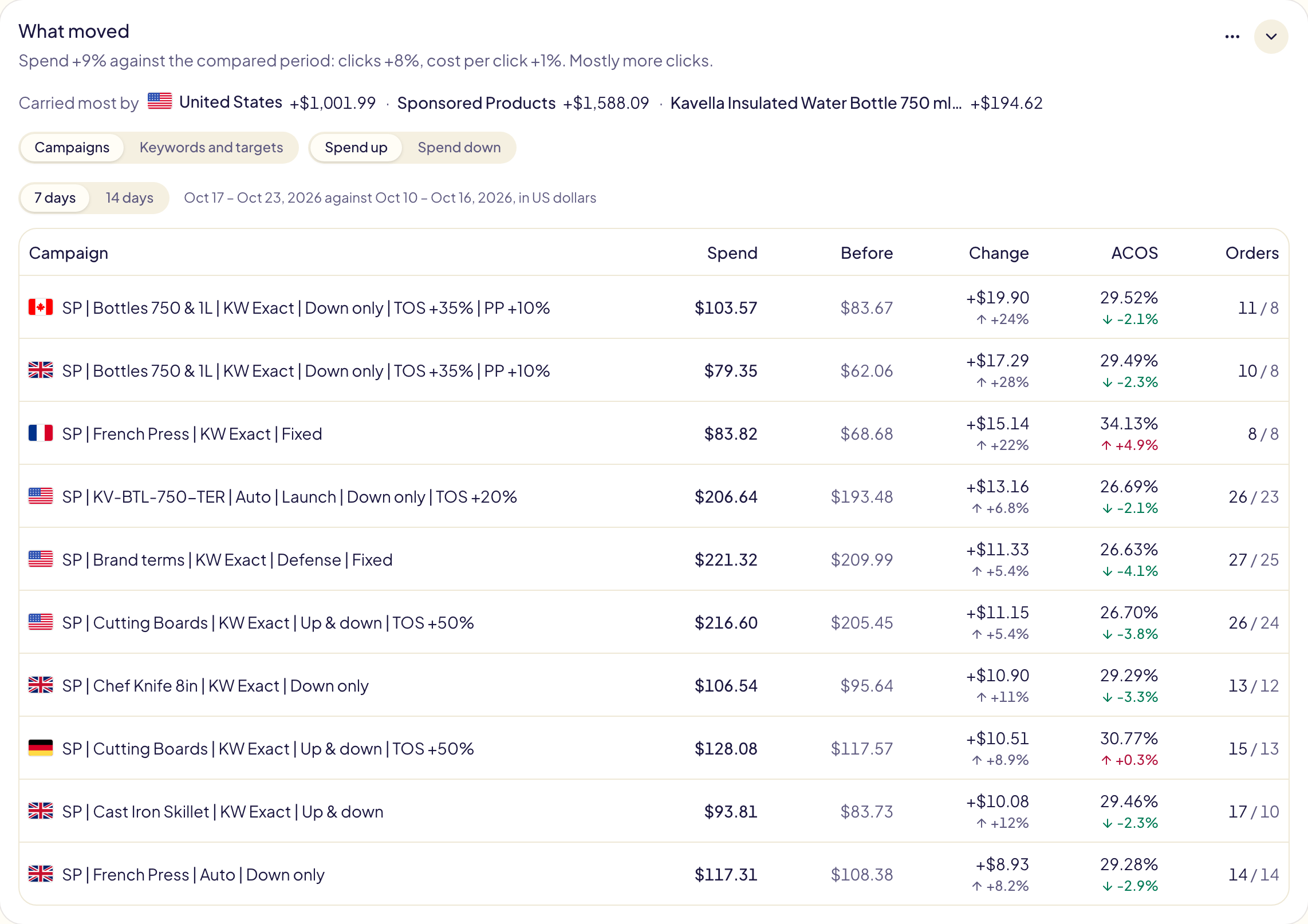
- Warum sich Ihre Ausgaben bewegt haben, wenn Vergleichen mit aktiv ist: Die erste Zeile teilt die Änderung in Klicks und Kosten pro Klick auf („Ausgaben +9 % gegenüber dem Vergleichszeitraum: Klicks +8 %, Kosten pro Klick +1 %“) und sagt dann, welcher der beiden Teile mehr wiegt. Hauptverursacher nennt den Marktplatz, den Anzeigentyp und das Produkt, die sich am meisten bewegt haben, mit ihrem Betrag.
- Ausgaben gestiegen oder Ausgaben gesunken wählt die Anstiege oder die Rückgänge, in beiden Tabs.
- Kampagnen: die zehn Kampagnen, deren Ausgaben sich in den letzten 7 Tagen oder 14 Tagen am stärksten bewegt haben, im Vergleich zur gleichen Anzahl Tage direkt davor, mit ihrem ACOS und ihren Bestellungen. In US-Dollar. Dieser Tab folgt nicht dem gewählten Zeitraum.
- Keywords und Targets: Keywords und Targets finden fragt Amazon nach den Zahlen beider Zeiträume (einige Minuten). Wählen Sie dann einen Marktplatz: Jedes Keyword und jedes Target zeigt seine Kampagne, die Änderung seiner Ausgaben und wie viel davon von Klicks und wie viel von den Kosten pro Klick kam. Die Beträge stehen in der Währung des Marktplatzes. Dafür braucht es Vergleichen mit, und Amazon bewahrt diese Zahlen etwa 6 Jahre auf: Ein älterer Vergleichszeitraum hat keine Keywords.
- In beiden Tabs: Klicken Sie auf den Namen einer Kampagne, um sie in einem neuen Tab in der Werbekonsole von Amazon Ads zu öffnen.
Nach Marktplatz
Eine Zeile pro Marktplatz: Ausgaben, Umsatz, ACOS, sein Ziel-ACOS, Impressionen, durchschnittlicher CPC und Käufe, jeweils mit ihrer Veränderung, sowie die Anzahl der Kampagnen, Anzeigengruppen und Anzeigen. Der ACOS ist grün, wenn er auf oder unter dem Ziel des Marktplatzes liegt, und rot darüber. Legen Sie den Ziel-ACOS jedes Marktplatzes auf der Seite „Regeln“ fest; ohne Ziel bleibt der ACOS neutral.
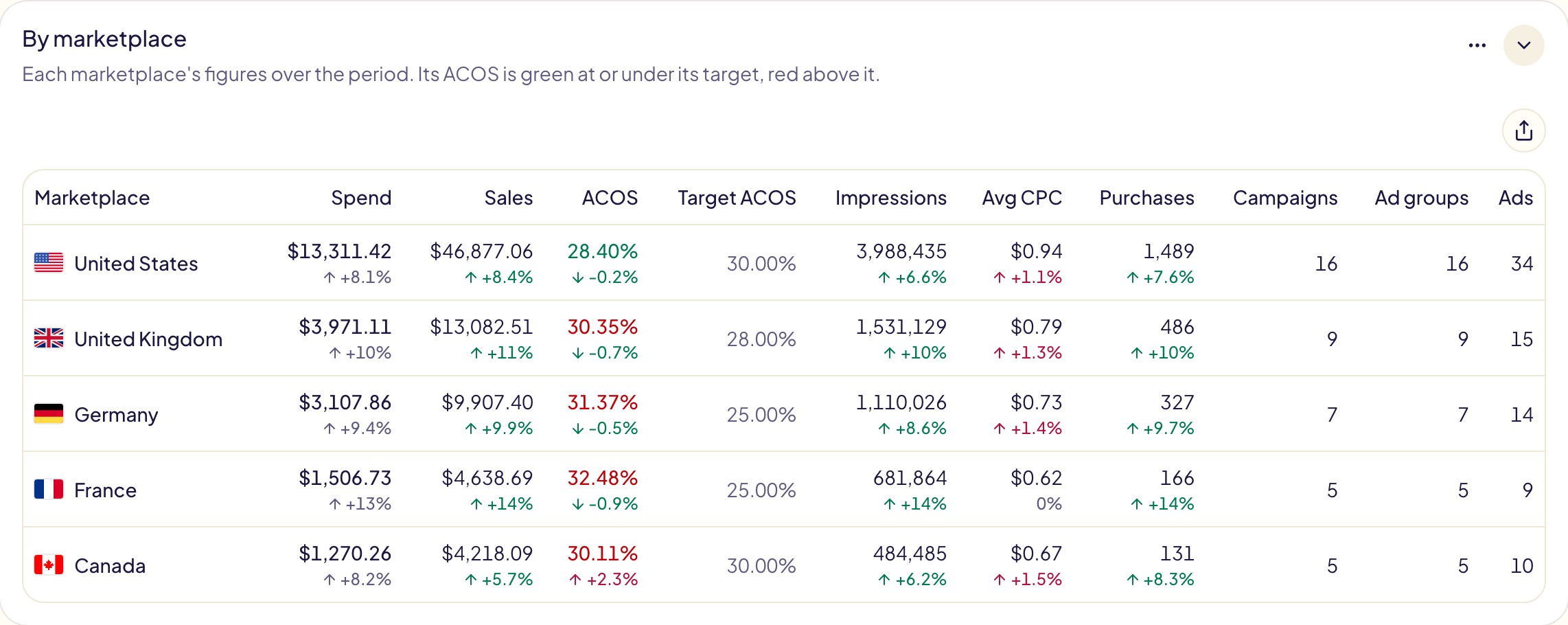
Mit nur einem Marktplatz im Konto ist die Karte ausgeblendet. Kreuzen Sie sie unter Anpassen an, um sie anzuzeigen.
Monatsbudget
Dieser Monat in jedem Marktplatz mit einem Monatsbudget: was bisher ausgegeben wurde, das Budget und wo der Monat bei diesem Tempo endet.
| Badge | Bedeutung |
|---|---|
| Im Plan | Der Monat endet nahe an seinem Budget. |
| Über Budget | Die Ausgaben laufen schneller als der Monat: Das Budget ist vor Monatsende aufgebraucht. |
| Unter Budget | Die Ausgaben laufen langsamer als der Monat: Ein Teil des Budgets bleibt übrig. |
| Budget erreicht | Das Budget ist ausgegeben. |
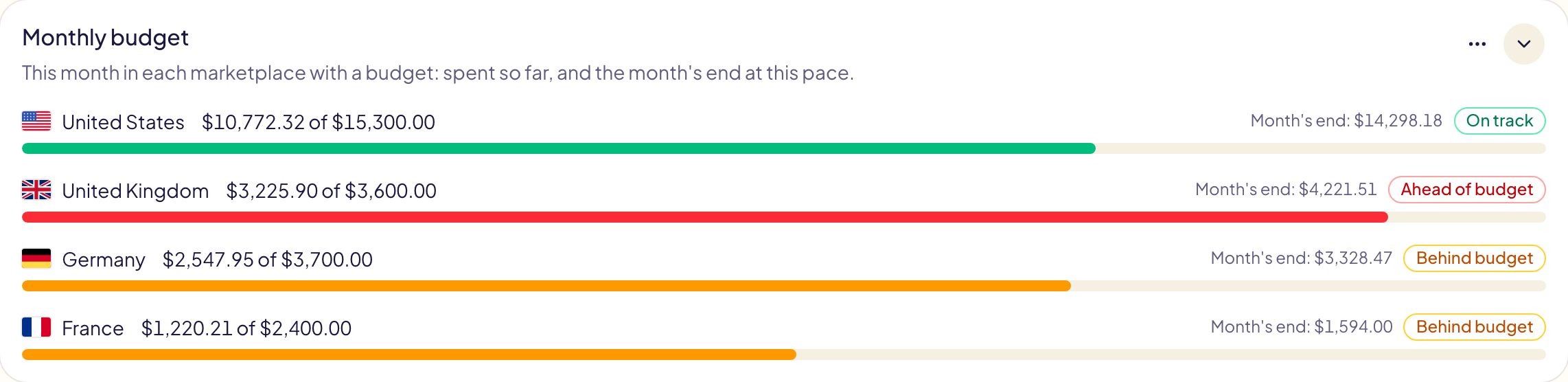
Solange kein Marktplatz ein Monatsbudget hat, ist die Karte ausgeblendet. Haken Sie sie unter Anpassen an, um sie anzuzeigen: Ihre Schaltfläche Budget festlegen öffnet die Seite Budgets.
Verschwendete Ausgaben
Die Targets, die Klicks bekamen und keinen einzigen Verkauf: was sie zusammen kosten, wie viele es sind, ihr Anteil an Ihren Ausgaben und die größten davon.
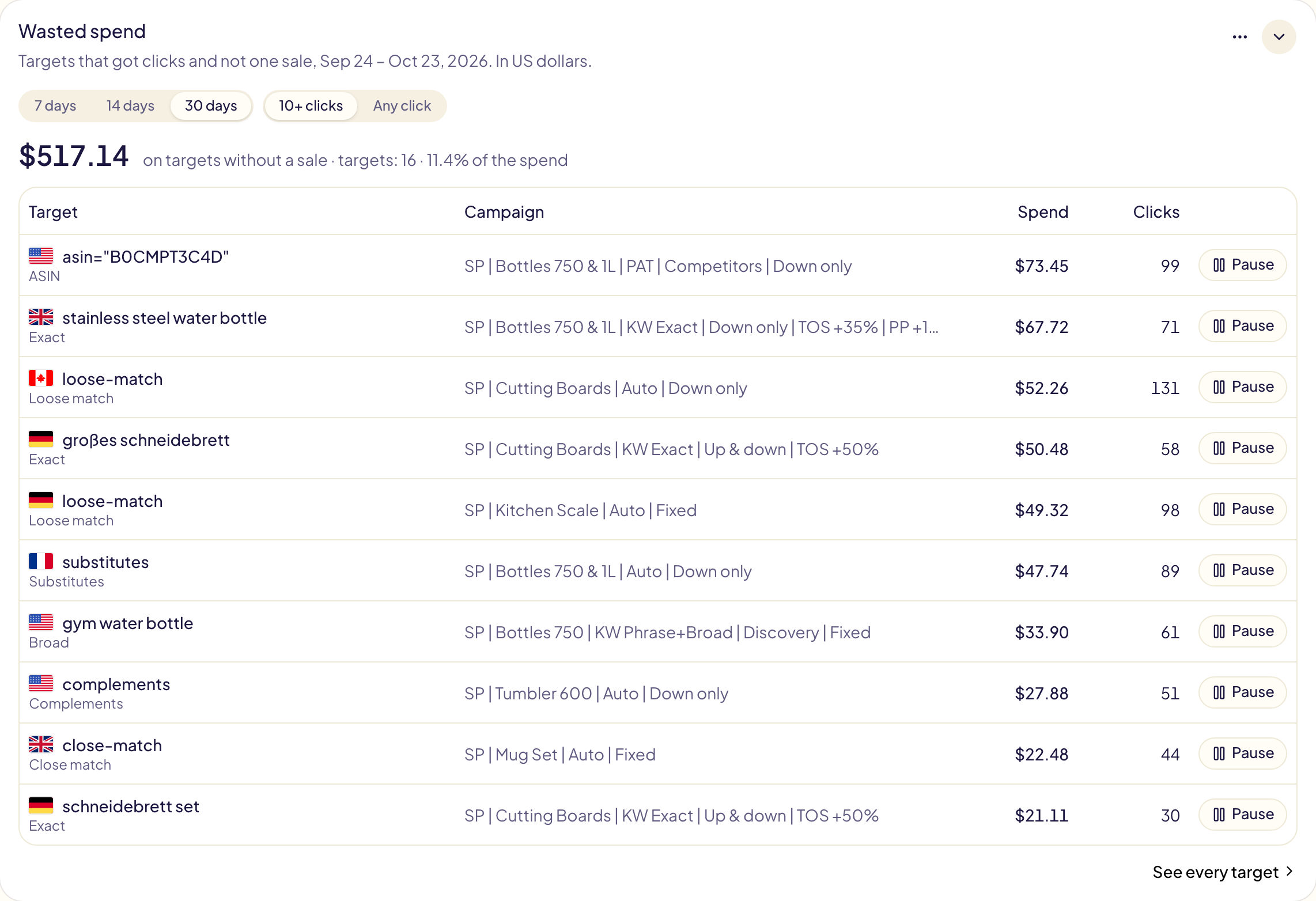
- 7 Tage, 14 Tage, 30 Tage: die zuletzt gezählten Tage. Diese Karte folgt nicht dem gewählten Zeitraum.
- 10+ Klicks behält die Targets mit genug Klicks für eine Beurteilung; Jeder Klick zeigt alle.
- Pausieren zeigt, was sich ändert, und pausiert das Target bei Amazon, sobald Sie bestätigen. Die Änderung erscheint unter Aktivitäten und kann dort rückgängig gemacht werden.
- Alle Targets anzeigen öffnet alle Ihre Targets mit ihren Zahlen.
- Die Beträge sind in US-Dollar. Die Zahlen werden einmal täglich aktualisiert, solange Sie das Dashboard mindestens alle zwei Wochen öffnen.
- Klicken Sie auf den Namen einer Kampagne, um sie in einem neuen Tab in der Werbekonsole von Amazon Ads zu öffnen.
Der Tab Suchwörter zeigt für einen Marktplatz die Wörter aus dem, was Käufer eingegeben haben, die in den letzten 30 Tagen am meisten gekostet haben, ohne einen einzigen Verkauf, in der Währung dieses Marktplatzes. Er füllt sich von selbst, wenn Sie Suchbegriffe öffnen, und bleibt 14 Tage erhalten.
Top 10 Produkte
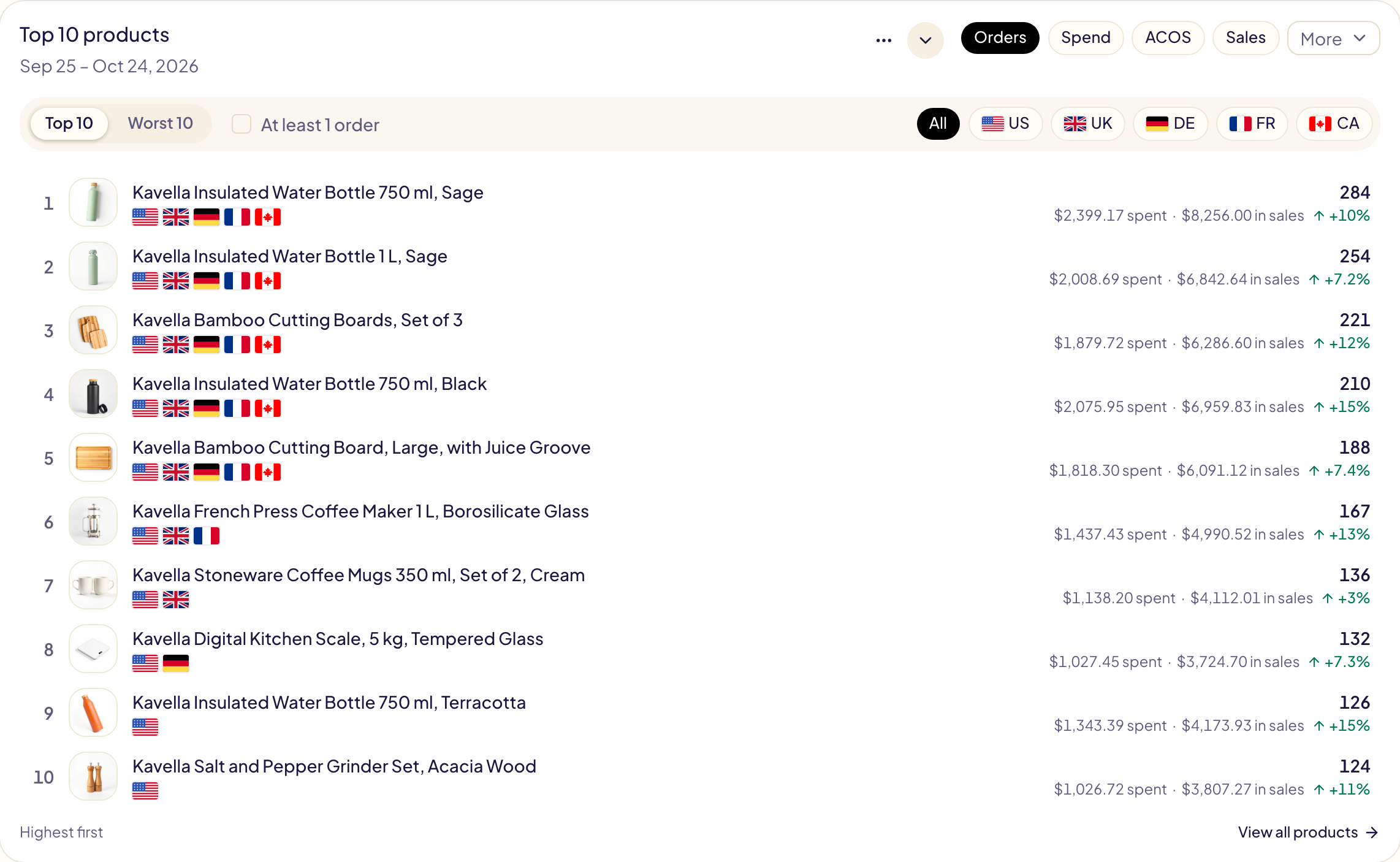
Die zehn Produkte, die im Zeitraum am meisten zählen, jedes über alle seine Marktplätze summiert. Klicken Sie auf ein Produkt, um seine Seite zu öffnen, oder auf eine seiner Flaggen, um es auf dem Amazon-Marktplatz dieses Landes zu öffnen. Alle Produkte anzeigen öffnet die Seite „Produkte“.
| Auswahl | Was sie bewirkt |
|---|---|
| Bestellungen, Ausgaben, ACOS, Umsatz | Wonach die Produkte sortiert werden, zuerst Bestellungen. Mehr ergänzt ROAS, Klicks, Impressionen, CPC, CTR und die Conversion-Rate. |
| Top 10 | Die besten zuerst: die meisten Bestellungen oder der höchste Umsatz, der niedrigste ACOS oder CPC, die höchsten Ausgaben. |
| Flop 10 | Das andere Ende. Beim ACOS stehen Produkte, die Geld ausgegeben haben, ohne eine einzige Bestellung, an erster Stelle – markiert mit Keine Bestellung und ihren Ausgaben, die höchsten zuerst. |
| Mindestens 1 Bestellung | Blendet alle Produkte ohne Bestellung aus, bei Top 10 wie bei Flop 10. Setzen Sie das Häkchen, um den schlechtesten ACOS unter den Produkten zu sehen, die sich verkaufen. |
| Alle oder ein Marktplatz | Alle Marktplätze zusammen oder nur die Zahlen eines Marktplatzes. Die Marktplätze erscheinen in der Reihenfolge der Marktplatz-Tabelle: die höchsten Ausgaben im Zeitraum zuerst. |
- Nur Produkte mit Ausgaben im Zeitraum werden gerankt. Ein Ranking nach ACOS lässt Produkte ohne Bestellung weg, außer bei Flop 10, wenn Mindestens 1 Bestellung nicht angehakt ist.
- Unter seiner Kennzahl zeigt jedes Produkt zwei weitere, die sie einordnen, immer mit seinen Ausgaben (bei einem Ranking nach Ausgaben mit seinen Bestellungen). Unter einem Prozentwert (ACOS, CTR, Conversion-Rate) sind es seine Bestellungen und seine Ausgaben: Ein niedriger ACOS bei einer Bestellung sagt weniger aus als bei fünfzig.
- Zwei Produkte mit demselben angezeigten Wert: Das Produkt mit den höheren Ausgaben steht schlechter. Bei einem Ranking nach Ausgaben steht das Produkt mit mehr Bestellungen vorn.
- Ist Vergleichen mit aktiv, zeigt jede Kennzahl ihre Veränderung.
- Ausgaben für Sponsored Brands zählen für ein Produkt nur über seine Produktvideos. Kollektionen und Store Spotlights gehören zu keinem Produkt, daher ergeben diese zehn Produkte zusammen nicht die Summen oben.
- Die Produktzahlen werden einmal täglich aktualisiert. Beim ersten Mal dauert es einige Minuten, danach folgt Ihre ältere Historie.
Was Gloriads für Sie getan hat
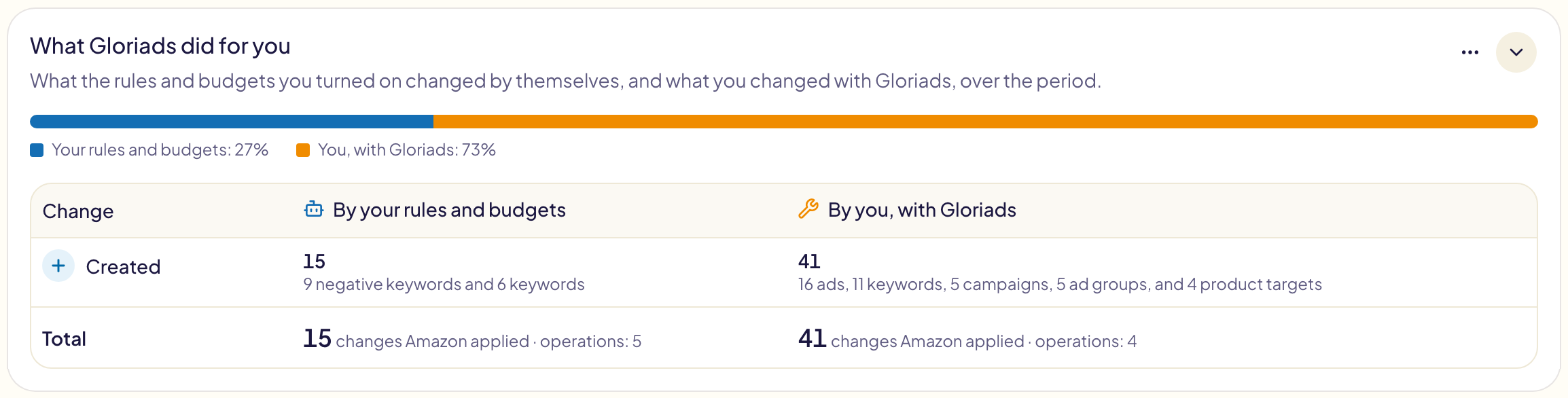
Was sich über Gloriads im Zeitraum an Ihren Anzeigen geändert hat, in zwei Teilen:
- Durch Ihre Regeln und Budgets: was die Regeln und Monatsbudgets, die Sie eingeschaltet haben, von selbst geändert haben.
- Durch Sie, mit Gloriads: was Sie mit den Werkzeugen von Gloriads erstellt oder geändert haben.
Der Balken oben zeigt den Anteil jedes Teils an den Änderungen. Die Tabelle darunter hat eine Zeile je Art der Änderung (Gebot erhöht, erstellt, pausiert…): für jeden Teil, wie viele und woran. Ihre letzte Zeile nennt die Summe jedes Teils und seine Vorgänge.
Kindle Unlimited
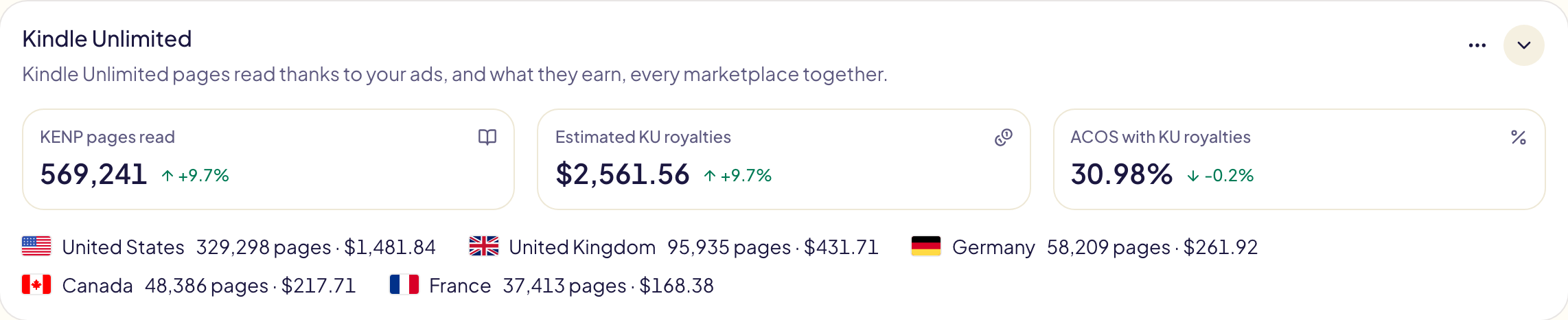
Nur für KDP-Autoren: die dank Ihrer Anzeigen gelesenen Kindle-Unlimited-Seiten und was sie einbringen, alle Marktplätze zusammen.
| Kennzahl | Bedeutung |
|---|---|
| Gelesene KENP-Seiten | Kindle-Unlimited-Seiten, die innerhalb von 14 Tagen nach einem Klick auf Ihre Anzeige gelesen wurden. |
| Geschätzte KU-Tantiemen | Was diese Seiten Ihnen nach Schätzung von Amazon einbringen, in US-Dollar. |
| ACOS mit KU-Tantiemen | Ausgaben ÷ (Umsatz + geschätzte KU-Tantiemen): Ihr echter ACOS, wenn die gelesenen Seiten mitzählen. |
- Darunter jeder Marktplatz mit seinen Seiten und Tantiemen.
- Gesamter Zeitraum hat keine Kindle-Zahlen: Wählen Sie einen anderen Zeitraum.
- Beim ersten Mal dauert es einige Minuten. Die Zahlen werden einmal täglich aktualisiert, solange Sie das Dashboard mindestens alle zwei Wochen öffnen. Die Karte nennt den Tag, ab dem sie gespeichert sind.
Leistung nach Stunde
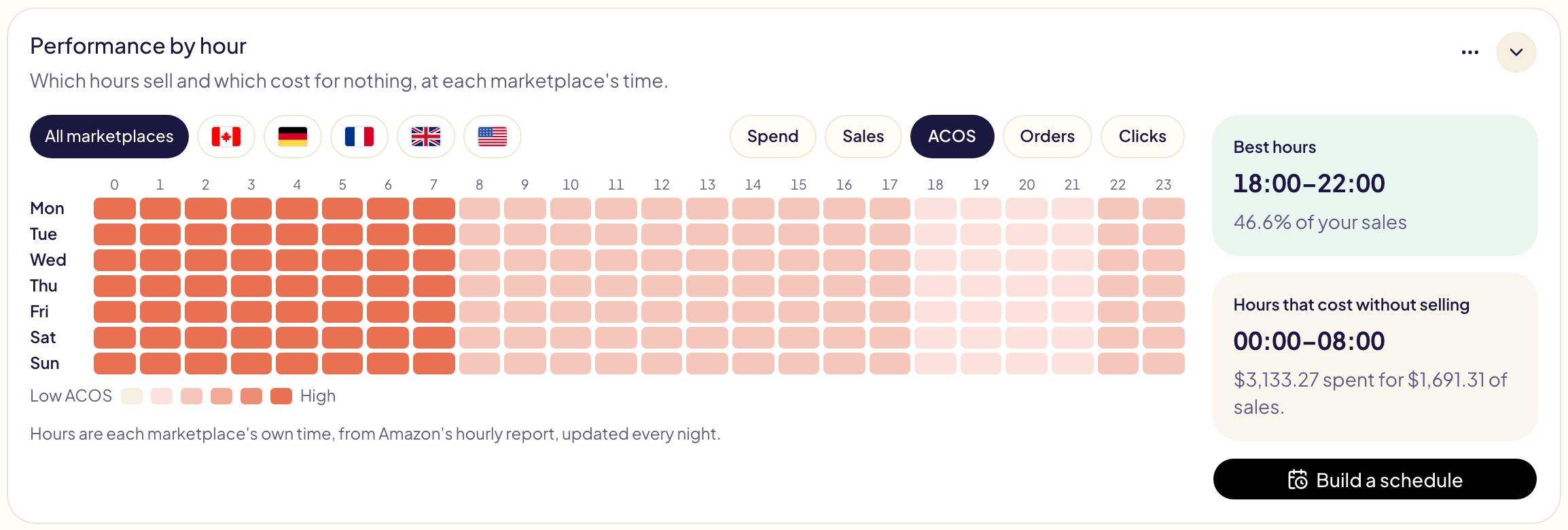
Eine Woche aus Stunden, jede eingefärbt nach dem, was sie im Zeitraum geleistet hat: welche Stunden verkaufen und welche umsonst kosten, jeweils in der Ortszeit des Marktplatzes. Wählen Sie einen Marktplatz und eine Kennzahl; rechts sehen Sie Ihre besten Stunden und die Stunden, die kosten, ohne zu verkaufen. Zeitplan erstellen öffnet Dayparting. Die Karte ist eingeklappt, bis Sie sie öffnen: Ihre Stundenwerte werden ab dann jede Nacht abgerufen.
Leistung nach Targeting-Typ
Ausgaben, Käufe, ACOS, Klicks und durchschnittlicher CPC jeder Art von Target, alle Marktplätze zusammen, gruppiert wie bei Amazon: Keyword-Targeting (genau, Wortgruppe, weitgehend), Produkt-Targeting (ASIN, Kategorie), Automatisches Targeting (enge Übereinstimmung, entfernte Übereinstimmung, Ersatzprodukte, Ergänzungen) und Display-Zielgruppen. Jede Gruppe zeigt ihre Summe: Klicken Sie darauf, um ihre Typen zu sehen, und dann auf einen Typ mit +, um jeden Anzeigentyp zu sehen, in dem er läuft. Die Zeile Gesamt addiert alle zusammen.
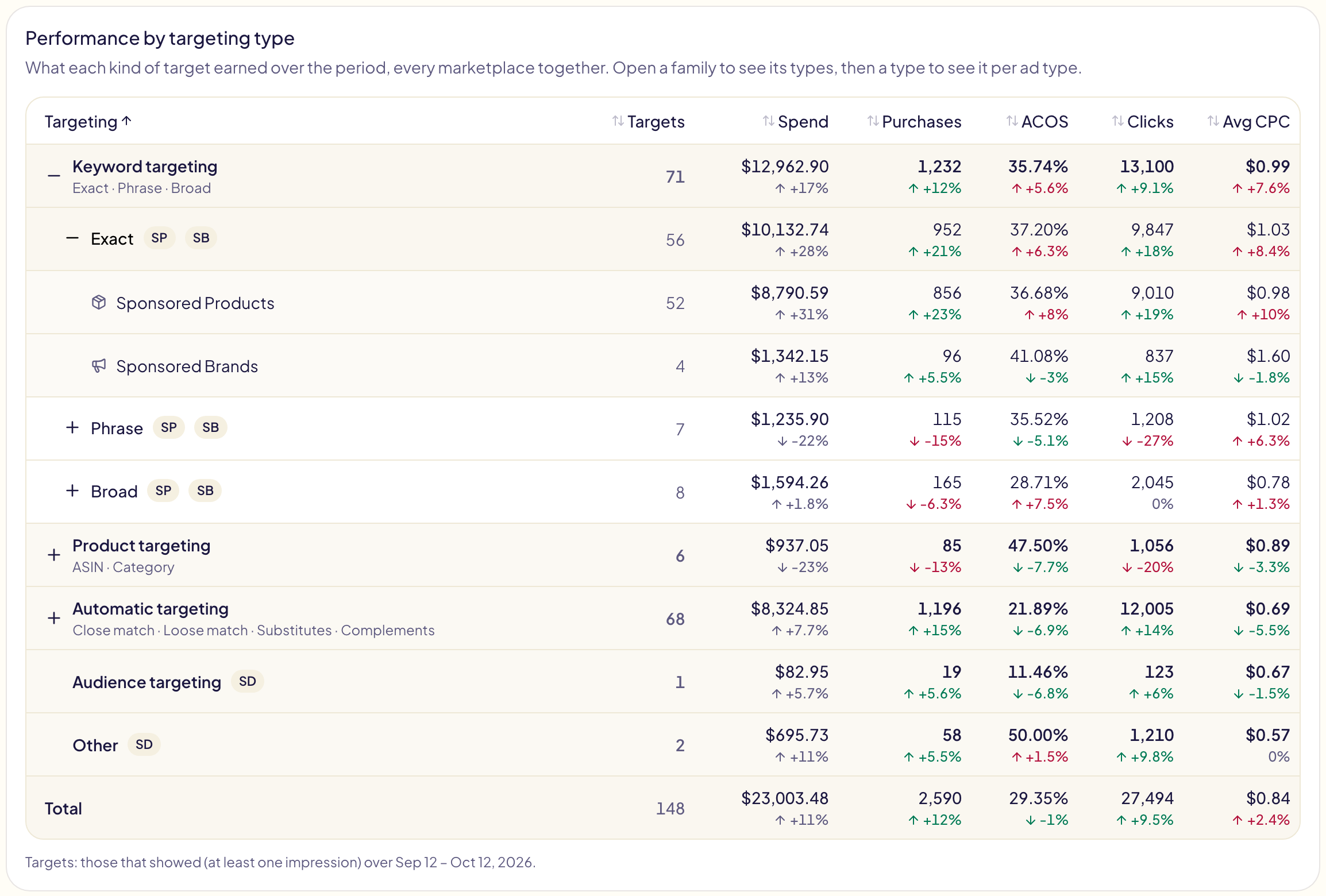
- Die Karte bleibt ausgeblendet, bis Sie sie unter Anpassen ankreuzen, und startet dann zugeklappt: Öffnen Sie sie mit ihrem Pfeil.
- Targets zählt die Targets eines Typs, die in den letzten 31 Tagen mindestens einmal angezeigt wurden, unabhängig vom gewählten Zeitraum.
- Klicken Sie auf einen Spaltennamen, um die Tabelle zu sortieren.
- Mit Vergleichen mit zeigt jede Zahl ihre Veränderung.
- Sonstige fasst die Targets zusammen, die Gloriads keinem Typ zuordnen kann.
- Die Zahlen werden einmal täglich aktualisiert, solange die Karte geöffnet ist und Sie das Dashboard mindestens alle zwei Wochen öffnen. Beim ersten Mal dauert es ein paar Minuten, danach folgen die letzten 14 Monate. Ein älterer Zeitraum zeigt seine Zahlen ab dem ersten gespeicherten Tag.
Wie viele Kampagnen, Anzeigengruppen und Anzeigen Sie haben und wie viele Gloriads erstellt oder geändert hat, steht jetzt in der Zeile Gesamt der Seite „Kampagnen“.
Wie aktuell die Zahlen sind
- Gloriads aktualisiert alles einmal täglich. Aktualisieren aktualisiert sofort (höchstens einmal alle 5 Minuten); die Leistungsdaten brauchen ein bis zwei Minuten.
- Direkt nach dem Verbinden lädt Gloriads zuerst Ihre letzten 90 Tage, damit Sie sofort loslegen können, und dann den Rest Ihrer Historie im Hintergrund.
- Die Historie reicht etwa 6 Jahre zurück: für die letzten 14 Monate Tag für Tag, davor Monat für Monat. So viel speichert Amazon.
- Ihre Summen können um etwa 1 % von der Werbekonsole abweichen. Amazon rechnet Währungen zu seinen eigenen Tageskursen um und korrigiert die letzten Wochen laufend (ungültige Klicks, nachträgliche Verkäufe).