
キャンペーンテンプレート
定番のキャンペーンを1件ずつ一度保存し、まとめて展開するものはグループにすれば、どの商品にもワンクリックで作成できます。
テンプレートは、定番のキャンペーンの1つを一度保存したものです。どの商品に展開しても、Gloriadsがその商品を入れて同じキャンペーンを作成します。1つのテンプレートで作成するのは、1種類のキャンペーン1件です(スポンサープロダクト広告、スポンサーブランド広告、スポンサーディスプレイ広告、ストリーミングTV広告のいずれか)。複数のキャンペーンをまとめて作成するには、それぞれのテンプレートをグループに入れます。ツールキット → キャンペーンテンプレートを開きます。
テンプレートを作成する
新しいテンプレートをクリックし、キャンペーンの種類を選びます。
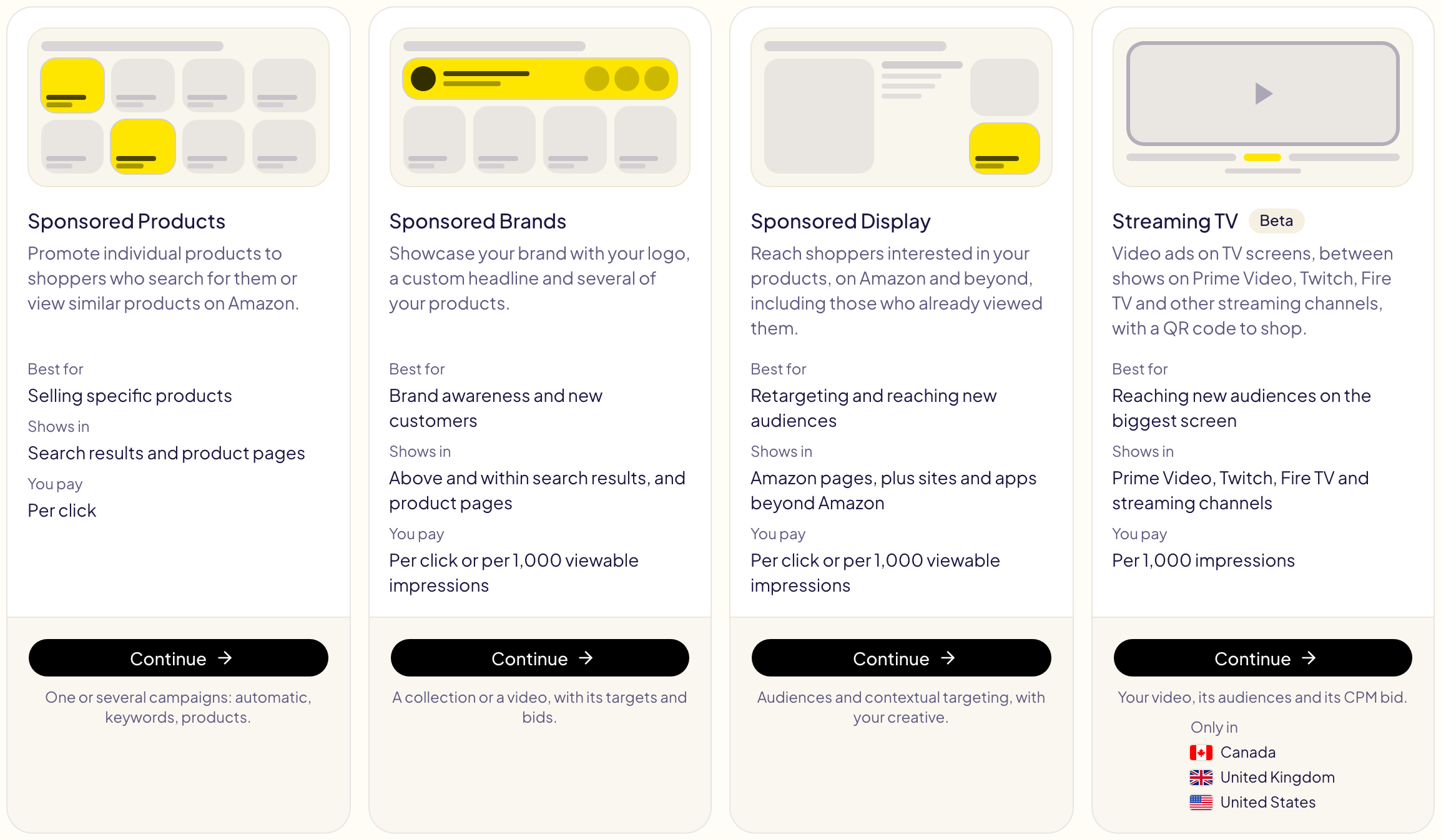
スポンサープロダクト広告の場合は、4つのいずれかから始めます。
| 出発点 | 内容 |
|---|---|
| オートキャンペーン | ターゲティングする検索と商品をAmazonが選びます。新商品にいちばん手軽な始め方です。 |
| キーワードキャンペーン | マッチタイプごとに、ご自身のキーワードを使います。 |
| 商品ターゲティングキャンペーン | ターゲティングするASINとカテゴリーを使います。 |
| 既存のキャンペーンから | 既存のキャンペーンの設定、キーワード、ターゲットをコピーします。GloriadsはAmazonでそのキャンペーンを読み取るだけです。 |
続いて、必要な項目を設定します。
- 商品ごとのキャンペーン:商品ごとに1件のキャンペーンを作成するか、選んだすべての商品で1件にするか。
- 名前:
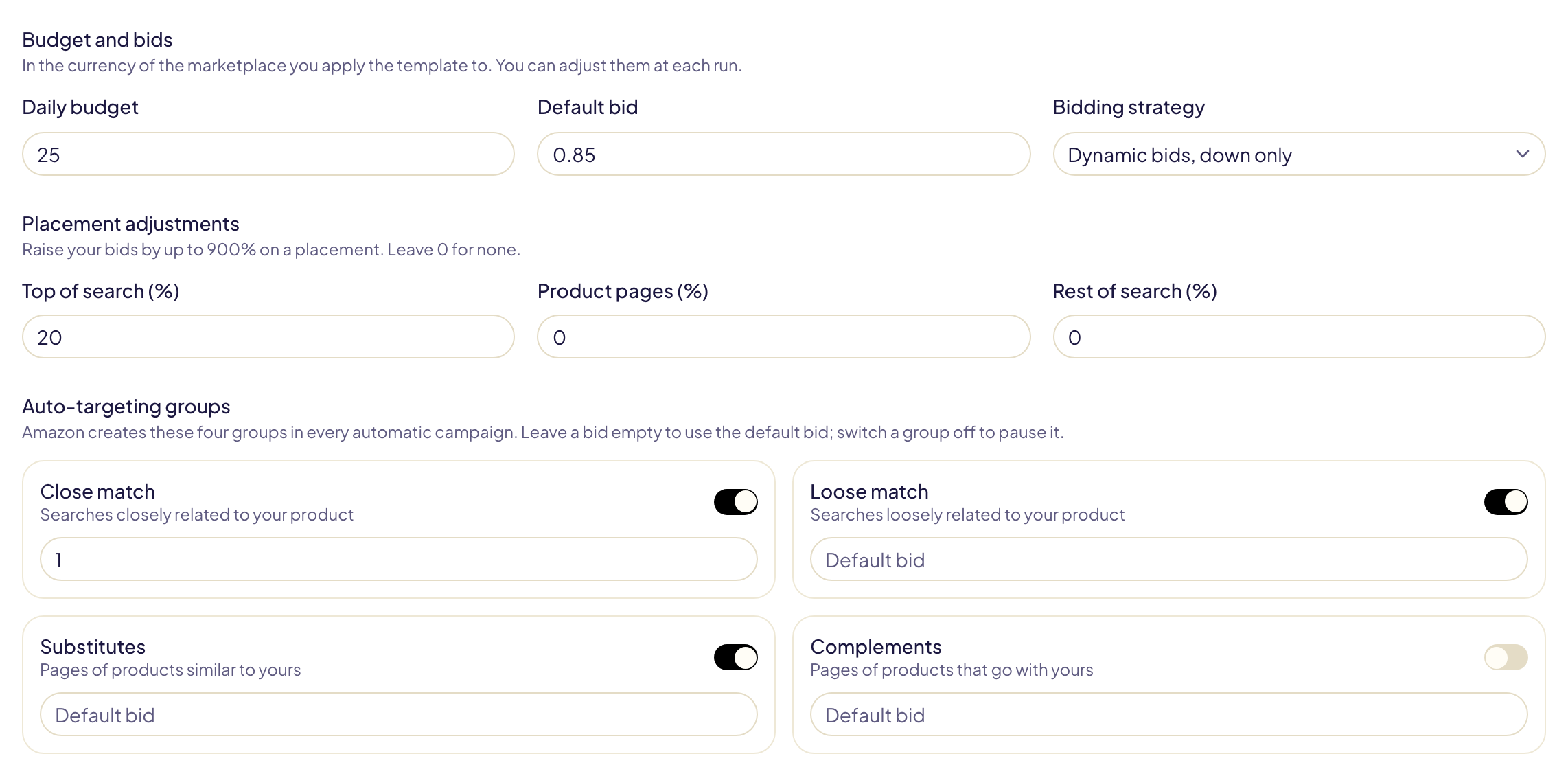
{product} - SP {label}のようなパターンです。トークン{product}、{asin}、{sku}、{marketplace}、{date}、{template}、{label}、{match}、{n}は、展開のたびに置き換えられます。キャンペーン名には{product}、{asin}、{sku}のいずれかを含めてください。含めないと、すべての商品のキャンペーンが同じ名前になります。 - 予算と入札額:1日の予算、デフォルトの入札額、入札戦略、掲載枠の入札額調整(検索結果の上部、商品ページ、その他の検索結果)。
- オートターゲティンググループ:ほぼ一致、おおまか一致、代替商品、補完商品それぞれの入札額。一時停止もできます。
- キーワード、商品ターゲティング、除外:1行に1つ。カンマのあとに入札額を指定することもできます。混在リストを貼り付けでは、見出しを単独の行に置いた1つのリスト(EXACT、PHRASE、BROAD、ASIN、CATEGORY、NEGATIVE EXACT、NEGATIVE PHRASE、NEGATIVE ASIN)を貼り付けると、各部分が対応する欄に振り分けられます。貼り付けたリストでは、箇条書き記号、番号、絵文字が取り除かれ、アクセント記号は保持されます。
- ポートフォリオ:任意。キャンペーンはその名前のポートフォリオに入ります。
キャンペーンを分割する
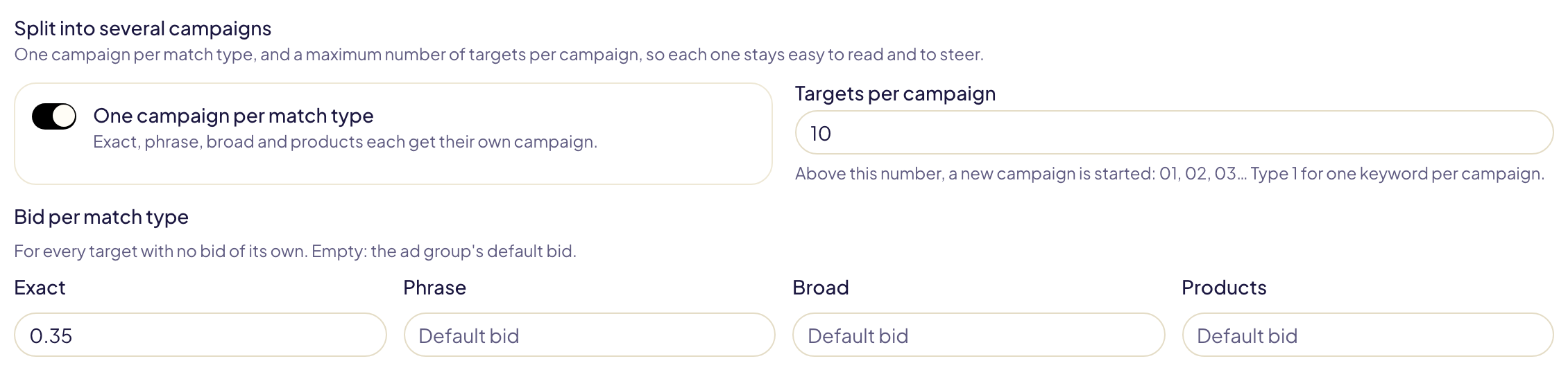
マニュアルキャンペーンを複数に分けると、どのキャンペーンも見やすく、調整しやすくなります。
- マッチタイプごとに1キャンペーン:完全一致、フレーズ一致、部分一致、商品ごとに、それぞれ個別のキャンペーンを作成します。名前には
{match}を含める必要があり、Exact、Phrase、Broad、Productのいずれか(常に英語)に置き換えられます。 - キャンペーンあたりのターゲット数:この数を超えると新しいキャンペーンが作成され、
{n}で01、02、03…と番号が付きます。1キャンペーンにキーワード1つにするには、1と入力します。 - マッチタイプ別の入札額:個別の入札額がないすべてのターゲットの入札額です。空欄の場合は、広告グループのデフォルトの入札額が使われます。
分割をオンにしたとき、名前に{match}や{n}がなければ自動で追加されます。完全一致キーワードが23個で、1キャンペーンあたり10個の場合、{product} - SP {match} {n}は「… - SP Exact 01」「… - SP Exact 02」「… - SP Exact 03」になります。
ライブラリのリストを除外として紐付ける
除外の下にあるライブラリのリストを紐付けで、チェックを入れたライブラリのリスト(最大10件)をキャンペーンに追加します。リストの項目は作成のたびに除外に追加されます。ライブラリでリストを編集すると、次回以降の作成には新しい内容が使われます。キーワードのリストの項目は除外フレーズ一致または除外完全一致に、ASINのリストの項目は除外ASINになります。既存のキャンペーンにリストを追加するには、除外を一括追加を使います。
まだリストがない場合は、ライブラリの既成リストで、お使いのマーケットプレイスの言語(英語、ドイツ語、フランス語、スペイン語、イタリア語、日本語)で書かれた、業種向けの除外リストを追加できます。
| リスト | 広告を表示させない対象 |
|---|---|
| Merch:Tシャツ、パーカー、タンクトップ、長袖、スマホケース | ほかのMerch商品:Tシャツのリストは hoodie、mug、sticker などを除外し、T-shirt は決して除外しません |
| KDPの本 | pdf、free books、used、summary、study guide など |
| 新品の商品 | used、refurbished、rental、coupon など |
どれもライブラリの通常のリストになります。編集してから、除外フレーズ一致として紐付けてください。「gluten free」の中の「free」のように、良い検索語にも含まれる単語は、意図的に省いています。また、除外禁止リストも引き続き適用されます。
スポンサーブランド広告・ディスプレイ広告・ストリーミングTV広告のテンプレート
テンプレートのページは、その種類のキャンペーンを作成ページと同じです。キャンペーンを作成するときと同じように設定します。異なる点は次のとおりです。
- 名前はパターンです。トークン
{product}、{asin}、{sku}、{marketplace}、{date}、{template}は、展開のたびに置き換えられます。 - 日付と商品は保存されません。展開のたびに選びます。ページで選ぶ商品は、Amazonがキーワードと入札額を提案するためだけに使われます。
- 作成方法:新規キャンペーン、別のテンプレート、既存のキャンペーンのいずれかから始められます。
- キーワードでは、キャンペーン作成ページと同じく、スポンサープロダクト広告とスポンサーブランド広告で4つ目のマッチタイプ部分一致修飾子を使えます。
- キャンペーンを作成の代わりにテンプレートを保存を使います。Amazonには何も送信されません。
これらの種類のキャンペーンを作成するときにこの設定をテンプレートとしても保存にチェックを入れると、その設定を残せます。
グループ
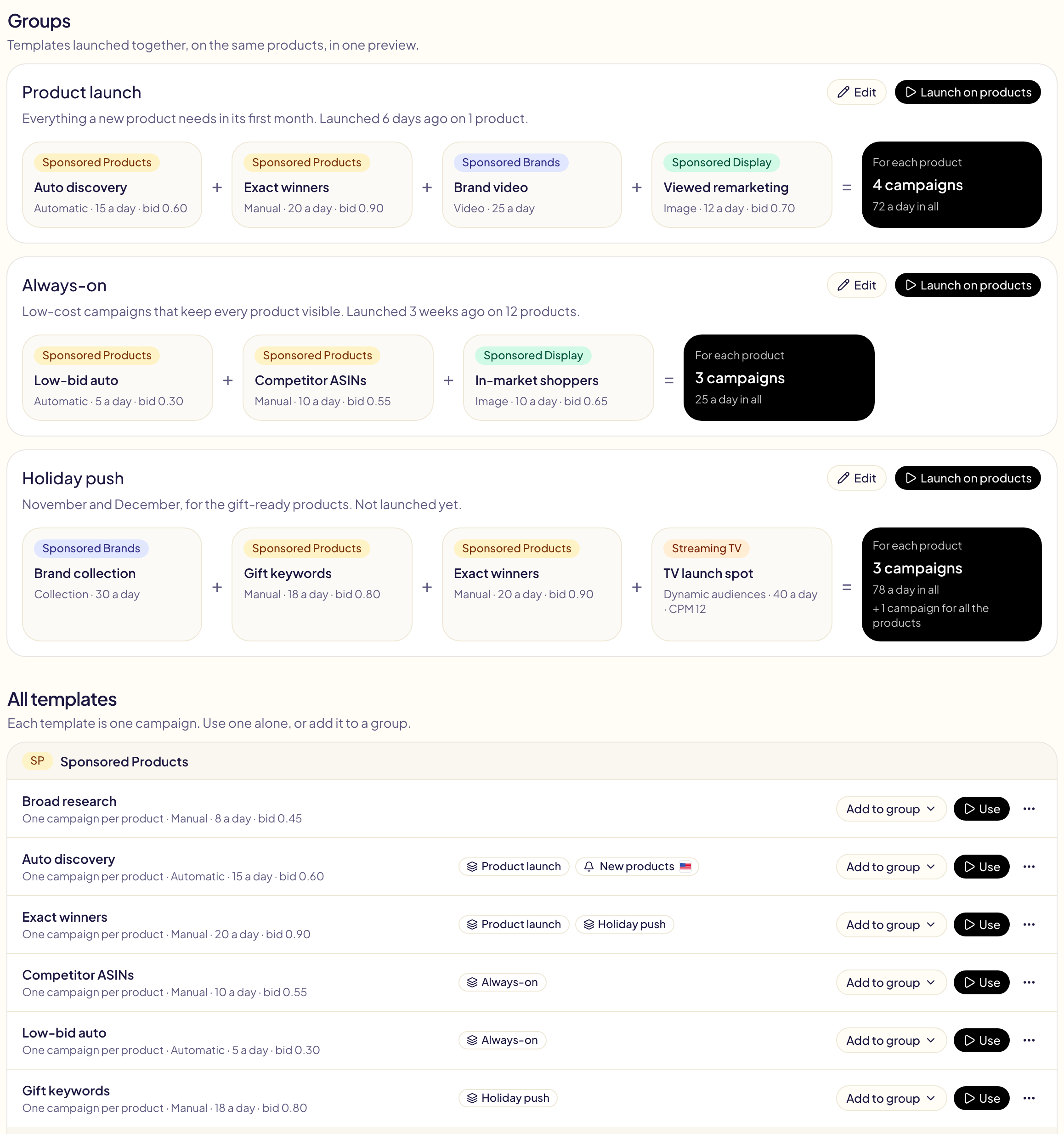
グループを使うと、複数のテンプレートを同じ商品に、1つのプレビューでまとめて展開できます。たとえば「Product launch」にオートキャンペーン、完全一致キャンペーン、スポンサーブランド広告の動画、ディスプレイ広告のリマーケティングキャンペーンを入れると、商品ごとに4件のキャンペーンになります。
新しいグループをクリックし、名前を付けて、テンプレートにチェックを入れます。テンプレートは種類別に並び、ウィンドウの下部に1商品あたりに作成される内容が表示されます。1つのテンプレートを複数のグループに入れることもできます。テンプレートのグループに追加メニューから追加することもできます。
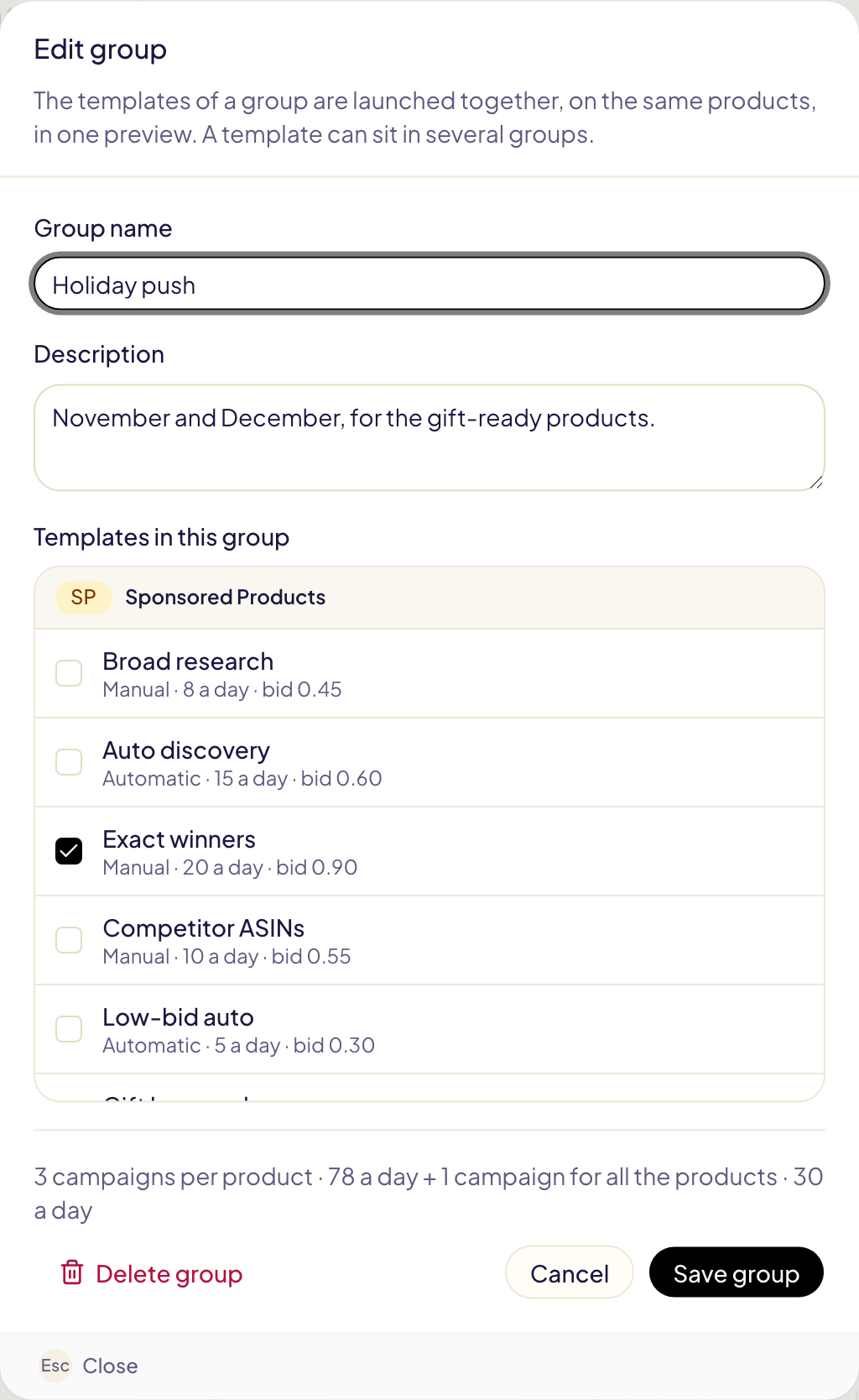
ページ上では、各グループが足し算の形で表示されます。所属するテンプレート、続いて商品ごとに作成されるキャンペーンと1日あたりの予算です。グループを削除しても、テンプレートは残ります。テンプレートを削除すると、所属していたグループからも外れます。
商品に展開
グループの商品に展開、またはテンプレートの使用をクリックします。続いて4つの画面が表示されます。
商品:マーケットプレイスと商品を選びます。
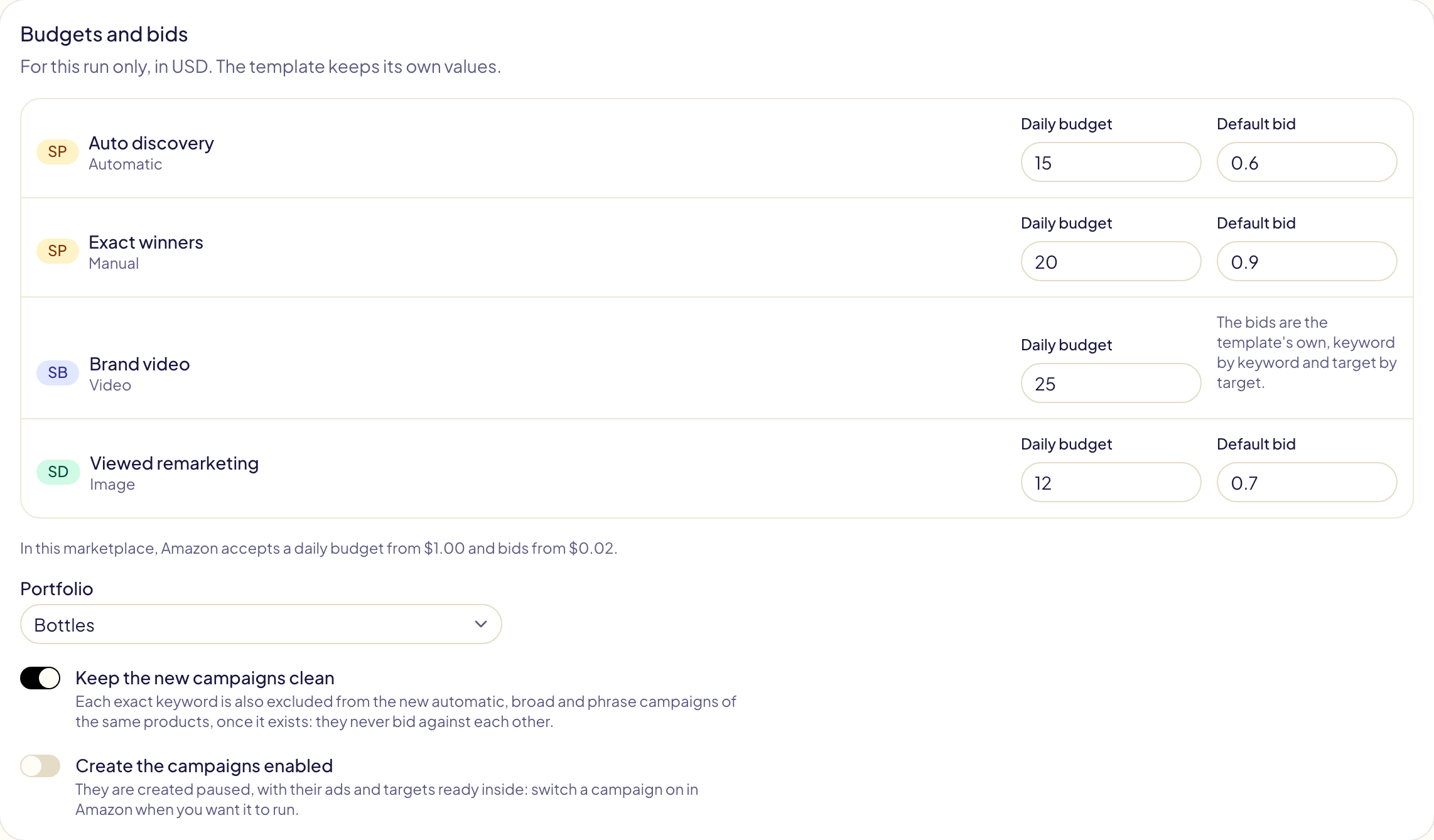
予算と入札額:今回の展開での各キャンペーンの予算と入札額、ポートフォリオ、キャンペーンを有効な状態で作成するかどうかを設定します。金額の下に、そのマーケットプレイスでのAmazonの制限が表示されます。
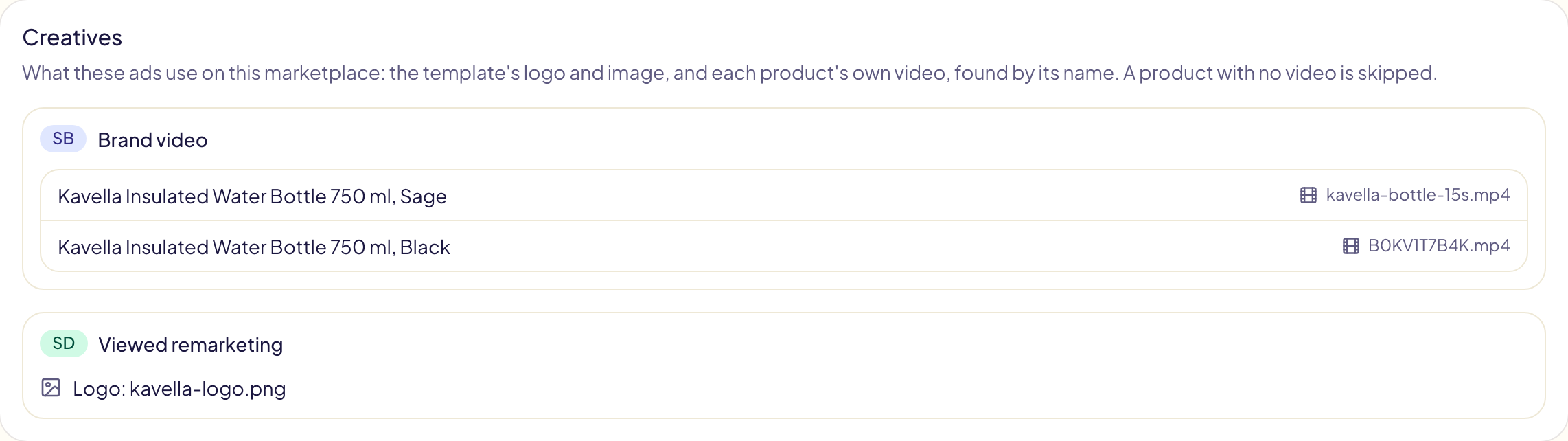
クリエイティブ:ロゴ、画像、動画を表示するキャンペーンがある場合だけ表示されます。各キャンペーンがこのマーケットプレイスで使うものを確認できます。
プレビュー:各商品に作成される内容、作成するキャンペーン、1日あたりの予算の合計、Amazonに受け付けられない項目が表示されます。承認して作成をクリックします。
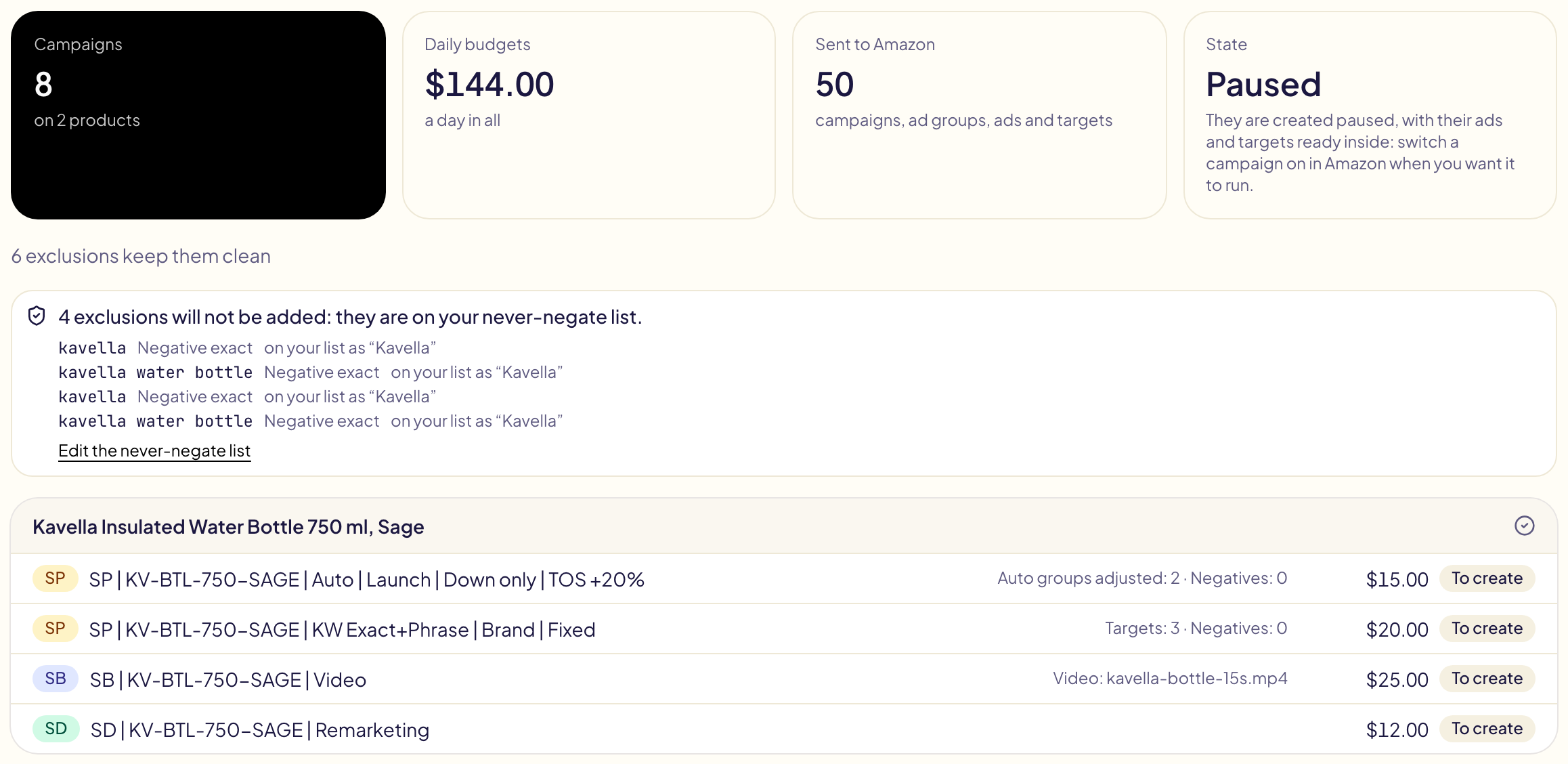
キャンペーンは一時停止の状態で、広告とターゲットを設定済みで作成されます。キャンペーンを有効な状態で作成をオンにした場合は除きます。Amazonにすでにあるキャンペーン名は、そのままにします。同じキャンペーンが展開で2回作成されることはありません。各行はアクティビティで確認できます。
1回の展開で扱えるのは最大2,000商品です。5,000行を超える場合は、キャンペーン一括作成と同じように、12時間ごとにパートに分けて送信されます。
同じ展開に完全一致キャンペーンと、オート・部分一致・フレーズ一致のいずれかのキャンペーンが含まれる場合、新しいキャンペーンの重複を自動で解消をオンにすると、各完全一致キーワードが作成されしだい、同じ商品のほかのキャンペーンから除外します。
1つのテンプレートで作成されるキャンペーンの数は、種類によって異なります。
| テンプレート | キャンペーン |
|---|---|
| スポンサーブランド広告(コレクション) | 選んだすべての商品(3〜10件)で1件。 |
| スポンサーブランド広告(動画)、ディスプレイ広告(動画)、ストリーミングTV広告 | 商品ごとに1件。 |
| ディスプレイ広告(画像)、スポンサープロダクト広告 | 商品ごとに1件、またはすべての商品で1件。どちらにするかはテンプレートで選びます。 |
動画テンプレートでは、商品ごとにその商品自身の動画を使います。Gloriadsは、そのマーケットプレイスのアセットライブラリで動画をファイル名(B0XXXXXXXX.mp4)から探し、見つからなければAmazonが紐づけたASINから探します。クリエイティブ画面では、商品のメニューから別の動画を選んだり、一括作成と同じように動画ファイルをAmazonに送信したりできます。動画のない商品はスキップされ、プレビューにその旨が表示されます。
作成したときとは別のマーケットプレイスで展開すると、テンプレートのASIN、カテゴリー、ディスプレイ広告のオーディエンス、ブランド、ロゴは、Amazonの対応付けまたは名前をもとに、そのマーケットプレイスで探されます。キーワードは書いたとおりのまま使われます。対応するものがない項目は除外され、プレビューに一覧で表示されます。ブランドストアのページとストリーミングTV広告の地域はその国に属するため、これらも除外されます。そのマーケットプレイスでAmazonが提供していない種類のテンプレートは、展開から除外されます。
新商品の自動提案
新商品ごとにこのテンプレートを提案をオンにし、監視するマーケットプレイスを選びます。Gloriadsは1日1回、そのマーケットプレイスのカタログを確認します。
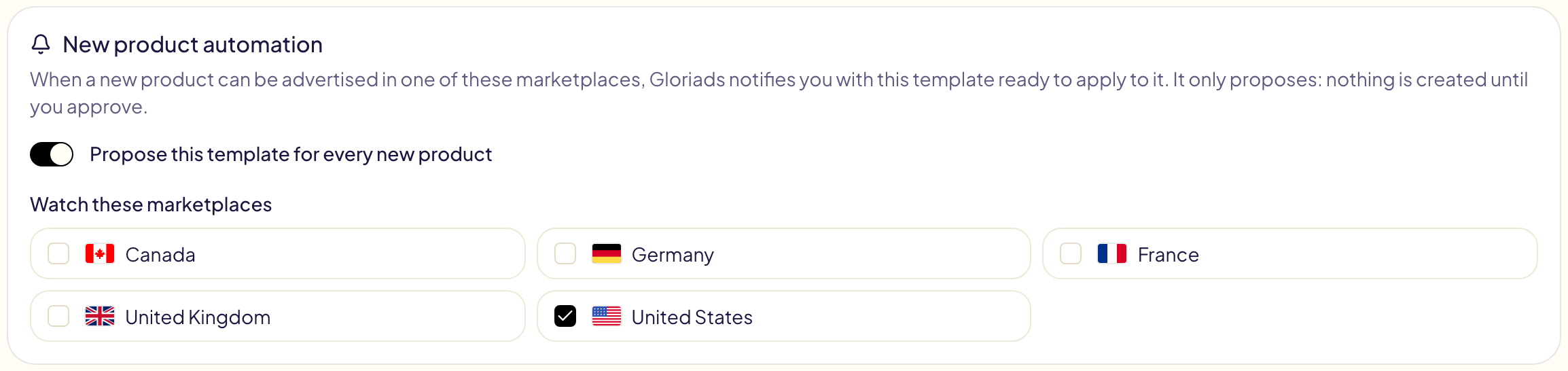
広告できる商品が新たに見つかると、通知が届きます。通知を開くと、その商品にこのテンプレートをすぐ展開できる状態で表示されます。
自動提案は提案するだけで、承認するまで何も作成されません。機能をオンにする前からあった商品は提案されません。
テンプレートを別のアカウントにコピーする
グループを含め、テンプレートを別のGloriadsアカウントにコピーできます。あなたのアカウントとつながりのないアカウントでも構いません。同僚のアカウント、クライアントのアカウント、2つ目の事業のアカウントなどです。
| 方法 | やり方 |
|---|---|
| ファイル | テンプレートまたはグループをエクスポート(…メニュー)するか、すべてエクスポートします。もう一方のアカウントでインポートをクリックし、ファイルを選びます。 |
| 共有リンク | 同じメニューの共有リンクからリンクを作成し、そのリンクを送ります。開いた人はアカウントがなくてもテンプレートを見られ、自分のアカウントにコピーをインポートします。 |
コピーには、各テンプレートの設定、キーワード、入札額、グループのほか、除外として紐付けたライブラリのリストも含まれます。含まれないのは、Amazonアカウントに属するものです。スポンサーブランド広告、ディスプレイ広告、ストリーミングTV広告のテンプレートのブランド、ロゴ、動画、ストアのページ、ランディングページです。コピー先のアカウントで選び直してください。この種類のテンプレートには、コピー先に同じ国のマーケットプレイスが必要です。ない場合は展開から除外され、名前が表示されます。新商品ごとにこのテンプレートを提案はオフの状態から始まります。
リンクで共有されるのは、リンクを作成した時点のテンプレートです。その後の変更は含まれません。共有を停止すると、いつでもリンクを無効にできます。すでにインポートされたコピーは残ります。コピーは、サイドバーで選択中の広告主に追加されます。