
アクティビティ
承認したすべての操作、GloriadsがAmazonで行った変更の1行ごとの内容、Amazonの審査結果を確認できます。
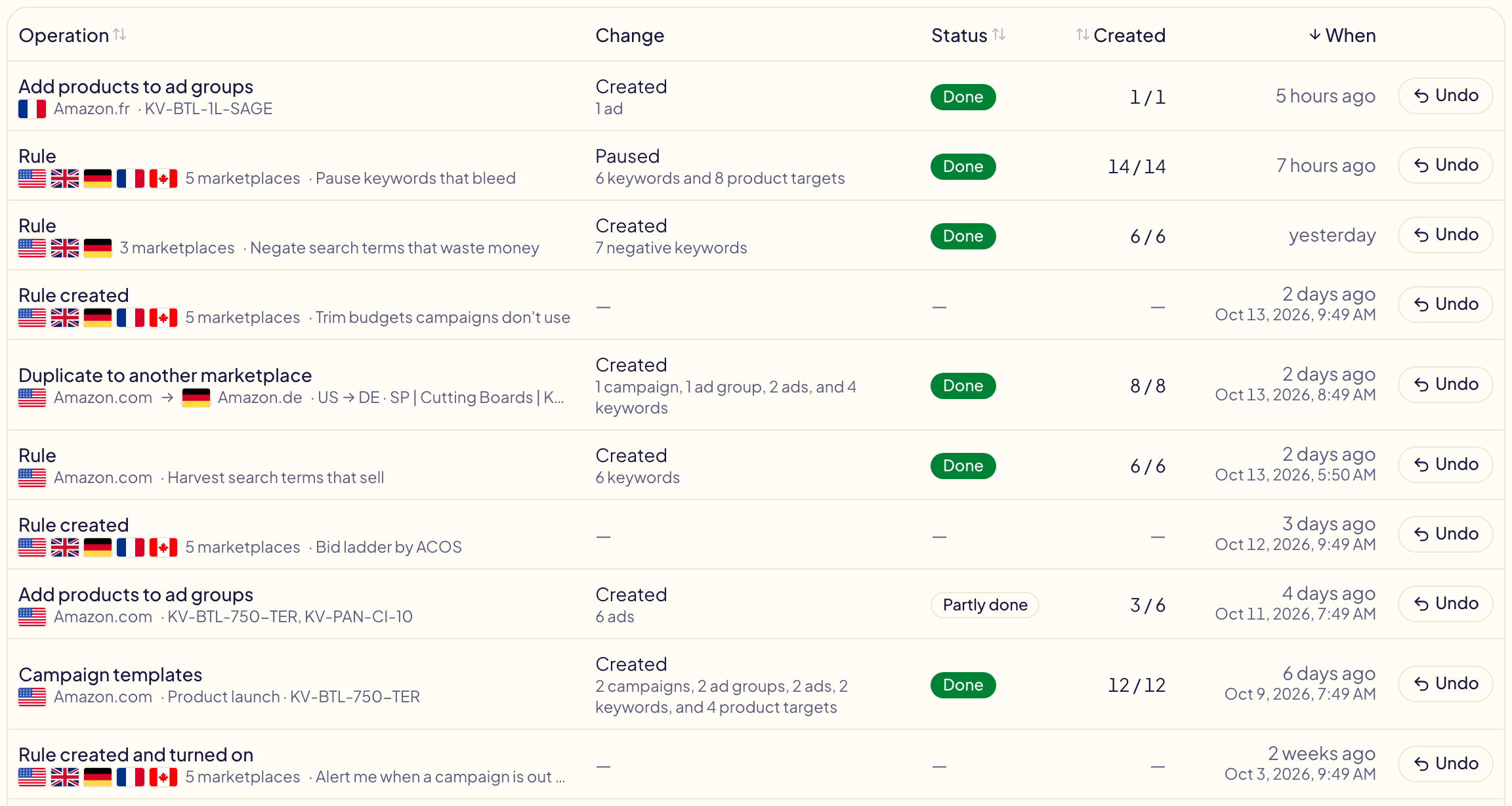
アクティビティには、ツールキットで承認したすべての操作、ルールが行ったすべての変更、ルールに加えたすべての変更が、新しい順に表示されます。各項目の下にはマーケットプレイスが表示されます。たとえばAmazon.com、別のマーケットプレイスにコピーしたキャンペーンならAmazon.com → Amazon.co.ukです。変更内容には、何を変更したかが表示されます。たとえば一時停止で、対象はキーワード 6 件と商品ターゲティング 8 件です。日時には何分前・何時間前かが表示されます。48時間を過ぎた項目では、その下に正確な日付と時刻が表示されます(新しい項目は、ポインターを合わせると確認できます)。項目を開くと、タイトルの下に日付と時刻が表示され、1行ずつ内容を確認できます。
アクティビティは両方のタブで直近 400 日分を保存します。それより古いものは完全に削除されます。
Gloriads以外で行われた変更
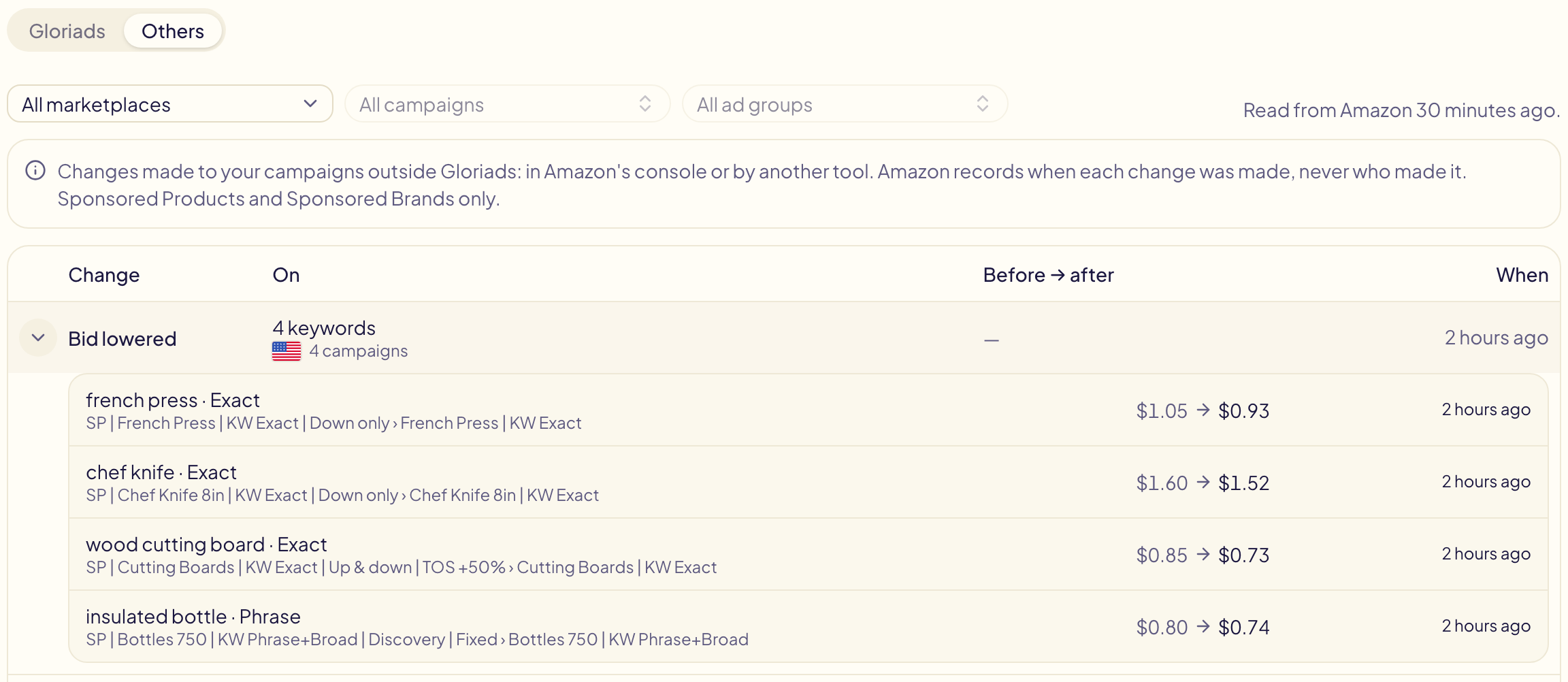
ページ上部のGloriadsの隣にあるその他タブには、Gloriads以外で行われたキャンペーンの変更が表示されます。Amazon広告のコンソールでの変更や、アカウントに接続されたままの別のツールによる変更です。Amazonは各変更がいつ行われたかを記録しますが、誰が行ったかは記録しません。
- 同じ種類の変更が続けて行われた場合は1行にまとまります。たとえば、別のツールが夜間に実行した入札額を引き下げがキーワード 6 件に対して表示されます。行をクリックすると、変更前と変更後の値とともに、個々の変更を確認できます。
- Gloriadsタブと同じように、マーケットプレイス、キャンペーン、広告グループで絞り込めます。
- GloriadsはAmazonの変更履歴を1日1回読み取り、タブを開いたときにも読み取ります(最大で1時間に1回)。
- 対象はSponsored ProductsとSponsored Brandsです。DisplayとStreaming TVについては、Amazonが履歴を保持していません。最初の読み取りはAmazonの上限である90日前までさかのぼり、それ以降はGloriadsが読み取った内容を保存します。
Gloriads以外で値が変更されると、ルールはその値に7日間手を加えません(ルール)。このタブでは、何が起きたかを確認できます。
一覧を絞り込む
マーケットプレイスを選ぶと、そこで行われたことだけが表示されます。別のマーケットプレイスにコピーしたキャンペーンは、両方に表示されます。続けて、そのマーケットプレイスのキャンペーンを1つ選び(名前で検索できます)、必要に応じてその広告グループを1つ選ぶと、それらの中で何かを作成・変更した操作とルールの実行だけが残ります。ルールへの変更はキャンペーンを指定しないため、キャンペーンではなくマーケットプレイスの下に表示されます。
ステータスを選ぶと、そのステータスの行だけが表示されます。うまくいかなかったものを探すには失敗や要確認、まだ進行中のものには実行中を選びます。マーケットプレイスを選んでいてもいなくても使えます。ルールへの変更にはステータスがないため、一覧から外れます。
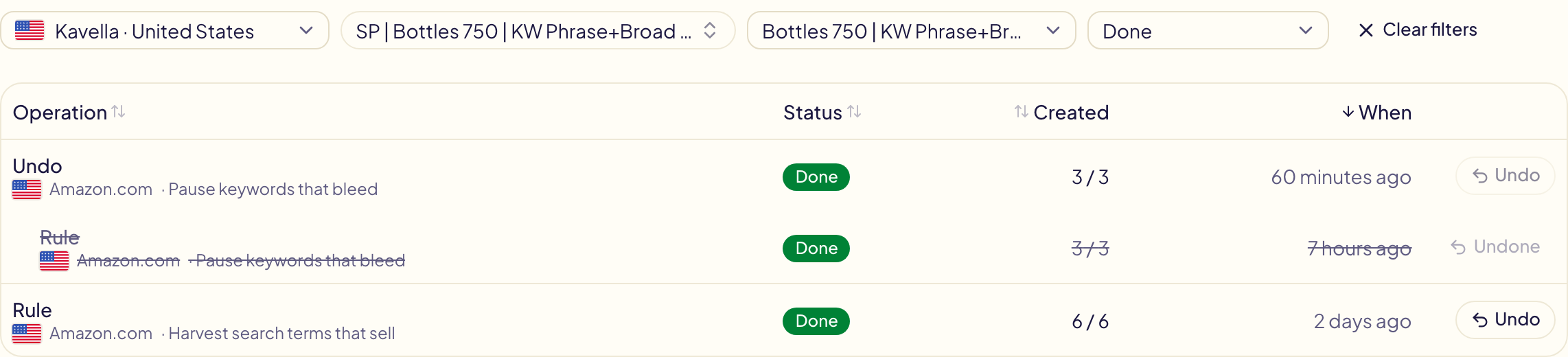
キャンペーンや広告グループで絞り込んだ一覧から操作を開くと、そこに関係する行だけが表示されます。すべての行を表示で残りも表示できます。絞り込みの条件はページのアドレスに保存されるため、絞り込んだ一覧をブックマークできます。
保存したフィルター
よく使うフィルターを設定し、右上の保存したフィルターを開いて**現在のフィルターを保存…**を選びます。名前を付けておくと、次回からはその名前を1回クリックするだけで、タブも含めて再適用されます。すでに使っている名前で保存すると、上書きされます。
保存したフィルターを管理…で1つを既定にすると、フィルターなしでアクセスしたときは、アクティビティがそのフィルターで開きます。独自のフィルター付きのリンクやブックマークでは、そのフィルターが優先されます。保存できるフィルターは、一覧ごとに30件までです。

一覧を並べ替える
列の名前をクリックすると、その列で一覧を並べ替えます(操作、ステータス、作成数、日時)。もう一度クリックすると逆の順になります。並べ替えはページに表示されている行に適用され、元に戻す操作はいつも、それが取り消した行と一緒に移動します。
ルールが行ったこと
ルールのフィルターを選ぶと、ルールの項目だけが残ります。
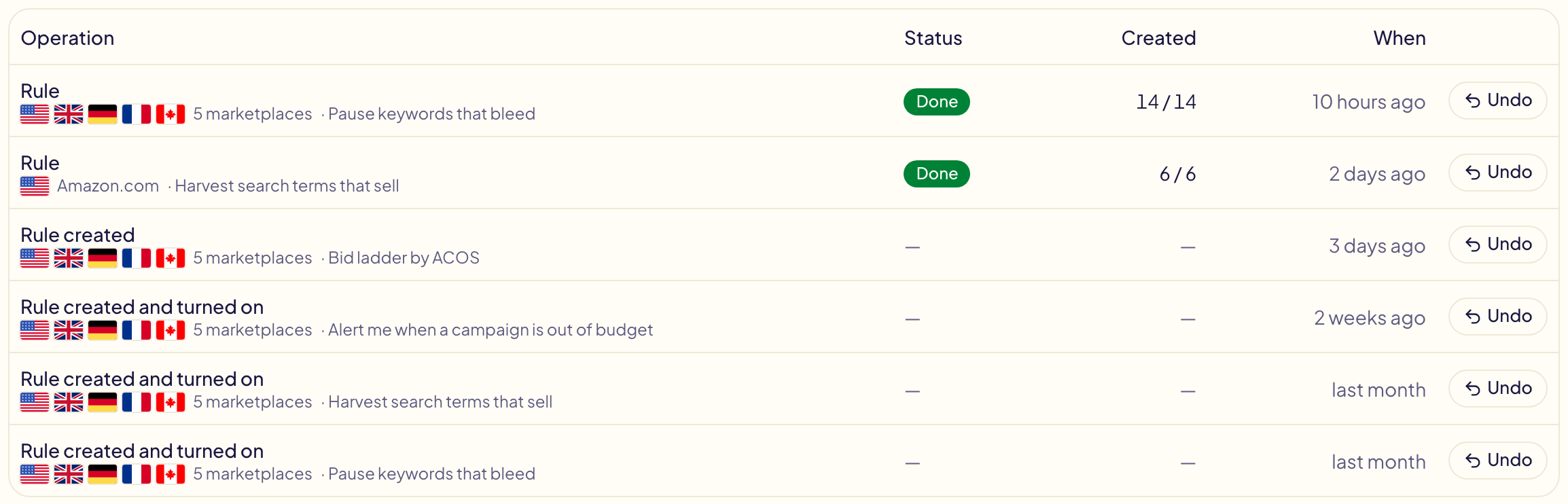
- ルール:何かを変更した実行です。作用したマーケットプレイスがいくつあっても1行で表示され、国旗でどのマーケットプレイスかがわかります。
- ルール作成、ルール編集、ルール有効化、ルール無効化、ルール削除:ルールに対して行った操作で、その時点でルールが対象としていたマーケットプレイスとともに表示されます。編集の場合は、何が変わったか(名前、マーケットプレイス、IF / THEN…)も表示されます。クリックすると、ルールが存在する限り、そのルールが開きます。
実行を開くと、その実行が行ったすべての変更(入札額の引き下げ、キーワードの一時停止、検索用語の追加など)が、それぞれのマーケットプレイスと変更前・変更後の値とともに表示されます。複数のマーケットプレイスに作用した実行では、表の上のボタンでマーケットプレイスを1つずつ切り替えて表示できます。
ルールが何かを変更した理由
実行のページでは、1行も読まないうちに何が起きたかが分かります。
- タイトルの下:その実行が行ったこと(入札額を引き下げ:68キーワード · 入札額を引き上げ:52キーワードなど)と、適用されなかったもの(未適用、保留、対象外)。クリックすると、該当する行だけが表示されます。
- 実行時のルール:IF、ELSE IF、ELSEと、それぞれが行ったこと。実行後にルールを編集した場合はこの実行後に編集済みと表示されます。実行にはここに表示されているバージョンが使われました。
- 表の上のフィルター:適用されなかったもの、または特定の種類の変更。適用されなかった行は常に先頭に表示されます。
- 各行の理由:その行が通った分岐の条件を、その行自身の値とルールの値で示します(ACOS 52 % > 40 %、クリック 18 ≥ 15など)。数値が対象とする日数も表示されます。
- **これはなぜ?**を開くと詳細が表示されます:各条件の説明、ルールがその後に行ったこと、同じ期間のその他の数値(インプレッション、支出、売上、注文)。
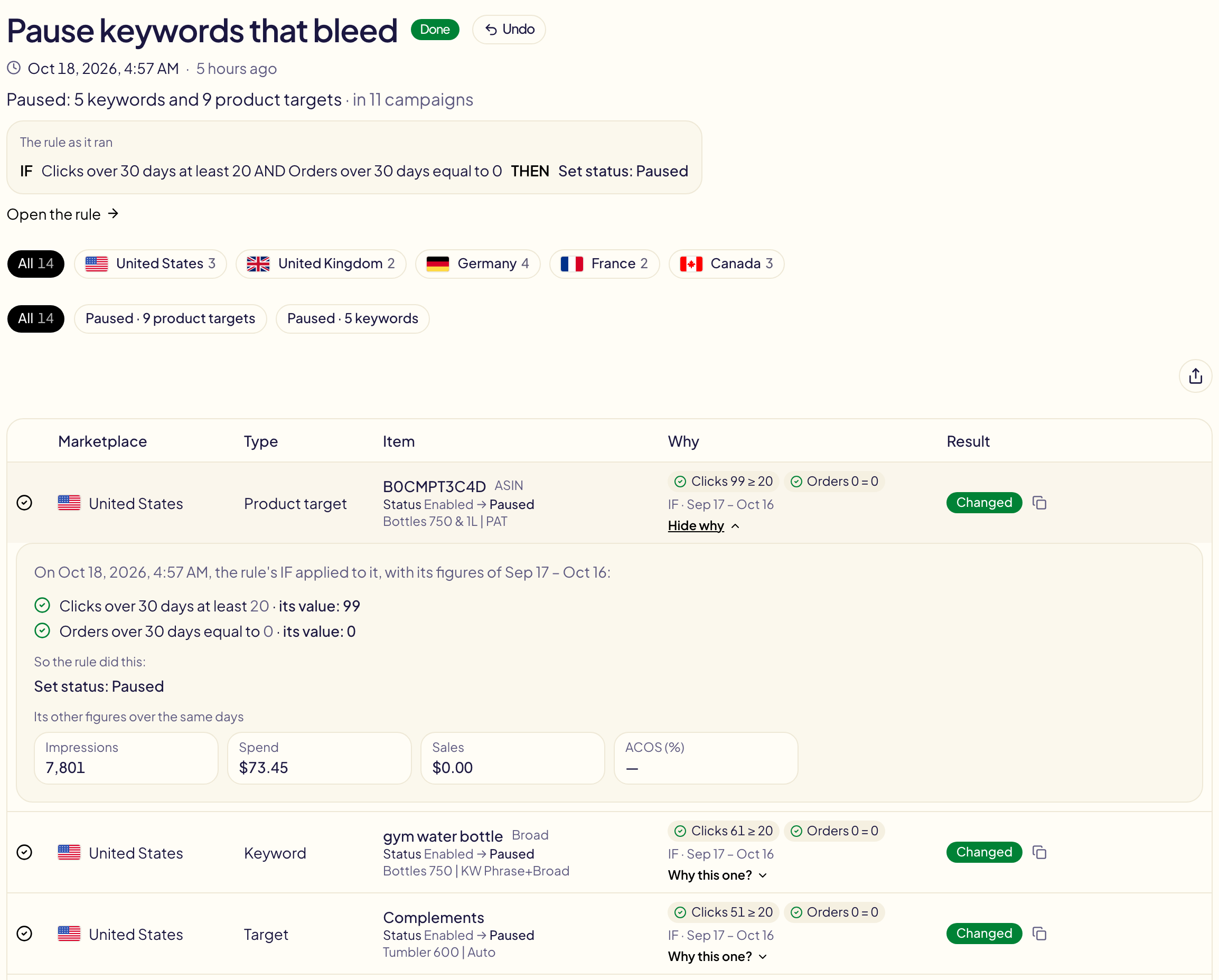
2026年10月18日より前の実行では、理由に**—**と表示されます。当時は記録されていませんでした。
通知するルールが見つけたものは、Amazonでは何も変更しないため、ここには表示されません。通知に表示されます。
元に戻す
どの行にも最後に元に戻すがあり、Gloriadsは実行する前に必ず**よろしいですか?**と確認します。操作やルールの実行の場合は、何が起きるかを具体的に示します。
- 変更は以前の値に戻ります:入札額、予算、ステータス、入札戦略、掲載枠。
- Gloriadsが作成したものはアーカイブされます:キャンペーン(その中のすべてを含む)、広告グループ、広告、キーワード、ターゲット。Amazonはこれらを削除せず、アーカイブします。アーカイブは取り消せず、アーカイブしたものを再び有効にすることはできませんが、レポートには残ります。アーカイブしたキャンペーンをもう一度配信するには、Amazon Adsのコンソールでコピーしてください。この操作が含まれる場合、確認メッセージは赤で表示されます。
- その後に再び変更されたものはそのまま残ります:後の操作やルールの実行が同じ入札額や予算を変更していた場合、その新しい値が維持されます。
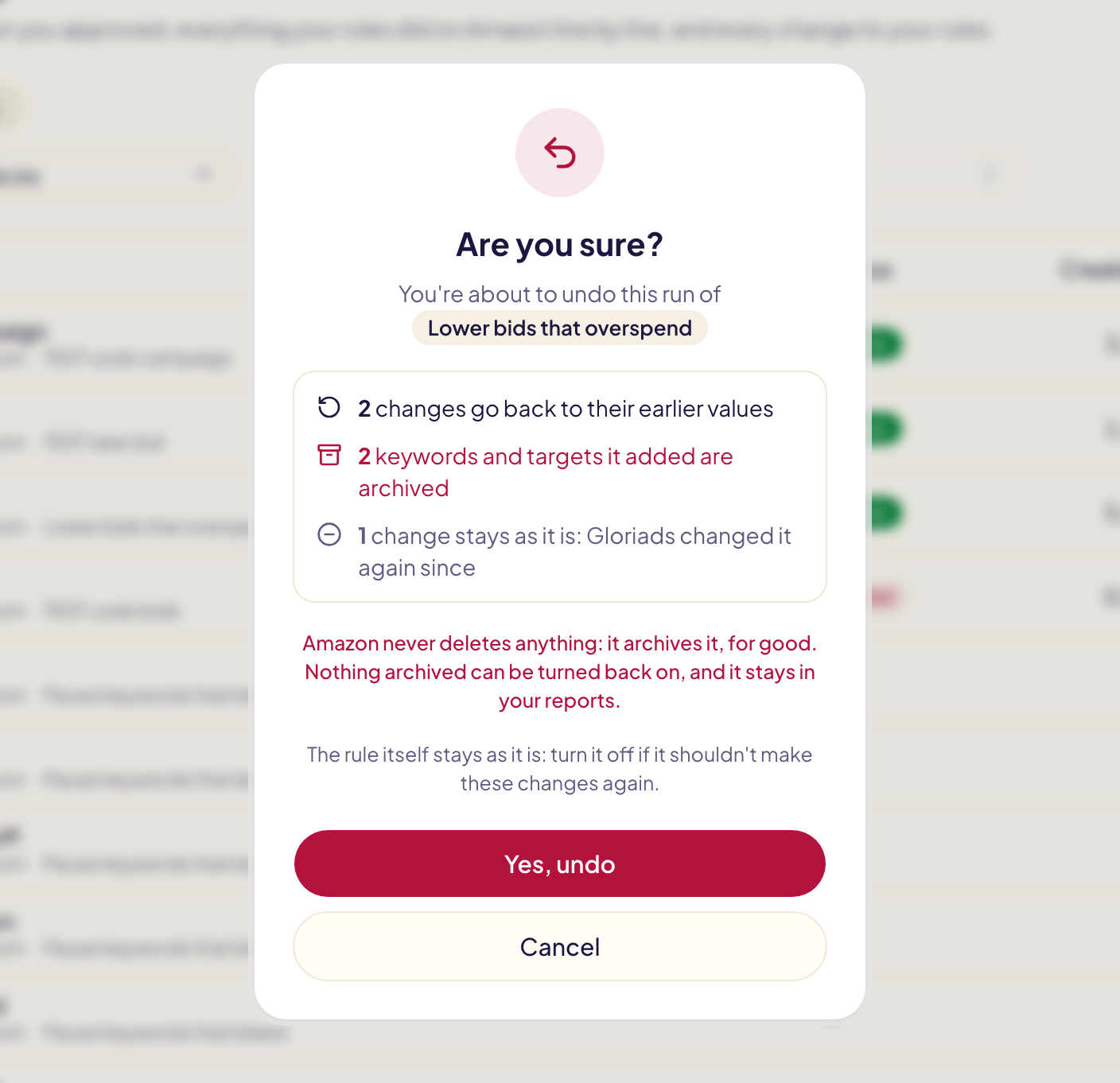
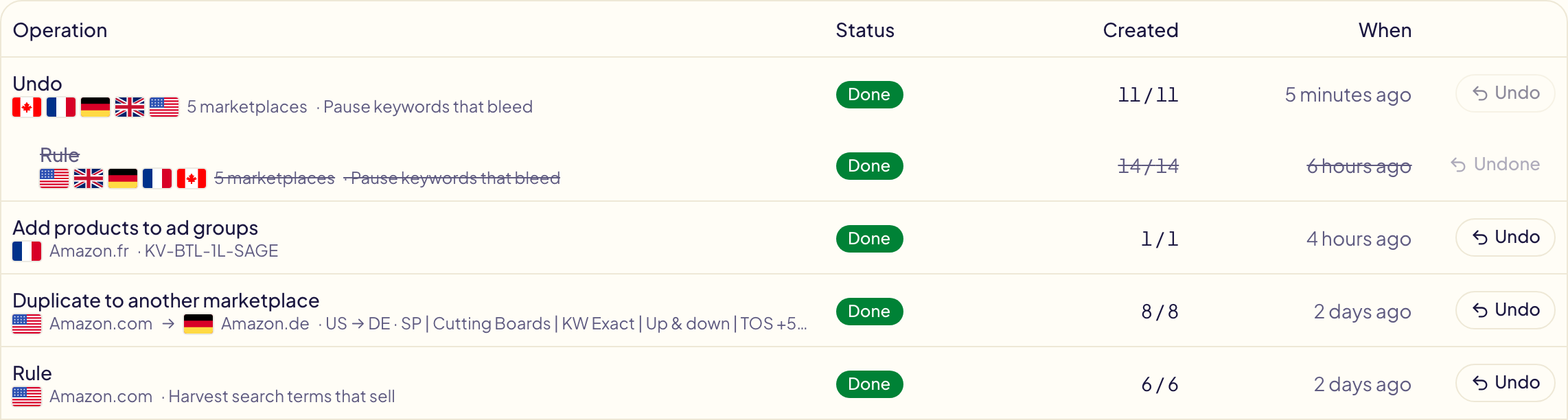
元に戻す操作はそれ自体が1つの操作としてアクティビティに記録され、元に戻した行のすぐ上に表示されます。元に戻した行は少し右にずれ、取り消し線が引かれ、取り消し済みと表示されます。ルールの実行は、すべてのマーケットプレイスで一度に、1行で元に戻されます。ルール自体はそのまま残るため、同じ変更を繰り返させたくない場合はルールをオフにしてください。
ルールへの変更の場合、元に戻すはその逆の操作を行います。Amazonには何も送信されません。
| 行 | 元に戻すと |
|---|---|
| ルール作成 | ルールを削除します。 |
| ルール有効化 / ルール無効化 | ルールをオフ / オンに戻します。 |
| ルール編集 | 編集直前のバージョンに戻します。 |
| ルール削除 | ルールを、オン・オフの状態も含めて元どおりに復元します。 |
元に戻せるのは、ルールの最新の変更だけです。その取り消しも同じように、すぐ上に表示されます。元に戻すがグレー表示のときは、カーソルを合わせると理由が表示されます(実行中、何も反映されなかった、すでに取り消し済み、その後にルールが再び変更された)。
操作のステータス
| ステータス | 意味 |
|---|---|
| 実行中 | Gloriadsが行を作成しています。ページは自動で更新されます。 |
| 完了 | すべての行が作成されました。 |
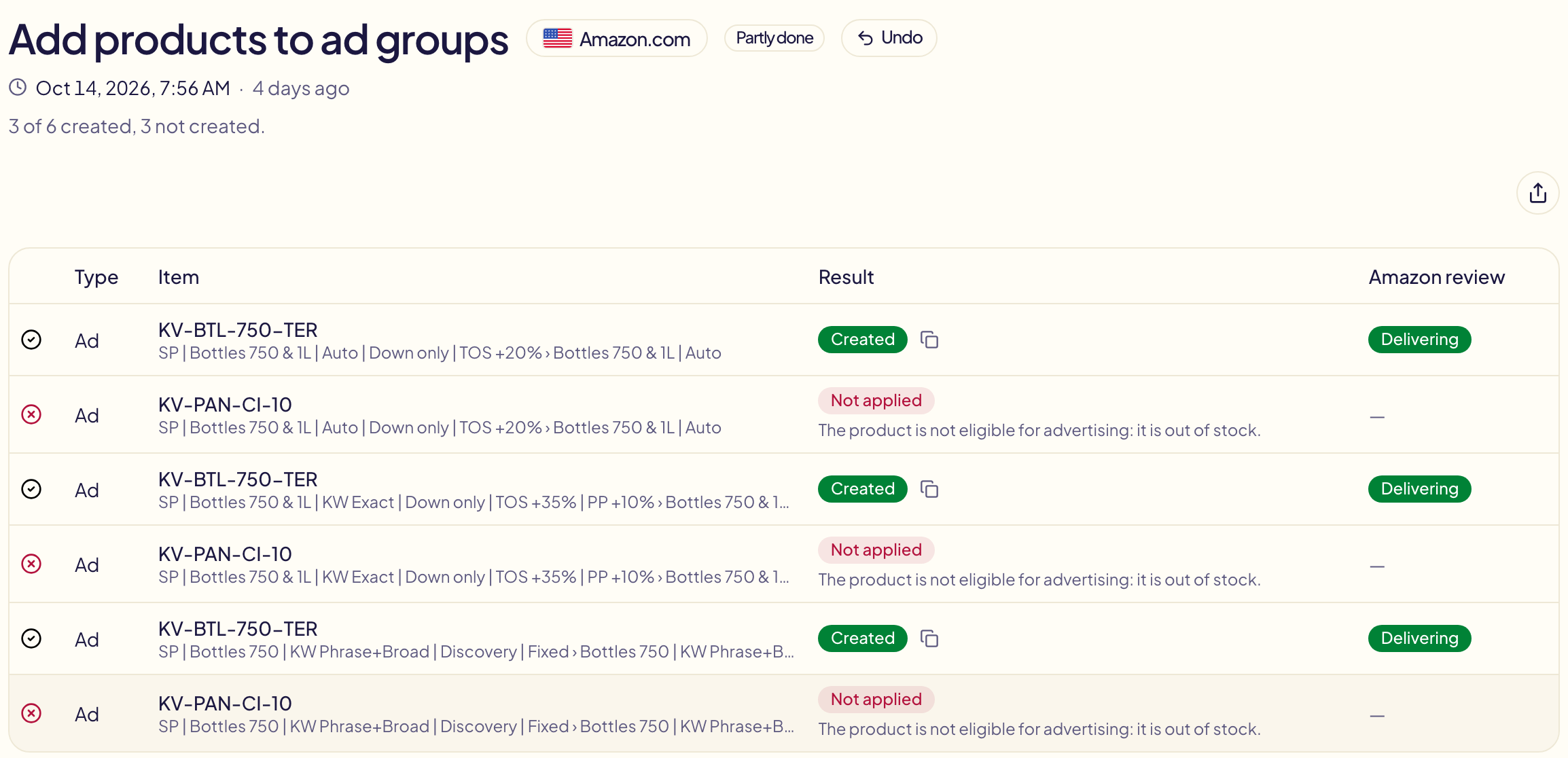
| 一部完了 | 一部の行が作成され、ほかはAmazonに拒否されました。拒否された行には理由が表示されます。 |
| 失敗 | 何も作成できませんでした。 |
| 要確認 | Amazonの応答中に接続が切れたため、行が作成されたかどうかGloriadsでは確認できません。二重に作成しないよう、やみくもに再試行することはありません。コンソールでその行を確認してください。 |
| 予約済み | 大規模な作成のパートで、開始時刻を待っています。それまでAmazonには何も送信されません。 |
| 未送信 | 大規模な作成のパートで、開始時刻の前に停止されたものです。 |
各行の内容
- 項目:商品、キーワード、またはターゲットと、追加先の広告グループ。行をクリックすると、Amazon Adsのコンソールで変更された場所が開きます。広告グループ、またはキャンペーンの変更ならそのキャンペーンです。Sponsored Brandsの行は、代わりにキャンペーン一覧が開き、キャンペーン名がコピーされます。それをSearch by name or IDに貼り付けてください。AmazonのコンソールがSponsored Brandsのキャンペーンを開けるのはAmazon独自のIDからだけで、そのIDはAmazonが他のツールと共有していません。
- 種類:その行が何か(キャンペーン、広告グループ、広告、キーワード、除外キーワード、商品ターゲットなど)。
- 結果:一言で、追加済み、作成済み、変更、アーカイブ、またはAmazonの理由を平易な言葉で添えた未適用。保留は、別のルールまたはあなたが先に行ったために見送られたルールの変更です。対象外は、除外禁止リスト(キーワードまたはASIN)のいずれかに登録されているため対象外とした除外です。どちらも失敗ではありません。要確認:Amazonの応答中に接続が切れたもの(下の要確認を参照)。言葉の横のコピーボタンで、その行のAmazon IDをコピーできます。サポートから求められたときに使えます。
- Amazonの審査:新しい広告について、Amazonの審査結果を示します。
| 審査 | 意味 |
|---|---|
| 審査中 | Amazonが広告の審査を終えていません。 |
| 配信中 | 広告は承認され、表示されています。 |
| 承認済み・一時停止中 | 承認済みで、作成時に選んだとおり一時停止中です。 |
| 未配信 | 承認済みですが表示されていません。Amazonの理由(在庫切れ、キャンペーンの一時停止など)が表示されます。 |
| 却下 | Amazonが広告を承認しませんでした。理由が表示されます。 |
| 5日以内に未承認 | 5日たっても審査中のままです。失敗として扱います。 |
最初の確認は作成から24時間後に行われます。配信中以外の結果は、通知にも届きます。