
キャンペーン
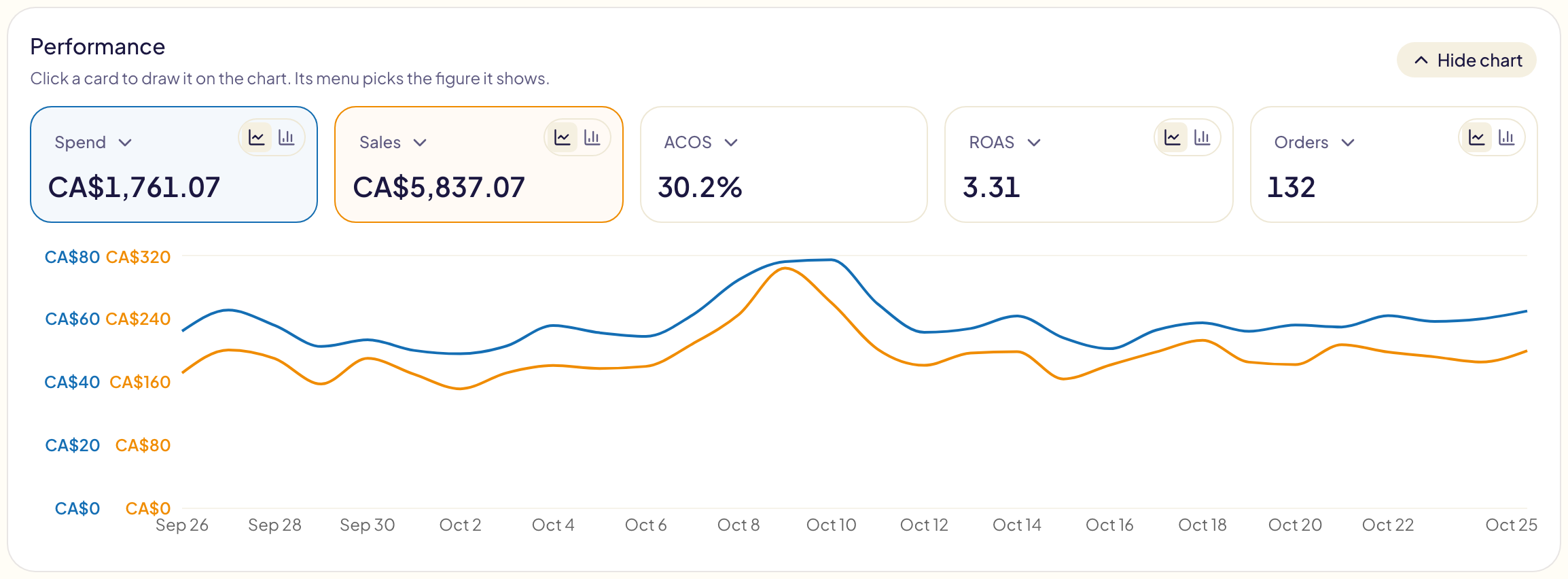
スポンサープロダクト広告、スポンサーブランド広告、ディスプレイ広告のキャンペーンを、広告費・売上・ACOSとともに、1つのマーケットプレイスまたはすべてまとめて一覧表示し、Gloriadsが作成・変更したキャンペーンを示します。
キャンペーンには、キャンペーンが数値とともに、1つのマーケットプレイスごと、またはすべてまとめて表示されます。マーケットプレイスは上部で選びます。
一覧の更新頻度
GloriadsはAmazonからキャンペーンを読み取ってコピーを保持しているため、一覧はすぐに開きます。更新の横にある「3分前に更新」が、Amazonから最後に読み取った時刻です。
- Gloriadsを使っているあいだ、一覧は30分ごとに読み直されます。
- Gloriadsで作成したキャンペーンは、すぐに表示されます。
- Amazon Adsのコンソールで作成したキャンペーンは、30分以内に表示されます。すぐに見たい場合は更新をクリックしてください。
数値
各キャンペーンには、期間内の広告費、売上、ACOS、ROAS、注文数、クリック数が、そのキャンペーン自身の通貨で表示されます。上部の合計行は、フィルターで絞り込まれたすべてのキャンペーンを、すべてのページ分まとめて合計します。
合計の行には、これらのキャンペーンの件数も表示されます。キャンペーンの数、有効と一時停止中の数、広告グループと広告の数です(すべてのマーケットプレイスではマーケットプレイスの数も)。Gloriads列にはGloriadsが作成した数と変更した数、ターゲティング列にはオートと手動の数が表示されます。これらの数は期間によって変わりません。
- 期間ボタン(「過去30日間」)をクリックすると、今日、昨日、過去7日間・14日間・30日間、今月、または任意の日付を選べます。
- 数値は過去31日間が対象です。それより前の期間はダッシュボードをご利用ください。
- 数値はダッシュボードと同時に、少なくとも1日1回更新されます。更新を押すと、1時間以上前の数値であれば新しいものを取得します。
- 今日の数値はまだ集計中です。Amazonは、クリックから数日後まで売上を計上することがあります。
- 注文数は注文の件数です。キャンペーンの販売数が注文数より多い場合(3冊を1回で注文すると、注文1件・販売数3)、注文数の下に販売数が表示されます。
- ACOSは、キャンペーンの目標ACOS以下なら緑、上回ると赤で表示されます。目標は目標列で設定します。詳しくはキャンペーンの目標をご覧ください。
キャンペーンの前にある矢印をクリックして開くと、その広告グループごとの同じ数値が表示されます。広告グループの数値は1日1回更新されます。
パフォーマンスグラフ
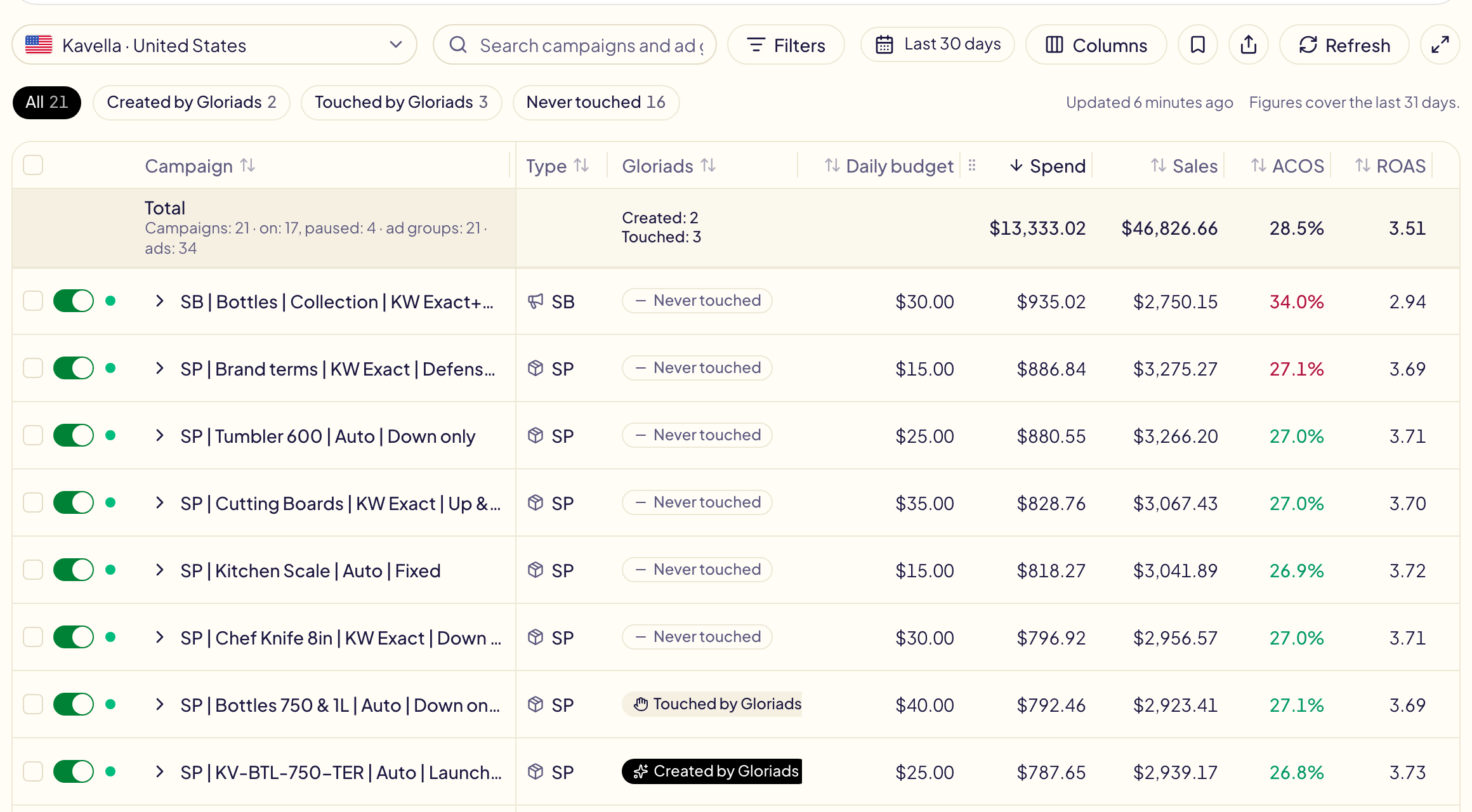
ページ上部のパフォーマンスは、フィルターで残したキャンペーンの期間中の数値を5枚のカードで合計し、日ごとのグラフで表示します。
- カードに表示する数値を選ぶ:カード上部のメニューを開きます。各カードには、広告費、売上、ACOS、ROAS、注文数、販売数、インプレッション数、クリック数、CTR、CPC、CVRのいずれかを表示できます。
- カードをグラフに表示する:カードをクリックします。もう一度クリックすると外れます。各カードはグラフ上でも同じ色で表示されます。
- 折れ線か棒グラフか:カードの隅にある2つの小さなボタンで、折れ線か棒グラフかを選べます。インプレッション数は常に棒グラフ、ACOSは常に折れ線のため、これらのカードにはボタンがありません。
- 折りたたむ:グラフを非表示でカード全体を折りたたみます。グラフを表示で元に戻ります。
カードの合計は、表の合計行と一致します。カードの設定は、このブラウザーに保存されます。
並べ替えと列の選択
列名をクリックするとその列で並べ替えられ、数値の大きいものが先に表示されます。もう一度クリックすると順序が逆になります。キャンペーンをクリックすると名前順になります。
- 列を移動:タイトルをドラッグして、移動したい位置にドロップします。
- 幅を変更:タイトルの端をドラッグします。端をダブルクリックすると、元の幅に戻ります。
- 列の表示と非表示:列ボタンから行います。数値のほかに、インプレッション数、CTR、CPC、CVR、ターゲティング、広告グループ、入札戦略、ポートフォリオ、開始日、終了日を追加できます。既定の列を押すと、列、順序、幅が元に戻ります。
- できるだけ多く表示:更新の後ろ、右端にある全画面ボタンで、表がウィンドウ全体に広がります。もう一度クリックすると戻ります。パフォーマンスグラフは表の上に残ります。グラフを非表示にすると、表が全体を使えます。
列の設定は、このブラウザーに保存されます。
すべてのマーケットプレイス
マーケットプレイス一覧の先頭にあるすべてのマーケットプレイスを選ぶと、全マーケットプレイスのキャンペーンが1つの一覧に表示され、名前の前にそれぞれの国旗が付きます。
- 合計行は、Amazonの日次レートで換算した米ドルで表示されます。
- 金額での並べ替えも、米ドルに換算して比較します。
- 複数のキャンペーンをまとめて変更するには、マーケットプレイスを1つ選んでください。チェックの選択は1つのマーケットプレイスごとに行います。各キャンペーンのスイッチ、予算、目標はそのまま使えます。
ステータスとフィルター
各キャンペーンのスイッチのすぐ後ろにある点は、Amazonがその広告を表示しているかどうかを示します。点にカーソルを合わせると、ステータスと、表示されていない場合はその理由が表示されます。
| 点 | ステータス | 意味 |
|---|---|---|
| 緑 | 配信中 | 広告が表示されています。 |
| オレンジ | 予算切れ | 1日の予算、またはポートフォリオの予算を使い切りました。翌日に再開します。 |
| 赤 | 未配信 | 広告が表示されていません:終了日に到達、Amazonの審査待ち、却下など。 |
| グレー | 未配信 | 一時停止中またはアーカイブ済みです。 |
広告グループにも同じ点があります。
ステータスは一覧と同時に読み取られます(「一覧の更新頻度」を参照)。
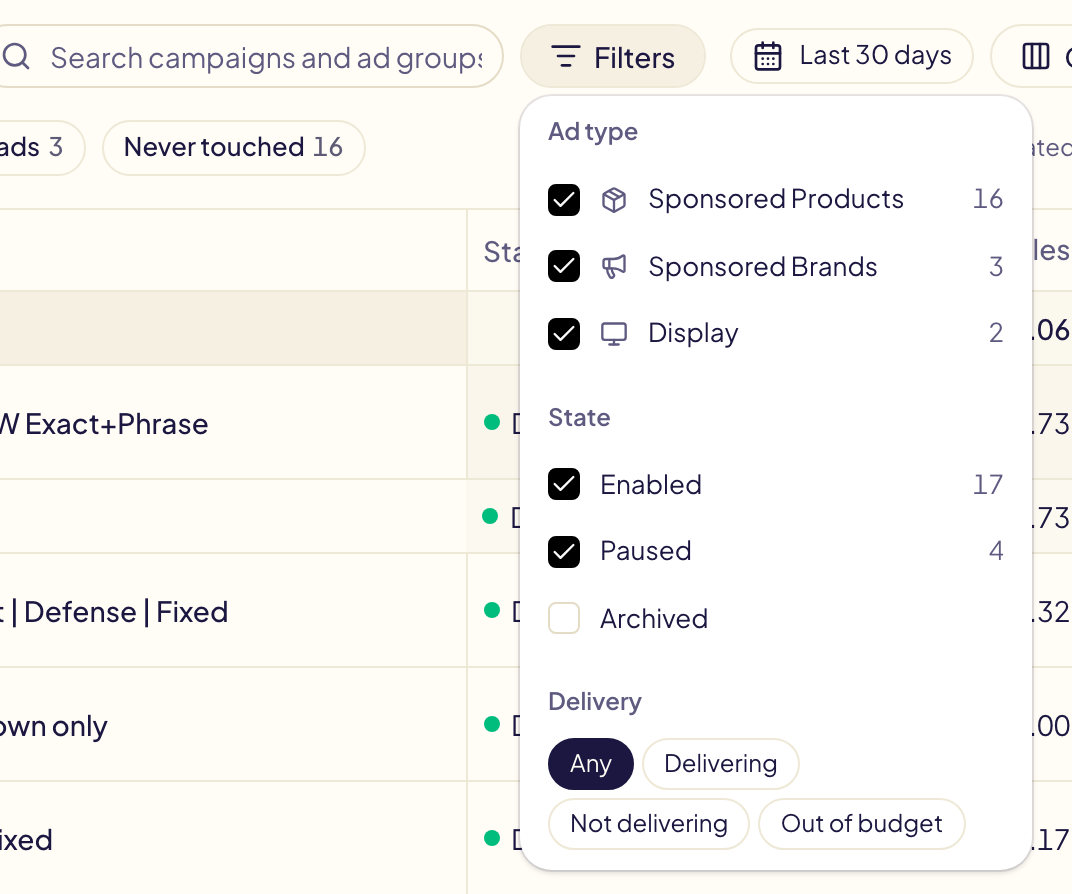
フィルターボタンには3つのフィルターがあります。
- 広告タイプ:下の「キャンペーンのタイプ」をご覧ください。
- 状態:有効、一時停止中、アーカイブ済み。アーカイブ済みのキャンペーンはアーカイブ済みにチェックを入れるまで非表示で、チェックするとGloriadsがAmazonから1日1回読み取ります。アーカイブ済みのキャンペーンは、再度オンにしたり変更したりできません。
- 配信:配信中、配信停止中、予算切れのキャンペーンだけを表示します。
ルールと最終変更
- ルールには、オンになっているルールのうち、そのキャンペーンに作用する数が表示されます。クリックすると、ルール名と次回の実行が表示され、ルールを開くこともできます。
- 最終変更には、Gloriadsがそのキャンペーンで最後に行った変更(ルール名またはツール名)とその日時が表示されます。クリックするとアクティビティで開きます。元に戻すは、確認のうえで変更を取り消します。ルールによる変更は、実行ページから、その実行全体としてまとめて取り消されます。
フィルター、検索、並べ替え、期間はページのアドレスに保持されます。リンクを共有する、または後で開き直すと、同じ表示が開きます。
広告グループ
キャンペーンの前にある矢印をクリックすると、その下に広告グループがスイッチとデフォルトの入札額とともに表示されます。もう一度クリックすると閉じます。
キャンペーン名や広告グループ名をクリックすると、Amazon Adsのコンソールが新しいタブで開きます。Sponsored Brandsの場合は、キャンペーン一覧が開き、キャンペーン名がコピーされます。それをSearch by name or IDに貼り付けてください。AmazonのコンソールがSponsored Brandsのキャンペーンを開けるのはAmazon独自のIDからだけで、そのIDはAmazonが他のツールと共有していません。
キャンペーンや広告グループを有効化または一時停止
すべてのキャンペーンと広告グループの行の先頭にスイッチがあります。オン(緑)は有効、オフは一時停止中を表します。スイッチをクリックすると、Amazonで状態が変わります。
- スイッチはすぐに切り替わり、Amazonで変更が完了するとメッセージでお知らせします。
- Amazonが変更を拒否した場合は、スイッチが元の位置に戻り、メッセージに理由が表示されます。
- それぞれの変更はアクティビティに「オン/オフ切り替え」として記録され、そこで元に戻すを押すと以前の状態に戻ります。
グローバルキャンペーン(複数のマーケットプレイスにまたがる1つのキャンペーン)の有効化と一時停止は、Amazon Adsのコンソールで行います。そのため、スイッチはグレー表示になります。
まとめて変更
各スイッチの手前にあるチェックボックスで行を選択できます。複数のキャンペーンや広告グループを選択すると、まとめてオンにする、一時停止する、予算やデフォルトの入札額を変更する、またはそのターゲットを開くことができます。詳しくは一括編集をご覧ください。
目標列には、キャンペーン固有の目標ACOSと入札額の上下限が表示され、ルールはこれに従います。詳しくはキャンペーンの目標をご覧ください。
キャンペーンのタイプ
タイプ列は、各キャンペーンの種類を示します。
| タイプ | 意味 |
|---|---|
| SP | スポンサープロダクト広告 |
| SB | スポンサーブランド広告 |
| SD | スポンサーディスプレイ広告 |
フィルターボタンを押すと、タイプごとのキャンペーン数が表示されます。非表示にしたいタイプのチェックを外してください。チェックはいくつ残してもかまいません。キャンペーンがないタイプは、0件としてグレー表示になります。
ターゲティング(オートまたはマニュアル)はスポンサープロダクト広告にしかないため、ほかのタイプでは「-」と表示されます。
誰が変更したか
すべてのキャンペーンに、次の3つのバッジのいずれかが付きます。
| バッジ | 意味 |
|---|---|
| Gloriadsで作成 | 承認を受けて、Gloriadsが作成したキャンペーンです。 |
| Gloriadsで変更 | ご自身で作成したキャンペーンのうち、Gloriadsが一度以上変更したもの(商品の追加など)です。 |
| 未変更 | Gloriadsが一度も変更していないキャンペーンです。 |
バッジで絞り込んだり、キャンペーン名や広告グループ名で検索したりできます。広告グループ名で見つかったキャンペーンは自動で展開され、一致した文字列がハイライトされます。Gloriadsで作成またはGloriadsで変更のバッジをクリックすると、そのキャンペーンのアクティビティが開き、作成を含めてGloriadsが行ったすべての変更を確認できます。
保存したフィルター
更新の隣にある保存したフィルターでは、マーケットプレイス、バッジ、キャンペーンタイプ、状態、配信、検索、並べ替え、期間を名前を付けて保存できます。**現在のフィルターを保存…**を選ぶと、以降は名前を1回クリックするだけで再適用されます。保存したフィルターを管理…で1つを既定にすると、ページがそのフィルターで開きます。アクティビティの保存したフィルターと同じ仕組みで、ページごとに別々に保存されます。
長い一覧
一覧は1ページに100件ずつ表示されます。表の下で表示件数を25・50・100件から選ぶ、ページ番号を入力する、または矢印で移動できます。検索やフィルターを変えると、1ページ目に戻ります。
キャンペーンをテンプレートとして保存
スポンサープロダクト広告の行にあるテンプレートのアイコンをクリックすると、そのキャンペーンの設定、キーワード、ターゲットがテンプレートとして保存され、ほかの商品向けに同じキャンペーンを作成できます。Gloriadsはキャンペーンを読み取るだけで、Amazonでは何も変更されません。