
ルール
スポンサープロダクト広告、スポンサーブランド広告、スポンサーディスプレイ広告、ストリーミングTV広告の作業を、「条件を満たしたら(IF)アクションを実行(THEN)」のルールで自動化。1時間ごとから3か月ごとまで実行できます。
ルールはキャンペーンを監視し、決めたスケジュールで代わりに操作します。ルールは1つの文のように読めます。IF(条件を満たしたら)、THEN(アクションを実行する)。サイドバーのルールを開きます。
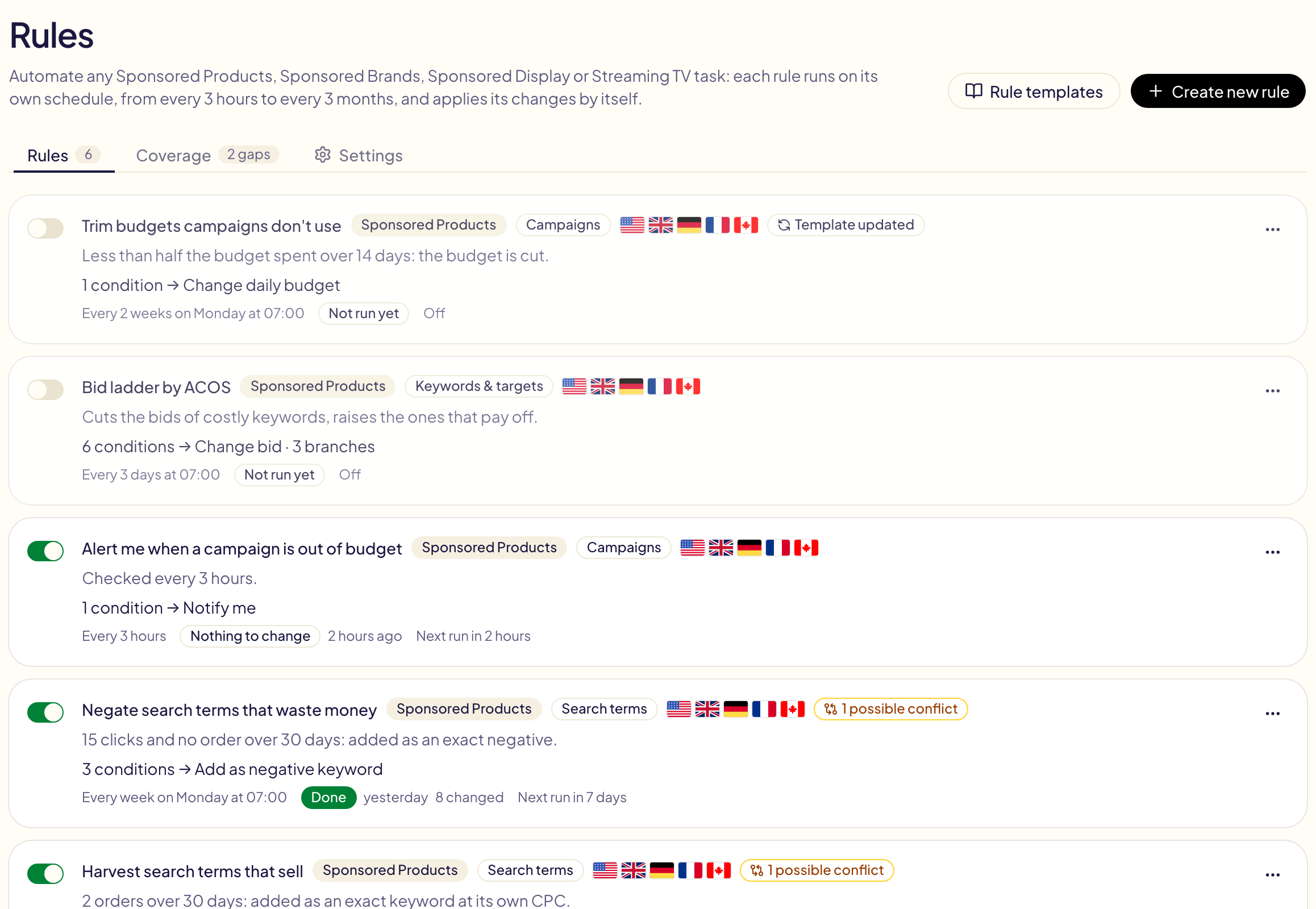
オン(緑のスイッチ)のルールは、実行のたびに変更を自動で適用します。オフのルールは何もしません。
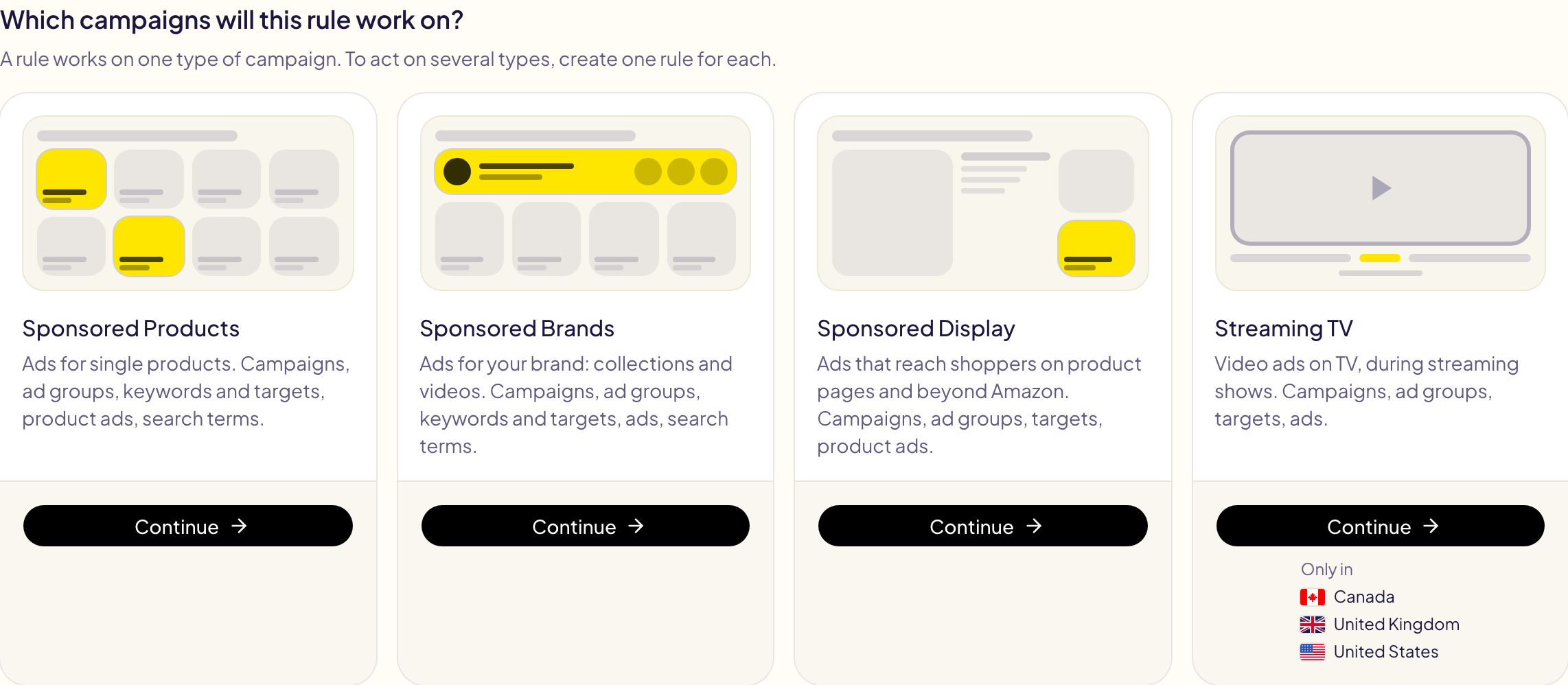
1つのルールが扱うキャンペーンの種類は1つです:スポンサープロダクト広告、スポンサーブランド広告、スポンサーディスプレイ広告、ストリーミングTV広告のいずれかです。複数の種類を操作するには、種類ごとにルールを作成します。グローバルキャンペーン(複数のマーケットプレイスにまたがる1つのキャンペーン)とアーカイブ済みのキャンペーンは、常に対象外です。
ルールを作成する
新しいルールを作成をクリックし、ルールの対象にするキャンペーンの種類を選びます。この選択はあとから変更できません。
Gloriadsは、アカウントが各マーケットプレイスでどの種類を使えるかをAmazonに確認します。
- どのマーケットプレイスでもAmazonが提供していない種類は、グレー表示で利用不可と表示され、アカウントの種類に応じた理由が示されます(例:ストリーミングTV広告はKDP著者には提供されず、ディスプレイ広告はMerch on Demandの出品者の広告アカウントには提供されません)。
- 一部のマーケットプレイスでのみ提供されている種類は、ボタンの下にそのマーケットプレイスが表示されます(次の国のみ:)。それ以外のマーケットプレイスは、そのルールの対象範囲でチェックできません。
キャンペーンを作成でも同じです。
下記の「ルールのテンプレート」から始めることもできます。エディターは上から順に、名前、頻度、対象の種類、対象範囲、条件とアクション、安全設定、テストと並んでいます。
足りない項目(名前、マーケットプレイス、金額など)はテストに一覧表示されます。一覧が空になったら、保存してオンにするまたはオフのまま保存で保存します。
頻度
Gloriadsがルールを確認する頻度です。条件を満たしていれば、そのときにアクションを実行します。
| 間隔 | 設定できる範囲 | タイミング |
|---|---|---|
| 時間 | 1〜24 | 指定した時刻から、N 時間ごと |
| 日 | 1〜90 | 指定した時刻 |
| 週 | 1〜13 | 指定した曜日と時刻 |
| 月 | 1〜3 | 1〜28日のいずれかの日の、指定した時刻 |
時刻は 15 分単位(:00、:15、:30、:45)で、ご自身のタイムゾーンです。同じ時刻に実行予定のルールはまとめて実行されます。範囲外の値は赤で表示されます。

頻度は条件の期間とは別のものです。「毎日」と「直近30日間のクリック数」を組み合わせると、毎朝、その前の30日間を確認するルールになります。
対象の種類
ルールが参照し、操作するのは1種類の項目です。スポンサープロダクト広告では次のとおりです。
| 対象 | アクション |
|---|---|
| キャンペーン | 一時停止または有効化、1日の予算の設定・変更、入札戦略、掲載枠の入札額調整。 |
| 広告グループ | 一時停止または有効化、デフォルトの入札額の設定・変更。 |
| キーワードとターゲット | 一時停止または有効化、入札額の設定・変更(キーワード、ASINとカテゴリーのターゲット、オートターゲティンググループ)。 |
| 商品広告 | 一時停止または有効化。 |
| 検索用語 | キーワードまたは商品ターゲットとして追加(同じ広告グループ、指定した広告グループ、または同じキャンペーンの広告グループに。広告グループの入札額、固定の入札額、またはその検索用語のCPCで)、または除外キーワードや除外ASINとして追加(広告グループまたはキャンペーン)。 |
どの対象でも通知するを選べます。ルールが見つけた項目を一覧にした通知が届き、何も変更されません。
部分一致修飾子:「キーワードとして追加」で、検索用語を各単語の前に「+」を付けた部分一致のキーワードとして追加できます(+kids +shoes)。すべての単語がユーザーの検索に含まれているはずです。スポンサープロダクト広告については、Amazonはこれを文書化していません。実際に測定したアカウントでは、「+」の付いた単語がすべて含まれていなくても一致した検索が約15回に1回あり、通常の部分一致キーワードでは2回に1回でした。「マッチタイプが部分一致修飾子」は、すでにこの形で登録してあるキーワードを見つけます。
広告グループが対象にするのはキーワードか商品のどちらか一方だけで、両方にはなりません。ASINを対象にする広告グループには、キーワードは追加されません。ASINターゲティングの広告グループの検索用語をキーワードにするには、同じキャンペーンの広告グループにを選びます。キーワードは、検索用語が発生したキャンペーン内の、指定した広告グループに追加されます。その広告グループがなければ、Gloriadsがそこに有効または一時停止(選択どおり)で作成し、検索用語の元になった広告グループと同じ商品、デフォルトの入札額、除外キーワードを設定します(検索用語自体を除外してしまう除外キーワードは除く)。オートマチックキャンペーンには何も作成されません。
作成する広告グループごとの除外で、ライブラリのリストを1つ以上リンクします。ルールが作成する広告グループには、そのリストの項目も除外として追加されます。キーワードのリストは除外フレーズ一致または除外完全一致、ASINのリストは除外ASINになります。リストはリンクされたままなので、以降の広告グループには最新の内容が使われます。すでにある広告グループには何も追加されません。
スポンサーブランド広告の場合
対象は同じですが、Amazon独自の制限があります。
| 対象 | 違い |
|---|---|
| キャンペーン | 掲載枠の入札額調整はありません。入札戦略は、固定額入札またはアップとダウンです。ライフタイム予算のキャンペーンは、予算が変更されません。 |
| 広告グループ | 一時停止または有効化のみ。スポンサーブランド広告の広告グループには入札額がありません。 |
| キーワードとターゲット | テーマ(「ブランドに関連するキーワード」)も対象です。 |
| 広告 | コレクションと動画の、一時停止または有効化。 |
| 検索用語 | 追加するキーワードやターゲットには、個別の入札額(固定、またはCPCをもとにした額)が必要です。除外は広告グループに追加されます。1つの広告グループはキーワードか商品のどちらか一方だけをターゲティングするため、同じ種類の項目だけを受け取ります。オランダとオーストラリアでは商品ターゲティングを利用できません。 |
補足:
- 条件では、広告グループの広告フォーマット(商品動画、ブランド動画、コレクション、ストアスポットライト)を参照できます。「広告フォーマットが商品動画」にすると、ルールは動画広告だけに適用されます。
- 部分一致修飾子:Amazonがスポンサーブランド広告向けに文書化しており、すべての単語がユーザーの検索に含まれている必要があります。
- 同じキャンペーンの広告グループに:キーワードは、検索用語が発生したキャンペーン内の、指定した広告グループに追加されます。その広告グループがなければ、Gloriadsが有効または一時停止(選択どおり)で作成し、検索用語の元になった広告(動画またはコレクション)のコピーと、その広告グループの除外キーワードを入れます(検索用語自体を除外してしまうものは除く)。これにより、商品ターゲティングで見つかった検索用語を、そのすぐ隣のキーワードにできます。リンクしたライブラリのリストの項目も追加されます(作成する広告グループごとの除外)。キーワードの広告グループにはキーワードのリストだけ、商品の広告グループにはASINのリストだけが入ります。
- 2024年より前に作成したキャンペーンは広告グループを1つしか持てないため、何も作成されず、テストにもその旨が表示されます。ブランド動画やストアスポットライトの広告もコピーできません。
動画広告の商品ターゲティングの検索用語を、フレーズ一致と部分一致修飾子のキーワードとして、同じキャンペーンの新しい広告グループにハーベストする例:
| 項目 | 選択内容 |
|---|---|
| レベル | 検索用語 |
| IF | 広告フォーマットが商品動画、AND マッチタイプがASINまたはASIN(拡張)、AND 検索用語がASIN:いいえ、AND 注文数(30日間)が2以上 |
| THEN | キーワードとして追加:フレーズ一致と部分一致修飾子、同じキャンペーンの広告グループに、固定の入札額または検索用語のCPC |
スポンサーディスプレイ広告の場合
| 対象 | アクション |
|---|---|
| キャンペーン | 一時停止または有効化、1日の予算の設定・変更。入札戦略と掲載枠の入札額調整はありません。 |
| 広告グループ | 一時停止または有効化、デフォルトの入札額の設定・変更。 |
| ターゲット | 一時停止または有効化、入札額の設定・変更(商品、カテゴリー、類似商品、Amazonオーディエンス、閲覧・購入リマーケティング)。 |
| 商品広告 | 一時停止または有効化。 |
知っておきたいこと:
- 検索用語はありません。ディスプレイ広告は、何かを検索する前に表示されるためです。
- 入札額はキャンペーンのコストタイプに従います。クリックごと(CPC)、またはビューアブルインプレッション1,000回ごと(vCPM)で、vCPMは米国では$1からです。条件では、コストタイプとターゲティング(コンテキストまたはオーディエンス)を参照できます。
- ディスプレイ広告の売上と注文数は、クリックまたは表示から14日以内の購入を集計します。
- Amazonがアカウントにディスプレイ広告を提供していない場合(KDP著者の場合、米国以外)、ディスプレイ広告のルールは何も見つけません。
ストリーミングTV広告の場合
ストリーミング番組の合間にテレビで流れる動画広告で、インプレッション1,000回ごとに課金されます(CPM)。
| 対象 | アクション |
|---|---|
| キャンペーン | 一時停止または有効化、1日の予算の設定・変更。 |
| 広告グループ | 一時停止または有効化、CPM入札額(インプレッション1,000回あたりに支払う上限額)の設定・変更。 |
| ターゲット | 一時停止または有効化(テレビのジャンル、商品カテゴリー、Amazonオーディエンス)。ターゲットには個別の入札額がなく、広告グループの入札額が使われます。 |
| 広告 | 一時停止または有効化。 |
知っておきたいこと:
- テレビはクリックされません。トラフィックは、クリック数ではなくインプレッション数で判断します。ストリーミングTV広告の新しいルールは、「インプレッション数が20,000以上」から始まります。
- 期間は最大90日間です。AmazonがストリーミングTV広告の数値を保持するのは約95日間です。前年も固定日付も使えません。
- Amazonは広告ごとの数値を提供していないため、広告のルールが参照できるのは、ステータス、名前、ターゲティング、商品といった広告そのものの情報だけです。
- 条件では、キャンペーンのターゲティング(Amazonがオーディエンスを選ぶダイナミック、またはマニュアル)と、ターゲットの種類(ジャンル、カテゴリー、オーディエンス)を参照できます。
- AmazonがアカウントにストリーミングTV広告を提供していない場合(KDP著者、および販売されていないマーケットプレイス)、ルールはそこで何も見つけず、テストには「マーケットプレイスをスキップしました」と表示されます。
対象範囲
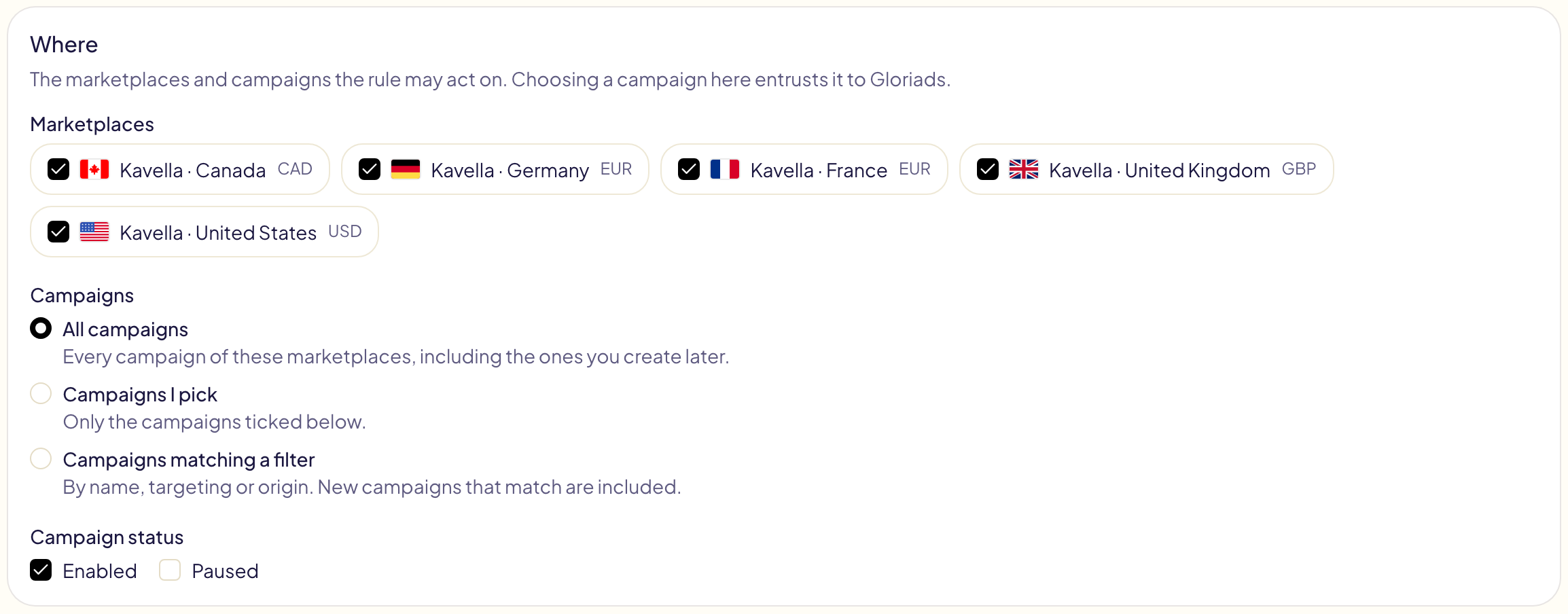
マーケットプレイスをチェックします(新しいルールでは何もチェックされていません)。次にキャンペーンを選びます。今後作成するものも含めたすべてのキャンペーン、チェックしたキャンペーン、またはフィルター(名前、オートまたはマニュアル、Gloriadsで作成)に一致するキャンペーンのいずれかです。ステータス(有効、一時停止中、またはその両方)も選びます。ここでキャンペーンを選ぶと、そのキャンペーンをGloriadsに任せることになります。
条件とアクション
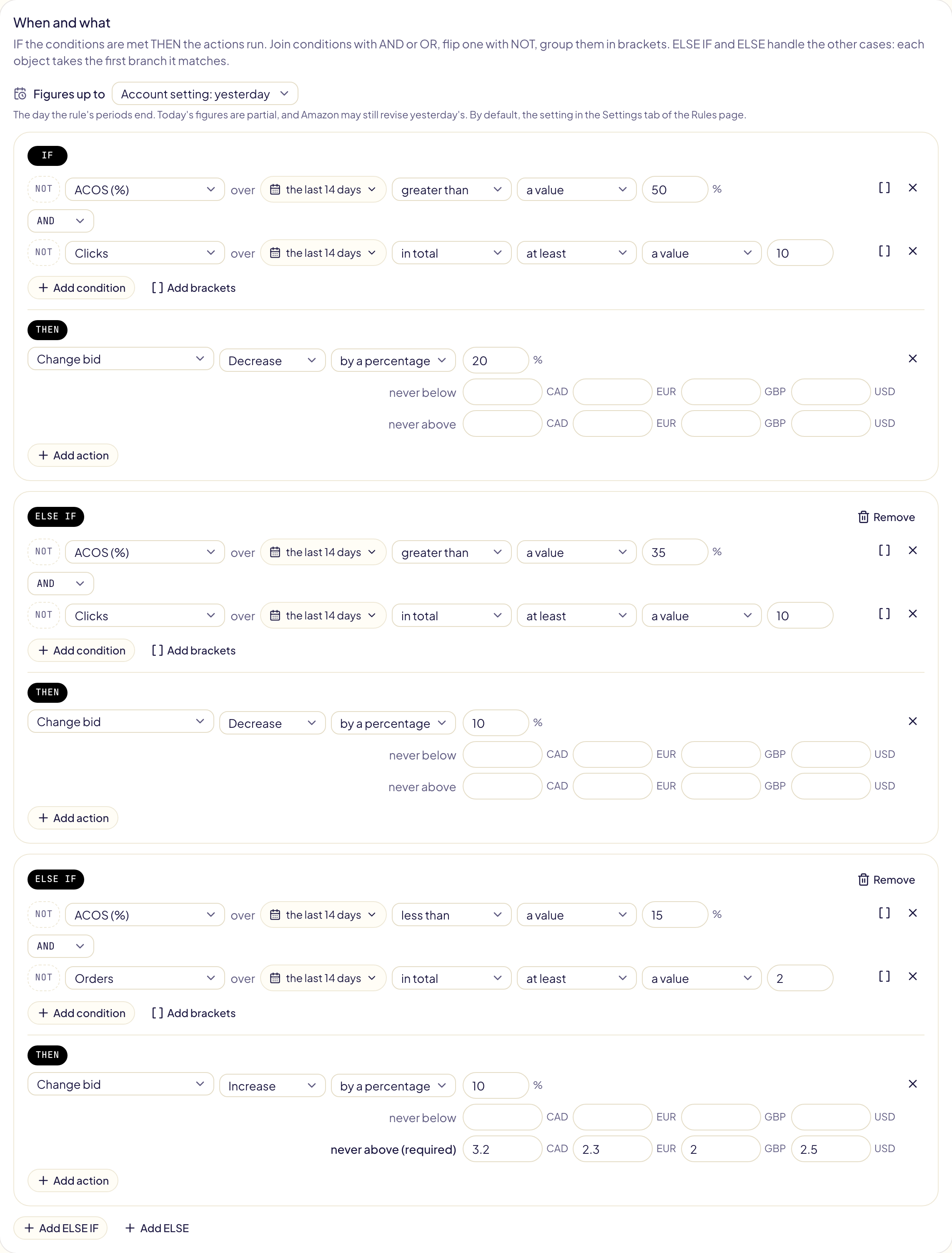
各条件は、期間内の数値(インプレッション数、クリック数、広告費、売上、注文数、販売個数、CTR、CPC、コンバージョン率、ACOS、ROAS)か、項目そのものの情報(ステータス、入札額、予算、マッチタイプ、名前、予算切れ)、またはルール実行時のマーケットプレイスの現地時間での時刻(0〜23)と曜日を参照します。これを値、金額、または別の数値と比較します。例:「CPCが入札額×1.2より大きい」。
- AND・ORで条件をつなぎます。ANDはORより先に評価されます。「A AND B OR C」は「(A AND B) OR C」という意味です。それ以外の組み合わせには括弧を使います。
- NOTは条件を反転します。
- ELSE IFで別のケースを追加し、ELSEで残りのすべてを処理します。各項目は、最初に一致した分岐に従います。
知っておきたいこと:
- 期間は初期設定では昨日までの丸1日単位です。今日の売上はまだ反映されていないためです。
- 「条件とアクション」上部の読み取る数値の最終日で、この終わりを変えられます。今日のここまで(途中経過の数値です。売上はクリックの後に計上されるため、ACOSが高く見えます)にするか、Amazonが昨日の数値を確定するまで一昨日にできます。初期値は、ルールページの設定タブにあるルールが読み取る数値の最終日に従い、昨日がおすすめです。
- 金額はマーケットプレイスごとの通貨で指定します(米国とドイツを対象にするルールなら、ドルとユーロ)。Gloriadsが換算することはありません。
- ACOS、ROAS、CPC、CTR、コンバージョン率は、割る数がないときは値がありません。売上のないキーワードにはACOSがありません。広告費だけかかって売れていない項目を見つけるには、注文数が0と等しいに、クリック数または広告費のしきい値を組み合わせます。
- 条件のないルールは、実行のたびに対象のすべての項目を操作します。毎晩キャンペーンを一時停止したり、決まった時間に入札額を上げたりするなら、デイパーティングのほうが簡単です。1つのグリッドで設定でき、各枠の終了時にすべてが元に戻ります。
期間を選ぶ
各数値は期間を読み取ります。期間(「直近30日間」など)をクリックして変更します。
| タブ | 選べるもの | 例 |
|---|---|---|
| 直近 | 直近1〜90日間、180日間、365日間、または全期間(最大6年) | 直近365日間のACOSが40%より大きい |
| 比較 | 直前の同じ日数、または前年の同じ日 | 直近30日間の売上が、前年の同じ30日間の売上×0.8より小さい |
| 固定日付 | 開始日と終了日 | 2025年11月20日〜12月31日の注文数 |
タブの下の除外する日で、期間から日を除けます(在庫切れの日、セールイベントなど)。除外した日は数えられず、1日あたりは数えられる日数で割ります。パネルの最後に、期間が読み取る日が表示されます。
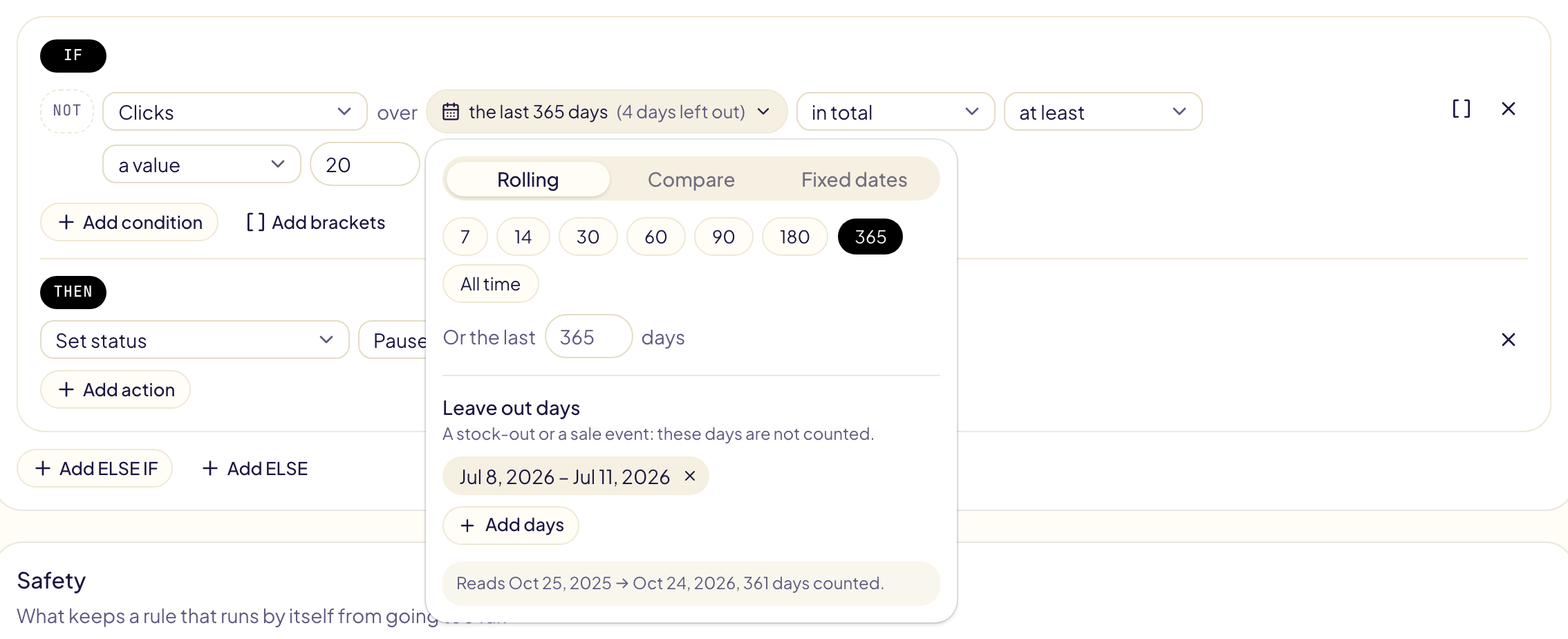
- 前年の同じ日は、1年前の同じ日付を読みます。2026年10月25日に「30日間」なら、2025年9月25日〜10月24日です。2月29日は2月28日になります。
- 固定日付は6年前までさかのぼれます。まだ終わっていない期間は、ルールが読み取る最終日までを読みます。
- 除外する日はどの期間でも使え、1つの条件につき最大10の日付範囲を指定できます。
- 180日間、365日間、全期間は、その日の最初のテストに時間がかかります。Amazonがより大きなレポートを用意するためです。
前の期間と比較する
比較で直前の同じ日数を選ぶと、直近N日間のすぐ前の同じ日数を、重なりなしで読みます。数値をその前の期間の同じ数値と比べると、現在の水準だけでなく、何が変わったかがわかります。
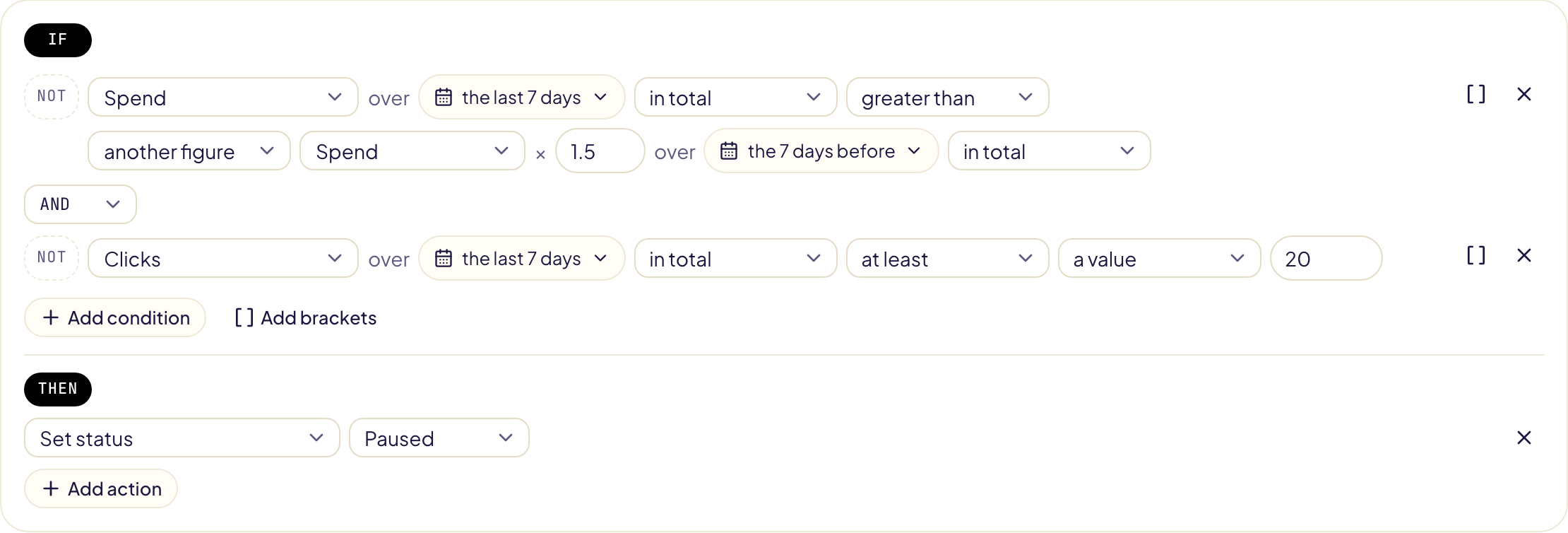
| 知りたいこと | 条件 |
|---|---|
| 広告費が急増している | 直近7日間の広告費が、その前の7日間の広告費×1.5より大きい |
| 売上が落ちている | 直近14日間の売上が、その前の14日間の売上×0.5より小さい AND その前の14日間の注文数が4以上 |
| キーワードが売れなくなった | 直近14日間の注文数が0と等しい AND その前の14日間の注文数が3以上 |
| ACOSが悪化している | 直近7日間のACOSが、その前の7日間のACOS×1.3より大きい |
| シーズンが前年より弱い | 直近30日間の売上が、前年の同じ30日間の売上×0.8より小さい |
- 比較するには、右側で別の数値を選び、その期間を比較で選びます。
- 直前の日数はどの長さでも使えます。365日間と、その前の365日間も比べられます(ストリーミングTV広告では45日間)。
- 読み取る数値の最終日が今日でない限り、今日は含まれません。10月9日に「7日間」とした場合、直近7日間は10月2日〜8日、その前の7日間は9月25日〜10月1日です。
その他の数値と情報
| 読める数値・情報 | 内容 |
|---|---|
| 平均注文額、注文あたりのコスト、クリックあたりの売上、ROI | 売上÷注文数、広告費÷注文数、売上÷クリック数、(売上−広告費)÷広告費。 |
| 1日あたり | 合計を1日あたりの平均にします。7日間と30日間を比べるときに使います。例:「直近7日間の1日あたりのインプレッション数が、直近30日間の1日あたりのインプレッション数×0.6より小さい」。 |
| 全期間 | 最大6年分をひとつの合計で。Amazonが提供する最長の期間です。 |
| 掲載枠ごと | スポンサープロダクト広告またはスポンサーブランド広告のキャンペーンの、検索結果の上部、検索結果のその他の枠、商品ページでの数値。Amazonは、検索結果のその他の枠をAmazon内のほかの掲載枠とまとめて集計します。 |
| KENP既読ページ数、KUロイヤリティ、KENPを含むACOS | KDP著者向け:広告経由で読まれたKindle Unlimitedのページ数、その推定ロイヤリティ、それを含めたACOS(広告費÷(売上+KUロイヤリティ))。 |
| キャンペーンの経過日数 | キャンペーン開始からの日数。 |
| 手動変更からの日数 | 人が最後にその項目を変更してからの日数。Gloriads内、またはAmazon Ads管理画面(スポンサープロダクト広告とスポンサーブランド広告、直近30日間)での変更が対象です。見つからない場合は、ずっと前とみなします。 |
| 商品の利益率、フェーズ、在庫、ラベル | 商品のページで入力した内容(商品)を、その項目が宣伝する1つの商品を通じて読みます。商品が複数ある場合や、何も入力していない場合は値がありません。「在庫あり」はベンダーアカウントでのみ選べます。KDP、Merch on Demand、FBA/FBMのアカウントでは、在庫切れや取り扱い不可の商品の広告をAmazonがすでに停止しており、費用は発生しません(在庫)。 |
掲載枠ごと、全期間、KENPの数値には、Amazonの専用レポートが必要です。そうしたルールの初回テストは時間がかかります。
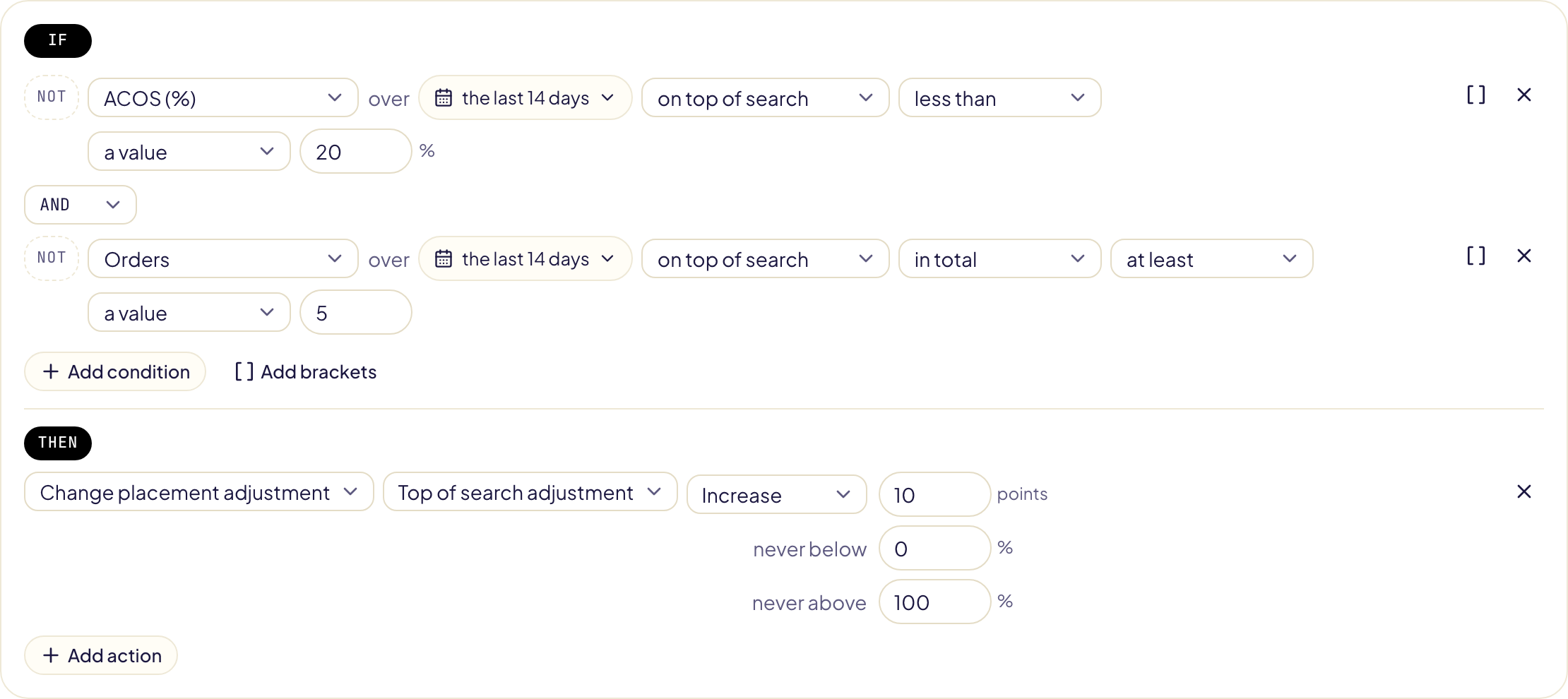
目標ACOS
ルールページの設定タブで、マーケットプレイスごとにACOSの目標を入力します。空欄はそのマーケットプレイスに目標がないことを意味します。すべて同じ目標ですべての欄に一度に入力でき、目標ACOSを保存で保存します。
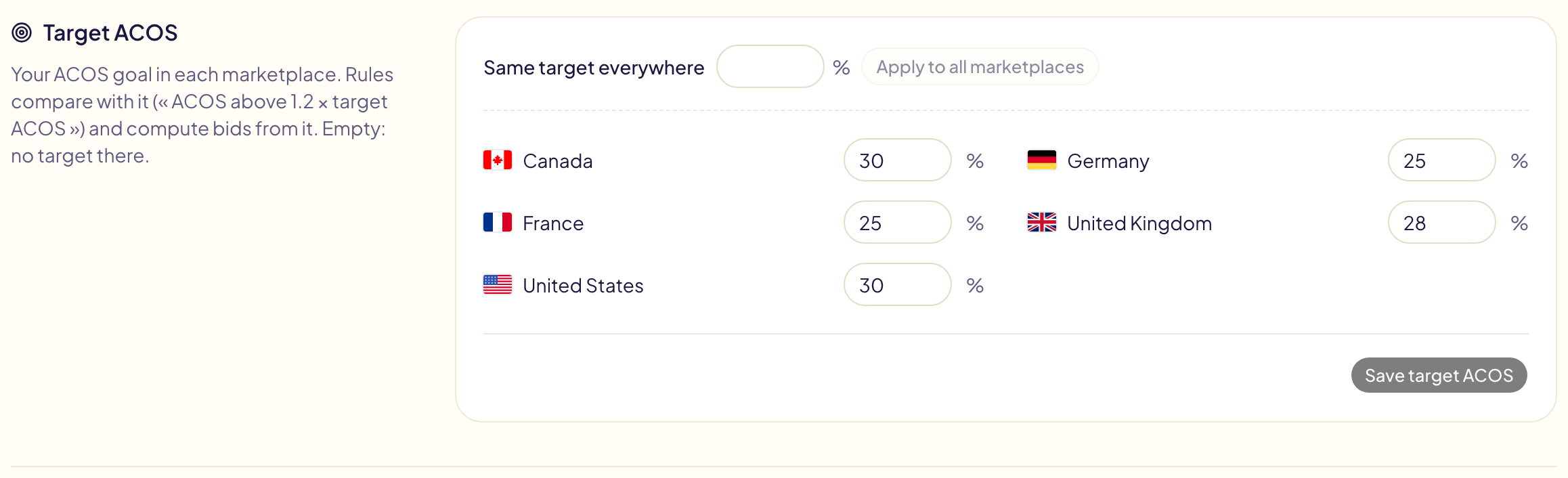
- 条件の右側で目標ACOSを選び、係数を指定します。例:「直近30日間のACOSが目標ACOS×1.2より大きい」。
- 目標のないマーケットプレイスはこの条件に一致せず、エディターにその旨が表示されます。
- キャンペーンごとに独自の目標を設定できます(キャンペーンページで設定)。そのキャンペーンでは、ルールはマーケットプレイスの目標ではなくこちらを使います。キャンペーンの目標をご覧ください。
数値から計算する入札額と予算
| アクション | 新しい値 |
|---|---|
| 目標ACOSから入札額を設定 | 期間内のクリックあたりの売上×目標ACOS。クリック12回で売上$40、目標30%なら$1.00。 |
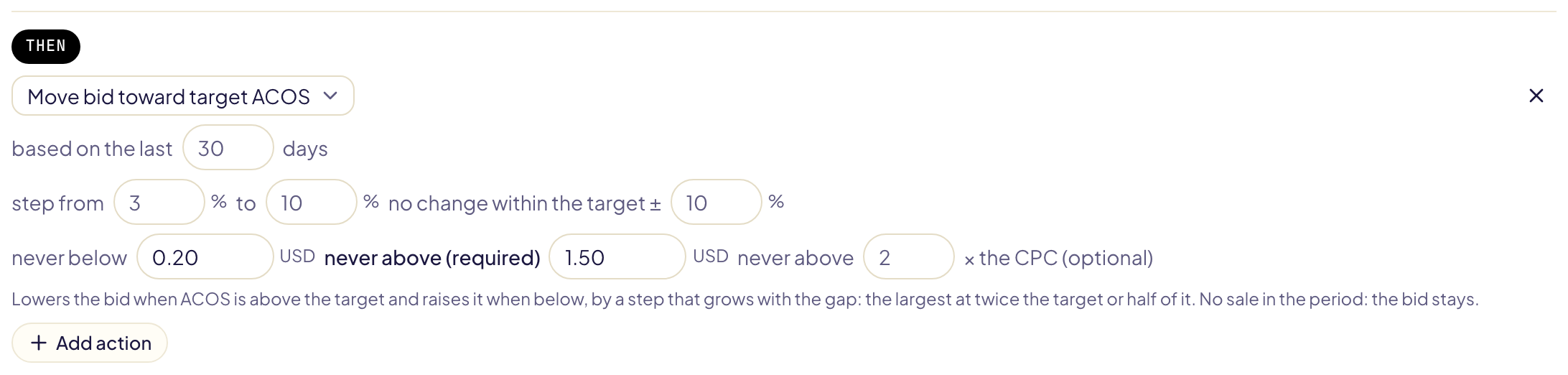
| 入札額を目標ACOSに近づける | ACOSが目標を上回れば引き下げ、下回れば引き上げます。差が大きいほど調整幅も大きく、目標の2倍または半分で最大になります。目標に近ければ変更しません。 |
| 支出から予算を設定 | 期間内の1日あたりの広告費×係数(初期値1.3)。下限と上限の範囲内に収めます。 |
- 上限は常に必須です。予算には下限も必要です。
- 上限 … × CPCを使うと、計算した入札額を同じ期間のCPCの倍数以下に抑えられます。
- 期間内に売上がない場合、またはマーケットプレイスに目標がない場合、入札額は変わらず、実行結果にその旨が表示されます。
安全設定
自動で操作するルールは、ガードレールの範囲内で動きます。
- 引き上げには必ず上限(「上限」)が必要です。通貨ごとに設定します。
- 変更のあとは待機時間があります。初期設定は72時間で、数時間ごとに実行するルールが、実行のたびに同じ入札額を変えることはありません。
- 1回の実行に件数の上限はなく、想定外の変更もありません。1回の実行で、ルールに一致するすべての項目を、広告費の多い順に変更します。テストでは常に正確な変更件数が表示され、1回の実行で1,000件を超える場合は、目立つ形で警告されます。
- すでに設定されている値は再送信されません。すでにあるキーワードや除外が二重に追加されることもありません。
- 除外禁止リスト(キーワードにはブランド名、ASINには自社の商品)に登録された除外は、追加されません。テストとアクティビティには、対象外にしたことが表示されます。
変更があったら通知する(初期設定はオン)を選ぶと、何かを変更した実行のあとに通知が届きます。
新しいキャンペーンには手を出さない
新しいキャンペーンは、数値がたまるまで時間が必要です。ルールページの設定タブで新しいキャンペーンではどのルールも動作しないをオンにし、キャンペーンを新しいものとして扱う日数を設定します(1〜90日、初期設定は7日)。

- 新しいキャンペーンでは、どのルールも何も変更せず、何も報告しません。キャンペーン本体も、広告グループ、ターゲット、広告、検索用語も対象外です。
- 日数はキャンペーンの開始日から数えます。7日なら、6日前に開始したキャンペーンは対象外になり、7日前に開始したキャンペーンは対象になります。
- Amazonが開始日を示さないキャンペーンは、すでに開始済みとして扱います。
- テストと各実行で、キャンペーンが新しいために対象外にした項目数が表示されます。
特定のルールだけで新しいキャンペーンを対象外にするには、そのルールに条件NOT キャンペーンの経過日数が7未満を追加します(その他の数値と情報)。
2つのルールが食い違うとき
2つのルールが同じ項目に作用することがあります。一方が入札額を引き下げ、もう一方が引き上げる場合です。Gloriadsは警告を表示しますが、ルールをブロックすることはありません。
実行前
Gloriadsは各ルールを、オンになっているほかのルールと比較します。ルールページでは、該当するルールに競合の可能性が表示され、ルールのページには内容と範囲が表示されます。
| Gloriadsが検出する内容 | 例 |
|---|---|
| 同じタイミングでの逆方向の変更 | 一方のルールが入札額を引き下げ、もう一方が引き上げる |
| 行ったり来たりする変更 | ACOS 30%超で引き下げ、29%未満で引き上げ:しきい値が近すぎる |
| 一時停止のあとの引き上げ | 広告が一時停止され、ターゲットのインプレッションがなくなり、別のルールが入札額を引き上げる |
| 一方がもう一方を打ち消す | 一方のルールが追加した除外が、もう一方が追加したキーワードをブロックする |
| 重なる変更 | 2つのルールが同じ入札額を引き上げる |

- 1つのルールにまとめる:ステップのあるルール(IF … ELSE IF …)を作成します。各項目は最初に当てはまるステップだけを実行するため、2つのルールが同じ項目を逆方向に動かすことはなくなります。保存すると、元の2つのルールはオフになります。
- 「…」を優先:設定にかかわらず、このルールの組み合わせでの優先を決めます。
- もう一方のルールを開く:そのルールを変更できます。
キーワードとターゲットのルールでは、広告グループのステータスとキャンペーンのステータスも条件にできます。テンプレートインプレッションのない入札額を引き上げるは、広告グループとキャンペーンが有効なターゲットだけを引き上げます。広告グループまたはキャンペーンの除外がすでにブロックしているキーワードや商品ターゲティングは追加されません。同じ広告グループの完全一致キーワードもブロックする除外は追加され、テストでそのことが表示されます。
実行のたび
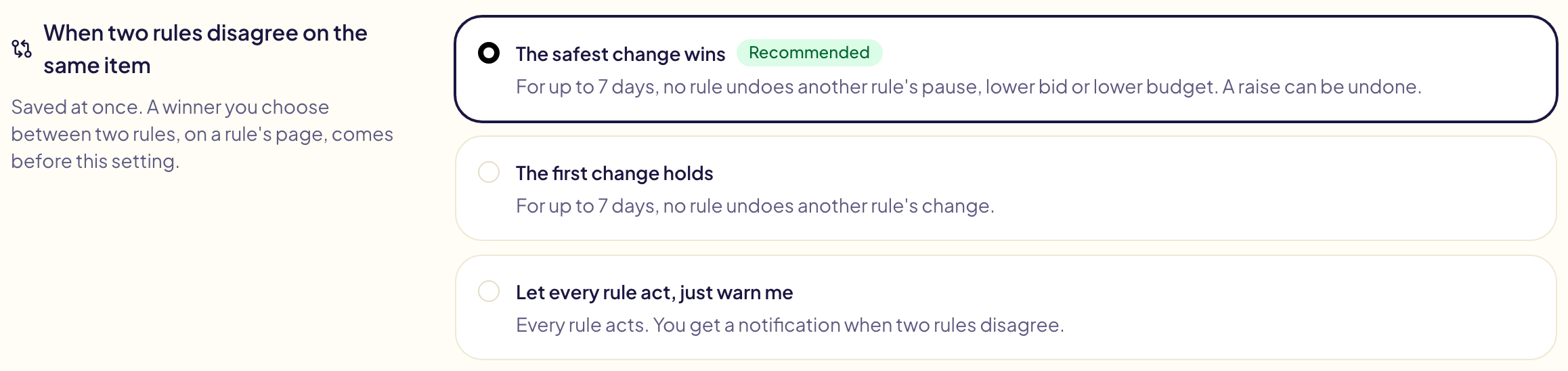
ほかのルールが最近変更した内容をあるルールが取り消そうとする場合、ルールページの設定タブの設定で決まります。
| 設定 | 動作 |
|---|---|
| 最も慎重な変更を優先(既定) | ルールによる一時停止・入札額の引き下げ・予算の引き下げは、ほかのルールに取り消されません。引き上げは取り消されることがあります。 |
| 最初の変更を維持 | ほかのルールの変更を取り消すルールはありません。 |
| すべてのルールを実行し、通知だけ受け取る | すべてのルールが実行されます。 |
- 最近とは、2つのルールの変更後の待機時間のうち長いほう(最長7日)以内を指します。
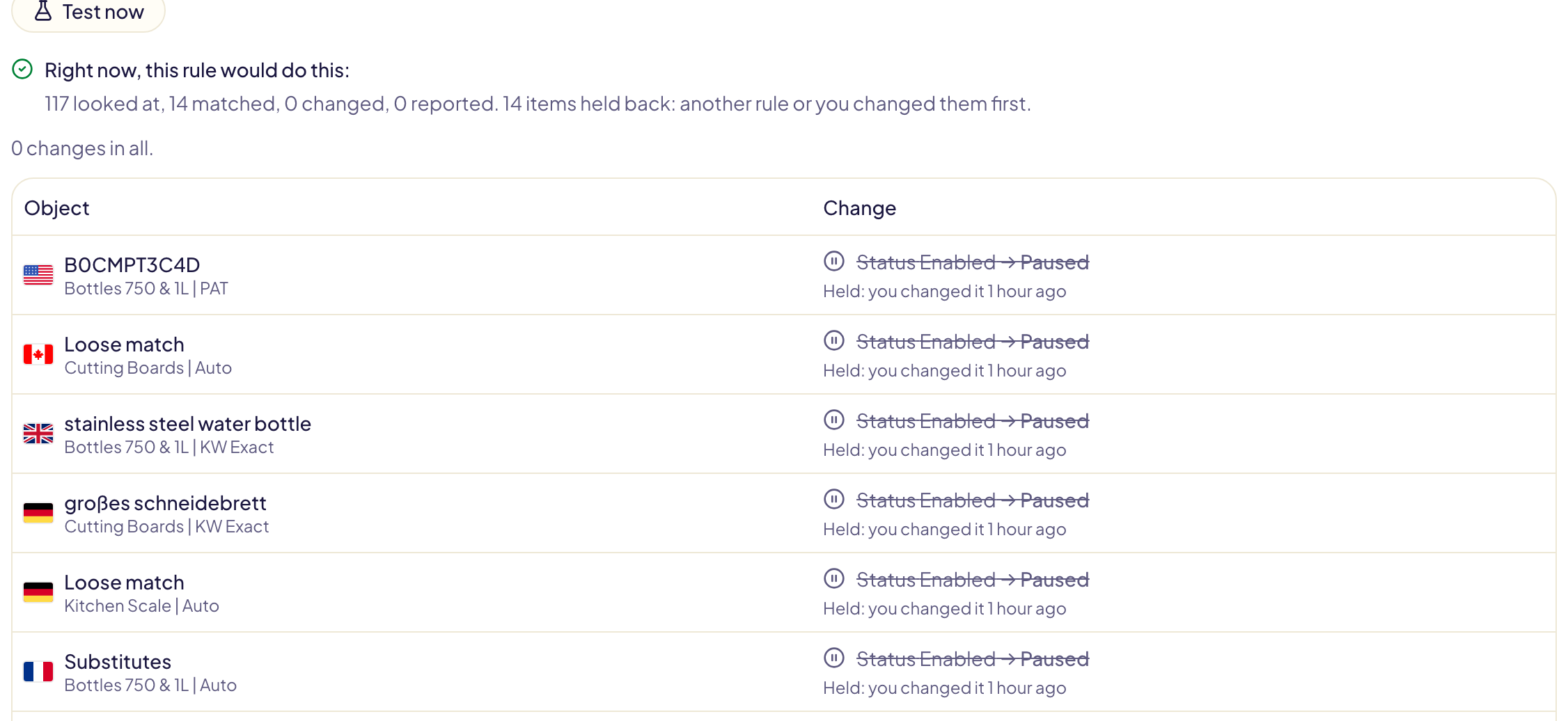
- 待機中の変更は、テストとアクティビティに保留として、優先された相手とともに表示されます。
- 同じ方向の2つの変更(2回の引き上げ)は、どちらも実行されます。
- 1日に1回、食い違ったルール、行ったり来たりしたルール、重なったルールを、項目数と対象の広告費とともに通知します。
あなた自身の変更が優先
アクティビティでルールの変更を元に戻すと、ルールがその項目に触れない期間を確認画面で選べます。
- 7日間、すべてのルール(既定)
- 「…」には今後触れさせない:そのルールは今後その項目に触れません。ルールのページのこのルールが触れない項目に一覧表示され、それぞれにこのルールに再び触れさせるがあります。
Gloriads以外で変更された値(Amazon Ads管理画面など)は次回の実行時に検出され、すべてのルールが7日間その値に触れません。
アクティビティでは、このような行に保留と表示されます。クリックすると、誰が変更したか、Amazonでの現在の値、ルールが変更しようとした値(送信されていません)、ルールが再び変更できる日が表示されます。今すぐルールに任せるで待機が終わり、次回の実行からルールが変更できるようになります。
オンにする前にテストする
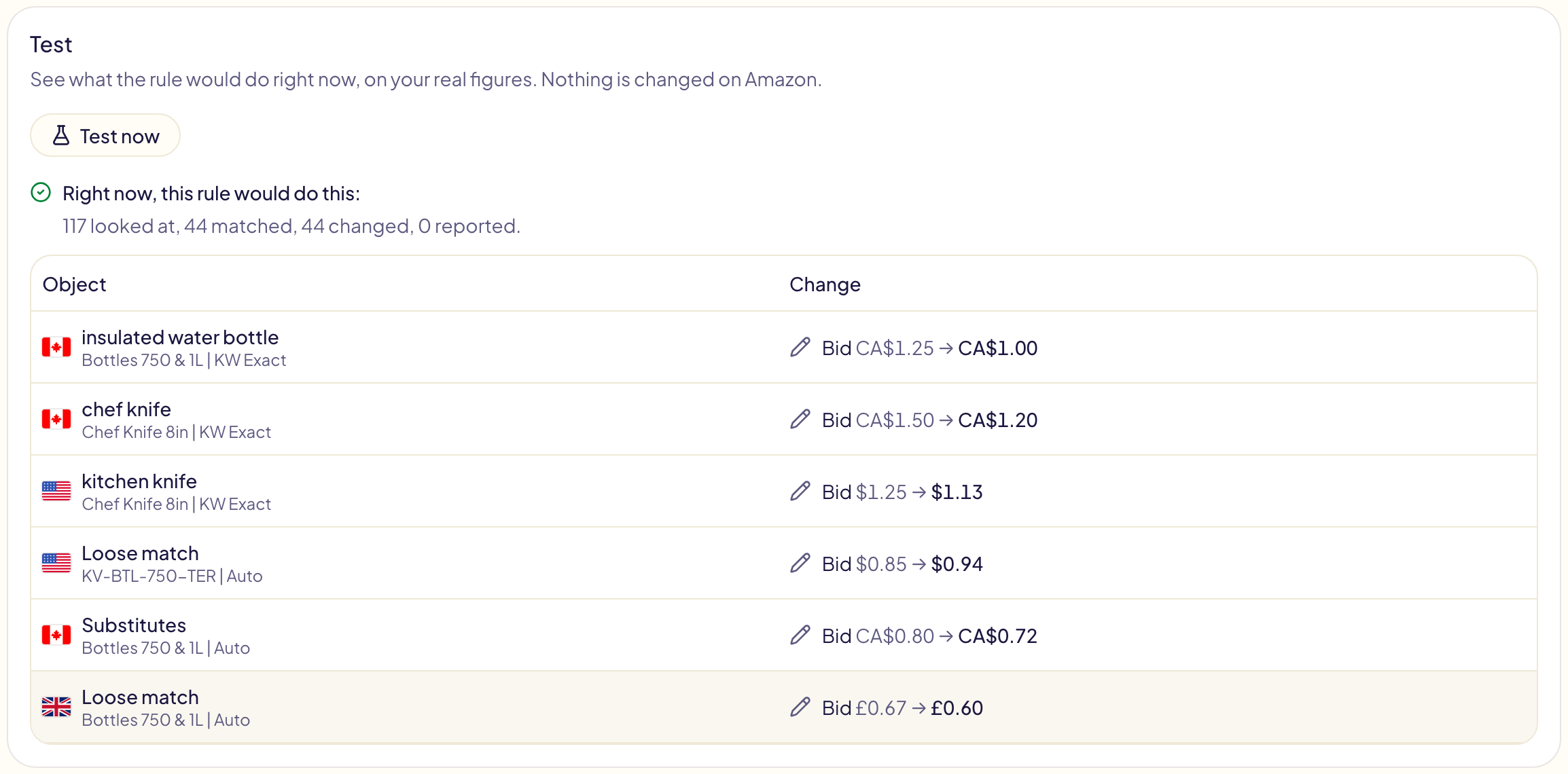
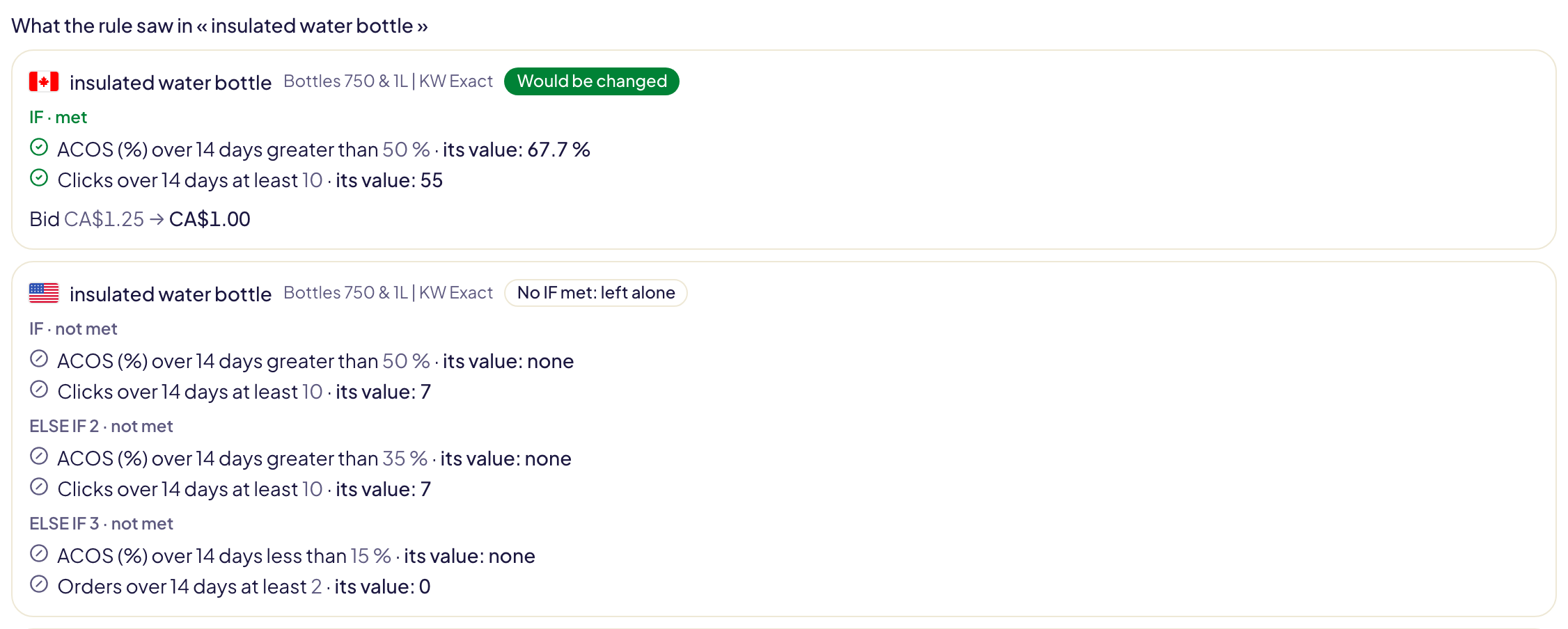
今すぐテストを押すと、保存の有無にかかわらず、実際の数値をもとに、ルールがいま何を変更するかが表示されます。Amazonでは何も変更されません。初回のテストは、Amazonが数値を準備するため数分かかることがあります。
キーワードが変更されなかった理由がわからないときは、今すぐテストの横にそのキーワードの語句をいくつか入力します(「ルールが変更しなかった理由…」)。該当する項目ごとに、各条件と項目の値、通った分岐、変更内容、または変更しない理由がテストに表示されます。
ルールを管理する
- スイッチでルールをオン・オフします。
- ルールの**⋯メニュー:編集、今すぐ実行(変更も含めて実際に**すぐ実行します)、複製(オフの状態のコピー)、テンプレートとして保存、削除。
- GloriadsがAmazon Adsアカウントへのアクセスを失った場合、ルールは待機し、再接続すると再開します。
ルールでカバーしている内容
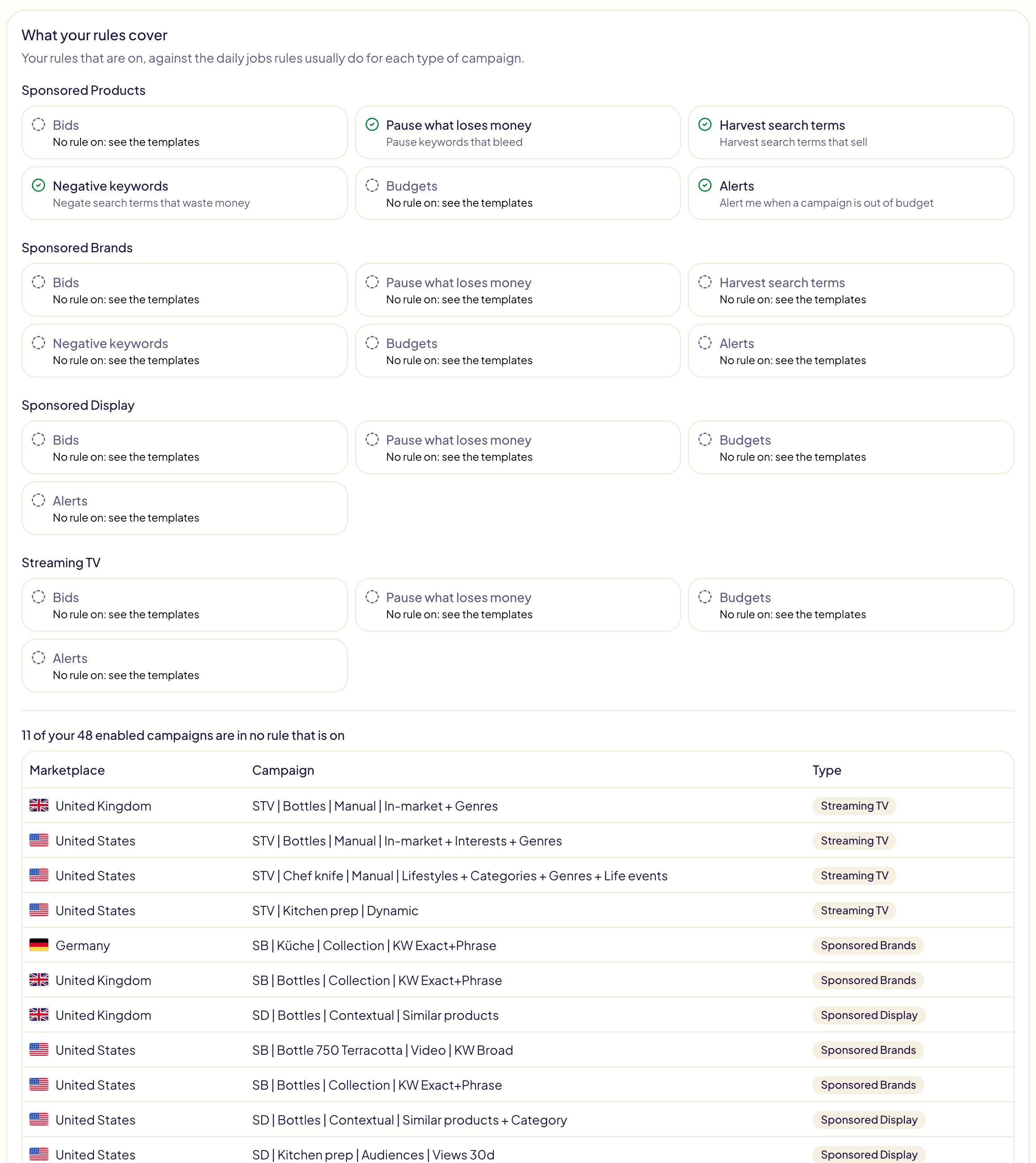
ルールページのカバー範囲タブに、キャンペーンの種類ごとに、ルールが毎日こなすことの多い作業が並びます。入札額、損失を出すものの一時停止、検索語句の収穫、除外キーワード、予算、アラートです(その種類で使えるものだけ)。有効なルールがその作業をしているとチェックが付き、そのルールの名前が表示されます。していない場合は、その作業をするテンプレートへのリンクが表示されます。タブ名には、まだどのルールも行っていない作業の数が表示されます。
どのルールも見ていないキャンペーンを探すをクリックすると、有効なルールがどれもカバーしていない配信中のキャンペーンが、マーケットプレイスと種類付きで一覧表示されます。判定は実行時と同じです。どのルールの対象範囲にも入らないキャンペーンが表示されます。ストリーミングTVのキャンペーンはAmazonから、それ以外はキャンペーン一覧から読み込みます。
ルールのテンプレート
テーマ別の、すぐに使えるルールです。使うを押すと、選んだキャンペーンの種類で新しいルールとして開きます(すべての種類向けではないテンプレートには、その旨が表示されます。検索用語のテンプレートはスポンサーディスプレイ広告とストリーミングTV広告には使えず、ターゲットの入札額のテンプレートはストリーミングTV広告には使えません)。マーケットプレイスをチェックし、あえて空欄にしてある金額を入力します。
| テーマ | テンプレート |
|---|---|
| 入札額と一時停止 | 赤字キーワードを一時停止(マッチタイプ別も)・売上なしで費用がかかる入札額を引き下げる・ACOSに応じた段階的な入札調整・入札額を目標ACOSに近づける・売れるキーワードのインプレッションを取り戻す・インプレッションのない入札額や広告グループの入札額を引き上げる・ACOSに応じて検索結果の上部の調整を変更・ACOSが高いときに「ダウンのみ」に切り替える・売れない広告や赤字の広告を一時停止・クリックの価値どおりに入札・商品ごとの損益分岐点を超える入札額を下げる |
| 検索用語 | 売れる検索用語を追加(同じ広告グループ、商品の完全一致キャンペーン、または選択した広告グループに追加し、元の場所では除外)・売れるASINをターゲットに追加・無駄な検索用語、赤字の検索用語、ほとんどクリックされない検索用語を除外・無駄なASINを除外 |
| 予算 | 成果の出ているキャンペーン、またはACOSを保ったまま予算切れになるキャンペーンの予算を引き上げる・どの予算も1日5クリック以上にする・赤字のキャンペーンの予算を引き下げる・使われていない予算を削減・週末と平日の予算 |
| アラート | 予算切れ・キャンペーンの停止・広告が表示されなくなった・広告費の急増とその原因のキーワード・ACOSの急上昇・クリック単価の上昇・売上のない広告費・売上の半減 |
| スケジュールタスク | 夜間や週末にキャンペーンを一時停止し、朝や月曜日に再開 |
商品の完全一致キャンペーンへの追加には、商品ページで確認したキャンペーンの役割が必要です。目標ACOSを読むテンプレートを使うには、ルールページの設定タブで目標ACOSを入力しておく必要があります。「商品ごとの損益分岐点を超える入札額を下げる」は、商品ページの利益率を読みます。
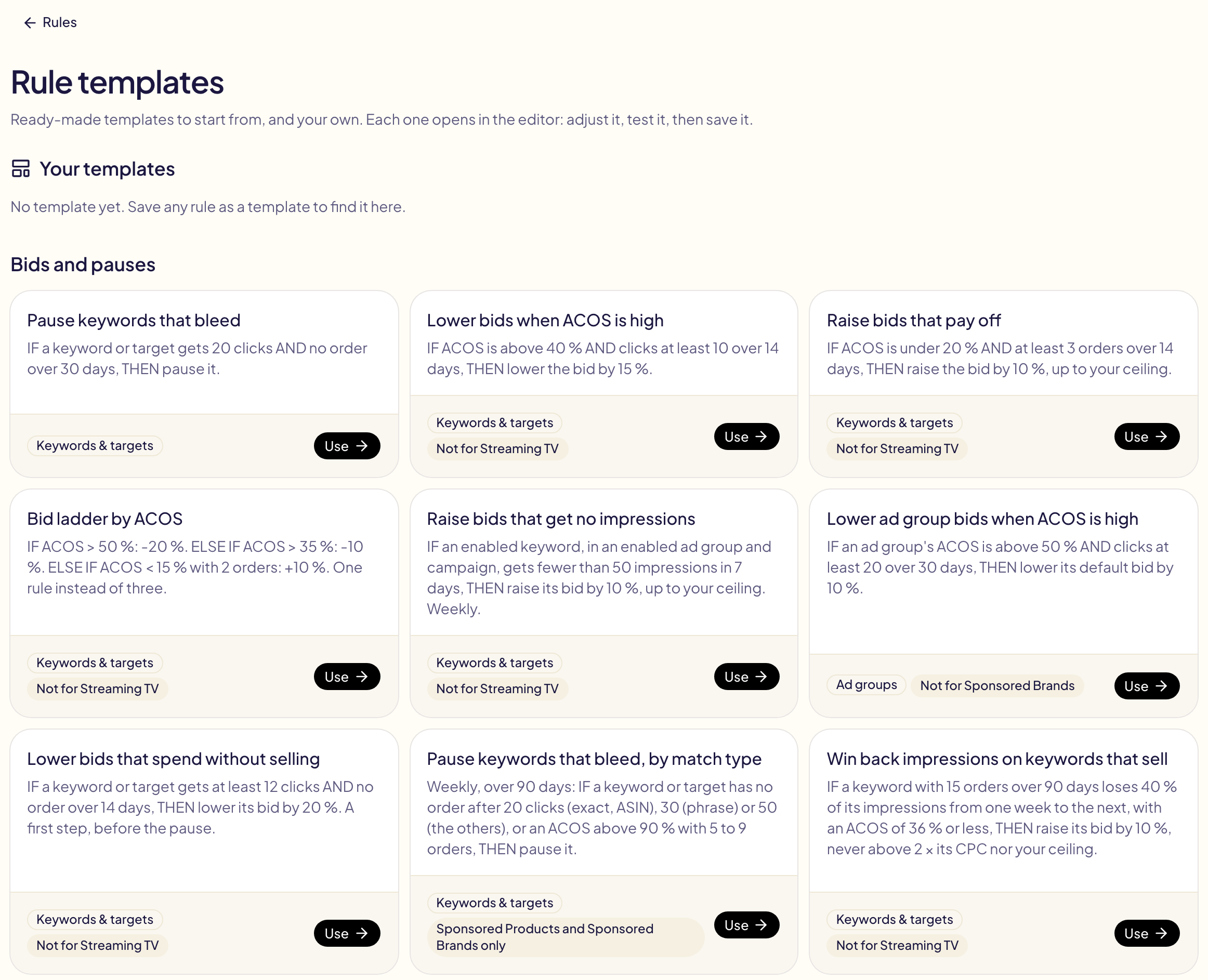
テンプレートとして保存を使うと、どのルールも保存したテンプレートに保存され、新しいルールの出発点として使えます。
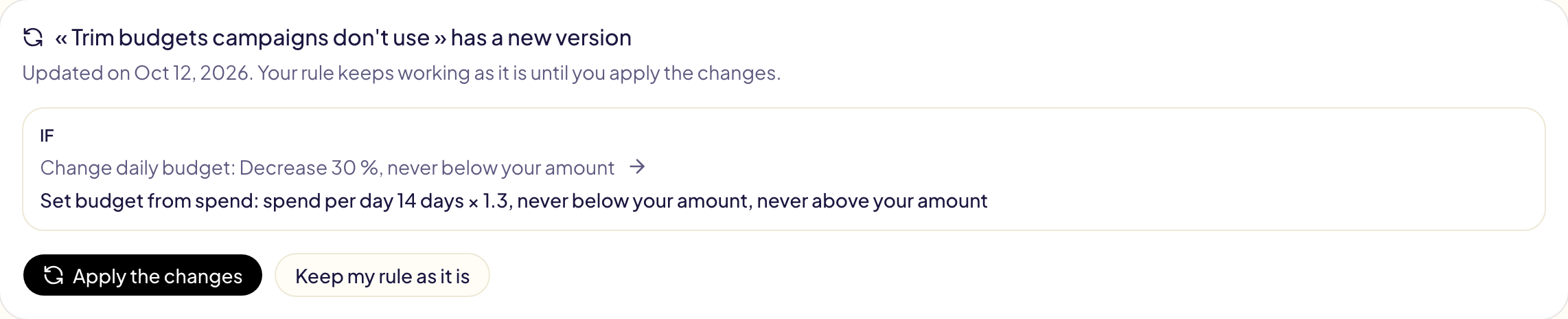
テンプレートが更新されたとき
テンプレートは改良されていきます。ルールの元になったテンプレートに新しいバージョンが出ると、一覧のルールにテンプレート更新ありと表示され、ルールのページにすべての変更が並びます。取り消し線の行がなくなる内容、その次の行が新しい内容です。
- 変更を適用を押すと、変更が下のルールに反映されます。確認してから保存してください。自分で変更した部分は書いたとおりに残り、金額もそのまま保たれます。
- ルールを今のままにするを押すと、このバージョンのお知らせが消えます。
保存するまで、ルールは今のまま動き続けます。
実行履歴を確認する
ルールのページには、実行の一覧が表示されます。いつ実行したか、何を確認したか、何を変更したかがわかります。非常に大きなアカウントでは、ルールは条件に合う可能性のある数値を持つオブジェクトだけを読み込みます。すべてのオブジェクトを確認しなければならないルール(「30日間インプレッションなし」など)は、マーケットプレイスを1つずつ、複数のステップに分けて読み込みます。その旨は実行履歴に表示されます。ルールによるすべての変更は、アクティビティのルールフィルターでも確認できます。実行ごとに1行、その下に各変更がマーケットプレイスと変更前・変更後の値とともに並び、ルールの作成、編集、オン・オフ、削除の記録も表示されます。何かを見つけた通知すると、失敗した実行は、必ず通知に表示されます。