
النشاط
كل عملية وافقت عليها، وما فعلته Gloriads على Amazon سطرًا بسطر، ونتيجة مراجعة Amazon، مع التراجع بنقرة واحدة.
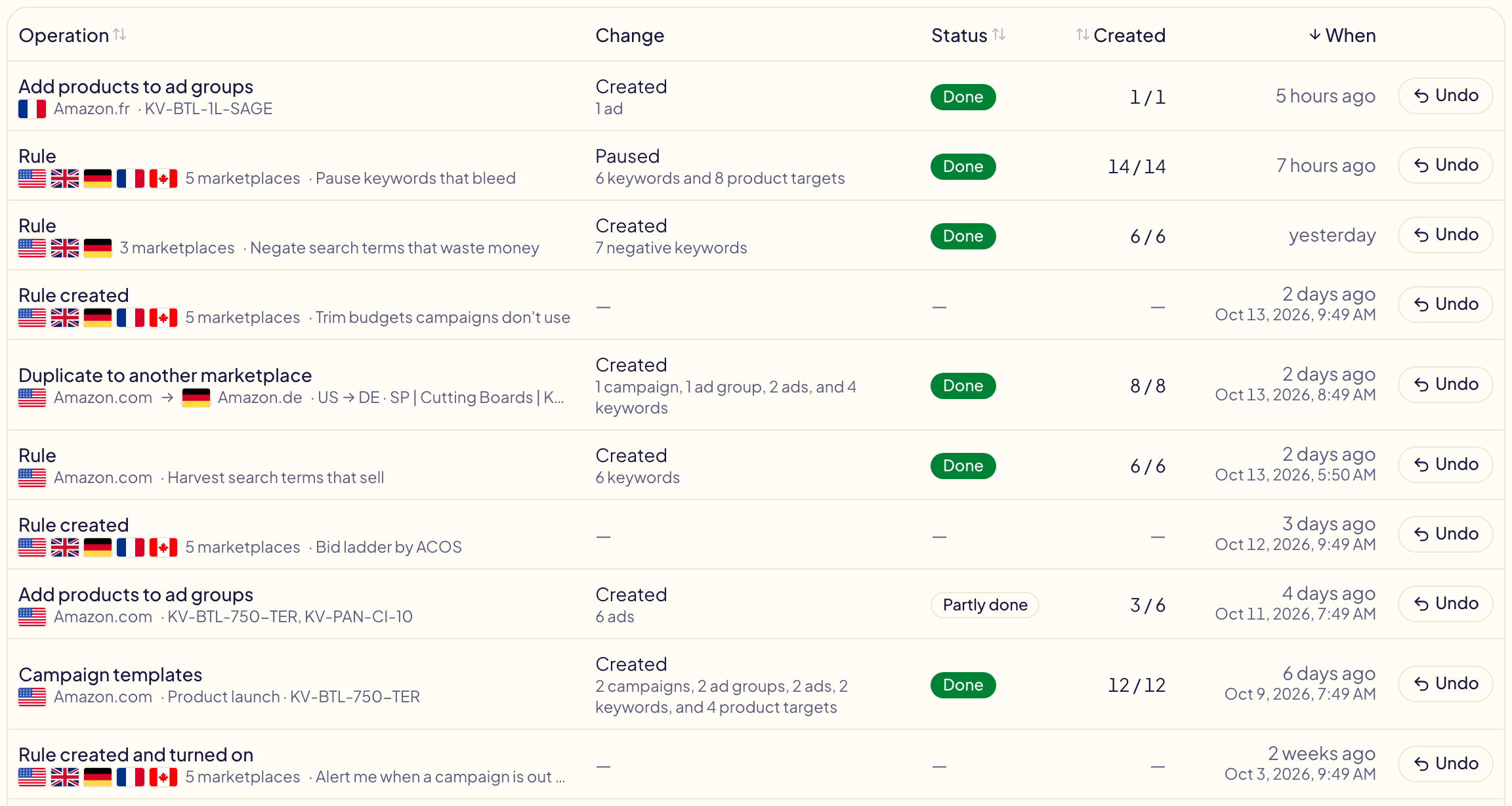
يعرض النشاط كل عملية وافقت عليها في مجموعة الأدوات، وكل ما غيّرته قواعدك، وكل تغيير أجريته على قاعدة، الأحدث أولًا. وتحت كل منها، سوقها: Amazon.com، أو Amazon.com → Amazon.co.uk للحملة المنسوخة إلى سوق آخر. يبيّن التغيير ما الذي غيّره، مثل أُوقف مؤقتًا على الكلمات الرئيسية: 6 واستهدافات المنتجات: 8. ويبيّن الوقت منذ متى حدث ذلك؛ وبعد مرور 48 ساعة يظهر التاريخ والوقت بالضبط تحته (مرّر المؤشر فوق عملية أحدث لرؤيتهما). افتح أيًّا منها لتراها سطرًا بسطر، مع تاريخها ووقتها تحت عنوانها.
يحتفظ النشاط بآخر 400 يوم في كلا التبويبين، ويُحذف كل ما هو أقدم نهائيًا.
التغييرات التي أُجريت خارج Gloriads
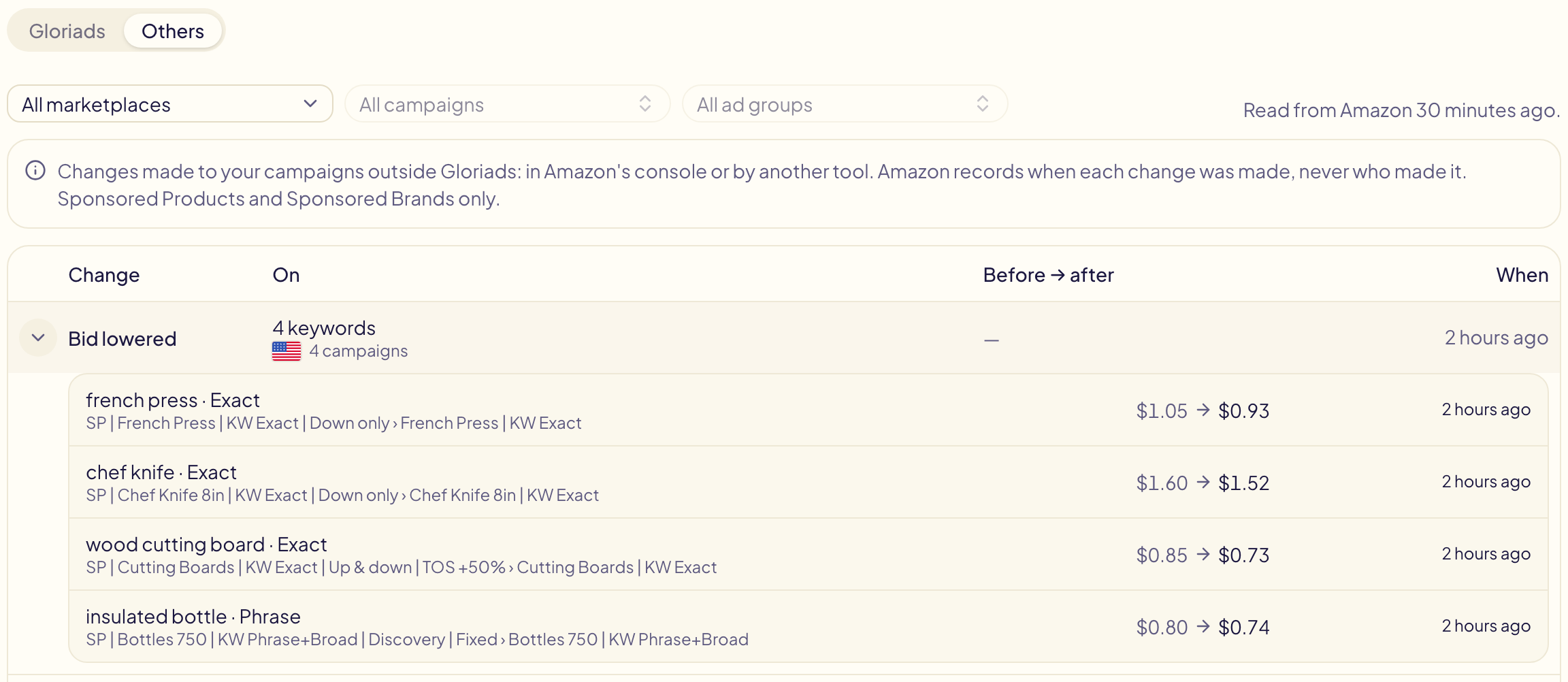
تعرض علامة التبويب أخرى، بجوار Gloriads في أعلى الصفحة، ما تغيّر في حملاتك خارج Gloriads: في وحدة تحكم Amazon Ads، أو عبر أداة أخرى لا تزال متصلة بحسابك. تسجّل Amazon وقت كل تغيير، ولا تسجّل أبدًا من أجراه.
- التغييرات من النوع نفسه التي أُجريت في وقت متقارب هي سطر واحد، مثل خُفّض عرض السعر على الكلمات الرئيسية: 6 لجولة ليلية من أداة أخرى. انقر السطر لترى كل تغيير مع قيمته قبل وبعد.
- صفِّها حسب السوق والحملة والمجموعة الإعلانية، كما في علامة التبويب Gloriads.
- تقرأ Gloriads سجل تغييرات Amazon مرة في اليوم، ومرة أخرى عند فتح علامة التبويب (مرة واحدة في الساعة على الأكثر).
- يشمل Sponsored Products وSponsored Brands: لا تحتفظ Amazon بسجل لإعلانات Display وStreaming TV. وتعود القراءة الأولى 90 يومًا، وهو حد Amazon، وتحتفظ Gloriads بما قرأته بعد ذلك.
القيمة التي تتغير خارج Gloriads تجعل قواعدك تتركها 7 أيام (القواعد): وتعرض علامة التبويب هذه ما حدث.
تصفية القائمة
اختر سوقًا لترى ما حدث فيه فقط، والحملة المنسوخة إلى سوق آخر تظهر في السوقين. ثم اختر إحدى حملاته (ابحث عنها باسمها) وإن شئت إحدى مجموعاتها الإعلانية: تحتفظ القائمة بالعمليات وتشغيلات القواعد التي أنشأت شيئًا أو غيّرته فيها. أما التغيير على قاعدة فلا يذكر أي حملة، لذا يظهر تحت السوق لا تحت حملة.
اختر حالة لترى فقط الأسطر التي تعرضها: فشلت أو يلزم التحقق لتجد ما لم ينجح، وقيد التنفيذ لما لا يزال جاريًا. وتعمل مع اختيار سوق أو بدونه. أما التغيير على قاعدة فلا حالة له، لذا يخرج من القائمة.
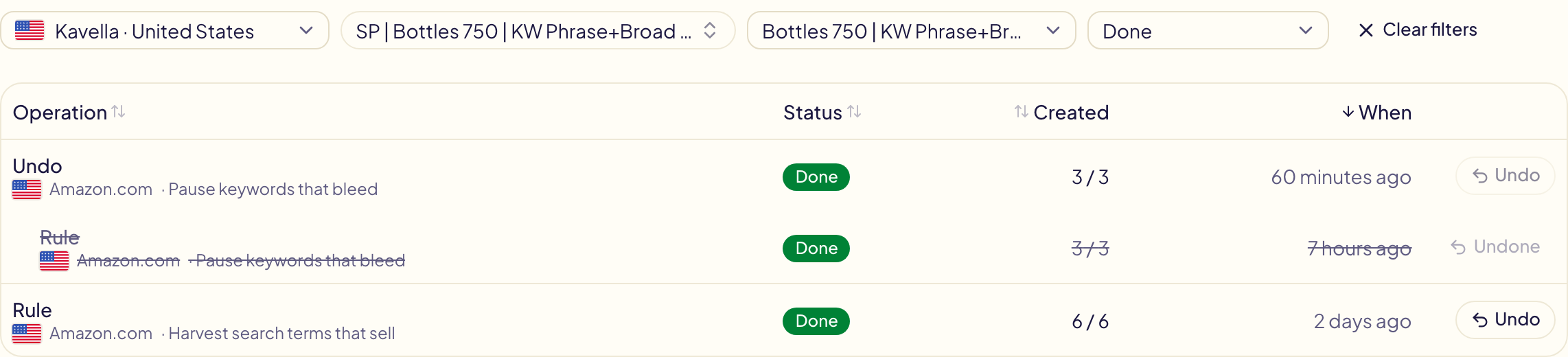
افتح عملية من قائمة مصفّاة على حملة أو مجموعة إعلانية لترى أسطرها هناك فقط، ويعرض عرض كل الأسطر الباقي. وتبقى عوامل التصفية في عنوان الصفحة، لذا يمكن حفظ القائمة المصفّاة كإشارة مرجعية.
الفلاتر المحفوظة
اضبط عوامل التصفية التي تراجعها كثيرًا، ثم افتح الفلاتر المحفوظة في أعلى الصفحة واختر حفظ الفلاتر الحالية…. أعطها اسمًا: في المرة القادمة تطبّقها نقرة واحدة على هذا الاسم من جديد، مع علامة التبويب. والحفظ باسم مستخدم من قبل يستبدل القديم.
من إدارة الفلاتر المحفوظة… اجعل أحدها افتراضي: يُفتح النشاط حينها به كلما وصلت دون أي تصفية. أما الرابط أو الإشارة المرجعية التي تحمل عوامل تصفية خاصة بها فتحتفظ بها. تحتفظ كل قائمة بما يصل إلى 30 فلترًا محفوظًا.

ترتيب القائمة
انقر اسم عمود لترتيب القائمة حسبه: العملية أو الحالة أو تم إنشاؤه أو الوقت. وتعكس نقرة أخرى الترتيب. ويُطبَّق الترتيب على أسطر الصفحة، ويبقى التراجع دائمًا مع السطر الذي تراجع عنه.
ما فعلته قواعدك
يحتفظ عامل التصفية القواعد بقواعدك وحدها:
- قاعدة: تشغيل غيّر شيئًا. وهو سطر واحد، مهما كان عدد الأسواق التي عمل فيها: تُبيّن أعلامه أي أسواق.
- أُنشئت القاعدة، عُدّلت القاعدة، فُعّلت القاعدة، أُوقفت القاعدة، حُذفت القاعدة: ما فعلته أنت بقاعدة، مع الأسواق التي كانت تشملها في تلك اللحظة. ويذكر التعديل ما تغيّر (اسمها، أو أسواقها، أو إذا / عندئذٍ…). انقر على أحدها لفتح القاعدة، ما دامت موجودة.
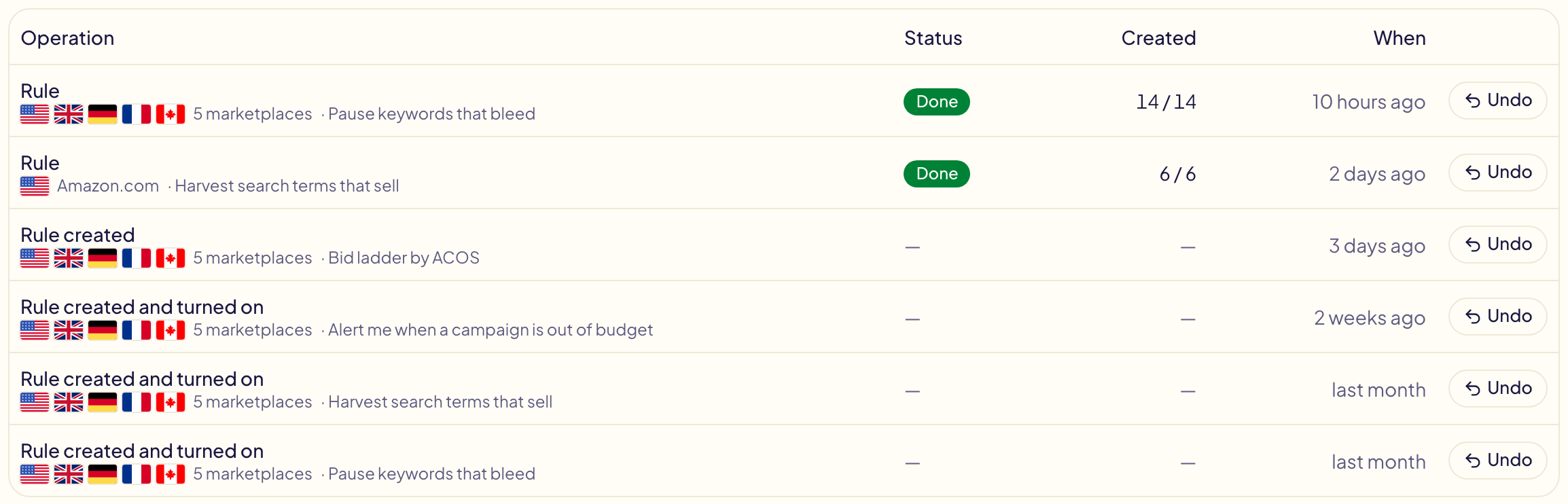
افتح تشغيلًا لترى كل تغيير أجراه (عرض أسعار خُفّض، أو كلمة رئيسية أُوقفت مؤقتًا، أو مصطلح بحث أُضيف)، وكل تغيير مع سوقه وقيمته قبل وبعد. وعندما يعمل التشغيل في عدة أسواق، تعرض الأزرار فوق الجدول سوقًا واحدًا في كل مرة.
لماذا غيّرت قاعدة شيئًا
تخبرك صفحة التشغيل بما حدث قبل أن تقرأ سطرًا واحدًا:
- تحت العنوان: ما فعله التشغيل، مثل خُفّض عرض السعر: 68 كلمة رئيسية · رُفع عرض السعر: 52 كلمة رئيسية، ثم ما لم يُطبَّق: لم يُطبَّق، مُعلَّق، لم يُضَف. انقر على أحدها لترى هذه الأسطر وحدها.
- القاعدة كما نُفّذت: إذا وإلا إذا وإلا مع ما فعله كل فرع. وإذا عدّلت القاعدة بعد التشغيل، تظهر عبارة تم تعديله بعد هذا التشغيل: استخدم التشغيل النسخة المعروضة هنا.
- عوامل التصفية فوق الجدول: ما لم يُطبَّق، أو نوع واحد من التغييرات. وتأتي الأسطر التي لم تُطبَّق دائمًا أولًا.
- السبب، في كل سطر: شروط الفرع الذي سلكه، مع قيمته الخاصة وقيمة القاعدة، مثل ACOS 52 % > 40 % والنقرات 18 ≥ 15، والأيام التي تغطيها أرقامه.
- لماذا هذا العنصر؟ يفتح التفاصيل: كل شرط بالكلمات، وما فعلته القاعدة بعد ذلك، وأرقامه الأخرى خلال الأيام نفسها (مرات الظهور والإنفاق والمبيعات والطلبات).
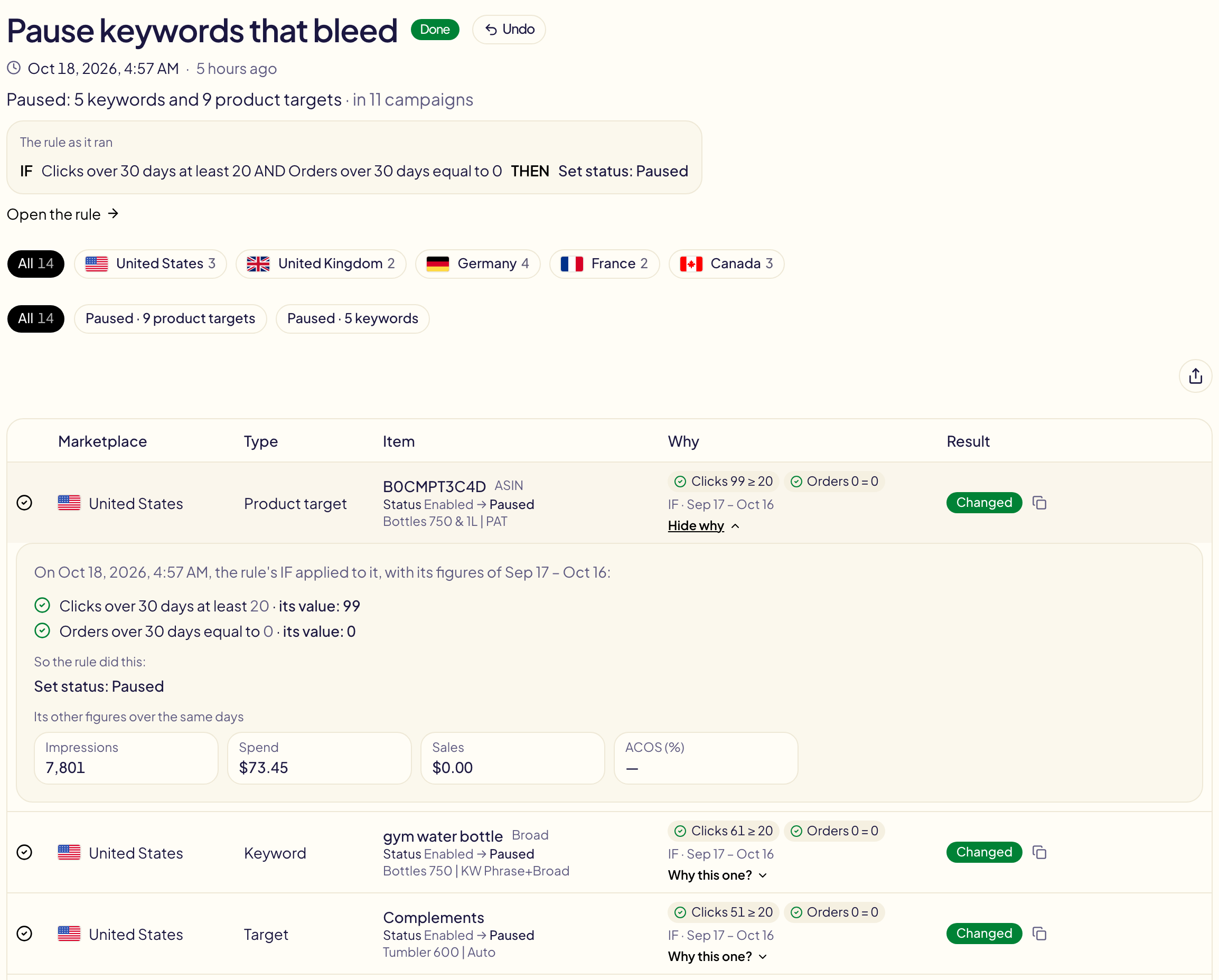
تعرض التشغيلات السابقة لـ 18 أكتوبر 2026 الرمز — في السبب: فهي لم تحتفظ به.
ما تجده قاعدة إعلامي لا يغيّر شيئًا على Amazon، لذا لا يظهر هنا: تجده في إشعاراتك.
التراجع
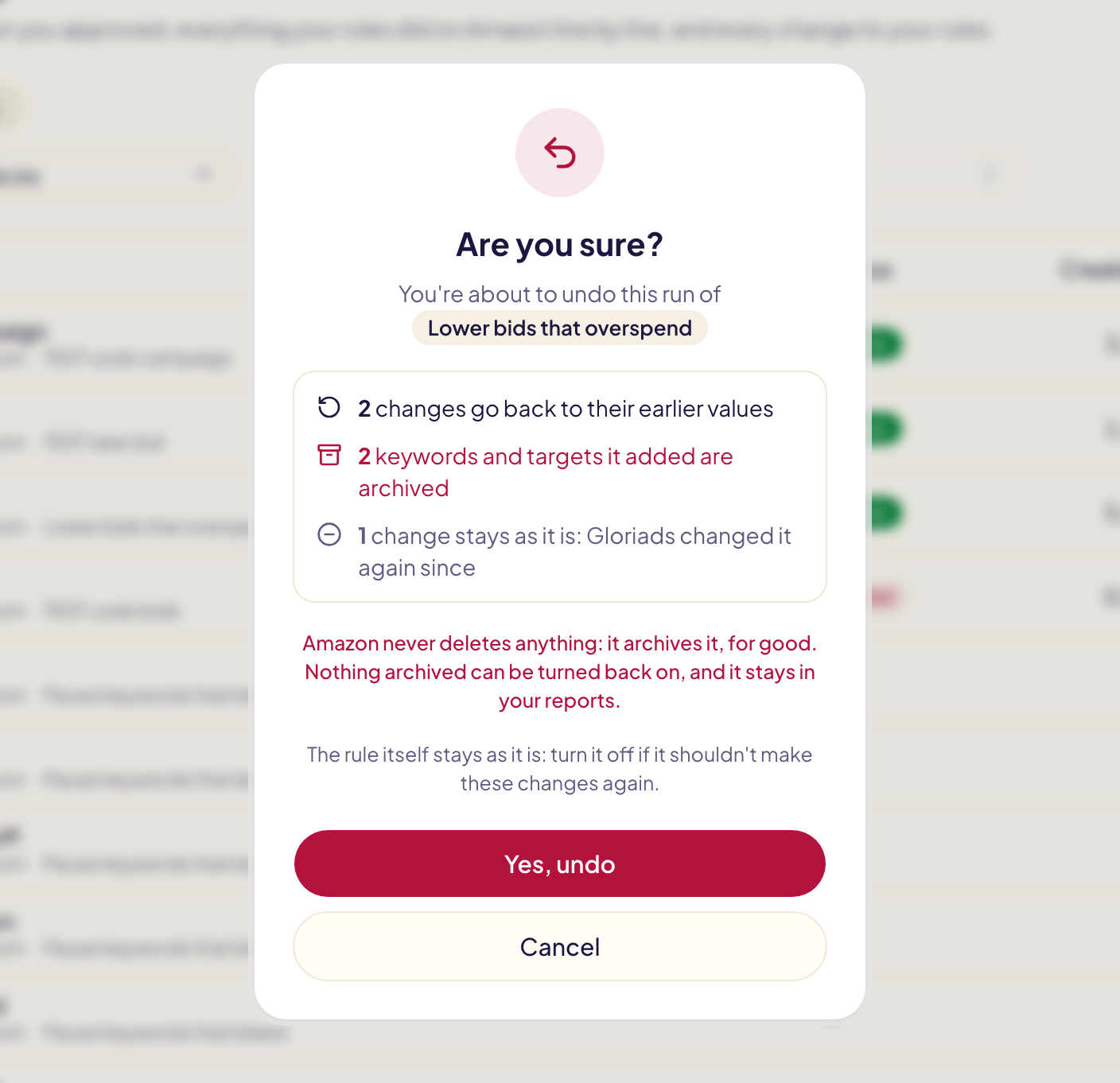
ينتهي كل سطر بزر تراجع، وتسألك Gloriads دائمًا هل أنت متأكد؟ قبل أن تفعل أي شيء. وفي العملية أو تشغيل القاعدة، يذكر السؤال بالضبط ما سيحدث:
- يعود التغيير إلى قيمته السابقة: عرض أسعار، أو ميزانية، أو حالة، أو استراتيجية عروض أسعار، أو موضع ظهور.
- يُؤرشف ما أنشأته Gloriads: حملة (بكل ما فيها)، أو مجموعة إعلانية، أو إعلان، أو كلمة رئيسية، أو هدف. لا تحذف Amazon أيًّا منها أبدًا: بل تؤرشفها نهائيًا. لا يمكن إعادة تفعيل أي شيء مؤرشف، لكنه يبقى في تقاريرك. ولتشغيل حملة مؤرشفة من جديد، انسخها في وحدة تحكم Amazon Ads. ويتحول السؤال إلى اللون الأحمر عندما يحدث ذلك.
- يُترك كما هو أي تغيير أُجري مجددًا بعد ذلك: إذا غيّرت عملية لاحقة أو تشغيل قاعدة لاحق عرض الأسعار أو الميزانية نفسها، تبقى تلك القيمة الأحدث.
التراجع عملية قائمة بذاتها، لها سطرها في النشاط فوق السطر الذي تراجعت عنه مباشرة: ينزاح ذلك السطر قليلًا إلى الداخل، ويُشطب، ويذكر تم التراجع. ويُتراجع عن تشغيل القاعدة في كل أسواقه دفعة واحدة، في سطر واحد. أما القاعدة نفسها فتبقى كما هي: أوقفها إن كنت لا تريدها أن تُجري التغييرات نفسها مرة أخرى.
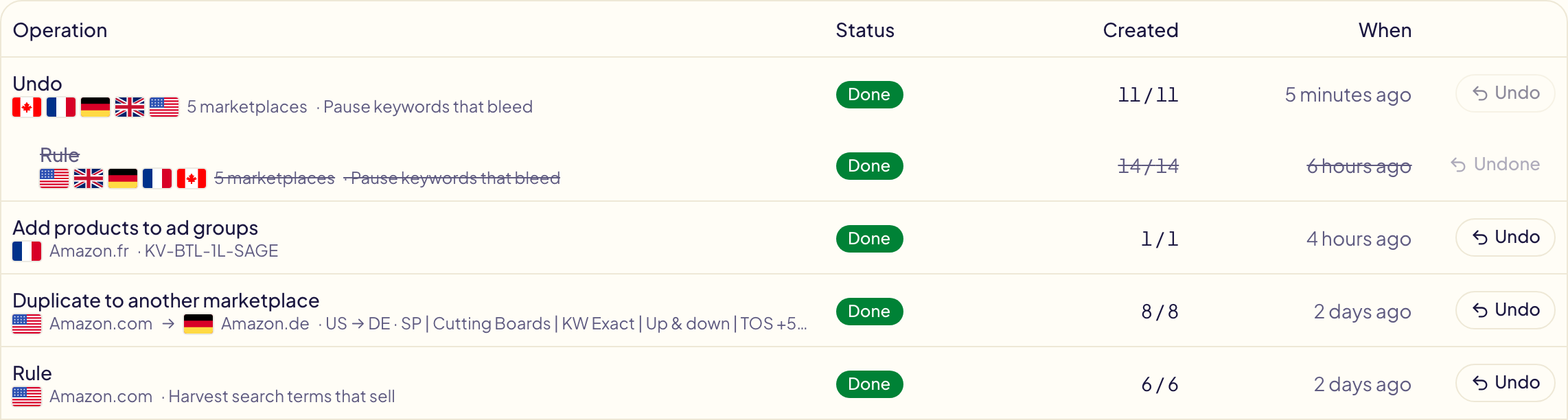
أما التغيير على قاعدة، فيفعل تراجع عكسه. ولا يُرسَل أي شيء إلى Amazon:
| السطر | التراجع |
|---|---|
| أُنشئت القاعدة | يحذف القاعدة. |
| فُعّلت القاعدة / أُوقفت القاعدة | يوقفها / يعيد تفعيلها. |
| عُدّلت القاعدة | يعيد النسخة التي سبقت التعديل مباشرة. |
| حُذفت القاعدة | يستعيد القاعدة كما كانت، مفعّلة أو موقفة. |
لا يمكن التراجع إلا عن آخر تغيير على القاعدة، ويظهر التراجع عنه فوقه مباشرة بالطريقة نفسها. وعندما يكون تراجع باهتًا، مرّر المؤشر فوقه لتعرف السبب: لا يزال قيد التشغيل، أو لم ينجح أي شيء، أو تم التراجع عنه من قبل، أو تغيّرت القاعدة مجددًا بعد ذلك.
حالة العملية
| الحالة | المعنى |
|---|---|
| جارية | تُنشئ Gloriads الأسطر. تتحدث الصفحة تلقائيًا. |
| مكتملة | أُنشئت كل الأسطر. |
| مكتملة جزئيًا | أُنشئت بعض الأسطر، ورفضت Amazon أسطرًا أخرى. وتذكر الأسطر المرفوضة السبب. |
| فشلت | تعذّر إنشاء أي شيء. |
| يلزم التحقق | انقطع الاتصال بينما كانت Amazon ترد، لذا لا تستطيع Gloriads التأكد من إنشاء أحد الأسطر. وهي لا تعيد المحاولة عشوائيًا أبدًا، لتجنب إنشائه مرتين: تحقّق من ذلك السطر في وحدة التحكم. |
| مجدولة | دفعة من إطلاق ضخم تنتظر موعدها. لا يُرسَل أي شيء إلى Amazon قبل ذلك. |
| لم تُرسَل | دفعة من إطلاق ضخم أُوقفت قبل موعدها. |
كل سطر
- العنصر: المنتج أو الكلمة الرئيسية أو الهدف، والمجموعة الإعلانية التي أُضيف إليها. انقر على أي سطر لتفتح مكان تغييره في وحدة تحكم Amazon Ads: مجموعته الإعلانية، أو حملته إذا كان التغيير على حملة. أما سطر Sponsored Brands فيفتح قائمة حملاتك بدلًا من ذلك وينسخ اسم الحملة: الصقه في حقل Search by name or ID. فوحدة تحكم Amazon لا تفتح حملة Sponsored Brands إلا من معرّفاتها الخاصة، ولا تشاركها Amazon مع الأدوات الأخرى.
- النوع: ماهية السطر: حملة، أو مجموعة إعلانية، أو إعلان، أو كلمة رئيسية، أو كلمة رئيسية نافية، أو هدف منتج…
- النتيجة: بكلمة واحدة: مُضاف، أو تم الإنشاء، أو تم التغيير، أو أُرشف، أو لم يُطبَّق مع سبب Amazon بكلمات واضحة. مُعلَّق هو تغيير لقاعدة سبقتها إليه قاعدة أخرى أو أنت. ولم يُضَف هو استبعاد موجود في إحدى قوائم الحماية من الاستبعاد (الكلمات الرئيسية أو أرقام ASIN) فلم يُرسَل. وليس أيٌّ منهما فشلًا. للمراجعة: انقطع الاتصال بينما كانت Amazon ترد (انظر يلزم التحقق أدناه). ويَنسخ زر النسخ بجوار الكلمة معرّف Amazon للسطر، إذا طلبه الدعم.
- مراجعة Amazon: نتيجة مراجعة Amazon للإعلان الجديد.
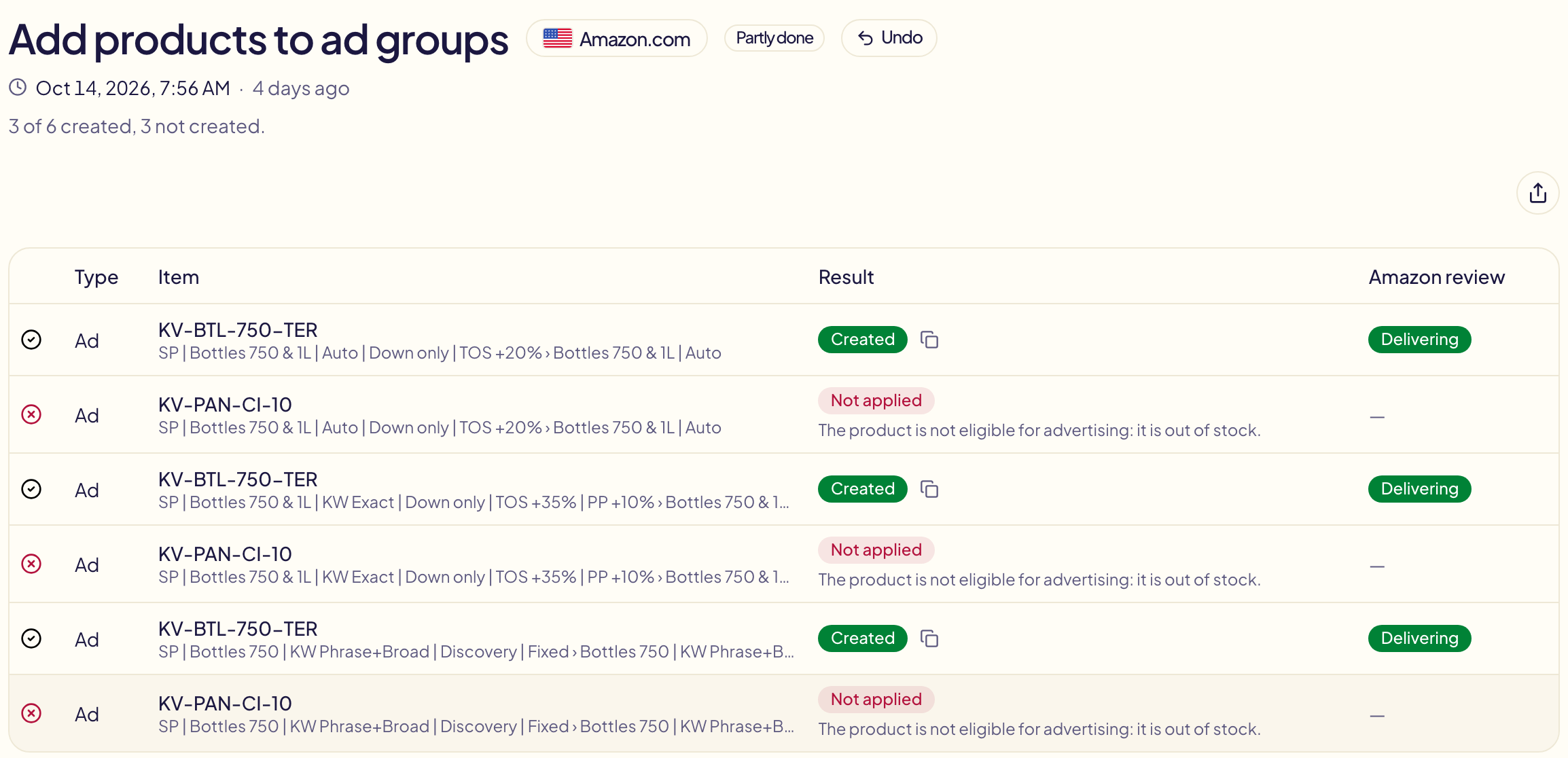
| المراجعة | المعنى |
|---|---|
| قيد المراجعة | لم تنته Amazon من مراجعة الإعلان. |
| قيد العرض | الإعلان موافَق عليه ويُعرض. |
| موافَق عليه · متوقف مؤقتًا | موافَق عليه، ومتوقف مؤقتًا كما اخترت عند إنشائه. |
| لا يُعرض | موافَق عليه لكنه لا يُعرض، مع سبب Amazon (نفاد المخزون، أو توقف الحملة مؤقتًا…). |
| مرفوض | رفضت Amazon الإعلان، مع ذكر سببها. |
| لم تتم الموافقة بعد 5 أيام | لا يزال قيد المراجعة بعد خمسة أيام: يُعامَل كفشل. |
يأتي أول تحقق بعد 24 ساعة من الإنشاء. وأي حالة غير « قيد العرض » تظهر أيضًا في إشعاراتك.